Trupeer Blog
要約

TL;DR - 2026年の最適なGuidde代替は以下です:
Trupeer - 1つの画面録画から、スクリーンショット付きの文章ガイドと洗練された動画ドキュメンテーションに最適です。
Scribe - 動画なしで、テキストとスクリーンショットのSOPを素早く作成するのに最適です。
Zight - 軽量なブラウザ内でのワークフローの記録と共有に最適です。
Loom - 非同期の画面録画とチーム向けのアップデートに最適です。
Trainual - クイズ付きの本格的なトレーニングシステムの中でドキュメントを運用する必要がある場合に最適です。
ラフな画面録画を、スタジオ品質の動画と構造化された翻訳可能なドキュメントの両方に変換する「1つのツール」が欲しいなら、Trupeerが最も近いオールインワンの置き換えです。 Trupeerを無料で試す.
グローバル調査では、約49%の従業員が、会社が提供するテクノロジーやツールに不満を感じていることが分かりました。最悪なのは? 26%がそれが原因で退職を検討しているということです。同じ状況ですか? もしかするとGuidde以上のものを探しているのかもしれません。Mac向けの無料スクリーンキャプチャプログラム、またはより強力なドキュメンテーションツールなど。
Guiddeができること、そしてどこで止まるのか?
Guiddeは、AI搭載のスクリーンキャプチャツールです。ブラウザやデスクトップのワークフローを、手順ごとの動画ガイドに変換し、自動でAIボイスオーバーも付けます。中核となる仕事は本当に優秀です。つまり、プロセスを一度だけ記録して、編集スキルなしで共有できる基本ガイドを手に入れられること。だからこそ、チームはスピードとほぼゼロの学習コストを求めて導入します。
ただし、チームのニーズが「サッとしたハウツー」を超えて大きくなったときに、摩擦が表面化します。
なぜチームはGuiddeを使い続けられなくなるのか?
ユーザーレビューと実機テストを通じて、同じ制限が何度も繰り返し挙がりました:
100ステップの上限。 複雑または長いワークフローは複数の動画に分割する必要があり、ドキュメントが分断されて視聴者を苛立たせます。
制限付きの連携。 Guiddeは連携できるアプリが限られており、重要な連携(Salesforce、Zendeskなど)は高額プランのみにロックされています。そのため、スタックをつなぐにはアップグレードが必要になることがよくあります。
基本的な編集。 トリミング、ズーム、スクリーンショットの微調整が限定的なため、出力を「顧客に見せられる品質」にする必要が出た瞬間に、2つ目のツールを探し始めます。
席数に応じて急速にスケールする価格。 チームが成長すると、より強力な機能は高額なティアに置かれ、コストが代替比較を始める理由になります。
出力形式が1つだけ。 Guiddeはハウツーガイドを中心に作られています。チームは、同じ録画をトレーニング資産、顧客向けチュートリアル、翻訳版、そして手順ガイドだけでなく書き起こし記事としても必要とするようになります。
結論:最適なGuidde代替は、同じようなクローンではありません。あなたが何度も求め続ける「特定の仕事」に最も合うツールです。
私たちはこれらのツールをどうテストした?
各ツールを、代表的なタスクに対して評価しました。約12ステップのプロダクトオンボーディングのワークフローをキャプチャし、下書きを整え、共有できる動画と文章ガイドの両方を作成し、それを翻訳して、小規模チームにとっての実際のコストを見積もります。重視したのは5つです:
基準 | 重み | 評価ポイント |
|---|---|---|
ワークフロー適合 | 30% | 「Guidde alternative」の検索意図(動画、ドキュメント、または両方)に対して、実際の仕事を解決できるか? |
出力品質 | 25% | 追加ツールや手作業の編集なしで、最終動画と文章ガイドをどれだけ洗練できるか |
ソース&編集の柔軟性 | 20% | 編集の深さ、秘匿(リダクション)、ブランディング、どれだけ手作業の整備が必要か |
価格の分かりやすさ | 15% | 公開されている価格や上限が、チームにとって透明で妥当か |
チームの準備状況 | 10% | コラボレーション、翻訳、連携、ガバナンス |
各ツールのライブ製品ページと料金ページ、公的ドキュメント、そしてG2、Capterra、Reddit上でのユーザーの温度感を確認しました。以下の価格は執筆時点で公開されていたプランに基づくものです。必ずベンダーのサイトで最新情報をご確認ください。
これらの課題があなたの進行を遅らせているなら、妥協しないでください! より長いワークフローや、より強力なドキュメンテーション/動画編集を提供できるGuidde代替をいくつか検討する必要があります。
この記事では、2026年に検討できる主要なGuidde代替とAIチュートリアル作成ツールを紹介します。
2026年のGuidde代替ベスト7
1. Trupeer(手順どおりの動画とドキュメントを作成)
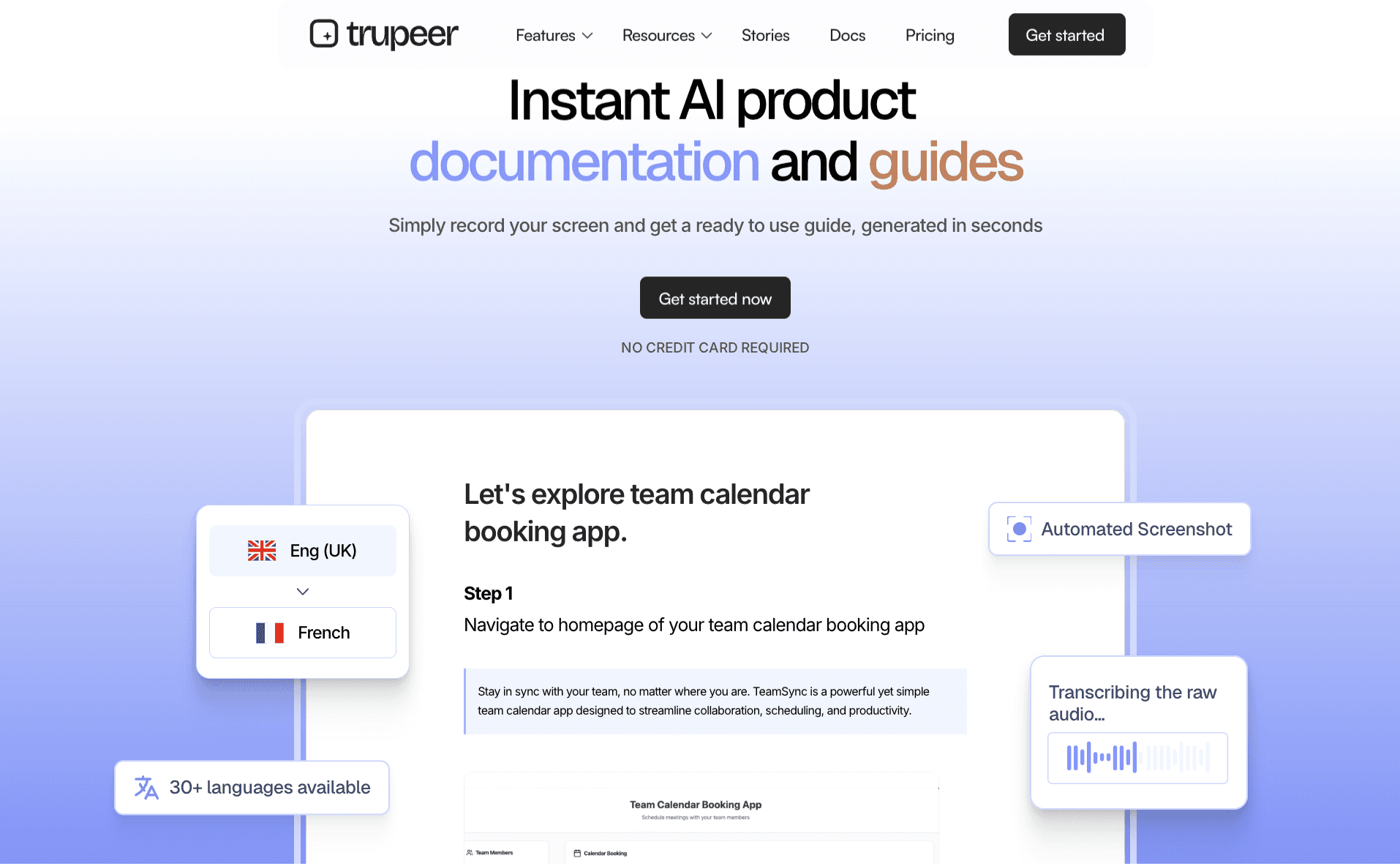
TrupeerはAIチュートリアル作成ツール兼スクリーンレコーダーです。これを使えば、プロフェッショナルなプロダクト動画と詳細なドキュメントの作成を自動化できます。やることは、ツールにラフな画面録画を取り込ませるだけです。次に、それらを洗練された動画と 構造化されたガイドに変換します。
Golden Kitty Awardsの受賞歴があり、さらに「product of the day」を2度受賞しているTrupeer.aiは、幅広く次のような用途で使われています:
プロダクトマーケター
テクニカルライター
サポートチーム
コンテンツクリエイター
つまり、最小限の手間でプロセスを伝えたり、製品を見せたりしたいですか? Trupeerなら、そうした高度な編集や文章作成スキルは不要です! 今すぐTrupeer.aiを無料で試してみてください。 今すぐ登録!
Trupeerの主な機能
1. AIスクリーン録画拡張機能 このGuidde代替では、Chrome拡張で 画面アクティビティをキャプチャできます。
2. トラッキング対象:クリック、カーソル移動、ナレーション。
3. 自動動画作成。画面録画をプロフェッショナルな動画に変換します。
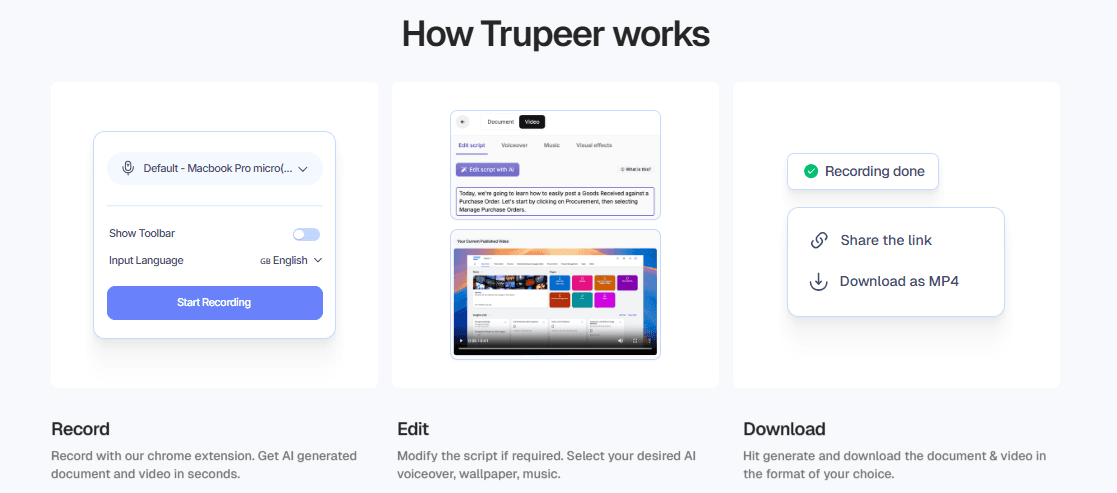
4. AI生成スクリプトとボイスオーバー(100+のアクセントとトーン)
5. 自動ズーム効果とハイライト
6. 背景ノイズの除去と発話の整え
7. カスタマイズ可能なAIアバターと背景
8. 各アクションごとに自動スクリーンショットキャプチャを行い、録画を手順ガイドに変換
9. 構造化されたステップ、見出し、説明を取得
10. 分かりやすいスマートな注釈と矢印
Wordのようなエディターで簡単にカスタマイズ
多言語対応。 動画を即座に翻訳し、ドキュメントも30+言語に対応してグローバル展開できます。
書き出しと共有のオプション
動画:MP4として書き出し
ドキュメント:PDF、Word、Markdownとして書き出し
リンクで共有、または各種プラットフォームに埋め込み
カスタマイズ。 このGuidde代替では、スクリプトを編集し、ボイスオーバーを選択できます。
また、音楽を追加したり、ロゴやカラーなどのブランディング要素をパーソナライズしたりも可能です(ブランドキットを今すぐチェック)
Trupeerの強力なドキュメンテーション機能
Trupeer.aiは特にドキュメンテーションに強みがあります。このGuidde代替では、AIを使って画面録画を分析し、重要なアクションを特定します。この分析に基づいて、Trupeer.aiはスクリーンショットと簡潔な指示付きの構造化ガイドを生成します。
ユーザーとして、テキストを整え、手順を強調表示し、分かりやすくするための視覚的な手がかりを追加できます。次に、これらのガイドは複数の形式(Markdown、PDF、Word)で書き出しでき、ナレッジベースに直接アップロード可能です。
Trupeerのメリット
1. 面倒な作業を自動化し、手作業の編集や文章作成の負担を軽減します。
2. 動画編集やテクニカルライティングの経験がないユーザーにも利用しやすいです。
3. 高品質な出力が可能です。スタジオ品質の動画とプロフェッショナルなドキュメントを数分で書き出せます。
4. デモ、トレーニング、オンボーディング、SOPs、テクニカルドキュメンテーション、カスタマーサポートに非常に適しています。
5. 多言語対応により、より幅広い対象に届けられます。
6. 複数のカスタマイズ機能で「一貫したブランディング」を実現できます。これにより、すべてのコンテンツでブランドの統一感を保てます。
7. コンテンツはすぐに共有できるほか、さまざまなプラットフォームに埋め込めます。
Trupeer.aiの料金
無料プラン(10日間有効)
Proプラン - $49/月および$40/月(年払い)AI動画分:20分
Scaleプラン - $249/月および$199/月(年払い)
Enterpriseプラン - カスタム(Trupeer Salesにお問い合わせ)
レビュー
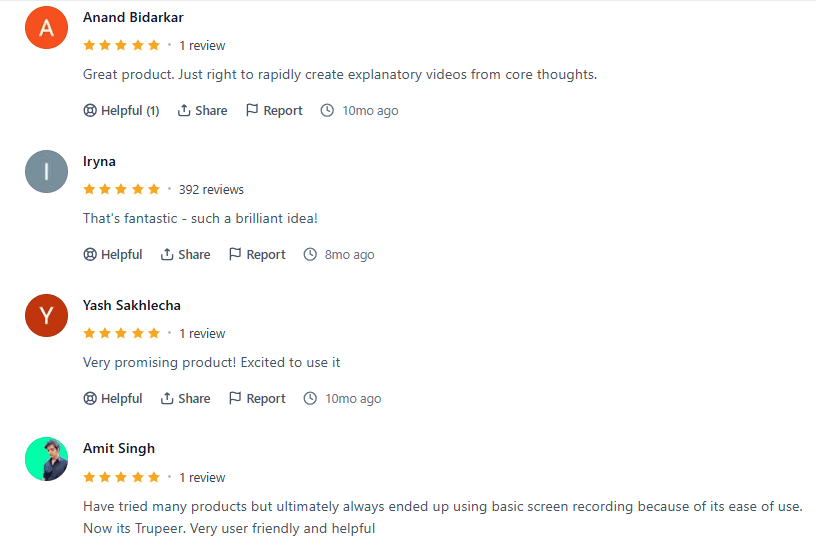
Trupeer.aiなら、ドキュメンテーション作成のワークフローを自動化できます。このGuidde代替は、世界中で10,000社以上に誇らしく利用されています。 実際のユーザーが何を言っているのか知りたいですか? いくつかのレビューを見てみましょう:
最高のプロセスドキュメンテーションAIツールを探していますか? 2026年はTrupeer.aiで検索を終わらせましょう! 今すぐ最初の動画を作成! 無料で試す!
2. Scribe
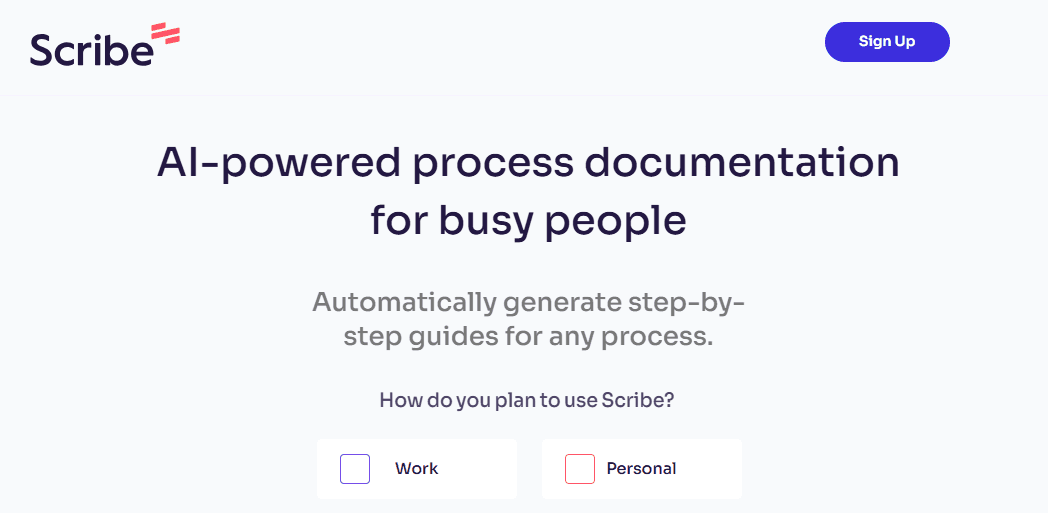
ScribeHowは、自動化されたプロセスドキュメンテーションツールです。これを使えば、手順ごとのガイド、標準作業手順(SOPs)、トレーニング資料を作成できます。このGuidde代替はAIで画面上のアクションをキャプチャします。キャプチャ後は、視覚的で注釈付きの指示を即座に生成します。手順を記録することは1つのことですが、人々にそれを実行してもらうことは、それ自体がチェンジマネジメントのプロセスです。
このAIチュートリアル作成ツールは、日常的なワークフローとナレッジ共有を自動化したいチームに最適です。
ScribeHowの主な機能
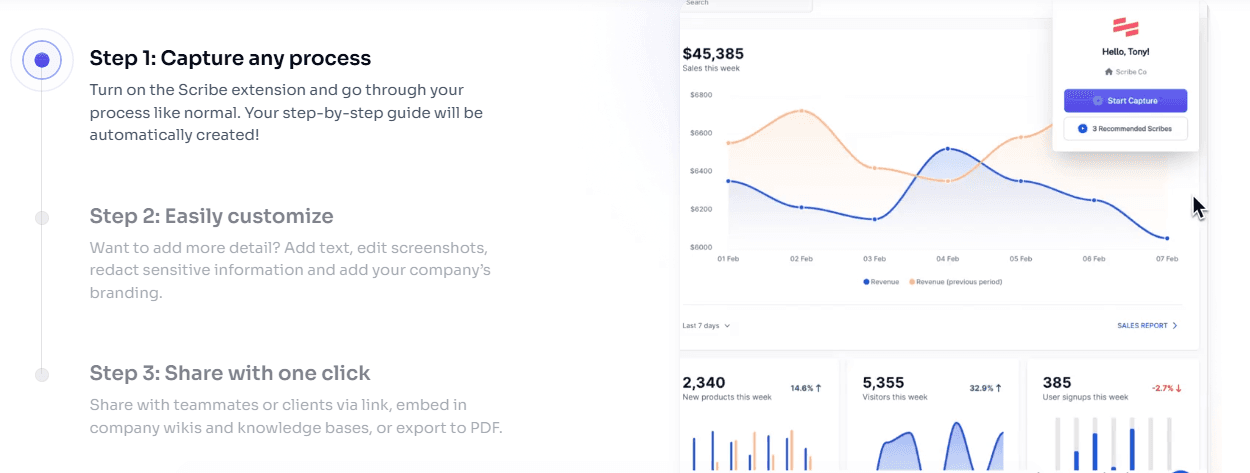
1. 自動ガイド作成。このGuidde代替では、ユーザーの操作(クリック、フォーム入力など)を記録します。
2. 次に、注釈付きのスクリーンショットとテキストで、詳細かつ手順ごとのガイドを自動生成します。
3. カスタマイズ可能なコンテンツ。ユーザーとして、次の方法でガイドを編集できます:手順の追加または削除。注釈の変更。会社のブランディングの挿入。機密情報の秘匿(リダクション)
4. 簡単な共有オプション。ガイドはリンクで共有するか、Webサイト/ナレッジベースに埋め込めます。
5. あるいは、ガイドをさまざまな形式(PDF、HTML)で書き出せます。
6. Chrome拡張機能とデスクトップアプリ。Scribeはブラウザ拡張とデスクトップアプリを提供します。
7. 追加のソフトウェアをインストールせずに、Webアプリとデスクトップアプリの両方にまたがるプロセスをドキュメント化できます。
8. 複数のユーザーでガイドを共同編集できます。Scribeには、コメントと編集のための機能が標準搭載されています。
9. また、ドキュメントを最新の状態に保つための「バージョン管理」機能も提供します。
ScribeHowのメリット
1. このGuidde代替はドキュメンテーション作成プロセスを自動化し、手順ごとのガイドを作るために必要な手作業を減らします。これにより、チームメンバーは他の業務に集中できます。
2. Scribeは非テクニカルなユーザー向けに設計されています。専門スキルがなくても、誰でもプロフェッショナルに見えるドキュメントを作成できます。
3. ガイドは対象者に合わせてカスタマイズできます。編集、注釈付け、ブランディングのためのオプションが用意されています。
4. このAIチュートリアル作成ツールでは、高度なセキュリティとデータガバナンス機能が利用できます。機密性の高いドキュメントが必要な組織にとって大きな助けになります。
Scribeのデメリット
1. 多くの強力な機能(高度なカスタマイズ、書き出しオプション、セキュリティツールなど)は有料プランでのみ利用可能です。個人や小規模チームにとってはハードルになります
2. このGuidde代替には学習曲線があります。新規ユーザーは、すべての機能を理解し十分に活用するまでに時間が必要になる場合があります。
3. Scribeは視覚的で手順ごとのワークフローに強みがあります。しかし、非常に概念的、または非視覚的なプロセスのドキュメント化には、効果がやや弱くなります。
Scribeの料金
Basicプラン - 価格:無料
Pro Teamプラン - 価格:月額$12/席〜(最低5席)
Pro Personalプラン - 価格:月額$23/席〜(1席)
Enterpriseプラン - カスタム価格
注:年払いの場合、総コストから20%節約できます。
レビュー
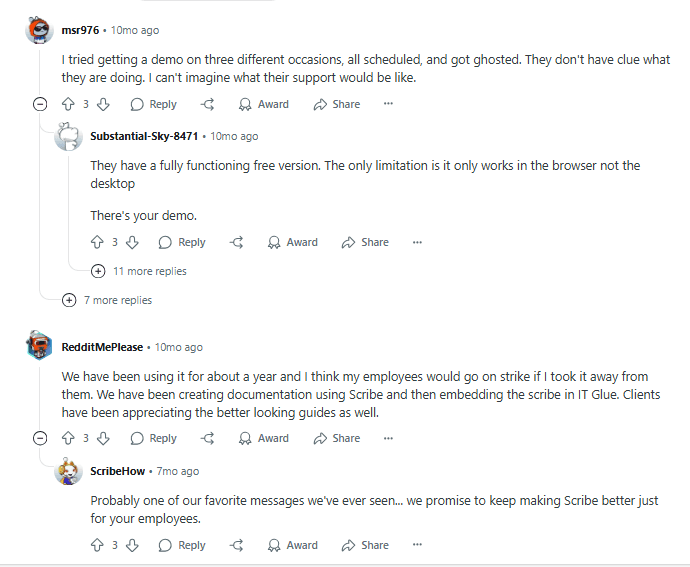
ScribeHowは、チームの効率を25%向上させると主張しています。ただし、複雑なドキュメンテーション要件がある場合は不満が出る可能性があります。実際のRedditユーザーの声を見てみましょう -
3. Zight
Zight(旧CloudApp)は、オールインワンのビジュアルコミュニケーションプラットフォームです。このGuidde代替を使えば、スクリーンショット、画面録画、GIF、注釈付き画像を素早くキャプチャ、編集、共有できます。このツールは、ビジュアルコンテンツ作成のプロセスを自動化します。Zightは主に次のような用途で使われています:
リモートチーム
教育者
プロダクトマネージャー
カスタマーサポートの専門家
Zightの主な機能
1. スクリーンキャプチャ。Mac、Windows、Chrome、iOSデバイスで、全画面または一部のスクリーンショットを撮影できます。
2. 画像にテキスト、矢印、ハイライト、図形を使って、すぐに注釈を付けることも可能です。
3. スクリーン録画。画面、ウェブカメラ、または両方を録画します。
4. このAIチュートリアル作成ツールでは、システム音声やボイスオーバーを含めるオプションが利用できます。
5. Zightは高精細な動画とGIFの両方の作成に対応しています。
6. 動画編集:トリム、カット、結合、注釈付けで、デモやチュートリアル向けの洗練されたコンテンツを作成できます
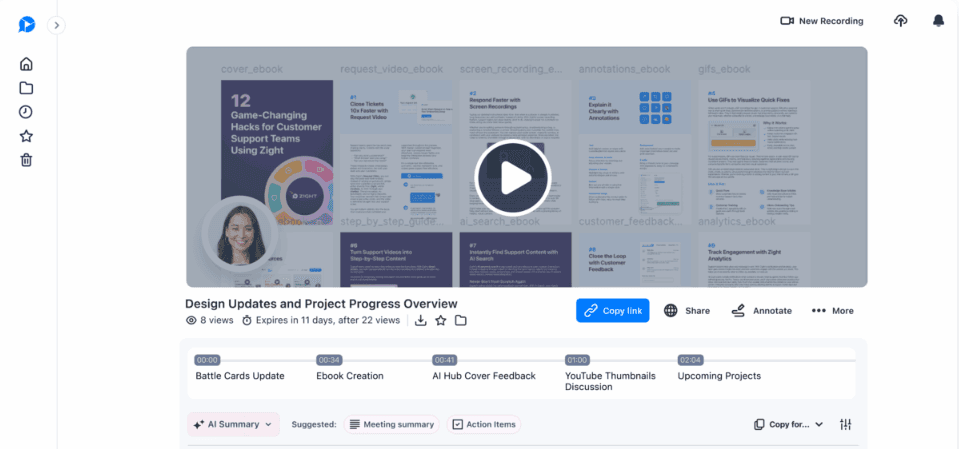
7. クラウドストレージと共有:すべてのキャプチャは自動的にクラウドへ保存されます。
8. ユーザーとして、リンク、埋め込み、Slack、Teams、Jira、Asanaなどのツールとの連携を通じて、インスタントにガイドを共有できます。
9. AI搭載機能:50以上の言語で、手順ごとのガイド、スマートなタイトル、要約、章、文字起こしを生成します。
10. AIにより、動画コンテンツをキーワードで検索できるようになります。
11. 注釈:画像と動画の両方にコメント、ハイライト、描画を追加して、より分かりやすいコミュニケーションを実現します。
12. ファイルのアップロードと共有:幅広いファイル形式(画像、動画、ドキュメント、音声)を、安全で追跡可能なリンクで共有できます。
13. スマートな整理:フォルダ、プレイリスト、コレクションにコンテンツを整理して、管理と検索を簡単にします。
14. カスタムブランディング:会社ロゴ、カラー、カスタムドメインを追加して、ブランドのアイデンティティを強化できます。
15. アナリティクス:コンテンツの閲覧数、エンゲージメント、受信者のやり取りを追跡します。このような追跡により、影響を測定し、コミュニケーションを最適化できます。
Zightのメリット
ビジュアルコンテンツの作成と共有のプロセスを自動化し、スピードアップします。長い説明や会議の必要性を減らせます。
ビジュアル、注釈、動画のウォークスルーを通じて、複雑なアイデアをより効果的に伝えられます。誤解が起きる可能性も下がります。
このGuidde代替は直感的なインターフェースです。あらゆるレベルのユーザーが、コンテンツをキャプチャ、編集、共有できます。
Zightはスクリーンショット、動画、GIF、幅広いファイル形式に対応しています。これにより、さまざまな用途(トレーニング、サポート、プロダクトデモ、不具合報告)に適しています。
このAIチュートリアル作成ツールでは、パスワード、権限、コンプライアンスなど、複数の高度なセキュリティ機能を利用できます。機密情報が保護されるようにします。
Zightのデメリット
一部のユーザーから、特に大きなファイルやアクセスが多い時間帯でラグや不具合が報告されています。
ほとんどの機能はクラウド接続に依存しています。これは、インターネット環境が不十分な環境では大きな制限になります。
多くの強力な機能(無制限ストレージ、高度な編集、アナリティクス、ブランディング、セキュリティ制御)は有料プランでのみ利用可能です。
基本機能は簡単ですが、高度な機能(AI、連携、アナリティクス)を使いこなすには学習曲線があります。
Zightの料金
Free - 価格:$0
Pro - 価格:$9/ 月/ 年
Team - 価格:$11/ 月/ ユーザー/ 年
Enterprise - カスタム価格
レビュー
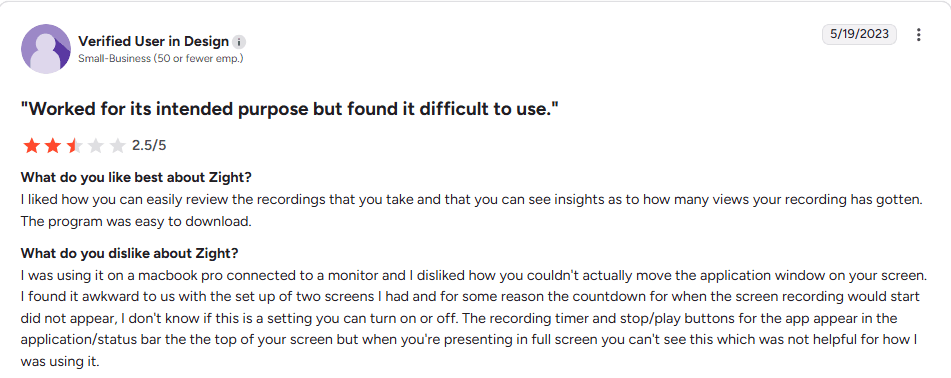
高度なドキュメント管理が必要な組織または個人ですか? はいの場合、Zightの制限は注目に値するかもしれません。実際のユーザーの声を見てみましょう -
4. Loom
Loomは人気の画面録画・ビデオメッセージングプラットフォームです。これを使えば、画面、ウェブカメラ、音声をキャプチャして、共有できる動画を作成できます。このGuidde代替は特に非同期コミュニケーション向けに設計されています。多くのプロフェッショナルやチームが、このAIチュートリアル作成ツールを次のために使っています:
会議の代替
フィードバックの共有
チュートリアルの作成
デバイスやプラットフォームをまたいでアップデートを共有
Loomの主な機能
1. マルチプラットフォーム録画:画面、ウェブカメラ、または両方を同時に録画できます。録画はMac、Windows、Chrome、iOS、Androidで可能です。全画面、ウィンドウ、またはカスタム領域のキャプチャから選べます。
2. インスタントなクラウド共有:動画は自動的にLoomのクラウドへアップロードされます。配布しやすい共有リンクがすぐに手に入ります。
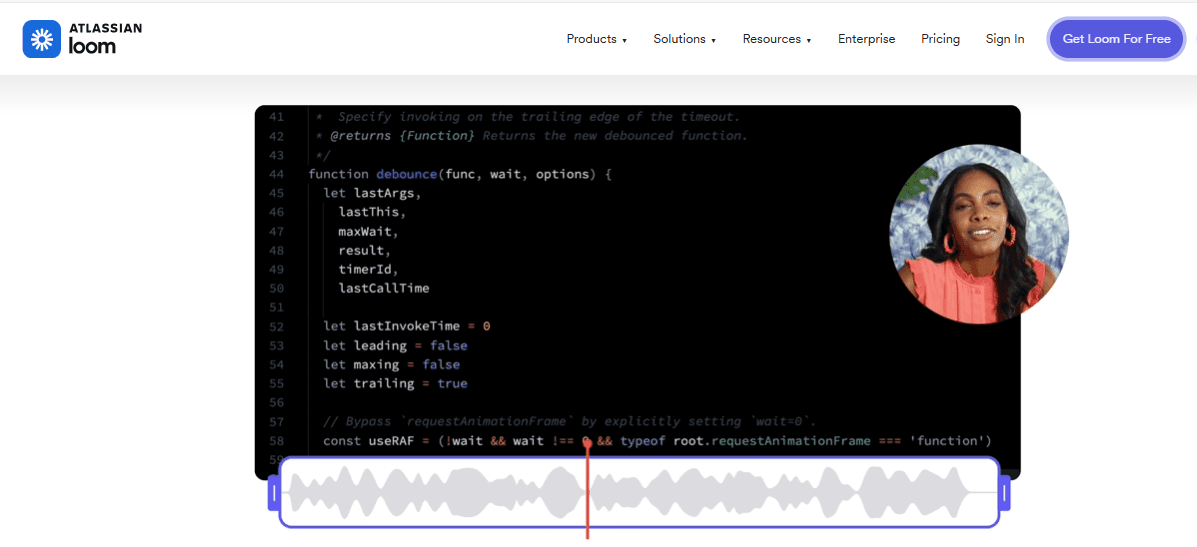
3. 編集ツール:動画クリップをトリムしてつなぎ、不要な部分をカットします。フィラー(つなぎ言葉)を削除。章、トランジション、基本的な注釈を追加できます。スクリーンショットのキャプチャと注釈機能も利用可能です。
4. AI搭載の強化機能:Loom AIは動画のタイトル、章、要約を生成できます。このAIチュートリアル作成ツールは、録画から会議メモや SOPsを作成することも可能です。
5. 視聴者のエンゲージメント:受信者は、タイムスタンプ付きコメント、絵文字リアクション、フィードバックを動画に直接残せます。
6. 連携:LoomはSlack、Jira、GitHub、Gmail、Salesforce、Confluenceなどのツールと連携します。
7. セキュリティとプライバシー制御:このGuidde代替では、各動画ごとにプライバシーレベル、パスワード保護、アクセス制御を設定できます。 なお、動画はデフォルトでは公開ですが、制限することも可能です。
8. アナリティクス:視聴者のエンゲージメント、リアクション、インサイトを追跡できます。
9. モバイルおよびデスクトップアプリ:Loomなら、iOSとAndroid向けの専用アプリで、外出先でも動画の録画と管理ができます。デスクトップアプリも利用可能です。
Loomのメリット
1. 非同期コミュニケーションにより、Loomは時間を節約し、会議を減らします。ライブ会議をスケジュールせずに、チームでアップデート、フィードバック、プレゼンテーションを共有できます。
2. 学習曲線が小さいため、ユーザーは数分で録画と共有を始められます
3. 視覚的および口頭での説明により誤解が減ります。Loomは複雑な情報を伝えやすくします。
4. このGuidde代替では、自動キャプションと文字起こしが提供されます。これにより、さまざまな背景を持つ視聴者にもコンテンツがよりアクセスしやすくなります。
5. Loomでは、タイトル、要約、会議メモを自動化できます。このようにして、ドキュメンテーションや整理にかかる時間を節約できます。
Loomのデメリット
1. 動画編集機能は基本的です。プロレベルの編集を探している場合、Loomでは不十分で、外部ツールが必要になるかもしれません。
2. 一部のユーザーは、スクリーンショットのキャプチャと注釈機能が、他のGuidde代替と比べてあまり高度ではないと報告しています。
3. 一部の機能は、デスクトップ、ブラウザ、モバイルアプリで異なります。たとえば、Chrome拡張ではChrome外のカメラバブルを録画できず、モバイルアプリではフォルダ管理に制限があります。
4. Loomの多くの機能は安定したインターネット接続を必要とします。オフライン機能は非常に限られています。
5. 過去の多くのLoomユーザーが、音声録音やラグに関する不具合を経験しています。これは特に、回線が遅い場合や大きなファイルで起こりやすいです。
Loomの料金
Starter - 価格:$0/ユーザー/月
Business - 価格:$15/ユーザー/月
Business + AI - 価格:$20/ユーザー/月
レビュー
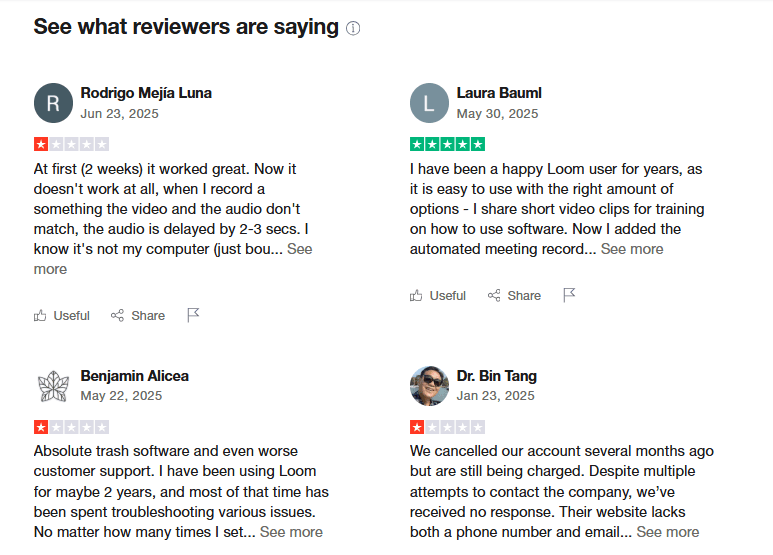
LoomはTrustpilotで2.0(5点満点中)と評価されています。非同期のコラボレーションを提供していますが、多くのユーザーはプライバシーのデフォルト、編集の制限、クラウド接続への依存を意識しています。実際のユーザーの声を見てみましょう -
5. Trainual
Trainualは、企業が重要な業務プロセス、トレーニング資料、会社のルールをすべて1か所にまとめて管理できるオンラインツールです。紙のドキュメントや散らばったファイルの代わりに、Trainualを使えば、チームが仕事をどう進めるべきかを明確に伝える指示を作成できます。このGuidde代替は主に中小企業で使われており、主に次のような用途です:
新入社員のトレーニング
オンボーディング
プロセスのドキュメント化
ナレッジ共有
Trainualの主な機能
1. 集約されたナレッジベース:会社のすべてのドキュメント、 SOPs、方針、プロセスを1つの検索可能な場所に整理します。動画、画像、PDF、700以上のコンテンツソースからの埋め込みなどのマルチメディアコンテンツを保存できます。
2. オンボーディングとトレーニングの自動化。役割、部署、または勤務地ごとにトレーニングモジュールを割り当てます。このAIチュートリアル作成ツールは、コンテンツ更新の自動通知と完了状況の追跡を提供します。
3. テンプレートベースのコンテンツ作成:既成のテンプレートを使うか、カスタムのトレーニングパスやオンボーディングのチェックリストを作成できます。ドラッグ&ドロップのエディターで、コンテンツ作成と更新を簡単に行えます。
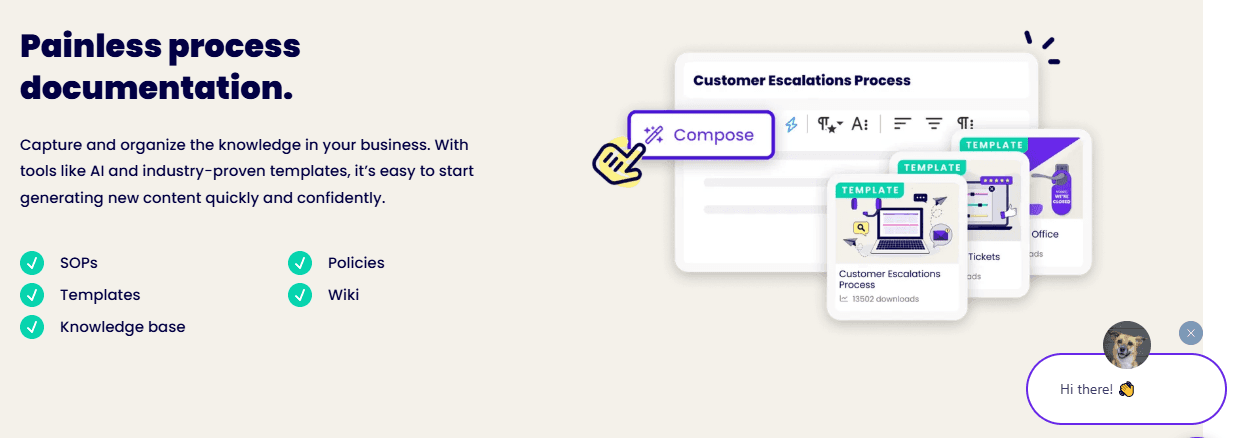
4. クイズ、アセスメント、進捗の追跡。このGuidde代替では、知識の定着度をテストするクイズを作成できます。また、次も追跡できます:従業員の進捗、完了率、内蔵アナリティクスによるコンプライアンス
5. 連携とモバイルアクセス:Slack、Zapier、Loom、Google Workspaceなどのツールと連携できます。Web、iOS、Androidアプリからアクセス可能です
6. カスタムブランディングとバージョン管理:会社ロゴ、カラー、ブランディングを追加できます。バージョン履歴を維持し、ドキュメントに対する強力な管理を行えます。
Trainualのメリット
1. 繰り返し作業を自動化することで、オンボーディング時間を短縮します。Trainualは、新しく採用した人材に関連性があり最新の情報が届くようにします。
2. このGuidde代替は、ナレッジのサイロ化を最小限に抑えます。チーム全員が、正確で標準化された情報にアクセスできるようになります。
3. Trainualには、テストと追跡の機能が標準搭載されています。これらの機能により、誰もが会社のプロセスを理解し、認識していることを確認できます。
4. 直感的なインターフェースにより、あらゆる技術背景のユーザーがトレーニング資料を作成、更新、参照しやすくなります。
Trainualのデメリット
1. プロセスの更新は、各ガイド/科目ごとに手動で行う必要があります。ワークフロー間での自動同期はありません。
2. Trainualは完全なHRISまたはタスク管理システムではありません。リアルタイムのタスク追跡や、専用HRISプラットフォームにある主要なHR機能が欠けています。
3. サブスクリプション費用は、小規模な組織では負担が大きくなる可能性があります。特に席数を追加した場合に起こりやすいです。
4. 初期設定とコンテンツ移行に時間がかかる場合があります。多くのユーザーは最初、ワークフローが分かりにくいと感じます。
5. 従業員ディレクトリなど、一部の機能はモバイル端末で完全には利用できません。
Trainualの料金
Small - 価格:$249/ 月(年払い)
Medium - 価格:$279/ 月(年払い)
Growth- 価格:$419/ 月(年払い)
Custom - 価格:営業チームに相談
レビュー
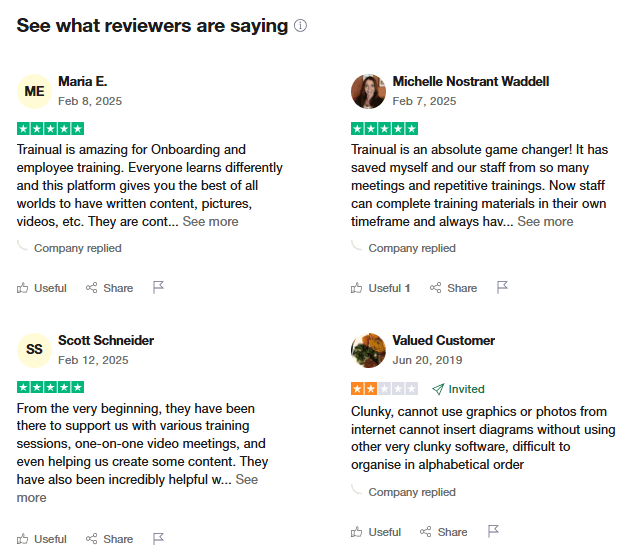
TrainualはTrustpilotで4.6と評価されています。同社は、世界中で8,000社以上を顧客として持つと主張しています。しかし、実際のところはどうなのでしょう? 以下で確認しましょう -
Guidde代替 - 詳細比較表
自動化+プロ品質の動画+AI搭載のドキュメンテーションが必要ですか? もし、すべてが1つのツールで揃っていたらどうでしょう?はい、Trupeer.aiが最適です! 他のGuidde代替も役立ちますが、動画作成、先進的な自動化、ドキュメンテーション機能など、いくつか大きな制限があります。
選ぶ前により明確にするために、下の詳細比較表をご覧ください -
機能 / ツール | Trupeer.ai | ScribeHow | Zight | Loom | Trainual |
自動動画作成 | はい(AIが洗練された動画を作成) | いいえ | はい(基本録画、手動編集) | はい(基本録画、手動編集) | いいえ |
AIボイスオーバー&スクリプト | はい(100+の声、AI生成スクリプト) | いいえ | いいえ | 基本的なタイトル/要約のみ | いいえ |
AIドキュメント生成 | はい(スクリーンショット付きのスマートガイド) | はい(スクリーンショット+テキスト) | 基本的な手順のみ | 非常に基本的なAI SOP | はい(ただし録画機能なし) |
多言語対応 | ドキュメント/動画の両方で30+言語 | 翻訳ツール経由でのみ利用可能 | 50+言語(検索、タイトル) | キャプション/文字起こしに限定 | 内蔵翻訳なし |
書き出し形式 | 動画(MP4)、ドキュメント(PDF、Word、Markdown) | PDF、HTML、Markdown | 動画、GIF、スクリーンショット | 動画のみ | PDF、動画、埋め込みファイル |
自動化レベル | 100%自動化されたプロセス | セミ自動化、主に手動編集 | 手動の動画編集 | 基本的な自動化、手動編集 | 手動でのコンテンツ作成 |
最適な用途 | プロダクトデモ、ガイド、トレーニング、SOPs | SOP作成、シンプルなガイド | スクリーンショット、GIF、短い動画 | 動画メッセージング、非同期コミュニケーション | チームのオンボーディングとSOP管理 |
価格(開始プラン) | $40/月 | $12/席/月(最小5席) | $9/月 | $15/ユーザー/月 | $249/月(年払い) |
制限 | なし | 動画作成なし、有料の高度機能 | AI動画なし、長いコンテンツには制限 | 基本的な動画エディター、プライバシー面の懸念 | 動画作成なし、セットアップは手動 |
何を選ぶべきか迷っていますか? 2026年はTrupeer AIをドキュメント/SOPパートナーに選びましょう!
Trupeer.aiは、ここにあるツールの中で唯一、動画+ドキュメンテーションの両方を自動化するものです。高度なAI技術が大変な作業を引き受けます。ボイスオーバー、ハイライト、スクリプト、スクリーンショットまで。結果は? スタジオ品質のプロダクトデモ、トレーニングガイド、SOPsを手に入れられ、しかも編集スキルなしで実現できます。
まずはコミットしたくないですか? Trupeerの無料プランに登録して、月ごとに利用できる10個の無料AI動画分を獲得できます。
また、シンプルなSOPだけが必要ならScribeやTrainualを試すのもよいでしょう。しかし、画面録画からプロレベルの動画+文章ガイドを作りたいなら、Trupeer.aiが最適です!
よくある質問
1. 2026年の最適なGuidde代替は?
A: 1つの録画から、洗練された動画と文章ガイドの両方が必要なチームには、Trupeerが最適なオールインワンのGuidde代替です。手順どおりのドキュメントだけが必要ならScribeが最有力。インタラクティブなデモならSupademoです。
2. 無料のGuidde代替はありますか?
A: はい。Trupeerは、支払い前に動画+ドキュメントを試せるように、月ごとのAI動画分付きの無料トライアルを提供しています。
3. どのGuidde代替が動画とドキュメントの両方を作成しますか?
A: Trupeerは、1つの画面録画からナレーション付き動画と文章ガイドの両方を生成します。
4. なぜチームはGuiddeから乗り換えるのですか?
A: よくある理由は、動画の100ステップ上限、より高額なティアにロックされた連携、高度な編集の制限、そして同じコンテンツを複数言語で動画と文章ドキュメントの両方として使う必要があることです。
5. 動画編集や文章作成スキルなしでチュートリアルを作れますか?
A: はい。TrupeerのようなAIチュートリアル作成ツールが、編集、スクリプト、ボイスオーバー、フォーマットを担当します。あなたは画面を録画するだけで、ツールが洗練された動画と構造化されたガイドを自動で作成します。
6. 動画を複数言語に翻訳できるツールはありますか?
A: ほとんどありません! Trupeer.aiなら、動画とドキュメントの両方を30+言語に即時翻訳できます。このAIチュートリアル作成ツールなら、追加の手間なしでグローバルチーム向けのコンテンツを作成できます。
7. これらのツールはプライバシーや機密データをどう扱いますか?
A: ほとんどのツールは、スクリーンショットの秘匿(リダクション)やプライバシー設定で機密情報を隠せます。ヒントとして、ツールがコンテンツを暗号化するか、誰が閲覧できるかを制御できるかを必ず確認してください。
たとえばTrupeer.aiでは、スクリーンショットを秘匿できます。さらに、パスワード保護やリンクの有効期限で共有を制御できます。
8. プロセスドキュメンテーションツールを選ぶときに何を見ればいいですか?
A: 理想的には、選定は実際のニーズに基づいて行うべきです。判断方法を見てみましょう:
テキストのみのガイドで十分なら、Scribeのようなシンプルなツールで足りるかもしれません。
動画+手順ごとのガイドが欲しいなら、Trupeer.aiのようなツールを選びましょう
加えて、使いやすさ、カスタマイズの選択肢、希望するファイル形式に対応しているかも確認してください。
9. アプリ内ウォークスルー作成に強いGuidde代替は?
A: Guiddeはクリックをキャプチャしますが、チームは同じ録画からより高い制作品質と文章ドキュメントを求めることがよくあります。Trupeer AIは、AIボイスオーバー、自動ズーム、そしてあなたのブランディングとともに、洗練された動画と手順ごとのガイドを一緒に生成します。これにより、1回のキャプチャで動画とドキュメントの両方のニーズをカバーできます。
10. 良いGuidde代替とは?
Guiddeはドキュメント風の動画ガイドに注力しており、代替ツールは編集、ブランディング、エンタープライズ対応力で違いがあります。Trupeerは、ガイド、AI動画、ブランドキット、そして65+言語の翻訳を組み合わせています。詳しくはTango vs Trupeerの比較をご覧ください。



