

Cara Menggunakan Text to Speech di Google Docs – Panduan Pembaca Suara yang Mudah
Ingin Google Docs membaca teks dengan suara? Pelajari cara menggunakan alat bawaan seperti ekstensi Chrome, screen reader, dan pengaturan aksesibilitas untuk text-to-speech.
This guide provides a comprehensive overview of enabling text-to-speech functionality in Google Docs. Follow these detailed steps to seamlessly activate and use accessibility features, including screen reader support and braille support, to enhance document interaction.
Google Docs supports both reading text aloud and transcribing speech into text. Here’s how you can use text-to-speech (TTS) and voice typing features effectively:
1. Using Text-to-Speech (TTS) with a Screen Reader
Google Docs doesn’t have a built-in "Speak" button, but you can activate TTS using accessibility tools:
Enable screen reader support:
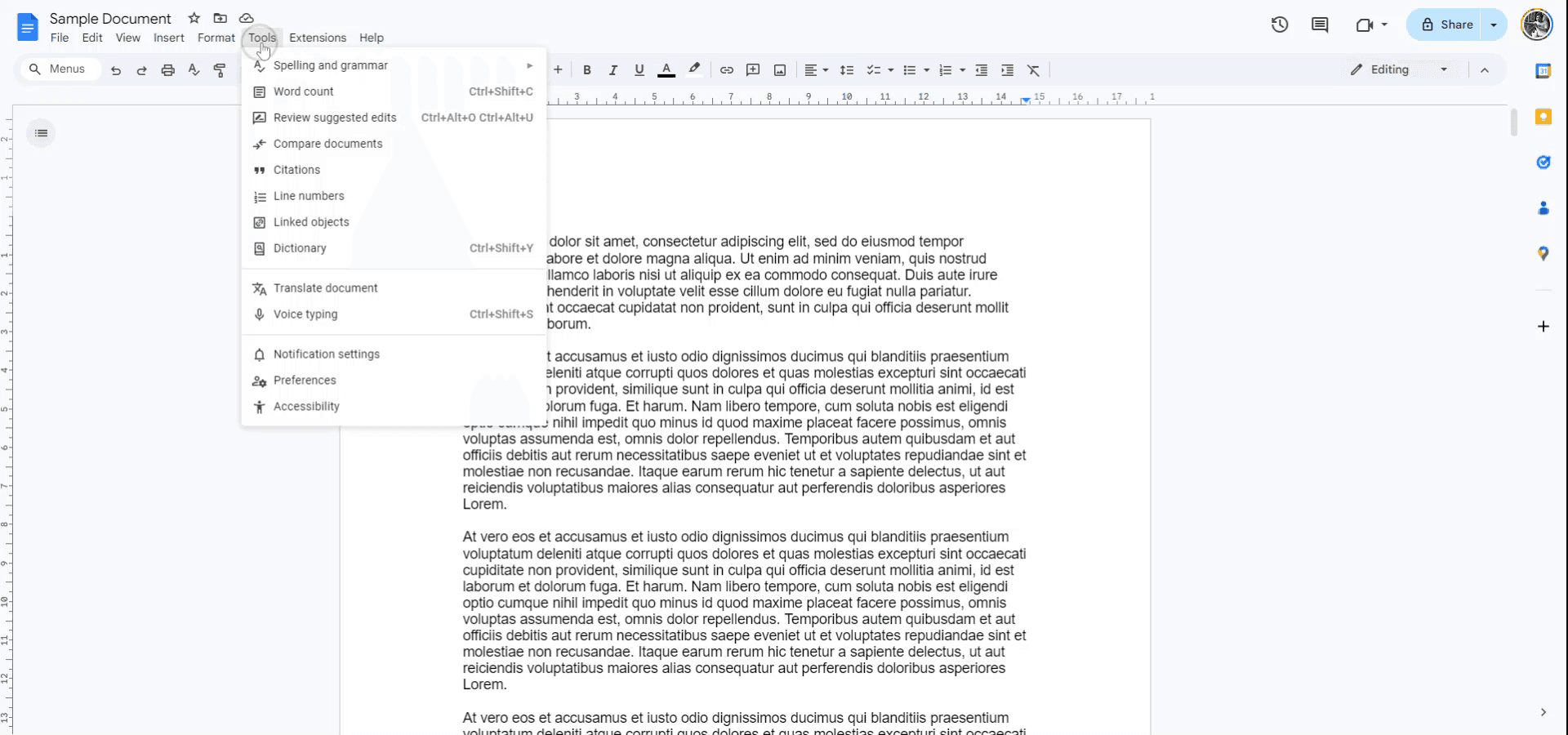
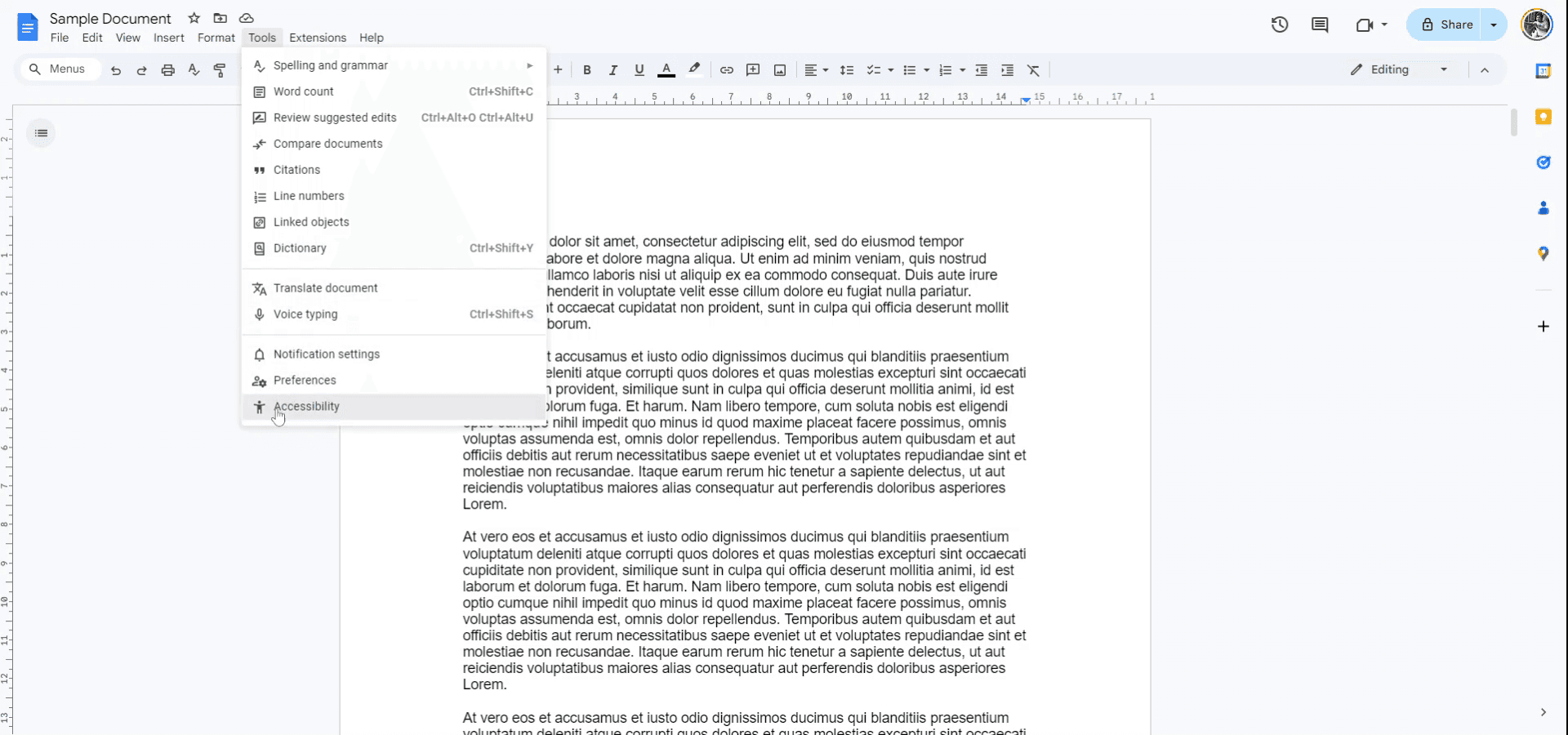
Go to Tools > Accessibility settings.
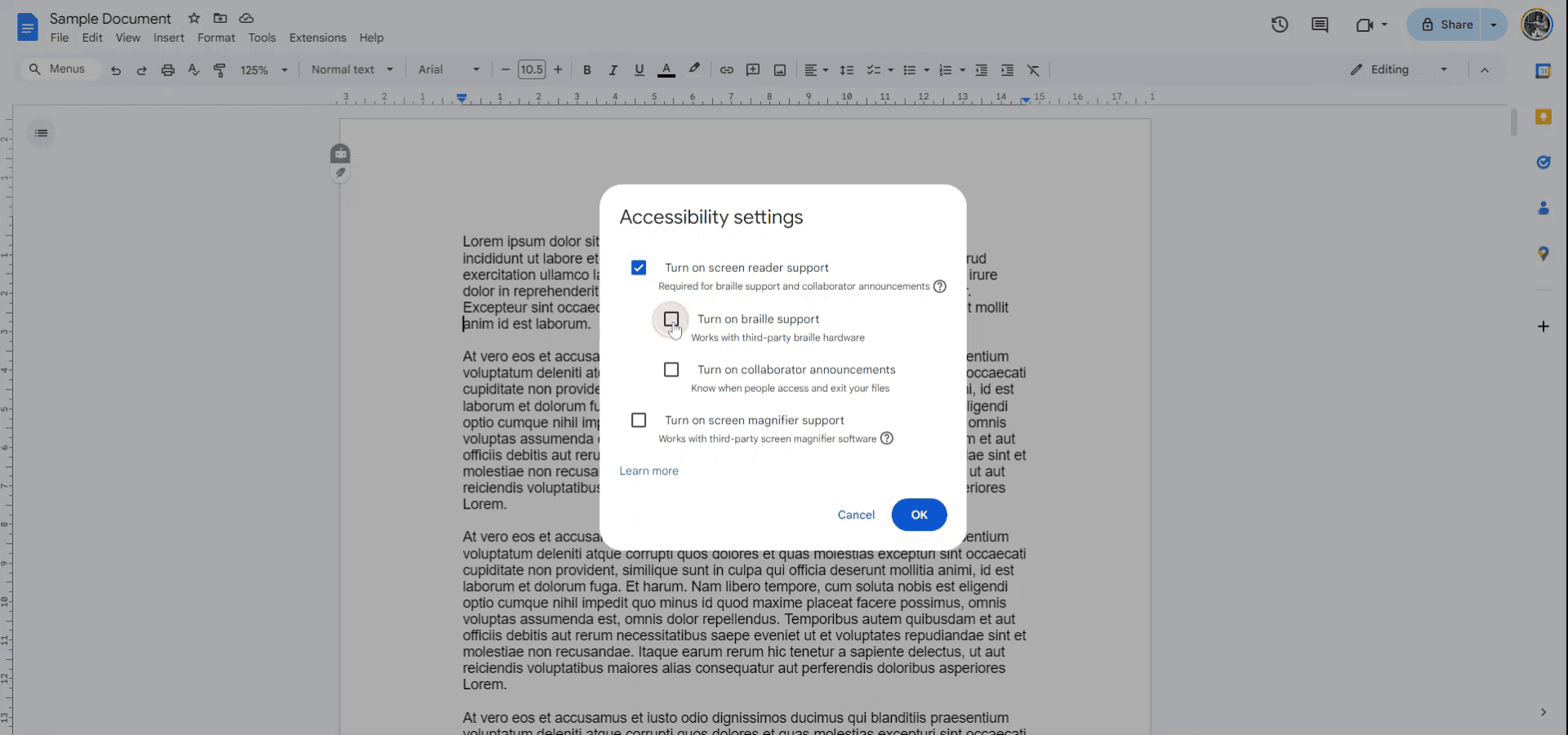
Check "Turn on screen reader support" and click OK.
Install a screen reader extension:
Try ChromeVox, Screen Reader by Google, or use native tools like VoiceOver (Mac) or Narrator (Windows).
Listen to text:
Select the text in your document and the screen reader will read it aloud automatically.
2. Using Voice Typing (Speech-to-Text)
On desktop:
Go to Tools > Voice typing.
Click the microphone icon when you're ready to speak.
Speak clearly, and Google Docs will transcribe your speech in real time.
On mobile (Android/iOS):
Open the Google Docs app.
Tap the microphone icon on your keyboard.
Start dictating and your words will appear on the screen
Step-by-Step Guide: How To Do Text To Speech in Google Docs
Step 1
Begin by opening the Google Docs document you wish to enable text-to-speech for. Navigate to the top menu and select 'Tools'. From the dropdown menu, proceed to the next option.
Step 2
Within the 'Tools' dropdown menu, locate and click on 'Accessibility'. In the accessibility menu, activate the 'Turn on screen reader support' option.
Step 3
If utilizing braille support via third-party hardware, ensure that this option is checked. Once selected, click 'OK'. A new menu will become visible.
Step 4
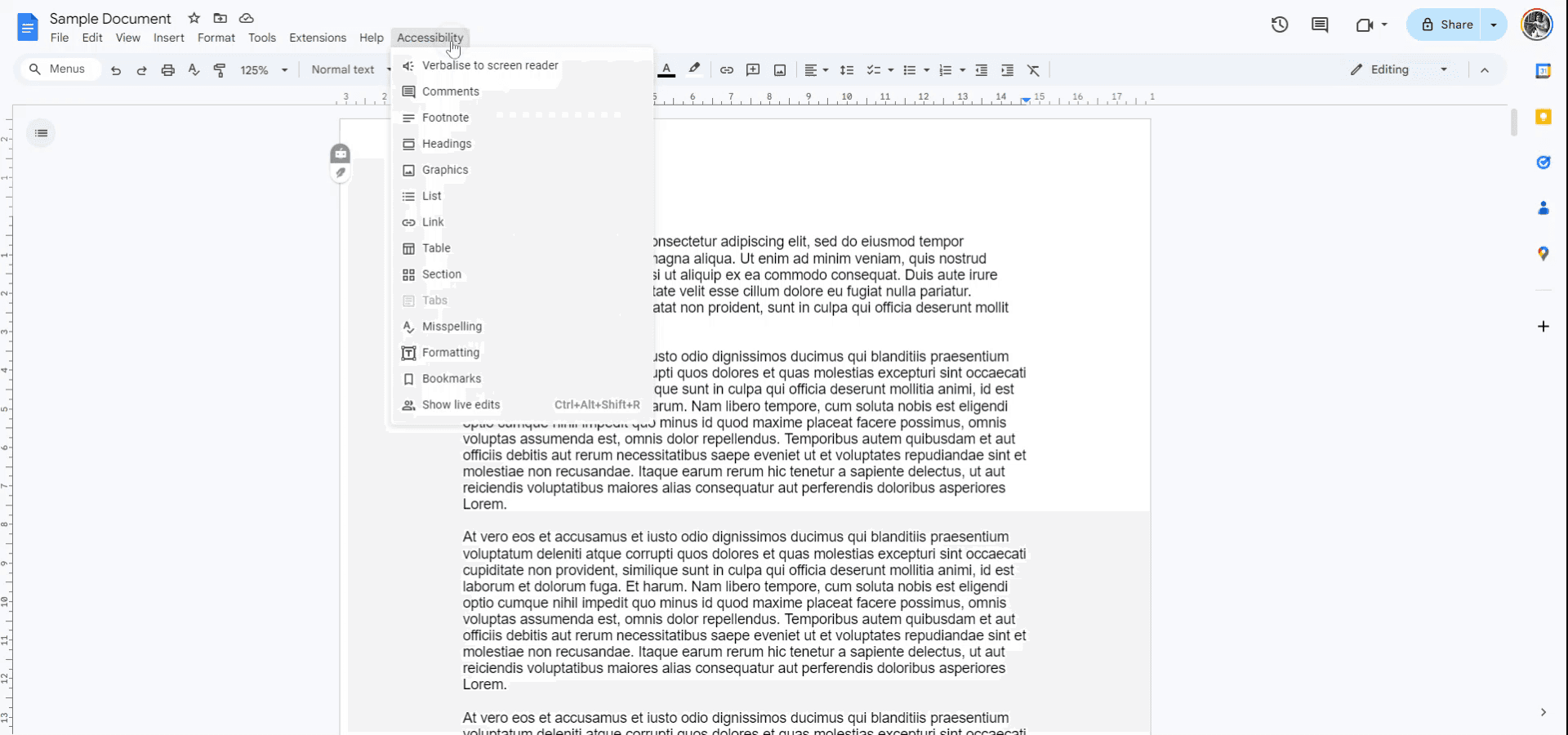
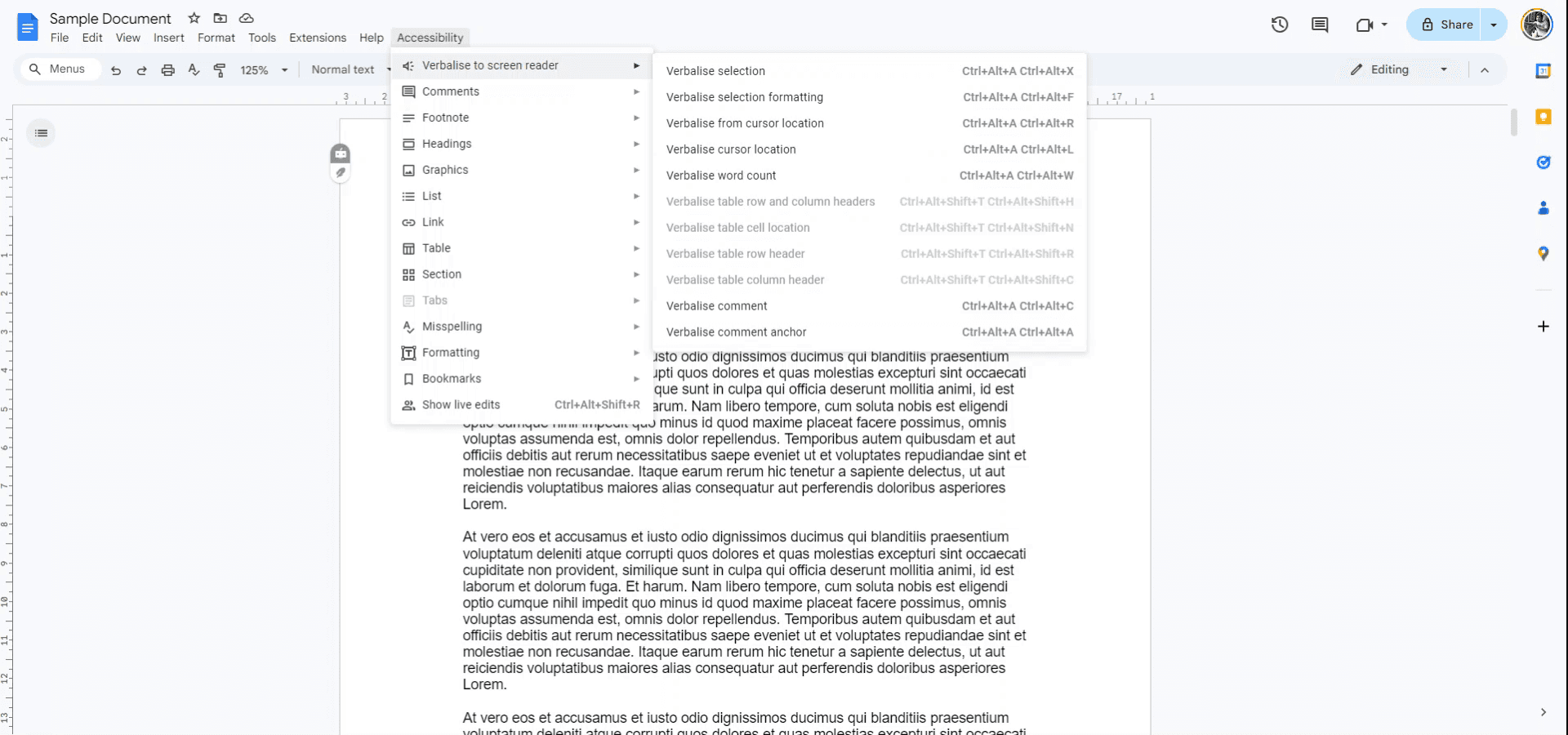
A new menu titled 'Accessibility' will appear. Click on this menu to proceed with the next steps.
Step 5
Within the accessibility menu, you will have access to a variety of options. These include verbalizing any selected text, describing selection formatting, cursor location, word count, and more.
Tips pro agar berhasil mengubah teks menjadi text to speech di google docs
Gunakan Screen Reader Bawaan Google Docs: Google Docs bekerja dengan baik dengan screen reader bawaan seperti ChromeVox, yang dapat membacakan dokumen Anda dengan suara. Aktifkan ChromeVox di pengaturan Chrome untuk menggunakannya.
Aktifkan Voice Typing untuk Text-to-Speech: Gunakan Tools > Voice typing untuk mendikte teks, lalu gunakan ekstensi atau aplikasi text-to-speech untuk membacakannya setelah teks selesai diketik.
Pasang Ekstensi Text-to-Speech: Pasang ekstensi seperti Read&Write atau Natural Reader dari Chrome Web Store untuk menambahkan fungsionalitas text-to-speech langsung di Google Docs.
Atur Kecepatan dan Pengaturan Suara: Dengan alat text-to-speech seperti Read&Write, Anda dapat menyesuaikan kecepatan, suara, dan pengaturan bahasa untuk mengustomisasi cara teks dibacakan.
Sorot Teks untuk Dibaca: Setelah ekstensi text-to-speech terpasang, sorot teks yang diinginkan lalu klik tombol read-aloud dari ekstensi tersebut untuk mulai mendengarkan.
Kendala umum dan cara menghindarinya untuk text-to-speech di google docs
Teks Tidak Dibacakan: Terkadang teks tidak dibacakan karena masalah teknis pada screen reader atau ekstensi.
Perbaikan: Pastikan ekstensi atau alat tersebut diaktifkan dengan benar dan sudah diperbarui. Periksa kembali apakah pengaturan mikrofon atau output audio Anda sudah dikonfigurasi dengan tepat.Masalah Kualitas Audio: Kualitas audio yang buruk atau suara yang terdengar robot dapat memengaruhi pengalaman mendengarkan.
Perbaikan: Sesuaikan pengaturan suara atau coba ekstensi text-to-speech lain dengan opsi suara yang lebih baik.Tidak Kompatibel dengan Perangkat atau Browser Tertentu: Beberapa browser atau perangkat mungkin tidak mendukung fungsionalitas text-to-speech dengan baik.
Perbaikan: Gunakan Google Chrome dan pastikan sistem operasi Anda memiliki dukungan yang tepat untuk alat aksesibilitas.Voice Typing Tidak Diaktifkan: Jika Anda mencoba menggunakan voice typing untuk membuat text-to-speech, fitur tersebut mungkin tidak aktif.
Perbaikan: Pastikan voice typing diaktifkan di bawah Tools > Voice typing sebelum mulai mendikte.Fitur Text-to-Speech Hanya Membaca Teks yang Terlihat: Ekstensi text-to-speech mungkin tidak membaca semua teks dalam dokumen, terutama teks tersembunyi atau komentar.
Perbaikan: Pastikan konten dokumen terlihat dan tidak disembunyikan di catatan kaki, komentar, atau bagian yang tersembunyi.
FAQ Umum untuk text-to-speech di google docs
Bagaimana cara mendengarkan teks Google Docs saya dibacakan?
Gunakan pembaca layar bawaan seperti ChromeVox atau pasang ekstensi text-to-speech seperti Read&Write untuk membaca teks dengan suara.Apakah ada cara untuk menggunakan voice typing di Google Docs?
Ya, buka Tools > Voice typing, lalu klik ikon mikrofon untuk mendikte teks Anda ke dalam dokumen.Bisakah saya menyesuaikan suara atau kecepatan text-to-speech?
Ya, dengan ekstensi seperti Read&Write, Anda dapat menyesuaikan pengaturan suara, kecepatan, dan bahasa untuk output text-to-speech.Apa yang harus saya lakukan jika teks tidak dibacakan?
Pastikan alat atau ekstensi text-to-speech diaktifkan dan pengaturan audio perangkat Anda dikonfigurasi dengan benar.Apakah saya perlu koneksi internet untuk menggunakan text-to-speech di Google Docs?
Ya, sebagian besar alat atau ekstensi text-to-speech memerlukan koneksi internet agar berfungsi dengan baik. Pastikan Anda terhubung ke web.Cara screen record di mac?
Untuk screen record di Mac, Anda dapat menggunakan Trupeer AI. Ini memungkinkan Anda menangkap seluruh layar dan menyediakan kemampuan AI seperti menambahkan avatar AI, menambahkan voiceover, menambahkan zoom in dan out di video. Dengan fitur terjemahan video AI dari trupeer, Anda dapat menerjemahkan video ke 30+ bahasa.Cara menambahkan avatar AI ke screen recording?
Untuk menambahkan avatar AI ke screen recording, Anda perlu menggunakan alat screen recording AI. Trupeer AI adalah alat screen recording berbasis AI yang membantu Anda membuat video dengan beberapa avatar, serta membantu Anda membuat avatar Anda sendiri untuk video tersebut.Cara screen record di windows?
Untuk screen record di Windows, Anda dapat menggunakan Game Bar bawaan (Windows + G) atau alat AI canggih seperti Trupeer AI untuk fitur yang lebih lanjut seperti avatar AI, voiceover, translasi, dll.Cara menambahkan voiceover ke video?
Untuk menambahkan voiceover ke video, unduh ekstensi chrome trupeer ai. Setelah mendaftar, unggah video Anda dengan suara, pilih voiceover yang diinginkan dari trupeer, lalu ekspor video Anda yang sudah diedit.Bagaimana cara melakukan Zoom pada screen recording?
Untuk melakukan zoom saat screen recording, gunakan efek zoom di Trupeer AI yang memungkinkan Anda melakukan zoom in dan out pada momen-momen tertentu, sehingga meningkatkan dampak visual konten video Anda.
Orang juga bertanya
Cara Menambahkan Menu Drop-Down di Google Docs
Cara Menambahkan Subjudul di Google Docs
Cara Menggunakan Temukan dan Ganti di Google Docs
Tutorial Terkait



