

Cara Upgrade Akun Zoom
Pelajari cara mengupgrade akun Zoom Anda ke paket Pro, Business, atau Enterprise. Panduan langkah demi langkah untuk membuka fitur premium seperti rapat yang lebih lama dan perekaman cloud.
Untuk meningkatkan akun Zoom, masuk ke portal web Zoom, buka Manajemen Akun lalu Penagihan, dan klik Tingkatkan Akun. Pilih paket yang Anda inginkan, tentukan siklus langganan (bulanan atau tahunan), lalu lanjutkan untuk memasukkan informasi penagihan dan pembayaran. Terakhir, tinjau pesanan Anda dan konfirmasi pembelian.
Berikut rincian yang lebih detail:
Masuk ke Zoom: Akses portal web Zoom menggunakan kredensial Anda.
Buka Penagihan: Setelah masuk, buka Manajemen Akun lalu klik Penagihan.
Mulai Peningkatan: Temukan tab "Paket Saat Ini" dan klik tombol "Tingkatkan Akun".
Pilih Paket Anda: Telusuri paket yang tersedia (mis., Pro, Business, Enterprise) dan pilih yang paling sesuai dengan kebutuhan Anda.
Pilih Siklus Langganan: Tentukan apakah Anda ingin membayar bulanan atau tahunan untuk paket yang dipilih.
Masukkan Informasi Penagihan: Berikan alamat penagihan dan detail kontak yang diperlukan.
Berikan Informasi Pembayaran: Pilih metode pembayaran yang Anda preferensikan dan masukkan detail yang diperlukan.
Tinjau dan Konfirmasi: Tinjau ringkasan pesanan dengan saksama, termasuk paket yang dipilih, siklus langganan, dan informasi penagihan.
Selesaikan Peningkatan: Klik tombol "Place Order" atau "Upgrade Now" untuk menyelesaikan pembelian.
Panduan Langkah demi Langkah: Cara Meningkatkan Akun Zoom
Langkah 1
Buka bilah navigasi bagian atas dan klik 'Plans & Pricing'.

Langkah 2
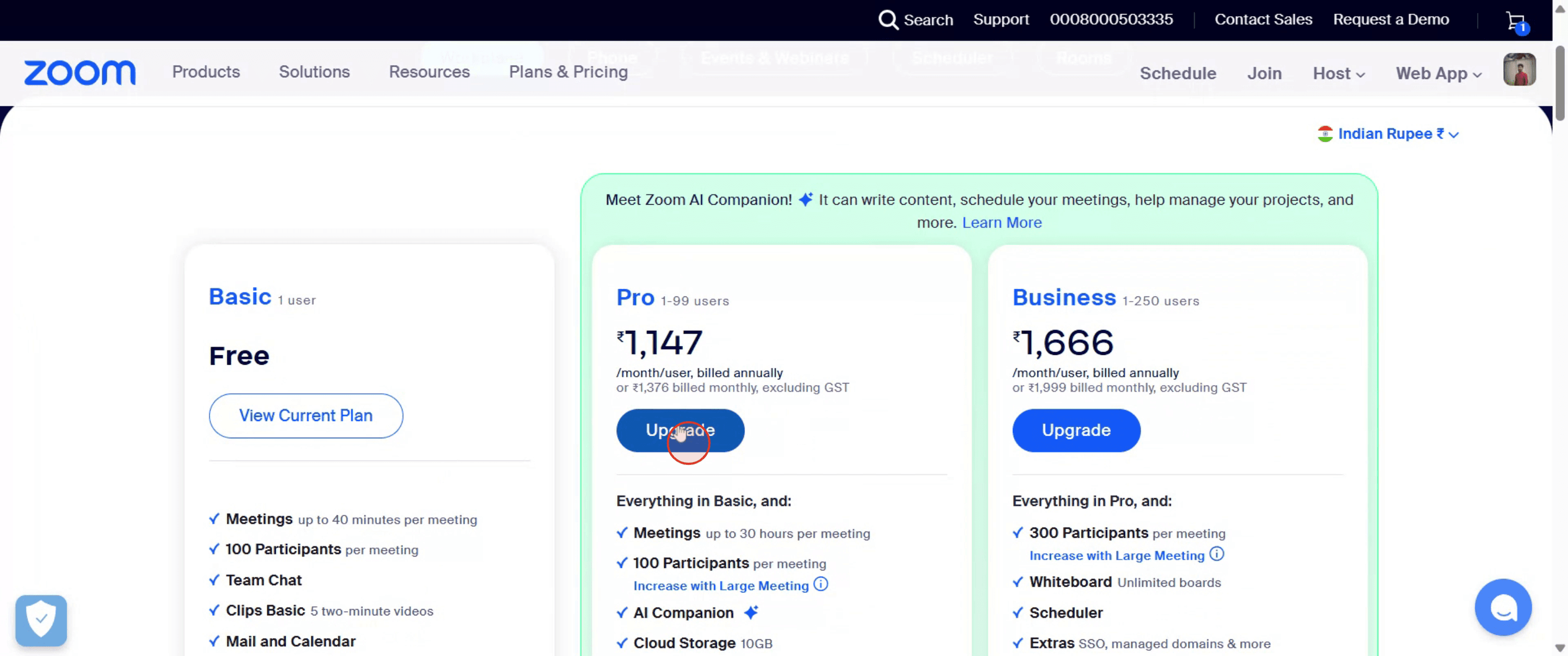
Telusuri paket yang tersedia, lalu klik tombol 'Upgrade' di bawah harga langganan Zoom pilihan Anda.
Langkah 3
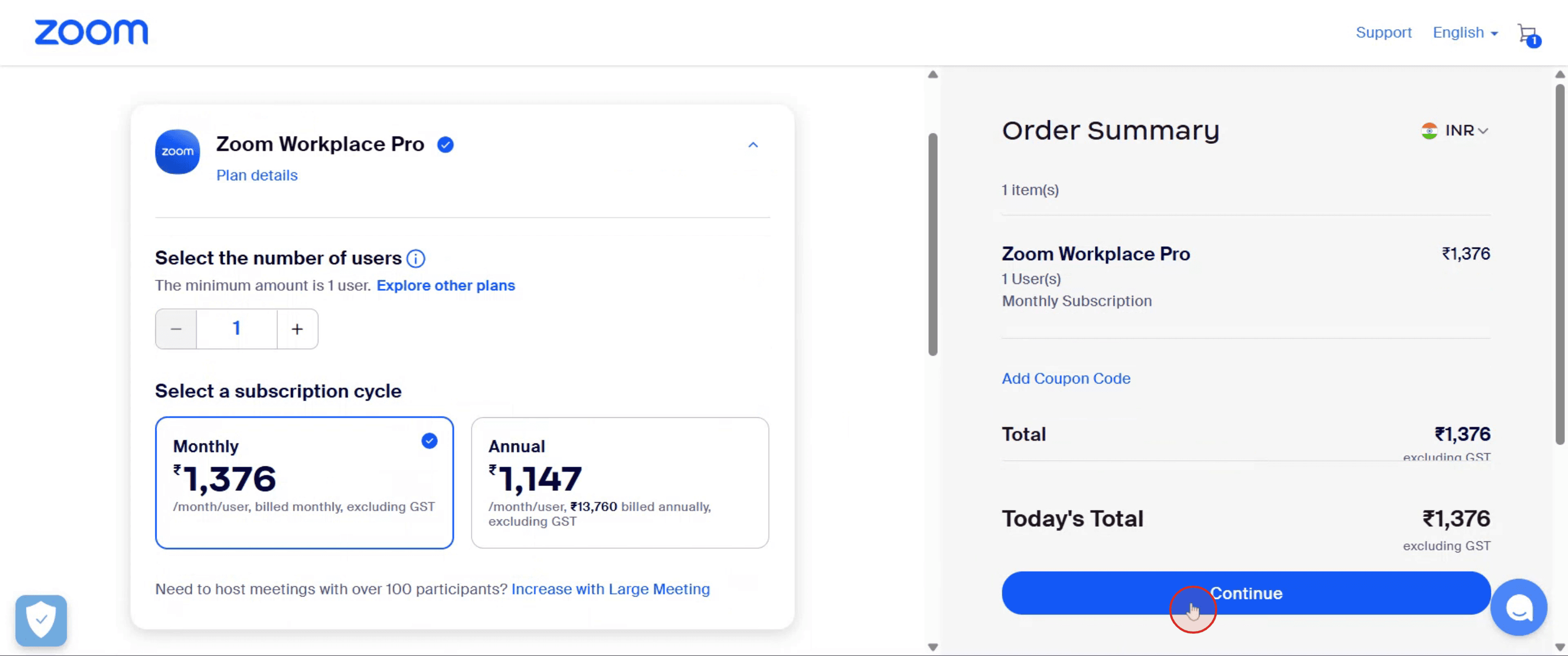
Setelah itu, pilih 'Subscription Cycle' yang Anda inginkan.

Langkah 4
Ketuk 'Continue' setelahnya.
Langkah 5
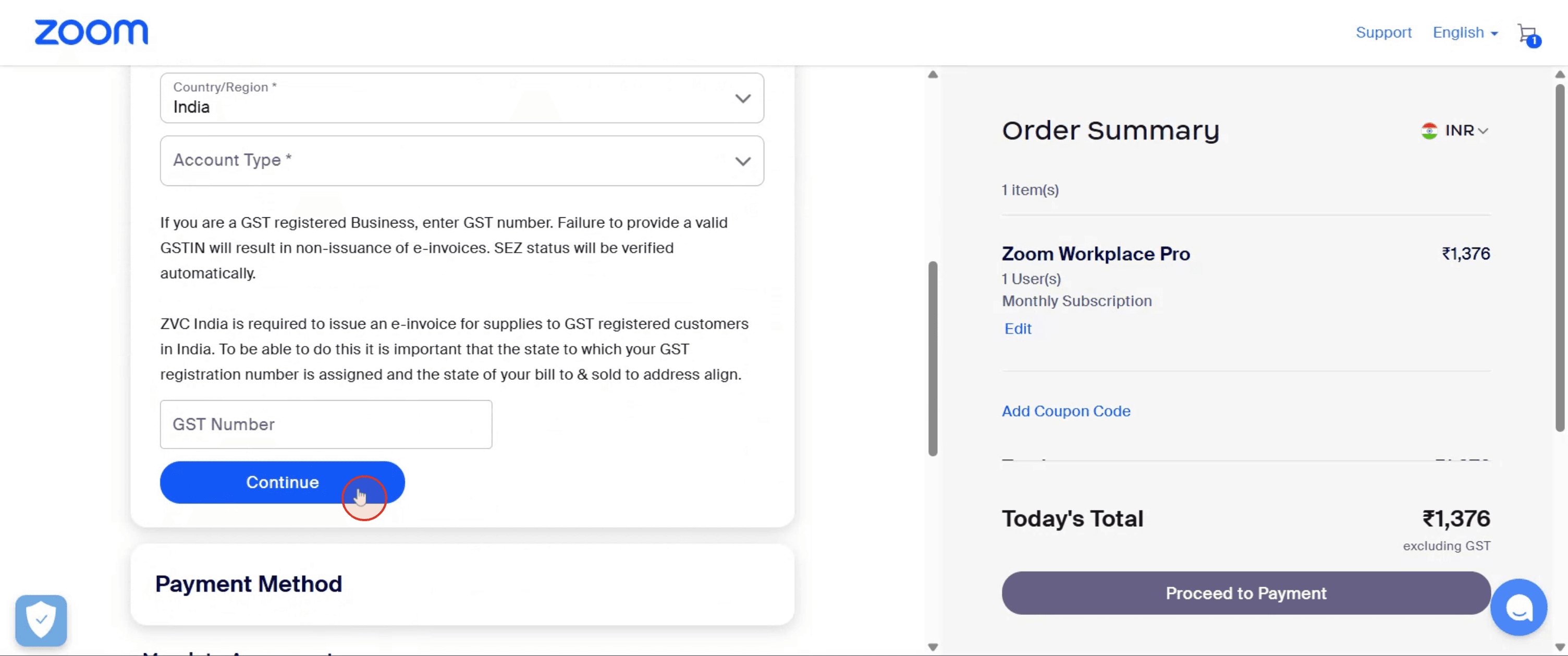
Terakhir, masukkan alamat penagihan Anda lalu ketuk 'Continue to Payment'. Bayar jumlah yang harus dibayarkan menggunakan metode pembayaran pilihan Anda untuk menyelesaikan pembelian dan meningkatkan akun Zoom Anda langsung saat itu juga.
Tips Pro untuk Meningkatkan Akun Zoom
Masuk ke Akun Zoom Anda
Buka zoom.us dan masuk menggunakan kredensial Zoom yang Anda miliki.Klik Plans & Pricing
Di bagian atas beranda, klik Plans & Pricing untuk melihat opsi peningkatan yang tersedia.Pilih Paket yang Sesuai dengan Kebutuhan Anda
Tinjau fitur dari setiap paket (Pro, Business, Enterprise) lalu klik Buy Now di bawah paket yang Anda pilih.Pilih Jumlah Lisensi
Pilih berapa banyak lisensi yang Anda butuhkan. Satu lisensi sama dengan satu akun pengguna dengan akses yang ditingkatkan.Masukkan Informasi Penagihan
Berikan detail kontak dan penagihan Anda, termasuk email, alamat, dan metode pembayaran.Konfirmasi dan Selesaikan Pembayaran
Tinjau ringkasan pesanan Anda lalu klik Upgrade atau Place Order untuk menyelesaikan proses peningkatan.Akses Fitur yang Ditingkatkan
Setelah pembayaran, akun Anda akan ditingkatkan segera, dan Anda akan mendapatkan akses ke fitur baru seperti rapat yang lebih lama, perekaman cloud, serta alat pelaporan.
Kesalahan Umum dan Cara Menghindarinya
Lupa Masuk Terlebih Dahulu
Anda harus masuk ke akun Zoom sebelum membeli paket, atau paket tidak akan diterapkan dengan benar.Memilih Paket yang Salah
Tinjau daftar fitur dengan saksama untuk memastikan paket yang Anda pilih mendukung kebutuhan Anda, seperti webinar atau rapat dalam jumlah besar.Tidak Cocoknya Alamat Penagihan
Pastikan alamat penagihan sesuai dengan metode pembayaran untuk menghindari kesalahan transaksi.Tanda Terima atau Konfirmasi Tidak Ada
Periksa folder spam/sampah email Anda untuk konfirmasi peningkatan dan faktur.Mencoba Meningkatkan Melalui Aplikasi
Kebanyakan peningkatan paket harus diselesaikan melalui situs web Zoom, bukan melalui aplikasi desktop atau seluler.
FAQ Umum tentang Upgrade Akun Zoom
Bagaimana cara mengetahui apakah upgrade Zoom saya berhasil?
Anda akan menerima email konfirmasi, dan dasbor akun Anda akan langsung menampilkan paket baru.Bisakah saya mengupgrade akun Zoom gratis?
Ya, akun gratis (Basic) dapat diupgrade kapan saja melalui situs web Zoom.Apakah tautan rapat atau pengaturan saya akan berubah setelah upgrade?
Tidak, tautan rapat dan pengaturan yang sudah ada akan tetap sama kecuali Anda memilih untuk mengubahnya.Bisa menurunkan paket nanti jika diperlukan?
Ya, Anda dapat menurunkan paket atau membatalkan langganan berbayar Anda di akhir periode penagihan.Apakah pembayaran untuk paket Zoom bulanan atau tahunan?
Zoom menawarkan opsi penagihan bulanan dan tahunan. Pilih siklus yang Anda inginkan saat checkoutBagaimana cara merekam layar di mac?
Untuk merekam layar di Mac, Anda dapat menggunakan Trupeer AI. Ini memungkinkan Anda menangkap seluruh layar dan menyediakan kemampuan AI seperti menambahkan avatar AI, menambahkan voiceover, menambahkan zoom in dan out di video. Dengan fitur terjemahan video AI dari trupeer, Anda dapat menerjemahkan video ke 30+ bahasa.Bagaimana cara menambahkan avatar AI ke rekaman layar?
Untuk menambahkan avatar AI ke rekaman layar, Anda perlu menggunakan alat perekam layar AI. Trupeer AI adalah alat perekam layar berbasis AI yang membantu Anda membuat video dengan beberapa avatar, serta membantu Anda membuat avatar Anda sendiri untuk video tersebut.Bagaimana cara merekam layar di windows?
Untuk merekam layar di Windows, Anda dapat menggunakan Game Bar bawaan (Windows + G) atau alat AI canggih seperti Trupeer AI untuk fitur yang lebih lanjut, seperti avatar AI, voiceover, terjemahan, dll.Bagaimana cara menambahkan voiceover ke video?
Untuk menambahkan voiceover ke video, unduh ekstensi chrome trupeer ai. Setelah mendaftar, unggah video Anda dengan suara, pilih voiceover yang diinginkan dari trupeer, lalu ekspor video Anda yang sudah diedit.Bagaimana cara melakukan zoom in pada rekaman layar?
Untuk melakukan zoom in selama rekaman layar, gunakan efek zoom di Trupeer AI yang memungkinkan Anda melakukan zoom in dan out pada momen-momen tertentu, sehingga meningkatkan dampak visual dari konten video Anda.
Bacaan yang Disarankan
Technical Documentation Generator
Cara Mengubah Gambar Menjadi Halaman Mewarnai di Canva
Cara Mencetak Double Sided di Canva
Cara Meregangkan Teks di Canva
Tutorial Terkait


Understand how work happens.
Carry it into your next transition.
Start Free Trial
Book a Demo
Sumber Daya
pesaing

