

Cara Membuka Pembekuan Kolom di Google Sheets
Temukan langkah-langkah sederhana untuk membuka pembekuan kolom di Google Sheets. Kuasai pengelolaan spreadsheet Anda dan optimalkan penyajian data dengan mudah.
Dokumen ini menyediakan panduan lengkap tentang cara membekukan kolom di Google Sheets. Dengan mengikuti langkah-langkah di bawah ini, Anda dapat dengan efisien membatalkan pembekuan kolom yang sebelumnya dibekukan, sehingga kemampuan Anda untuk melihat dan mengedit data menjadi lebih lancar.
Langkah 1
Mulailah dengan mengidentifikasi kolom pertama yang saat ini dibekukan.

Langkah 2
Buka menu "Tampilan" dan klik menu tersebut.
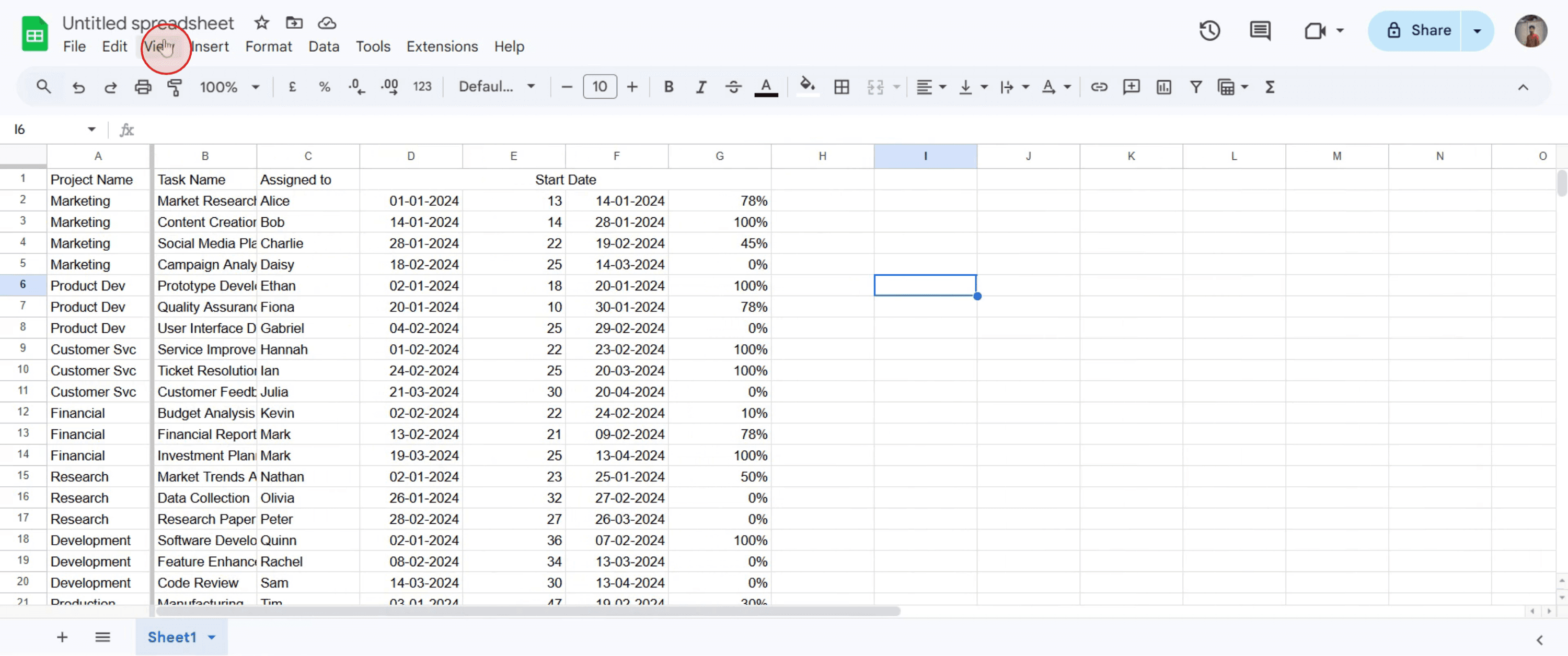
Langkah 3
Anda akan menemukan opsi berlabel "Freeze". Klik opsi tersebut.

Langkah 4
Sekarang, pilih opsi "No columns" dengan mengkliknya.
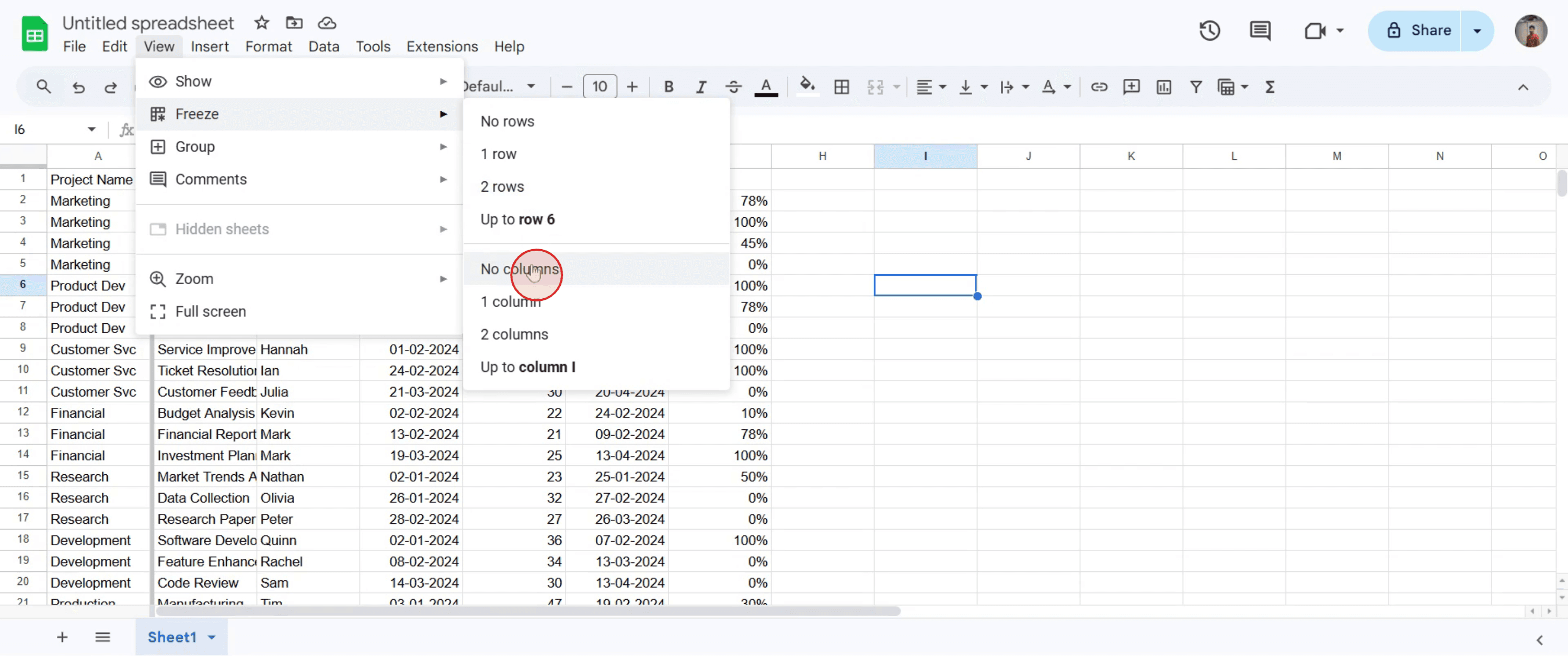
Langkah 5
Tindakan ini akan secara otomatis membatalkan pembekuan kolom yang sebelumnya dibekukan.
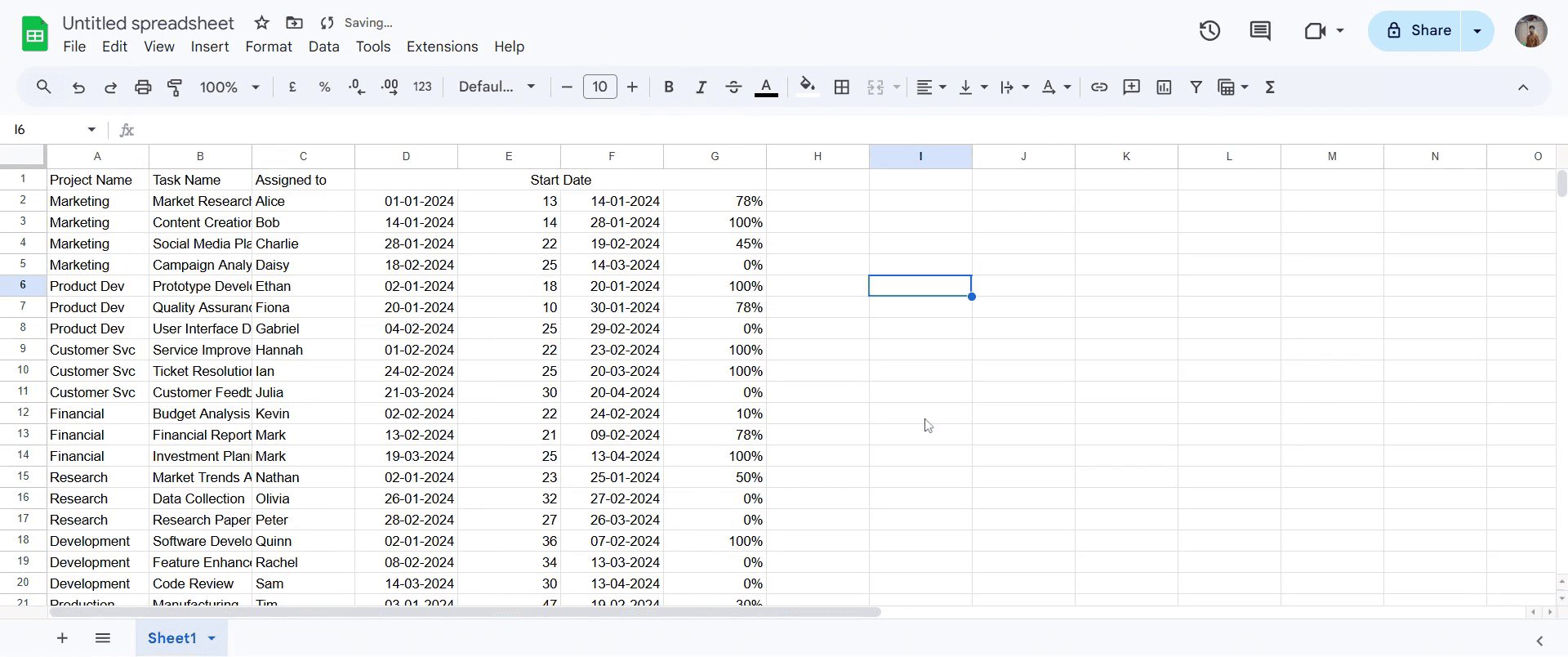
Ini adalah panduan langkah demi langkah tentang cara membatalkan pembekuan kolom di Google Sheets
Pro-tips untuk membatalkan pembekuan kolom di Google Sheets
Gunakan menu View > Freeze dan pilih No columns untuk menghapus semua kolom yang dibekukan.
Jika beberapa kolom dibekukan, tarik bilah pembekuan abu-abu kembali ke posisi aslinya.
Pastikan Anda berada di lembar kerja yang benar sebelum melakukan perubahan agar tidak memengaruhi data yang salah.
Kesalahan umum & cara menghindarinya saat membatalkan pembekuan kolom di Google Sheets
Memilih opsi yang salah – Selalu pilih No columns di bawah menu Freeze untuk membatalkan pembekuan kolom sepenuhnya.
Lupa membatalkan pembekuan baris – Jika baris dan kolom sama-sama dibekukan, batalkan pembekuan keduanya secara terpisah menggunakan menu yang sama.
Tidak melihat perubahan – Segarkan (refresh) lembar kerja jika kolom masih terlihat dibekukan setelah membatalkan pembekuannya.
FAQ umum untuk membatalkan pembekuan kolom di Google Sheets
Bolehkah saya membatalkan pembekuan baris dan kolom sekaligus?
Tidak, Anda perlu membatalkan pembekuan keduanya secara terpisah menggunakan menu View > Freeze.Bagaimana jika kolom tetap dibekukan setelah membatalkan pembekuannya?
Coba segarkan halaman atau hapus cache browser Anda.Apakah membatalkan pembekuan kolom memengaruhi data saya?
Tidak, hanya mengubah tampilan dan tidak memodifikasi data apa pun.Bolehkah saya membekukan dan membatalkan pembekuan kolom menggunakan pintasan?
Tidak ada pintasan langsung, tetapi Anda dapat mengakses menu Freeze dengan cepat menggunakan Alt + V, lalu F (di Windows).
Jika Anda seorang instruktur atau kreator konten yang ingin membuat video tutorial, coba Trupeer.ai. Ini mengubah rekaman layar yang masih kasar menjadi video bergaya studio yang rapi dan siap dibagikan kepada audiens Anda. Selain itu, video ini juga secara otomatis menghasilkan panduan langkah demi langkah berdasarkan video yang Anda buat. Menarik, bukan? Mulailah membuat tutorial pertama Anda secara gratis dengan Trupeer.ai.
Tutorial Terkait


