
Cara Meregangkan Gambar di Canva
Pelajari cara meregangkan gambar di Canva dengan menyesuaikan handle pengubahan ukuran, rasio aspek, dan pengaturan crop. Ikuti tutorial sederhana ini dan buat panduan desain dengan Trupeer.
Berikut rincian yang lebih detail:
Metode: Menggunakan Corner Handles dan Tombol Shift
Pilih gambar: Klik pada gambar di desain Canva Anda.
Temukan corner handles: Anda akan melihat lingkaran di setiap sudut gambar.
Tahan Shift: Tekan dan tahan tombol Shift di keyboard Anda.
Tarik untuk memperbesar: Klik dan tarik salah satu corner handles sambil menahan Shift.
Lepaskan: Lepaskan tombol mouse, lalu tombol Shift saat gambar diperbesar ke ukuran yang Anda inginkan.
Panduan Langkah demi Langkah: Cara Memperbesar Gambar di Canva
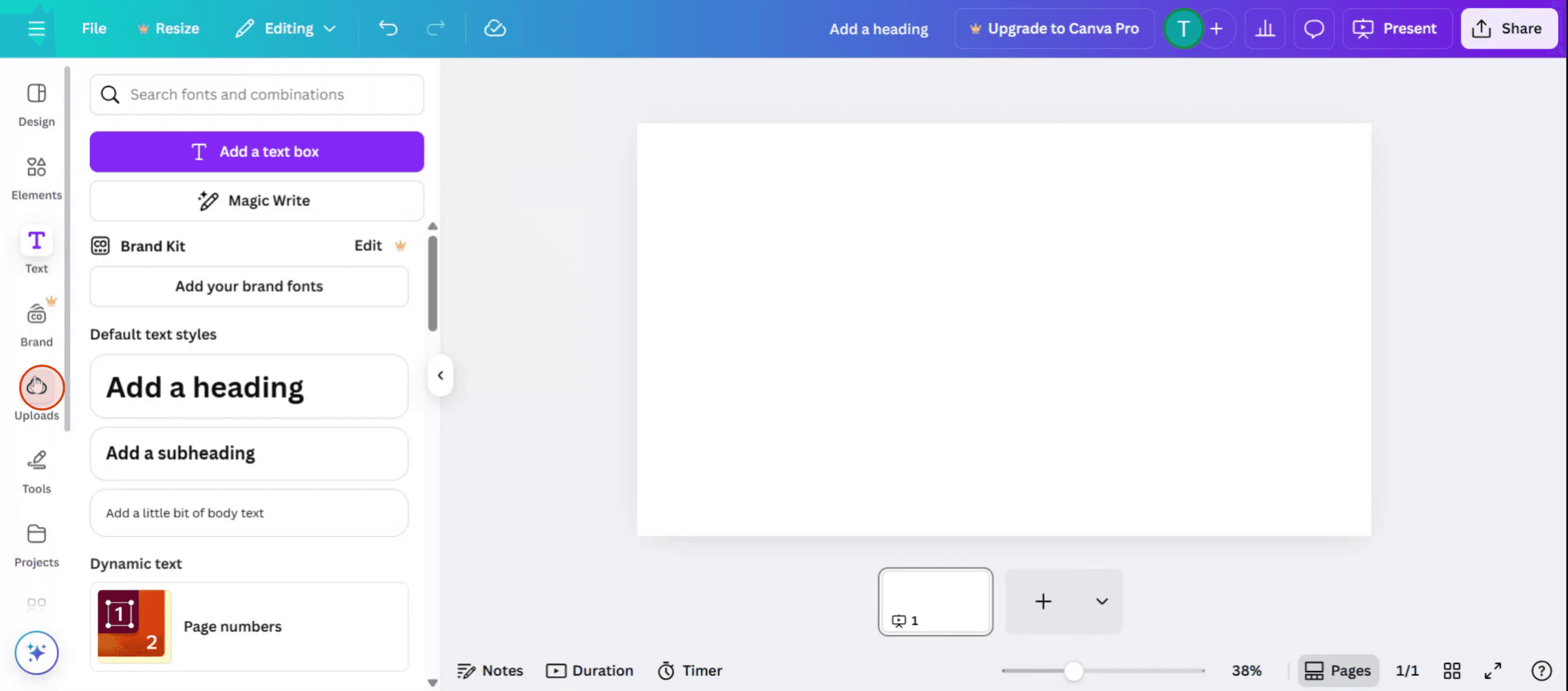
Langkah 1
Mulailah dengan mengklik bagian upload di Canva.
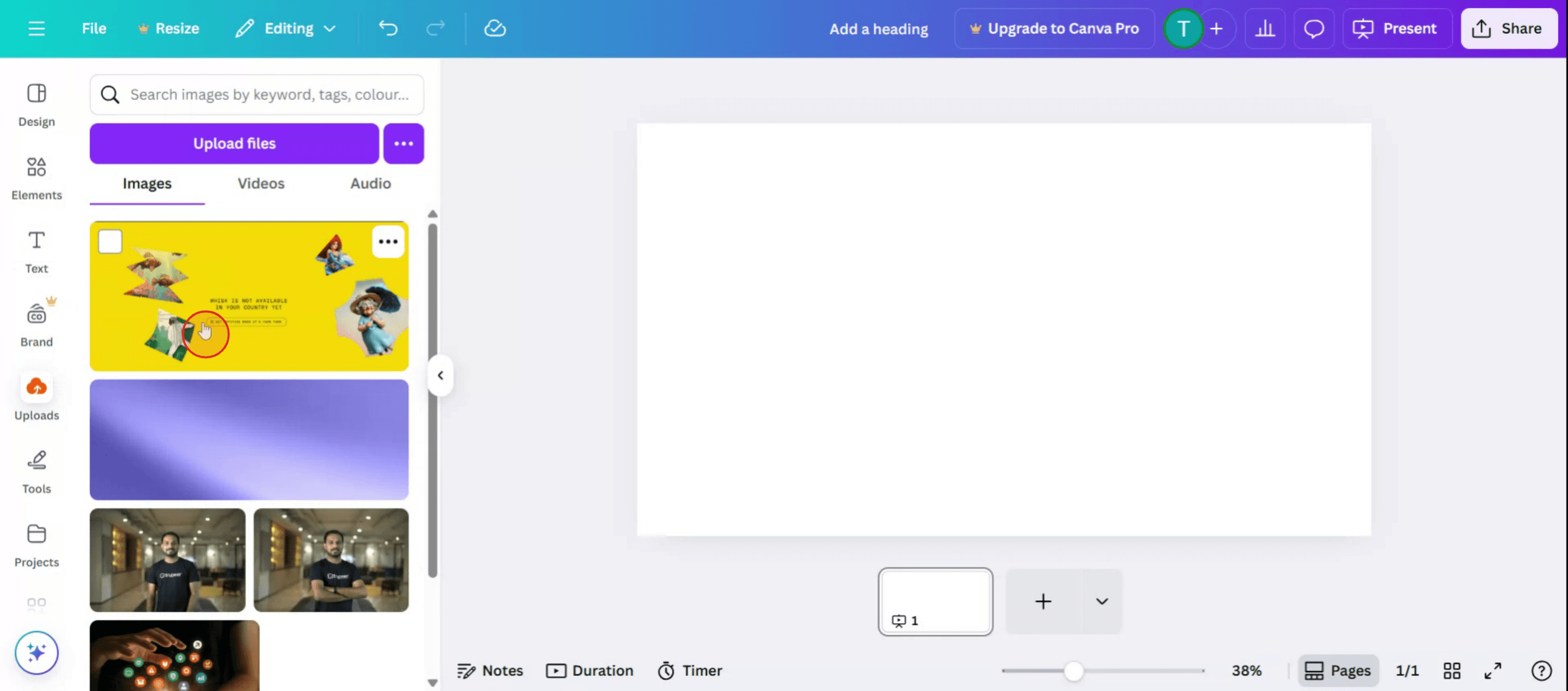
Langkah 2
Pilih gambar yang diinginkan untuk diperbesar.
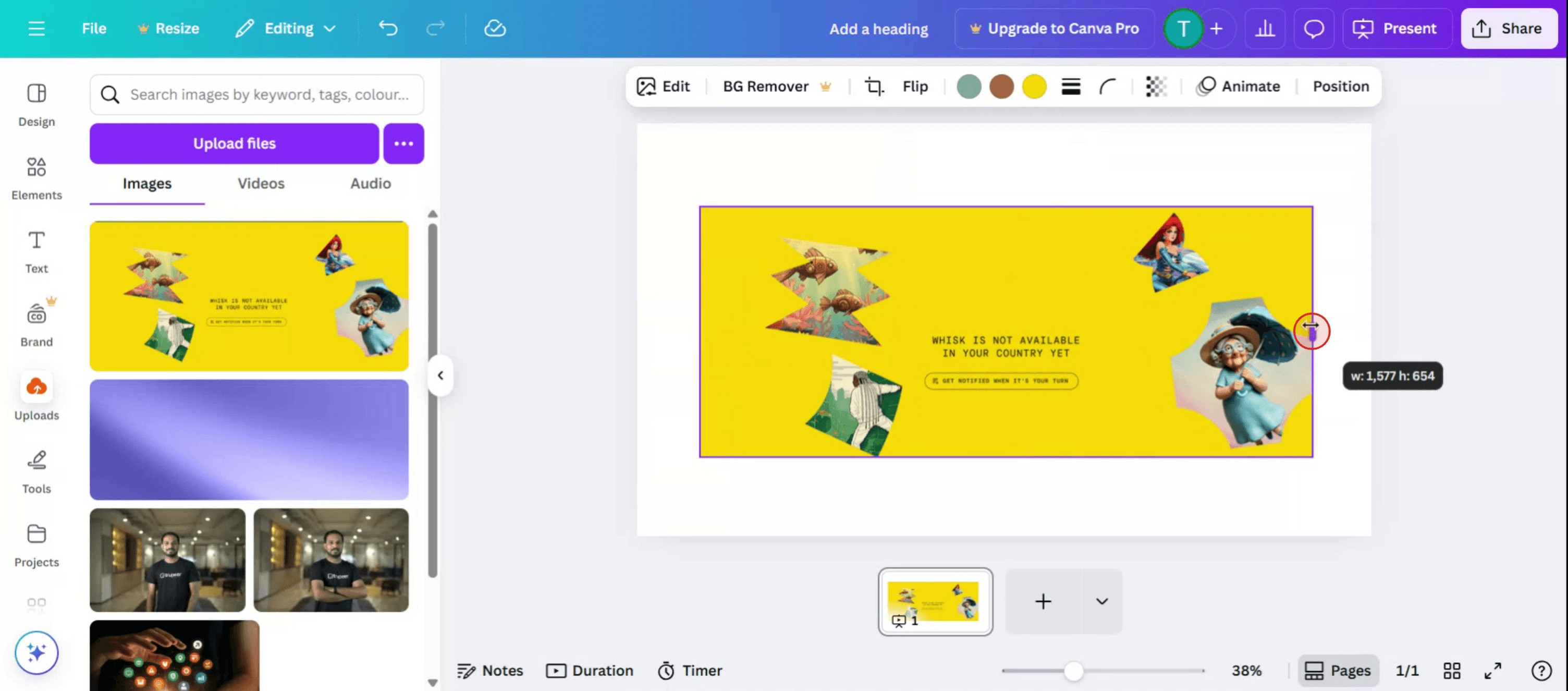
Langkah 3
Anda juga bisa memperbesar gambar secara horizontal.
Langkah 4
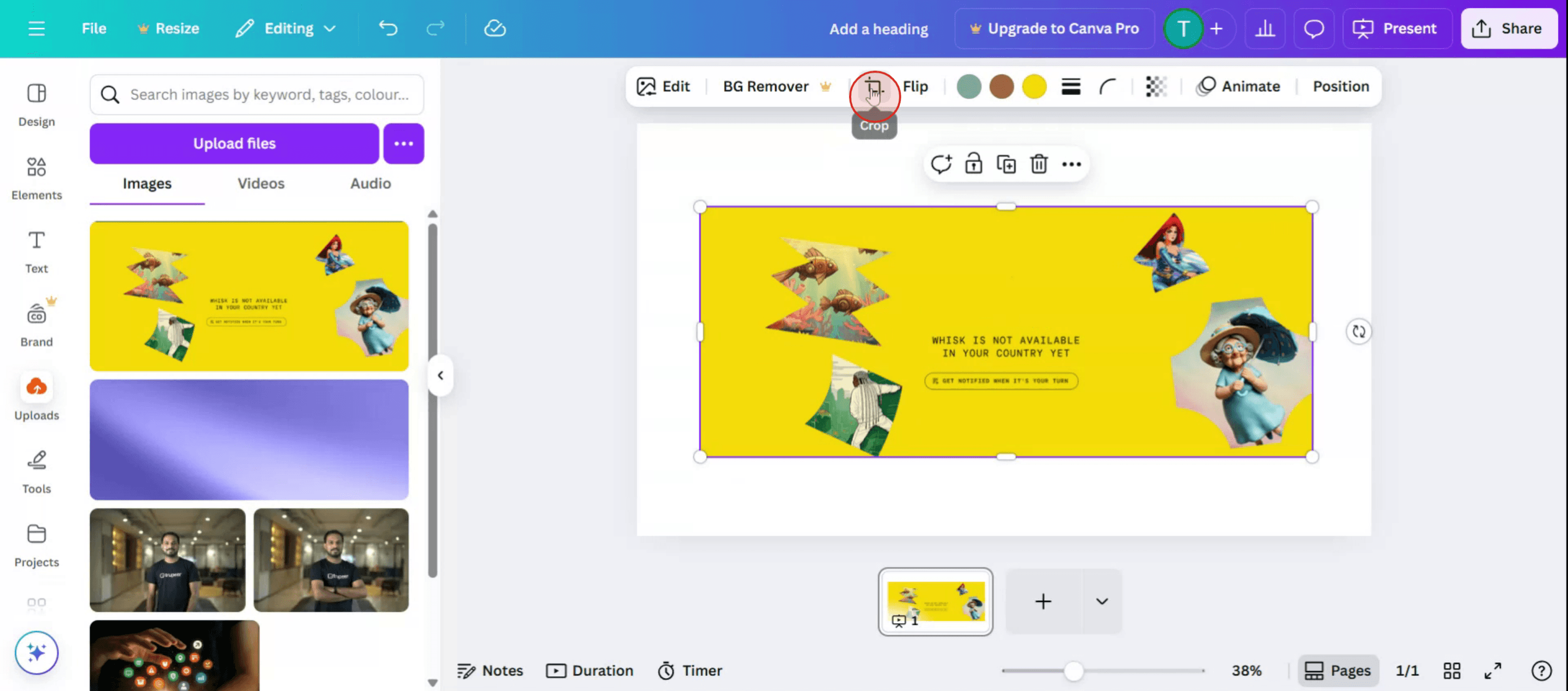
Klik opsi crop.
Langkah 5
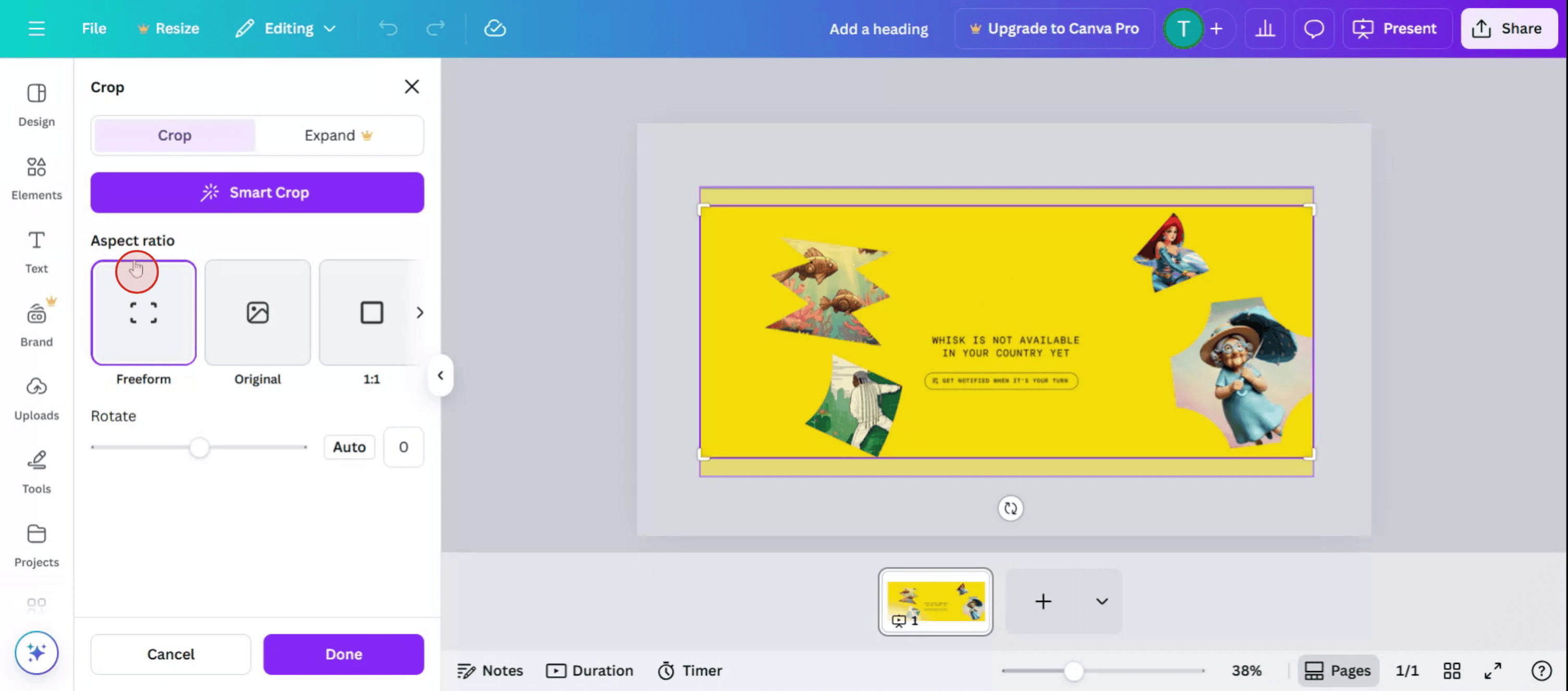
Di opsi aspect ration, Anda dapat memilih rasio gambar,
Langkah 6
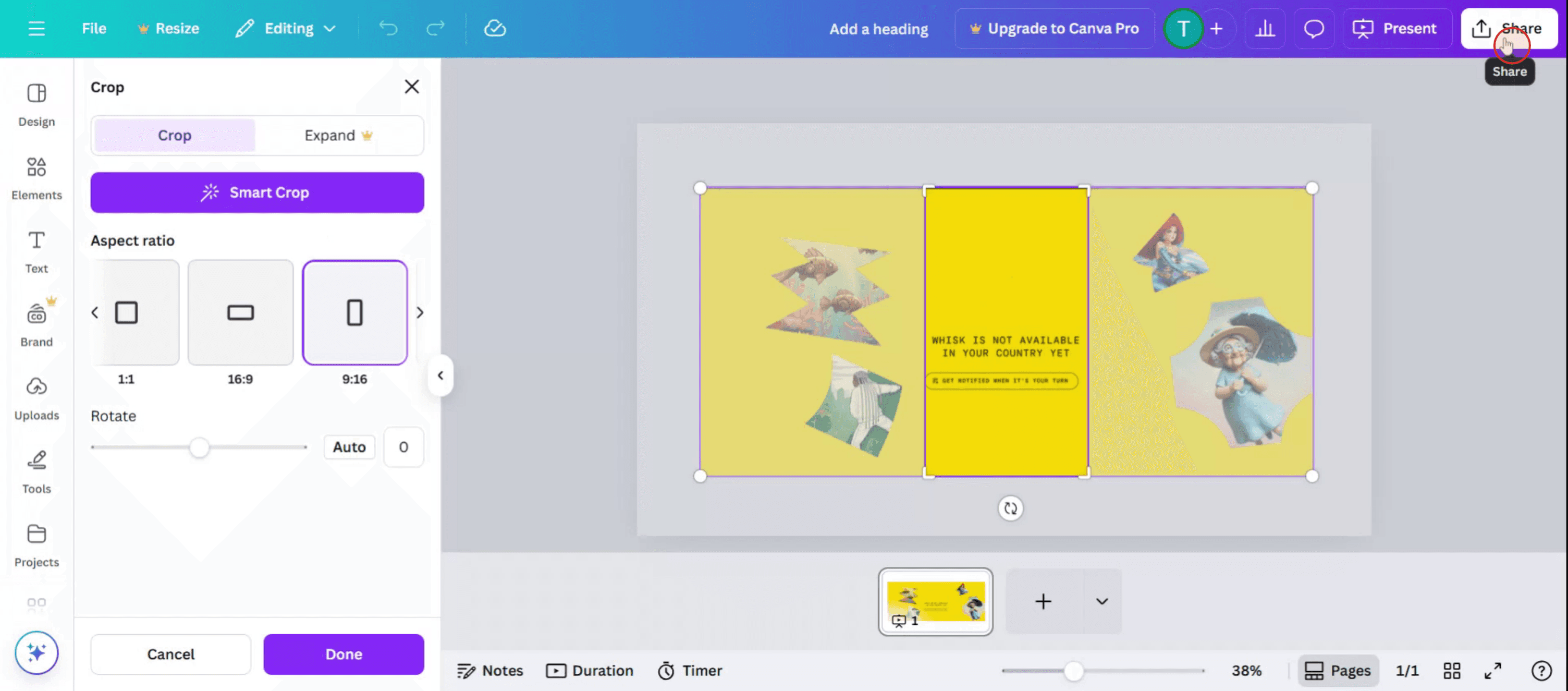
Klik opsi share.
Pro Tips untuk Memperbesar Gambar di Canva
Upload atau pilih gambar Anda
Mulailah dengan menambahkan gambar Anda ke kanvas. Anda bisa mengunggah gambar sendiri atau memilih dari perpustakaan gambar Canva.Klik pada gambar untuk mengaktifkan resize handles
Setelah gambar ditempatkan di kanvas, klik gambar tersebut. Anda akan melihat handles berbentuk lingkaran putih muncul di sudut dan sisi.Gunakan side handles untuk memperbesar secara horizontal atau vertikal
Untuk memperbesar gambar, klik dan tarik handles yang berada di sisi kiri atau kanan (untuk memperbesar secara horizontal) atau di bagian atas atau bawah (untuk memperbesar secara vertikal). Ini akan mengubah aspect ratio gambar.Tahan tombol Shift untuk memperbesar bebas
Jika Anda ingin kontrol lebih saat memperbesar (tanpa mempertahankan aspect ratio), tahan tombol Shift sambil menyeret corner handle.Gunakan panel posisi dan ukuran untuk presisi
Untuk dimensi yang tepat, gunakan nilai “Position” dan “Size” yang terletak di toolbar bagian atas. Anda bisa memasukkan nilai lebar dan tinggi secara manual di sini.Tinjau dan sesuaikan sesuai kebutuhan
Setelah memperbesar, periksa kualitas gambar. Jika terlihat pecah-pecah atau terdistorsi, coba gunakan gambar dengan resolusi lebih tinggi atau kurangi jumlah perbesaran.
Kesalahan Umum dan Cara Menghindarinya
Gambar menjadi buram atau pecah-pecah
Perbesaran yang berlebihan dapat mengurangi kejernihan gambar. Selalu gunakan gambar beresolusi tinggi saat memperbesar atau meregangkan.Gambar ter-crop secara tidak sengaja
Pastikan Anda mengubah ukuran gambar itu sendiri, bukan menyesuaikan crop handles. Klik “Reset crop” di panel crop jika diperlukan.Aspect ratio terkunci
Secara default, Canva mungkin mempertahankan aspect ratio asli saat Anda menyeret dari sudut. Gunakan side handles atau tahan Shift untuk melewatinya.Memperbesar gambar latar
Jika gambar Anda diatur sebagai latar belakang, Anda tidak bisa memperbesarnya menggunakan handles. Sebagai gantinya, hapus dari latar belakang, lalu masukkan kembali sebagai gambar biasa.Tata letak menjadi tidak rata setelah memperbesar
Memperbesar satu gambar bisa membuat desain Anda secara keseluruhan tidak sejajar. Gunakan alat perataan untuk memposisikan ulang elemen agar konsisten.
FAQ Umum tentang Meregangkan Gambar di Canva
Bagaimana cara meregangkan gambar tanpa mengubah rasio aspek
Klik pada gambar dan tarik dari gagang sisi atau tahan tombol Shift sambil menyeret dari sudut.Bisakah saya meregangkan gambar latar
Tidak secara langsung. Hapus sebagai latar dan tambahkan kembali sebagai gambar agar bisa diregangkan dengan bebas.Apakah meregangkan gambar memengaruhi kualitasnya
Ya, meregangkan dapat menurunkan kualitas gambar, terutama untuk file beresolusi rendah. Gunakan gambar beresolusi tinggi untuk hasil yang lebih baik.Bagaimana cara membatalkan peregangan jika saya tidak suka hasilnya
Gunakan tombol Undo (Ctrl+Z atau Cmd+Z) atau atur ulang gambar dengan mengubah ukurannya secara manual kembali ke ukuran yang Anda inginkan.Bisakah saya meregangkan gambar di aplikasi Canva untuk seluler
Ya, ketuk gambar dan gunakan titik biru di sudut atau sisi untuk meregangkan. Cubit untuk menskalakan dengan bebas di perangkat layar sentuh.Cara screen record di mac?
Untuk screen record di Mac, Anda dapat menggunakan Trupeer AI. Ini memungkinkan Anda menangkap seluruh layar dan menyediakan kemampuan AI seperti menambahkan avatar AI, menambahkan voiceover, menambahkan zoom in dan out di video. Dengan fitur terjemahan video AI dari trupeer, Anda dapat menerjemahkan video ke 30+ bahasa.Cara menambahkan avatar AI ke screen recording?
Untuk menambahkan avatar AI ke screen recording, Anda perlu menggunakan alat screen recording AI. Trupeer AI adalah alat screen recording berbasis AI yang membantu Anda membuat video dengan beberapa avatar, sekaligus membantu Anda membuat avatar Anda sendiri untuk video tersebut.Cara screen record di windows?
Untuk screen record di Windows, Anda dapat menggunakan Game Bar bawaan (Windows + G) atau alat AI canggih seperti Trupeer AI untuk fitur yang lebih lanjut, seperti avatar AI, voiceover, terjemahan, dll.Cara menambahkan voiceover ke video?
Untuk menambahkan voiceover ke video, unduh ekstensi chrome trupeer ai. Setelah mendaftar, unggah video Anda dengan suara, pilih voiceover yang diinginkan dari trupeer, lalu ekspor video Anda yang sudah diedit.Cara melakukan Zoom pada screen recording?
Untuk melakukan zoom saat screen recording, gunakan efek zoom di Trupeer AI yang memungkinkan Anda melakukan zoom in dan out pada momen-momen tertentu, sehingga meningkatkan dampak visual konten video Anda.
Bacaan yang Disarankan
Technical Documentation Generator
Cara Mencetak Double Sided di Canva
Cara Meregangkan Teks di Canva
Tutorial Terkait


Understand how work happens.
Carry it into your next transition.
Start Free Trial
Book a Demo
Sumber Daya
pesaing

