
Cara Mengulang (Redo) di Notion
Tidak sengaja membatalkan sesuatu di Notion? Pelajari cara menggunakan pintasan redo di Notion untuk desktop dan seluler agar perubahan serta edit dapat dipulihkan dengan cepat.
Berikut penjelasan yang lebih detail:
1. Ulangi setelah Batalkan: Fitur redo terhubung dengan aksi batalkan. Anda perlu sebelumnya sudah menggunakan pintasan batalkan (Control/Command + Z) atau opsi menu agar bisa melakukan redo.
2. Pintasan Keyboard: Windows: Control + Shift + Z (atau Control + Y) Mac: Command + Shift + Z
3. Menu Aksi: Jika Anda lebih suka menggunakan mouse, Anda juga bisa melakukan redo dengan mengklik tiga titik (•••) di pojok kanan atas halaman Notion Anda lalu memilih "Redo".
4. Redo Berulang: Anda bisa melakukan redo beberapa tindakan secara berurutan jika Anda sudah melakukan beberapa kali batalkan.
Panduan Langkah demi Langkah: Cara Melakukan Redo di Notion
Langkah 1
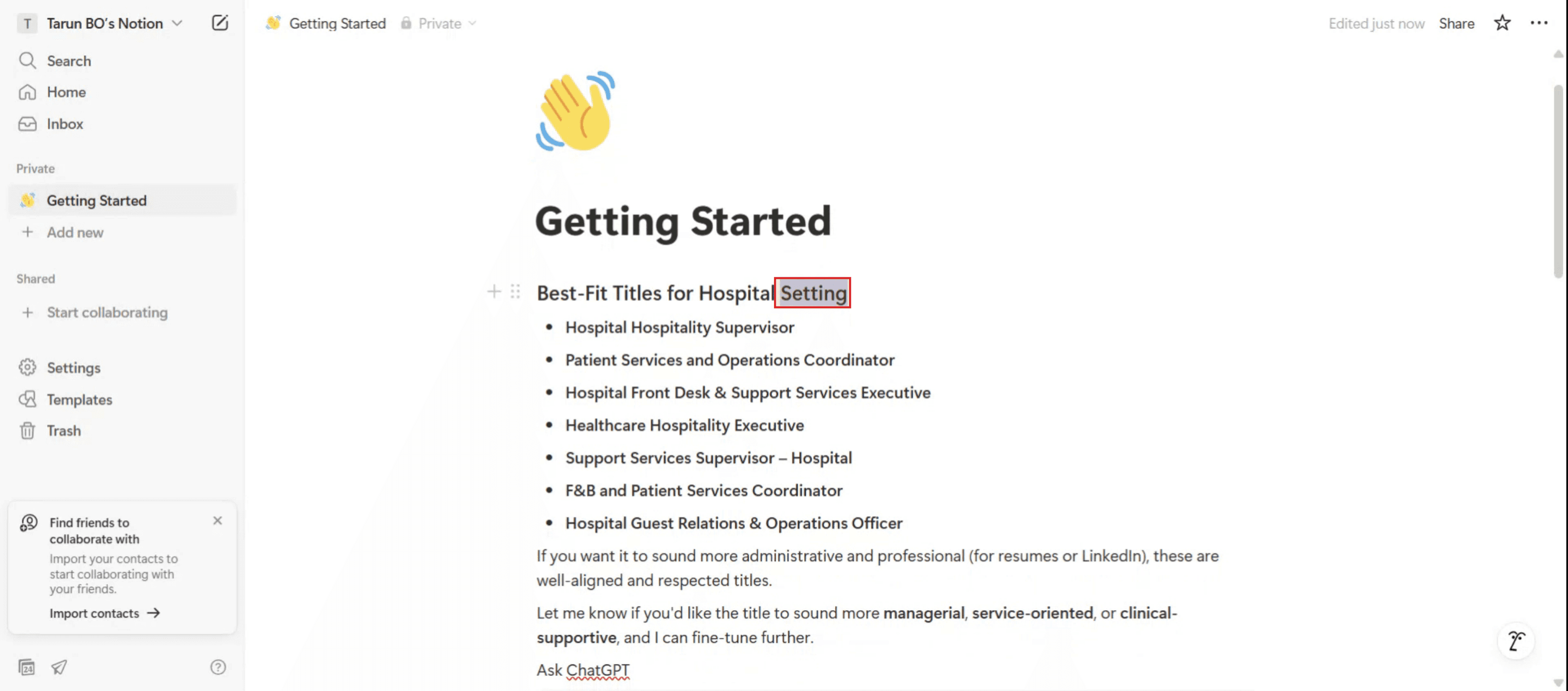
Lanjutkan untuk menghapus teks yang dipilih agar siap untuk aksi redo.
Langkah 2
Setelah teks dihapus, gunakan pintasan keyboard "Control + Z" untuk membatalkan penghapusan.

Tips Pro untuk Melakukan Redo pada Suatu Aksi di Notion
Gunakan Pintasan Keyboard Redo
Tekan Ctrl + Y (Windows) atau Command + Shift + Z (Mac) untuk melakukan redo pada tindakan yang terakhir dibatalkan. Ini adalah cara tercepat untuk melakukan redo di Notion.Coba Pintasan Batalkan Terlebih Dahulu
Jika Anda membatalkan sesuatu secara tidak sengaja, cukup gunakan pintasan redo tepat setelahnya untuk mengembalikannya. Notion melacak tindakan Anda secara kronologis.Redo Berfungsi di Berbagai Blok
Fungsi redo berlaku untuk semua jenis blok—teks, heading, kotak centang, toggle, dan bahkan konten yang disematkan.Gunakan Riwayat Versi Notion untuk Perubahan Besar
Jika Anda perlu memulihkan edit yang lebih besar atau beberapa perubahan, buka riwayat versi halaman tersebut. Klik menu tiga titik (•••) di pojok kanan atas dan pilih “Page history” untuk melihat serta memulihkan versi sebelumnya.Redo di Ruang Kerja Kolaboratif
Redo hanya berlaku untuk aksi batalkan Anda sendiri. Anda tidak bisa melakukan redo atau membatalkan perubahan yang dibuat oleh orang lain kecuali Anda menggunakan riwayat versi.
Kesalahan Umum dan Cara Menghindarinya
Pintasan Redo Tidak Berfungsi
Pastikan Anda menggunakan tombol yang benar untuk OS Anda: Ctrl + Y untuk Windows atau Command + Shift + Z untuk Mac. Pintasan ini hanya berfungsi setelah aksi batalkan.Mengharapkan Tombol Redo
Notion tidak menyediakan tombol “Redo” yang terlihat di antarmuka. Anda harus mengandalkan pintasan keyboard.Menimpa Perubahan Tanpa Disadari
Saat bekerja dengan banyak pengguna, redo Anda dapat menimpa atau menimbulkan konflik dengan edit terbaru orang lain. Periksa riwayat halaman sebelum melakukan perubahan besar.Kedalaman Redo Terbatas
Notion menyimpan tumpukan terbatas untuk aksi batalkan/redo. Jika Anda sudah melakukan banyak edit sejak batalkan terakhir, Anda mungkin tidak bisa melakukan redo sampai sejauh itu.Mengira Redo Sama dengan Restore
Redo mengembalikan sebuah aksi yang baru saja dibatalkan, sedangkan riwayat versi memungkinkan Anda memulihkan versi yang lebih awal dari seluruh halaman. Gunakan riwayat versi saat redo tidak cukup.
FAQ Umum tentang Redo di Notion
Apa pintasan untuk redo di Notion?
Di Windows, gunakan Ctrl + Y. Di Mac, gunakan Command + Shift + Z.Apakah ada tombol redo di Notion?
Tidak, Notion tidak memiliki tombol redo. Anda harus menggunakan pintasan keyboard.Bisa melakukan redo untuk beberapa tindakan?
Ya, Anda bisa menekan berulang kali pintasan redo untuk melangkah maju melalui riwayat edit Anda, selama Anda belum membuat perubahan baru.Apakah redo berfungsi untuk semua jenis blok?
Ya, redo berlaku untuk semua blok konten di Notion—teks, heading, database, dan lainnya.Bagaimana cara mengakses riwayat halaman?
Klik menu tiga titik di bagian kanan atas sebuah halaman dan pilih “Page history” untuk melihat serta memulihkan versi sebelumnya.Cara screen record di mac?
Untuk screen record di Mac, Anda bisa menggunakan Trupeer AI. Ini memungkinkan Anda menangkap seluruh layar dan menyediakan kemampuan AI seperti menambahkan avatar AI, menambahkan voiceover, menambahkan zoom in dan out di video. Dengan fitur terjemahan video AI dari trupeer, Anda dapat menerjemahkan video ke 30+ bahasa.Cara menambahkan avatar AI ke screen recording?
Untuk menambahkan avatar AI ke screen recording, Anda perlu menggunakan alat screen recording AI. Trupeer AI adalah alat screen recording berbasis AI yang membantu Anda membuat video dengan beberapa avatar, sekaligus membantu Anda membuat avatar Anda sendiri untuk video tersebut.Cara screen record di windows?
Untuk screen record di Windows, Anda bisa menggunakan Game Bar bawaan (Windows + G) atau alat AI canggih seperti Trupeer AI untuk fitur yang lebih lanjut seperti avatar AI, voiceover, translation, dll.Cara menambahkan voiceover ke video?
Untuk menambahkan voiceover ke video, unduh ekstensi chrome trupeer ai. Setelah mendaftar, unggah video Anda dengan suara, pilih voiceover yang diinginkan dari trupeer, lalu ekspor video hasil edit Anda.Bagaimana cara melakukan Zoom pada screen recording?
Untuk melakukan zoom saat screen recording, gunakan efek zoom di Trupeer AI yang memungkinkan Anda
Tutorial Terkait



