

Cara Mengutip di Slack
Pelajari cara mengutip pesan di Slack untuk meningkatkan kejelasan dan konteks selama percakapan. Panduan singkat untuk mengutip menggunakan blockquote dan opsi pemformatan.
Here's a more detailed breakdown:
Copy the message: Highlight the text you want to quote and copy it (Ctrl+C on Windows or Cmd+C on Mac).
Start a new line: In the Slack message field, press Shift + Enter to create a new line without sending the message.
Add the quote indicator: Type a ">" (greater-than symbol).
Paste the message: Paste the copied text after the ">" symbol.
Send the message: Press Enter to send the message with the quote.
Step-by-Step Guide: How to Quote in Slack
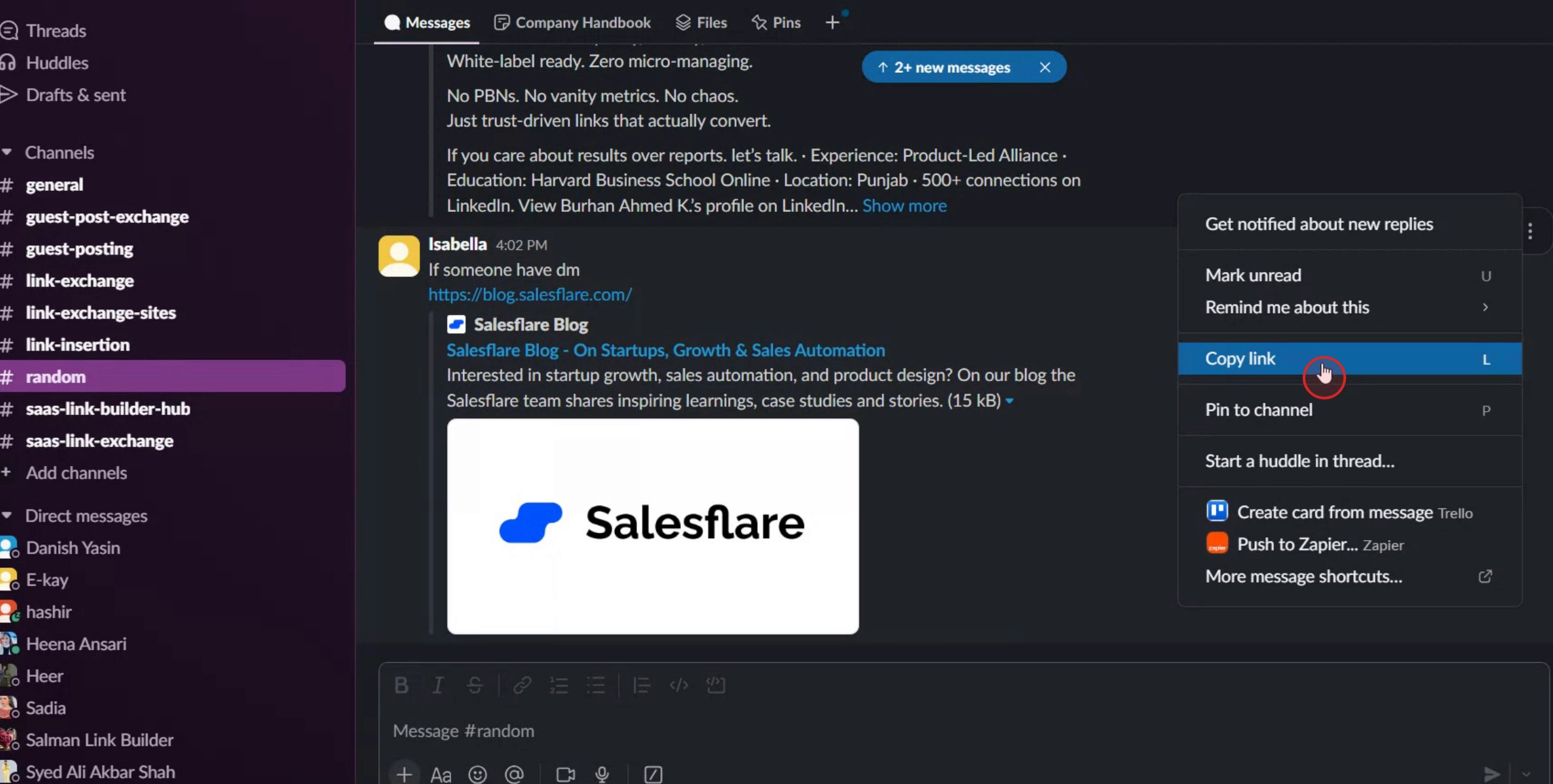
Step 1
Click on the three dots next to the message.

Step 2
From the menu that appears, select the "Copy Link" option.
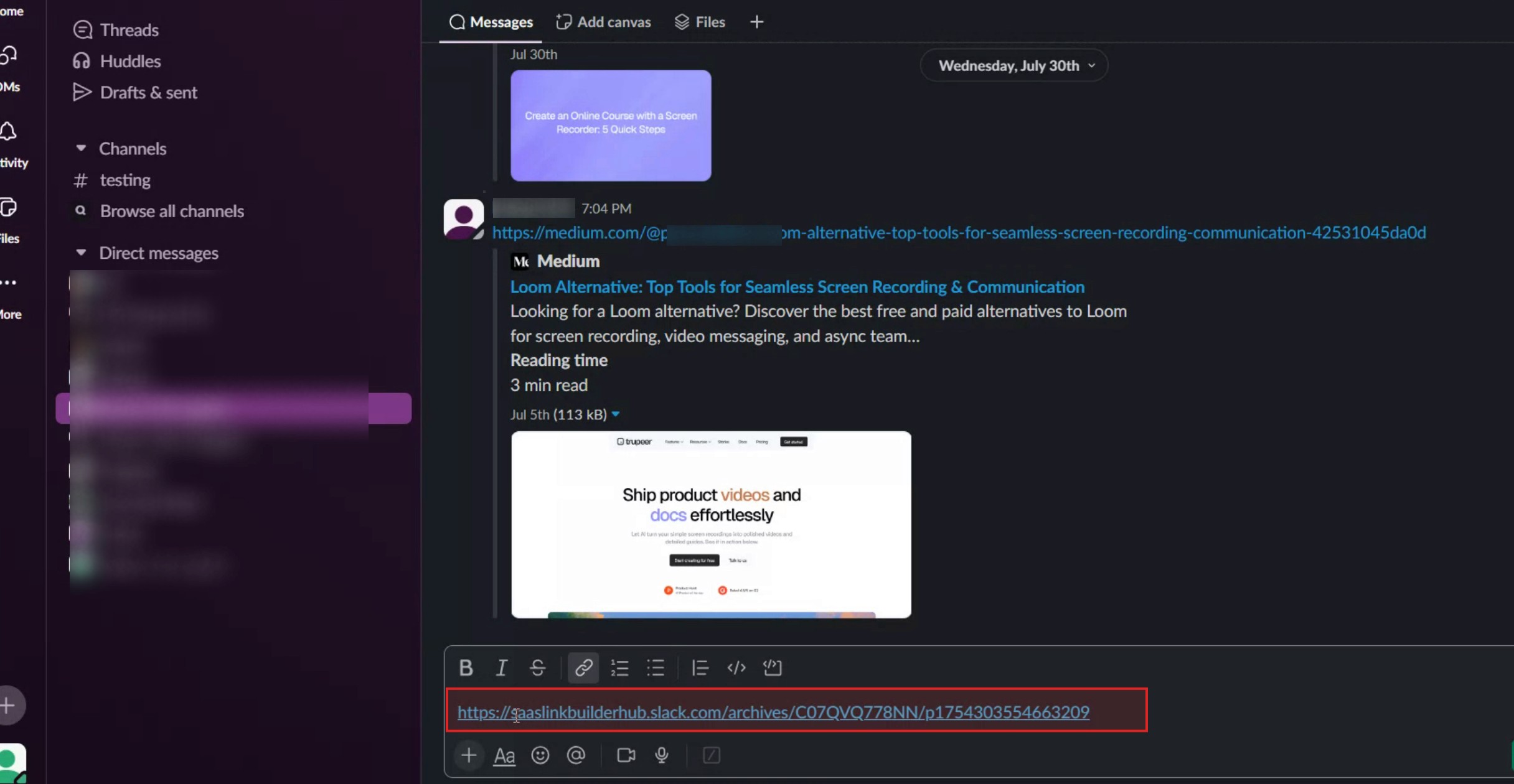
Step 3
Paste the link into the message field and ensure it is directed to the desired recipient.
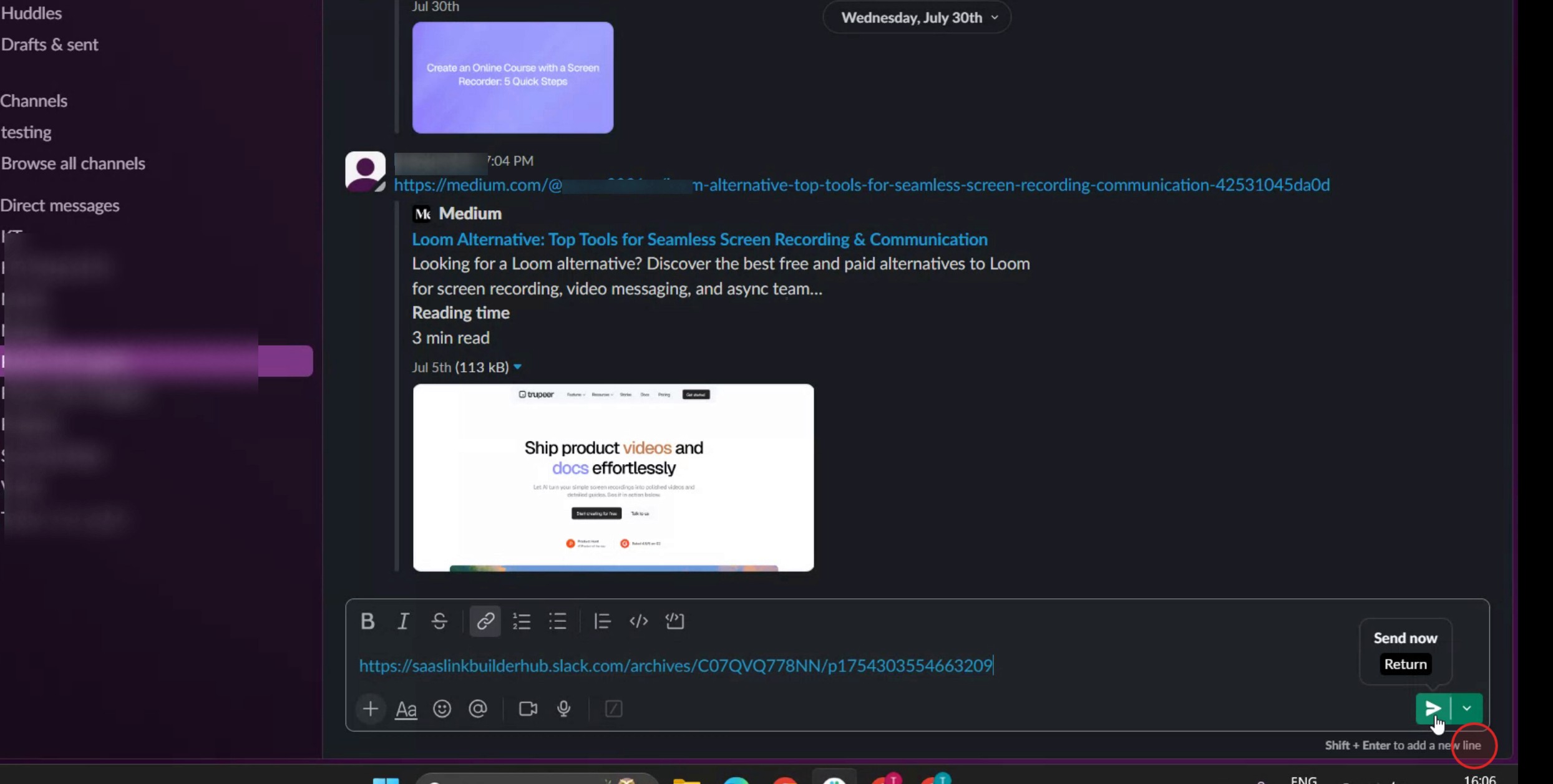
Step 4
Then click on the send option.
Pro Tips untuk Mengutip Pesan di Slack
Gunakan Format Blockquote
Untuk mengutip pesan secara langsung, ketik simbol lebih besar (>) diikuti spasi dan pesan yang ingin Anda kutip. Misalnya:Gunakan Shift + Enter untuk Beberapa Baris
Jika Anda ingin mengutip beberapa baris dalam satu blok, tekan Shift + Enter setelah setiap baris, bukan Enter. Ini memastikan seluruh kutipan Anda tetap berada dalam blok yang sama tanpa mengirim pesan terlalu cepat.Gabungkan Kutipan dengan Balasan
Saat membalas seseorang di thread atau channel, Anda bisa mengutip sebagian dari pesan mereka menggunakan format blockquote lalu menanggapi di bawahnya. Ini memberi konteks untuk balasan Anda dan menjaga komunikasi tetap jelas.Kutip Pesan Tertentu dengan Copy-Paste
Sorot pesan yang ingin Anda kutip, salin, lalu tempel ke pesan Anda dengan diawali simbol lebih besar dan spasi. Metode ini membantu untuk mengutip pesan yang ada lebih jauh di percakapan.Gunakan Aplikasi atau Integrasi untuk Kutipan Tingkat Lanjut
Beberapa integrasi Slack, seperti Slack Threads atau bot pihak ketiga, memungkinkan Anda membuat sistem kutipan atau referensi yang lebih canggih. Jelajahi Slack App Directory untuk menemukan alat yang meningkatkan kemampuan mengutip.
Kesalahan Umum dan Cara Menghindarinya
Lupa Spasi Setelah “>”
Tanpa spasi setelah simbol lebih besar, Slack tidak akan mengenali format kutipan. Selalu ketik "> " alih-alih hanya ">".Mengutip Terlalu Banyak Teks
Kutipan panjang dapat membuat percakapan menjadi berantakan. Kutip hanya bagian yang relevan agar diskusi tetap mudah dibaca dan fokus.Tidak Menggunakan Threads saat Diperlukan
Mengutip di channel publik alih-alih di thread dapat menimbulkan kebingungan. Gunakan thread untuk mengutip dan membalas dalam konteks saat percakapan sudah berbentuk thread.Mencampur Teks Biasa dengan Kutipan
Jika Anda lupa memisahkan kutipan dari pesan Anda, semuanya bisa terlihat sebagai satu blok. Tambahkan baris baru di antara kutipan dan respons Anda.Menggunakan Kutipan untuk Informasi Sensitif
Mengutip pesan yang berisi data sensitif atau pribadi dapat menyebabkan kebocoran yang tidak disengaja. Selalu periksa ulang sebelum mengutip konten di channel bersama.
FAQ Umum Tentang Mengutip di Slack
Bisakah saya mengutip pesan secara otomatis di Slack?
Slack tidak memiliki tombol “kutip” bawaan, tetapi Anda dapat menggunakan format blockquote (> diikuti spasi) untuk mengutip pesan secara manual.Bisakah saya mengutip di aplikasi seluler Slack?
Ya, format yang sama (menggunakan > dan spasi) berfungsi di aplikasi seluler. Cukup ketik langsung ke kolom pesan.Bagaimana cara mengutip beberapa baris?
Gunakan Shift + Enter untuk menambahkan jeda baris dalam blok kutipan yang sama sebelum mengirim pesan.Bisakah saya menggunakan block kode sebagai pengganti kutipan untuk pesan?
Ya, tetapi block kode lebih baik untuk konten teknis. Untuk kutipan reguler, gunakan format blockquote agar perbedaannya jelas.Apakah Slack memberi tahu pengguna saat saya mengutip mereka?
Tidak, mengutip pesan seseorang tidak memicu notifikasi kecuali Anda menyebut mereka menggunakan @username.Cara merekam layar di mac?
Untuk merekam layar di Mac, Anda dapat menggunakan Trupeer AI. Ini memungkinkan Anda menangkap seluruh layar dan menyediakan kemampuan AI seperti menambahkan avatar AI, menambahkan voiceover, menambahkan zoom in dan out di video. Dengan fitur terjemahan video AI dari trupeer, Anda dapat menerjemahkan video ke 30+ bahasa.Cara menambahkan avatar AI ke rekaman layar?
Untuk menambahkan avatar AI ke rekaman layar, Anda perlu menggunakan alat perekam layar AI. Trupeer AI adalah alat perekam layar berbasis AI yang membantu Anda membuat video dengan beberapa avatar, sekaligus membantu Anda membuat avatar Anda sendiri untuk video tersebut.Cara merekam layar di windows?
Untuk merekam layar di Windows, Anda dapat menggunakan Game Bar bawaan (Windows + G) atau alat AI canggih seperti Trupeer AI untuk fitur yang lebih lanjut seperti avatar AI, voiceover, terjemahan, dll.Cara menambahkan voiceover ke video?
Untuk menambahkan voiceover ke video, unduh ekstensi chrome trupeer ai. Setelah mendaftar, unggah video Anda dengan suara, pilih voiceover yang diinginkan dari trupeer, lalu ekspor video hasil edit Anda.Bagaimana cara melakukan Zoom pada rekaman layar?
Untuk melakukan zoom saat merekam layar, gunakan efek zoom di Trupeer AI yang memungkinkan Anda melakukan zoom in dan out pada momen-momen tertentu, sehingga meningkatkan dampak visual dari konten video Anda.
Bacaan yang Disarankan
Technical Documentation Generator
Cara Mengubah Gambar Menjadi Halaman Mewarnai di Canva
Cara Mencetak Dua Sisi di Canva
Cara Meregangkan Teks di Canva
Tutorial Terkait


Understand how work happens.
Carry it into your next transition.
Start Free Trial
Book a Demo
Sumber Daya
pesaing

