

Cara Memindahkan Baris ke Atas dan ke Bawah di Microsoft Excel
Pelajari cara memindahkan baris ke atas atau ke bawah di Microsoft Excel menggunakan metode drag-and-drop sederhana atau cut-and-insert. Panduan cepat untuk menyusun ulang data dengan efisien.
Untuk memindahkan baris ke atas dan ke bawah di Excel, pilih baris (atau baris-baris) yang ingin Anda pindahkan, arahkan kursor ke tepi hingga berubah menjadi panah empat sisi, tahan tombol Shift, lalu seret baris (atau baris-baris) ke lokasi yang diinginkan. Lepaskan tombol mouse, lalu tombol Shift.
Berikut penjelasan yang lebih detail:
Pilih baris: Klik nomor baris di sisi kiri worksheet untuk memilih seluruh baris yang ingin Anda pindahkan.
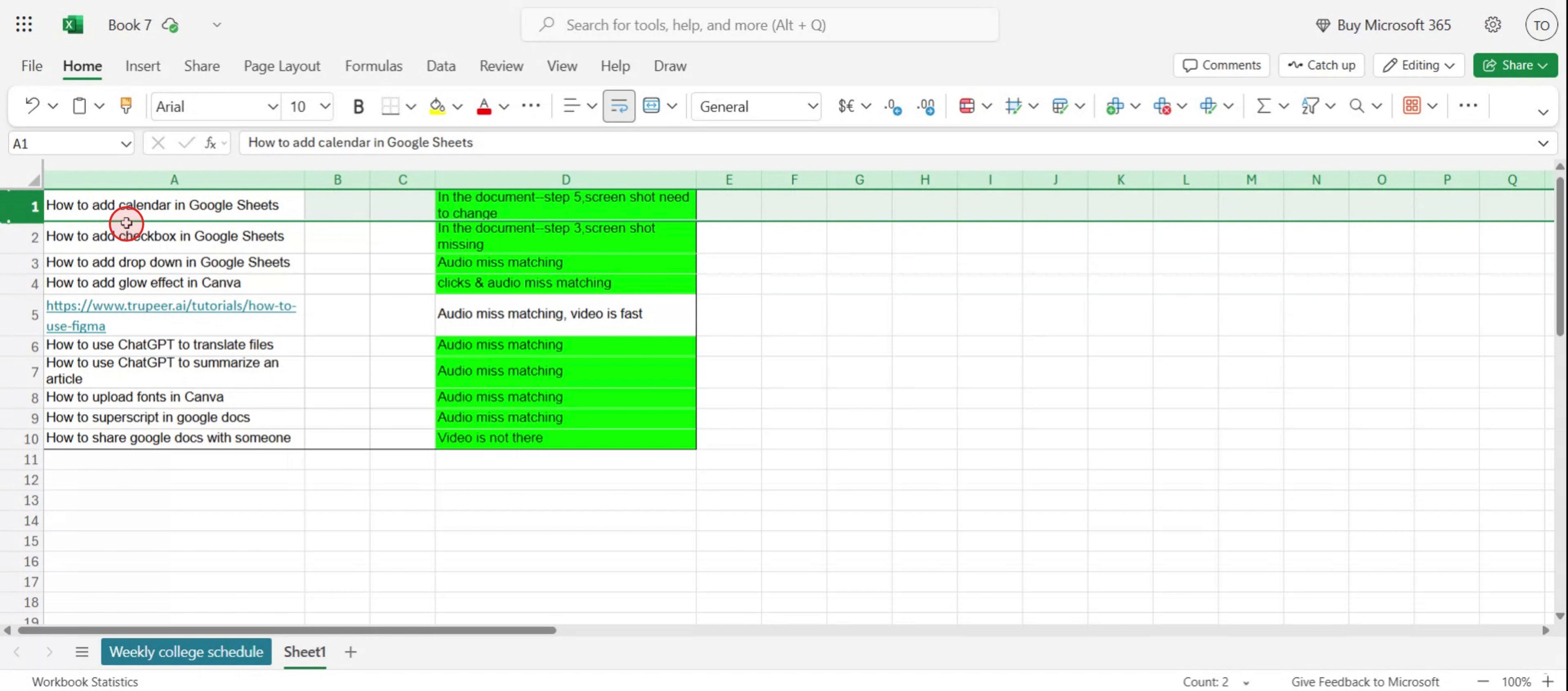
Arahkan dan ubah kursor: Pindahkan kursor ke tepi (batas atas atau bawah) dari baris (atau baris-baris) yang dipilih. Kursor akan berubah menjadi panah empat sisi (move pointer).
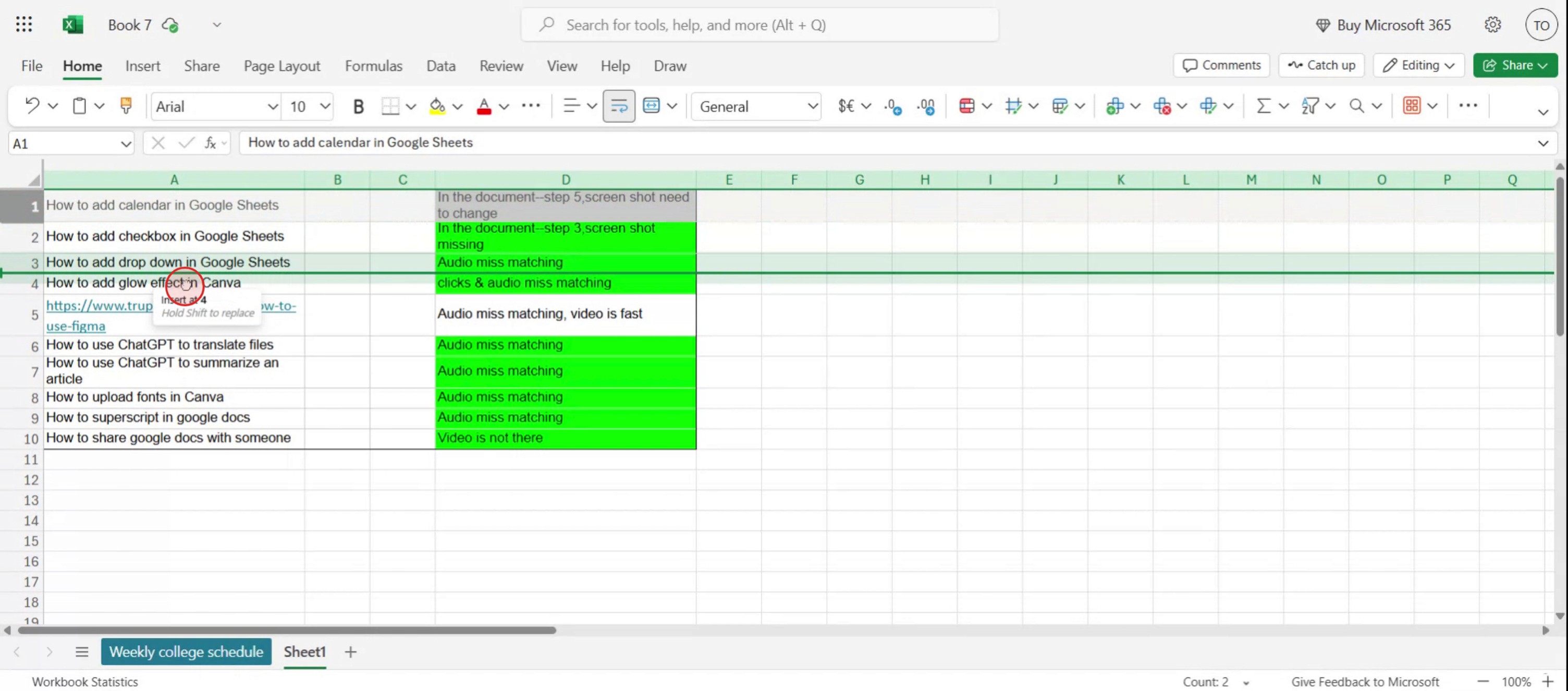
Tahan Shift dan seret: Tekan dan tahan tombol Shift di keyboard Anda. Klik dan seret baris (atau baris-baris) yang dipilih ke lokasi baru menggunakan mouse.
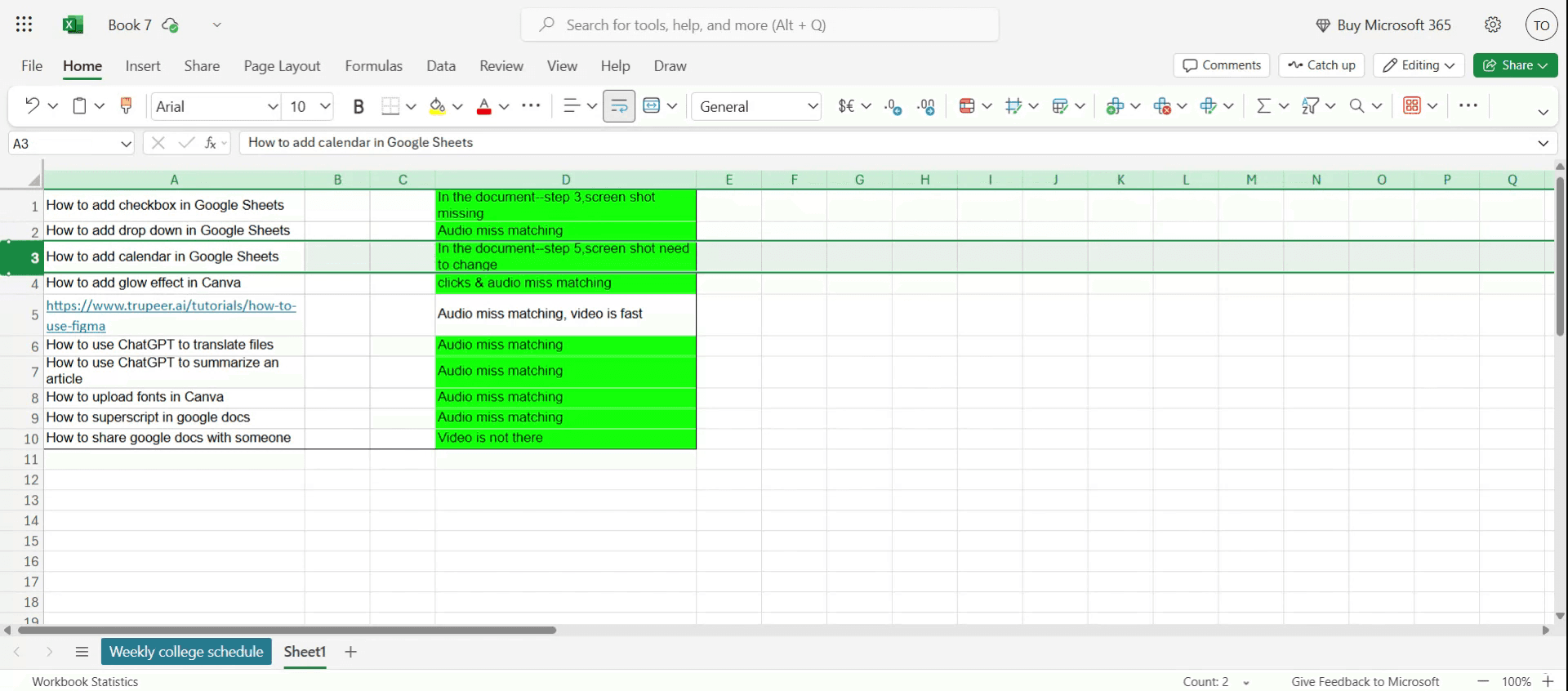
Lepaskan dan jatuhkan: Setelah baris (atau baris-baris) berada di tempat yang Anda inginkan, lepaskan tombol mouse, lalu lepaskan tombol Shift. Baris (atau baris-baris) akan dimasukkan ke lokasi baru, dan data yang sudah ada akan digeser untuk menampung pemindahan.
Panduan Langkah demi Langkah: Cara Memindahkan Baris ke Atas dan ke Bawah di Microsoft Excel
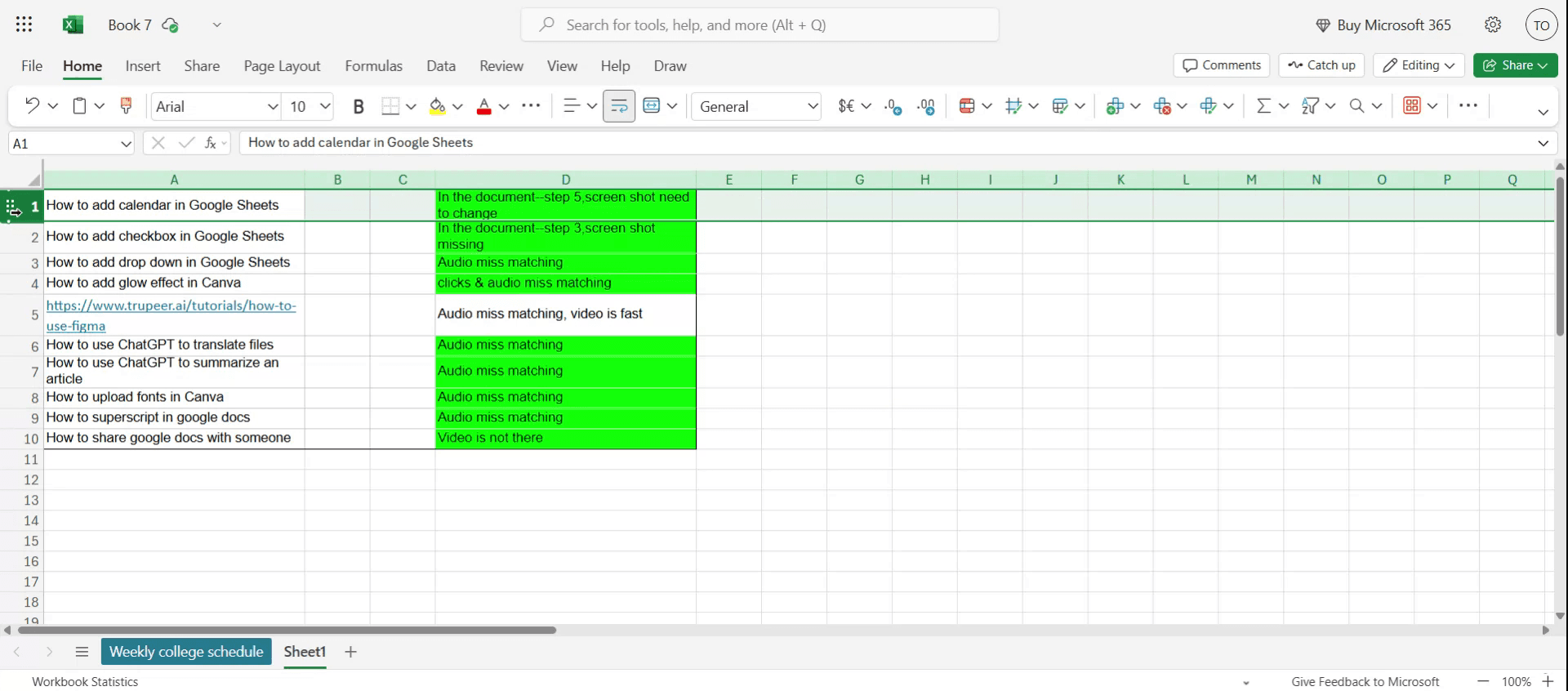
Langkah 1
Pilih seluruh baris yang ingin Anda pindahkan.
Langkah 2
Lalu, saat Anda mengarahkan kursor, ikon plus akan muncul,
Langkah 3
Lalu seret dan lepas baris
Langkah 4
Lalu Anda akan melihat perubahan pada baris,
Tips Pro untuk Memindahkan Baris ke Atas dan ke Bawah di Microsoft Excel
Pilih Seluruh Baris
Klik nomor baris di sisi kiri untuk menyorot seluruh baris yang ingin Anda pindahkan.Klik Kanan dan Pilih 'Cut'
Setelah memilih baris, klik kanan dan pilih “Cut” dari menu konteks.Pilih Baris Tujuan
Klik nomor baris tempat Anda ingin menyisipkan baris yang dipotong. Excel akan menempatkan baris yang dipindahkan di atas baris yang dipilih.Klik Kanan dan Pilih 'Insert Cut Cells'
Klik kanan pada nomor baris tujuan dan pilih “Insert Cut Cells.” Baris akan berpindah ke posisi baru.Gunakan Pintasan Keyboard untuk Pemindahan yang Lebih Cepat
Setelah memilih baris, tekan Ctrl + X untuk memotong dan Ctrl + Shift + Plus (+) untuk menyisipkannya di atas baris yang dipilih.Seret dan Lepas untuk Pemindahan yang Sederhana
Pilih baris, arahkan kursor ke tepi hingga muncul kursor pemindahan, lalu seret ke posisi yang diinginkan sambil menahan tombol Shift.
Kesalahan Umum dan Cara Menghindarinya
Menggeser Tanpa Menahan Tombol Shift
Jika Anda menyeret baris tanpa menahan Shift, Anda mungkin akan menimpa data yang sudah ada alih-alih memindahkannya.Memilih Hanya Sebagian Sel, Bukan Seluruh Baris
Selalu klik nomor baris untuk memilih seluruh baris. Memilih sel individual mungkin tidak menggeser baris dengan benar.Penempatan Baris yang Disisipkan Salah
Pastikan untuk mengklik baris tujuan yang tepat tempat Anda ingin baris yang dipotong diletakkan. Baris akan disisipkan di atas lokasi tersebut.Kehilangan Data karena Menempel (Paste) Alih-alih Menyisipkan (Insert)
Hindari menggunakan “Paste” setelah memotong. Selalu gunakan “Insert Cut Cells” untuk mencegah penimpaan data.Menggunakan Metode pada Baris yang Difilter
Memindahkan baris dalam tampilan yang difilter dapat menyebabkan data berpindah ke tempat yang salah. Bersihkan filter sebelum memindahkan baris.
FAQ Umum tentang Memindahkan Baris di Excel
Bagaimana cara memindahkan baris ke atas atau ke bawah di Excel?
Gunakan Cut lalu Insert Cut Cells, atau seret baris sambil menahan Shift.Bisa memindahkan beberapa baris sekaligus?
Ya, pilih dan potong beberapa baris sekaligus, lalu masukkan ke lokasi yang diinginkan.Apakah menyeret baris akan menimpa data lain?
Bisa terjadi jika Anda tidak menahan Shift. Selalu tahan Shift saat menyeret untuk menyisipkan baris, bukan menggantinya.Apa pintasan untuk memindahkan baris di Excel?
Ctrl + X untuk memotong dan Ctrl + Shift + + untuk menyisipkan di atas baris yang dipilih.Bisa membatalkan pemindahan baris?
Ya, tekan Ctrl + Z untuk membatalkan pemindahan jika Anda melakukan kesalahan.Cara merekam layar di mac?
Untuk screen record di Mac, Anda bisa menggunakan Trupeer AI. Ini memungkinkan Anda menangkap seluruh layar dan menyediakan kemampuan AI seperti menambahkan avatar AI, menambahkan voiceover, menambahkan zoom in dan out di video. Dengan fitur terjemahan video AI dari trupeer, Anda dapat menerjemahkan video ke 30+ bahasa.Cara menambahkan avatar AI ke rekaman layar?
Untuk menambahkan avatar AI ke rekaman layar, Anda perlu menggunakan alat screen recording AI. Trupeer AI adalah alat screen recording berbasis AI yang membantu Anda membuat video dengan beberapa avatar, sekaligus membantu Anda membuat avatar Anda sendiri untuk video tersebut.Cara merekam layar di windows?
Untuk screen record di Windows, Anda bisa menggunakan Game Bar bawaan (Windows + G) atau alat AI canggih seperti Trupeer AI untuk fitur yang lebih lanjut, seperti avatar AI, voiceover, terjemahan, dll.Cara menambahkan voiceover ke video?
Untuk menambahkan voiceover ke video, unduh ekstensi chrome trupeer ai. Setelah mendaftar, unggah video Anda dengan suara, pilih voiceover yang diinginkan dari trupeer, lalu ekspor video hasil edit Anda.Bagaimana cara melakukan Zoom pada rekaman layar?
Untuk melakukan zoom saat merekam layar, gunakan efek zoom di Trupeer AI yang memungkinkan Anda melakukan zoom in dan out pada momen-momen tertentu, sehingga meningkatkan dampak visual konten video Anda.
Bacaan yang Disarankan
Technical Documentation Generator
Perangkat lunak knowledge base
Cara Mengaktifkan Penggaris di Microsoft Excel
Cara Menjaga Baris Atas Tetap Terlihat Microsoft Excel
Cara Menyisipkan Lembar Kerja Baru di Microsoft Excel
Cara Membuat Marksheet di MS Excel
Tutorial Terkait


