

Cara Menyisipkan Lembar Kerja Baru di Microsoft Excel
Pelajari cara menyisipkan lembar kerja baru di Microsoft Excel menggunakan opsi menu atau pintasan keyboard. Panduan singkat untuk mengatur data Anda di beberapa lembar.
Berikut rincian metode yang lebih lengkap:
1. Menggunakan ikon "+":
Temukan ikon "+" di sebelah tab lembar kerja yang sudah ada di bagian bawah jendela Excel.
Klik ikon "+" untuk menyisipkan lembar kerja baru.
Lembar kerja baru akan disisipkan di sebelah kanan lembar saat ini.
2. Menggunakan opsi "Insert":
Buka tab "Home" pada pita (ribbon).
Di grup "Cells",
klik "Insert".
Pilih "Insert Sheet" dari menu dropdown.
Lembar kerja baru akan disisipkan.
3. Menggunakan pintasan keyboard:
Pastikan workbook Excel sedang aktif.
Tekan dan tahan tombol "Shift".
Sambil menahan "Shift", tekan tombol "F11".
Lembar kerja baru akan disisipkan.
Panduan Langkah demi Langkah: Cara Menyisipkan Lembar Kerja Baru di Microsoft Excel
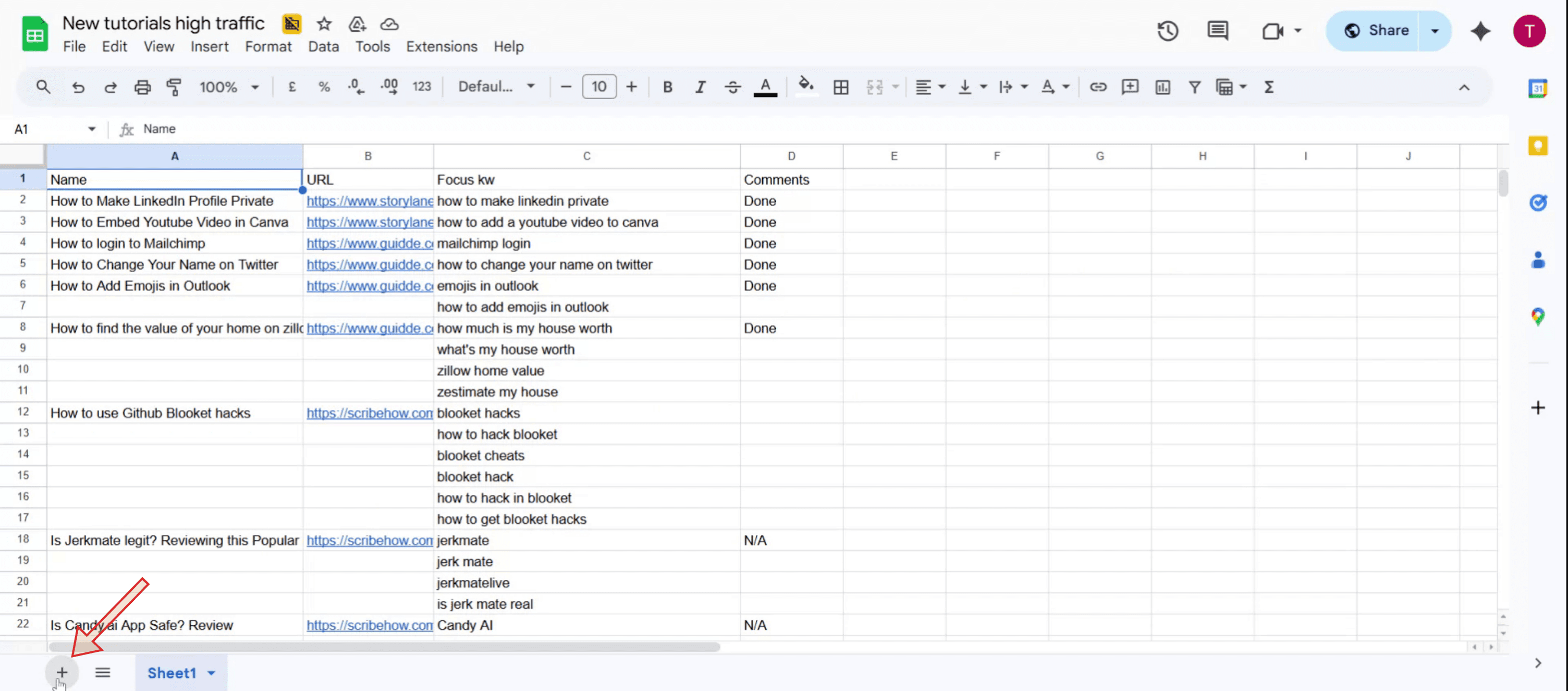
Langkah 1
Klik ikon plus (+) untuk memulai penambahan lembar kerja baru.
Langkah 2
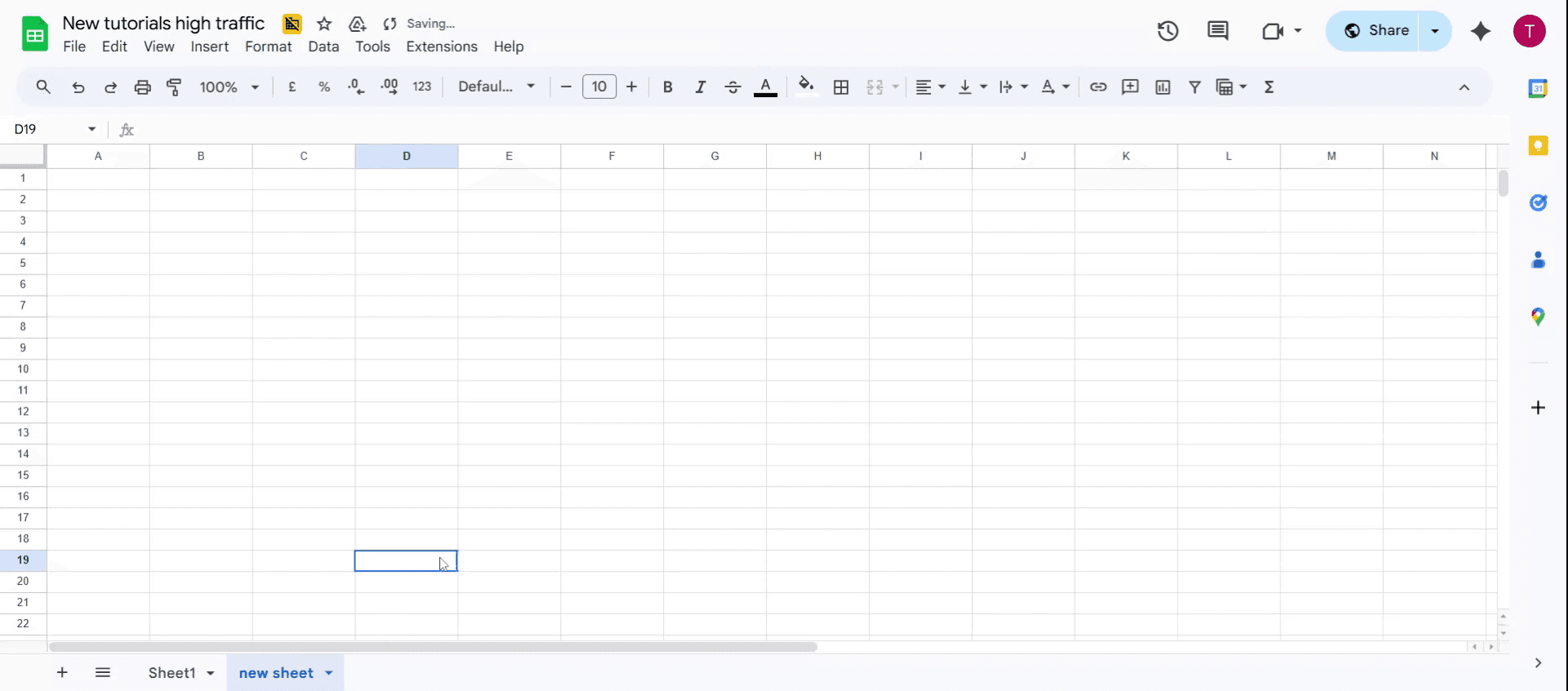
Setelah lembar kerja ditambahkan, lanjutkan dengan mengklik dua kali pada nama default. Tindakan ini memungkinkan Anda mengedit dan menetapkan nama baru yang lebih bermakna untuk lembar kerja.

Langkah 3
Anda berhasil menambahkan lembar kerja baru di Microsoft Excel.
Tips Pro untuk Menyisipkan Lembar Kerja Baru
Gunakan Ikon Plus
Di bagian bawah jendela Excel, klik ikon + di sebelah tab lembar yang sudah ada untuk menyisipkan lembar kerja baru dengan cepat.Gunakan Menu Klik Kanan
Klik kanan pada tab lembar mana pun yang sudah ada, lalu pilih "Insert." Pilih "Worksheet" dari daftar dan klik OK untuk menambahkan lembar baru.Gunakan Pintasan Keyboard
Tekan Shift + F11 untuk langsung menyisipkan lembar kerja baru tanpa menggunakan mouse. Pintasan ini berfungsi di sebagian besar versi Excel.Sisipkan Beberapa Lembar Kerja
Untuk menyisipkan beberapa lembar sekaligus, tahan Ctrl (atau Command di Mac), pilih beberapa tab lembar, lalu klik kanan dan pilih "Insert." Excel akan menambahkan jumlah lembar baru yang sama.Gunakan Perintah Pita Excel
Buka tab "Home" pada pita (ribbon), klik dropdown "Insert" di grup "Cells", lalu pilih "Insert Sheet" untuk membuat lembar kerja baru.
Kesalahan Umum dan Cara Menghindarinya
Menyisipkan Terlalu Banyak Lembar
Menambahkan banyak lembar sekaligus dapat membuat workbook Anda berantakan. Hanya sisipkan yang Anda butuhkan dan hapus lembar yang tidak digunakan setelah selesai.Lupa Mengganti Nama Lembar Baru
Membiarkan lembar baru dengan nama default seperti "Sheet2" atau "Sheet3" membuat navigasi lebih sulit. Ganti namanya segera agar lebih jelas.Menimpa Data yang Sudah Ada
Saat menduplikasi lembar, pastikan tidak menimpa konten yang sudah ada atau menyisipkan lembar di bagian workbook yang salah.Tidak Menyimpan Setelah Menambahkan Lembar
Menambahkan lembar kerja baru tidak otomatis menyimpan perubahan Anda. Simpan workbook secara berkala untuk mencegah kehilangan data.Membingungkan Nama Lembar yang Mirip
Hindari memberi nama lembar baru dengan nama yang sangat mirip (mis., Sheet1_Copy, Sheet1_New) karena ini dapat menyebabkan kesalahan saat mengedit atau merujuk.
FAQ Umum tentang Menyisipkan Lembar di Excel
Bagaimana cara menambahkan lembar kerja baru dengan cepat di Excel?
Klik ikon + di bagian bawah workbook atau tekan Shift + F11 untuk menyisipkan lembar kerja baru secara instan.Bisakah saya menyisipkan beberapa lembar kerja sekaligus?
Ya, Anda bisa menyisipkan beberapa lembar dengan memilih dan menyalin lembar yang sudah ada atau menggunakan makro VBA untuk otomatisasi.Bagaimana cara mengganti nama lembar kerja baru?
Klik dua kali pada tab lembar dan ketik nama baru. Tekan Enter untuk mengonfirmasi.Bisakah saya mengubah jumlah default lembar kerja dalam workbook baru?
Ya, buka Excel Options → General → "Include this many sheets" dan atur default yang Anda inginkan.Apakah ada batas jumlah lembar kerja yang bisa saya tambahkan?
Jumlah lembar kerja bergantung pada memori sistem Anda, tetapi secara praktis, Excel mendukung ratusan lembar per workbook.Cara screen record di mac?
Untuk screen record di Mac, Anda dapat menggunakan Trupeer AI. Ini memungkinkan Anda menangkap seluruh layar dan menyediakan kemampuan AI seperti menambahkan avatar AI, menambahkan voiceover, menambahkan zoom in dan out pada video. Dengan fitur terjemahan video AI dari trupeer, Anda dapat menerjemahkan video ke 30+ bahasa.Cara menambahkan avatar AI ke screen recording?
Untuk menambahkan avatar AI ke screen recording, Anda perlu menggunakan alat screen recording AI. Trupeer AI adalah alat screen recording berbasis AI yang membantu Anda membuat video dengan beberapa avatar, sekaligus membantu Anda membuat avatar Anda sendiri untuk video tersebut.Cara screen record di windows?
Untuk screen record di Windows, Anda dapat menggunakan Game Bar bawaan (Windows + G) atau alat AI canggih seperti Trupeer AI untuk fitur yang lebih lanjut seperti avatar AI, voiceover, terjemahan, dll.Cara menambahkan voiceover ke video?
Untuk menambahkan voiceover ke video, unduh ekstensi chrome trupeer ai. Setelah mendaftar, unggah video Anda dengan suara, pilih voiceover yang diinginkan dari trupeer, lalu ekspor video Anda yang sudah diedit.Bagaimana cara melakukan Zoom pada screen recording?
Untuk melakukan zoom saat screen recording, gunakan efek zoom di Trupeer AI yang memungkinkan Anda melakukan zoom in dan out pada momen-momen tertentu, sehingga meningkatkan dampak visual dari konten video Anda.
Tutorial Terkait


