

Cara Menyorot di Notion
Pelajari cara menyorot teks di Notion menggunakan opsi warna bawaan. Panduan ini menunjukkan cara menekankan konten dengan warna latar dan tips pemformatan.
Langkah untuk menyorot teks di Notion:
Pilih teks: Klik dan seret kursor Anda ke teks tertentu yang ingin Anda sorot,
Buka bilah pemformatan: Bilah alat pemformatan akan muncul secara otomatis.
Akses menu warna: Klik ikon "A" di bilah alat.
Pilih warna: Dari opsi yang tersedia, pilih warna latar belakang untuk menyorot teks Anda.
Panduan Langkah demi Langkah: Cara Menyorot di Notion
Langkah 1
Mulailah dengan memilih teks di Notion yang ingin Anda sorot.

Langkah 2
Klik opsi "Warna Teks" dari bilah alat.
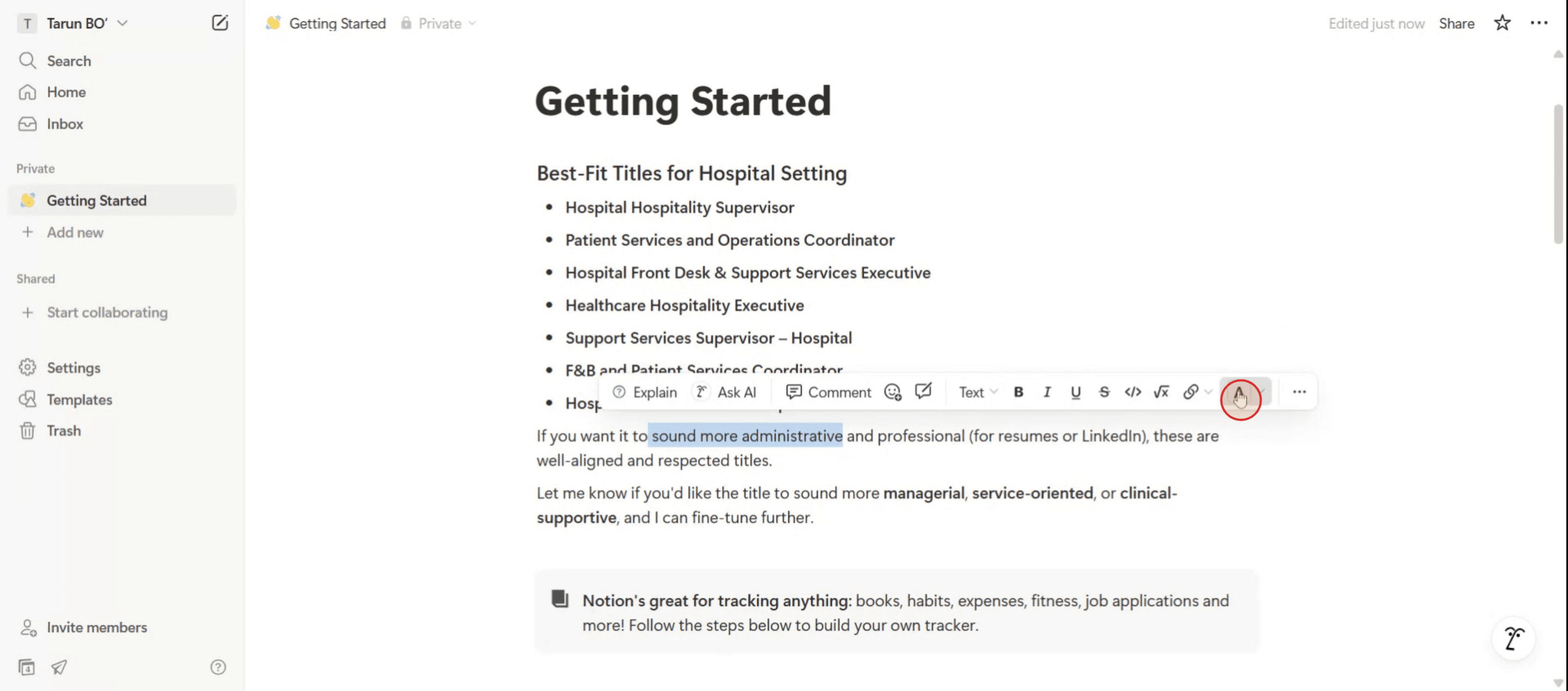
Langkah 3
Selanjutnya, pilih warna teks dan warna latar belakang yang Anda inginkan.
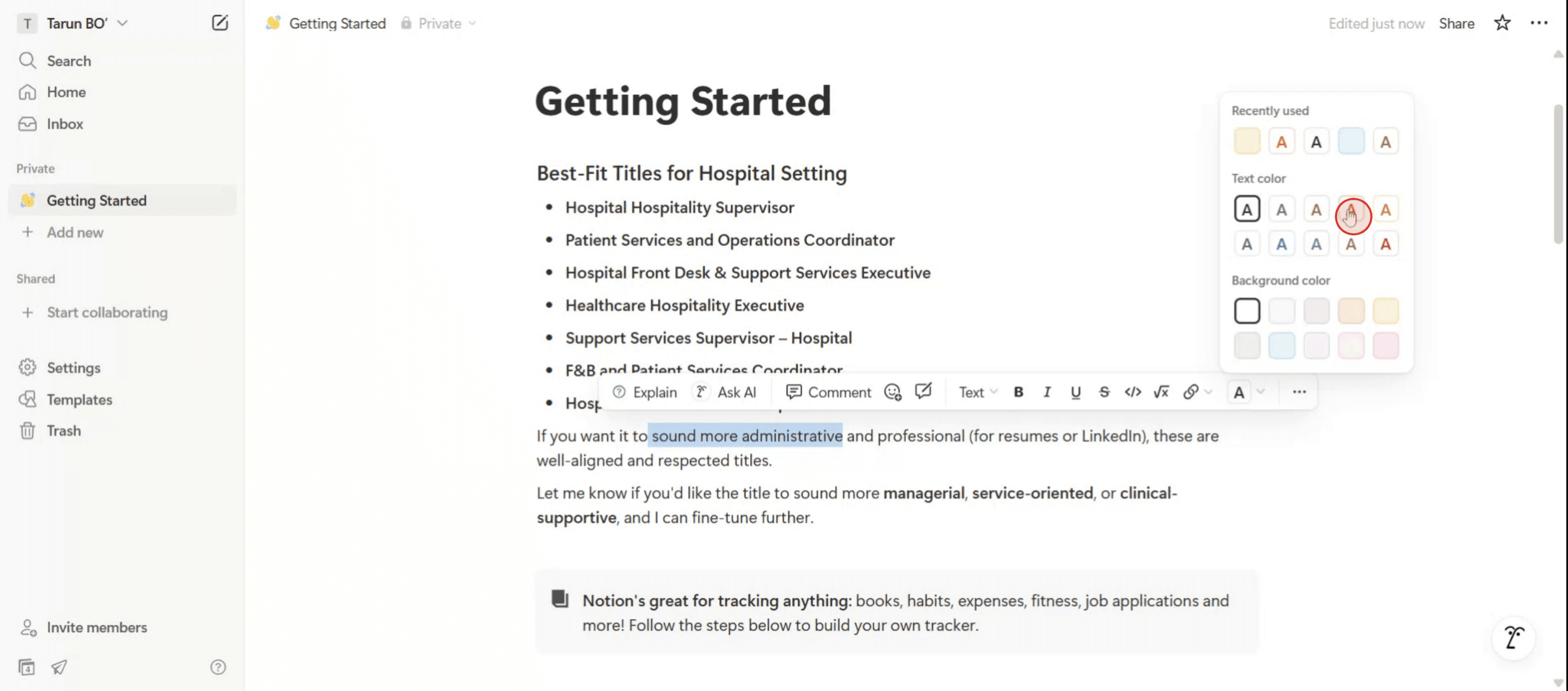
Langkah 4
Sekarang Anda akan melihat teks Anda disorot di Notion. Terima kasih.
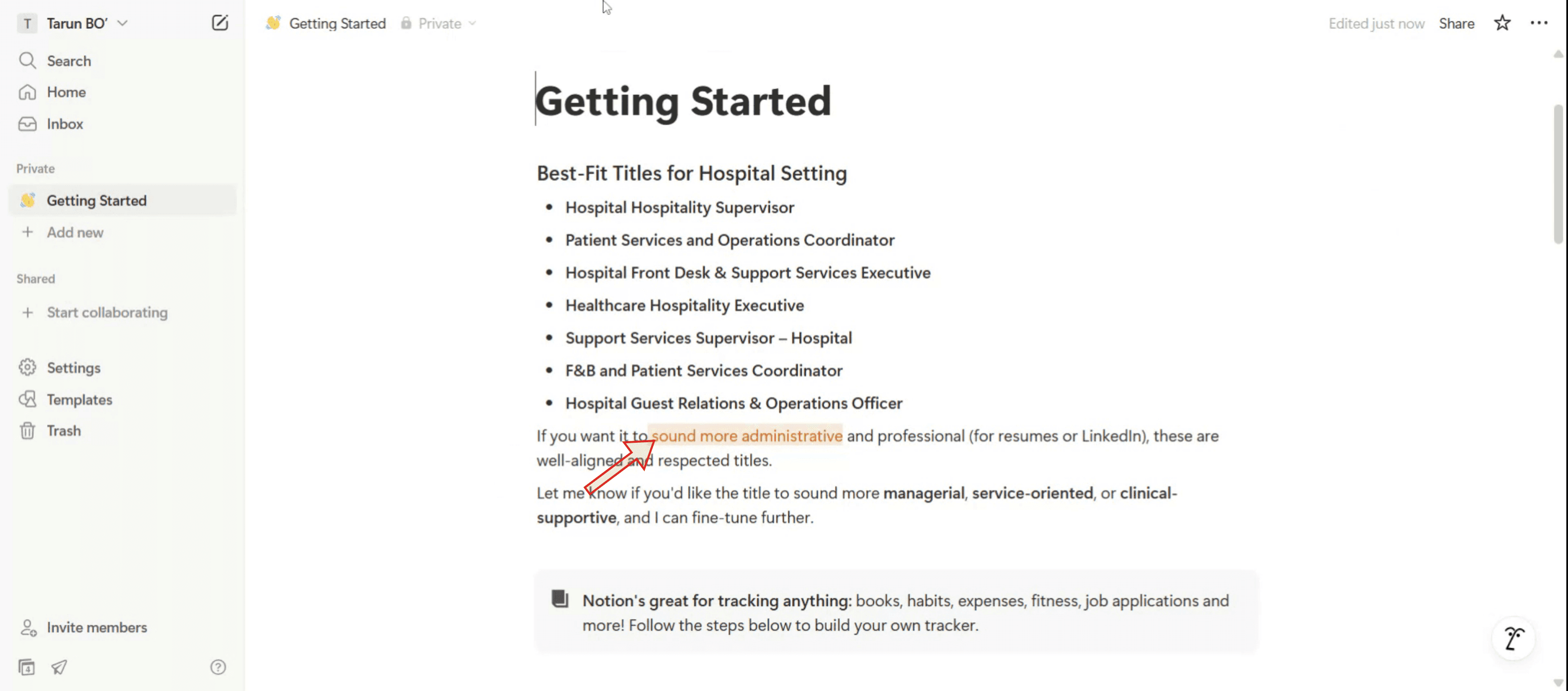
Tips Pro untuk Menyorot di Notion
Gunakan Slash Command untuk Menyorot
Ketik / untuk membuka menu perintah, lalu ketik "highlight" atau "color" untuk menampilkan opsi warna teks. Anda dapat memilih warna latar belakang untuk mensimulasikan efek sorotan.Gunakan Bilah Alat
Sorot teks yang ingin Anda tonjolkan. Bilah pemformatan akan muncul di atasnya. Klik ikon A dengan bilah warna, lalu pilih warna latar belakang untuk menerapkan sorotan.Pilih Opsi yang Halus atau Cerah
Notion menyediakan warna sorotan yang halus dan tegas. Nada yang halus lebih cocok untuk desain minimal, sementara warna yang cerah bekerja dengan baik untuk menekankan poin-poin penting.Padukan Warna Latar Belakang dan Teks
Anda dapat menyesuaikan warna teks dan latar belakang untuk dampak tambahan. Misalnya, teks hitam pada latar belakang kuning dapat menyerupai sorotan tradisional.Gunakan Warna yang Konsisten di Semua Halaman
Untuk menjaga konsistensi visual, pilih satu atau dua warna sorotan untuk tema yang berulang seperti pengingat penting, item tindakan, atau referensi.
Kesalahan Umum dan Cara Menghindarinya
Terlalu Banyak Warna
Menggunakan beberapa warna sorotan pada halaman yang sama dapat mengurangi kejelasan. Tetap gunakan palet yang minimal untuk desain yang lebih bersih.Kontras Kurang
Pastikan kombinasi warna latar belakang dan teks memiliki kontras yang cukup untuk dibaca dengan mudah, terutama untuk aksesibilitas.Terlalu Sering Menggunakan Nada yang Cerah
Sorotan yang terang bisa mengganggu jika digunakan berlebihan. Terapkan secukupnya untuk hasil maksimal.Mengabaikan Pemformatan di Ponsel
Beberapa warna latar belakang mungkin terlihat berbeda di perangkat seluler. Uji halaman Anda di aplikasi Notion mobile untuk memastikan keterbacaan.Lupa Menyorot Informasi Penting
Mudah untuk melewatkan catatan penting yang perlu disorot. Tinjau halaman Anda setelah selesai untuk memastikan detail kunci terlihat.
FAQ Umum tentang Menyorot di Notion
Bagaimana cara menyorot teks di Notion?
Pilih teks, klik ikon A di bilah alat, lalu pilih warna latar belakang untuk mensimulasikan efek sorotan.Bisa menggunakan warna highlighter asli seperti kuning?
Ya, Notion menyertakan opsi latar belakang kuning yang sangat mirip dengan highlighter tradisional.Apakah ada pintasan keyboard untuk menyorot di Notion?
Tidak ada pintasan langsung untuk menyorot, tetapi Anda bisa menggunakan Command/Ctrl + Shift + H untuk membuka menu warna setelah memilih teks.Bisa menyorot teks di dalam daftar toggle atau callout?
Ya, penyorotan berfungsi di sebagian besar blok termasuk daftar toggle, callout, dan tabel.Apakah sorotan saya akan tampil sama di mode gelap?
Kebanyakan warna tetap konsisten, tetapi selalu periksa desain Anda di mode gelap untuk keterbacaan dan kontras.Bagaimana cara merekam layar di mac?
Untuk merekam layar di Mac, Anda dapat menggunakan Trupeer AI. Ini memungkinkan Anda menangkap seluruh layar dan menyediakan kemampuan AI seperti menambahkan avatar AI, menambahkan voiceover, menambahkan zoom in dan out pada video. Dengan fitur terjemahan video AI dari trupeer, Anda dapat menerjemahkan video ke 30+ bahasa.Bagaimana cara menambahkan avatar AI ke rekaman layar?
Untuk menambahkan avatar AI ke rekaman layar, Anda perlu menggunakan alat perekam layar AI. Trupeer AI adalah alat perekam layar berbasis AI yang membantu Anda membuat video dengan beberapa avatar, sekaligus membantu Anda membuat avatar Anda sendiri untuk video tersebut.Bagaimana cara merekam layar di windows?
Untuk merekam layar di Windows, Anda dapat menggunakan Game Bar bawaan (Windows + G) atau alat AI canggih seperti Trupeer AI untuk fitur yang lebih lanjut, seperti avatar AI, voiceover, terjemahan, dll.Bagaimana cara menambahkan voiceover ke video?
Untuk menambahkan voiceover ke video, unduh ekstensi chrome trupeer ai. Setelah mendaftar, unggah video Anda dengan suara, pilih voiceover yang diinginkan dari trupeer, lalu ekspor video hasil edit Anda.Bagaimana cara melakukan Zoom pada rekaman layar?
Untuk melakukan zoom saat merekam layar, gunakan efek zoom di Trupeer AI yang memungkinkan Anda melakukan zoom in dan out pada momen-momen tertentu, sehingga meningkatkan dampak visual konten video Anda.
Tutorial Terkait



