

Cara Menemukan Obrolan Tersembunyi di Teams
Pelajari cara menemukan obrolan yang tersembunyi atau diarsipkan di Microsoft Teams. Panduan langkah demi langkah untuk menampilkan kembali percakapan dan mengakses pesan yang lebih lama dengan cepat di desktop dan seluler.
Buka Microsoft Teams: Jalankan aplikasi Teams di komputer atau perangkat seluler Anda.
Gunakan Bilah Pencarian: Temukan bilah pencarian di bagian atas dari antarmuka Teams.
Masukkan Detail Obrolan: Ketik nama orang tersebut atau nama grup obrolan yang ingin Anda temukan.
Temukan Obrolan yang Tersembunyi: Jika obrolan disembunyikan, obrolan akan muncul di hasil pencarian. Anda kemungkinan akan melihat pesan yang menunjukkan bahwa riwayat obrolan disembunyikan.
Tampilkan Kembali Obrolan:Klik pada obrolan dari hasil pencarian. Pilih "Opsi lainnya" (tiga titik) di samping nama obrolan. Pilih "Tampilkan" dari menu.
Lihat Obrolan: Obrolan kini akan terlihat di daftar obrolan utama Anda.
Panduan Langkah demi Langkah: Cara Menemukan Obrolan Tersembunyi di Teams
Langkah 1
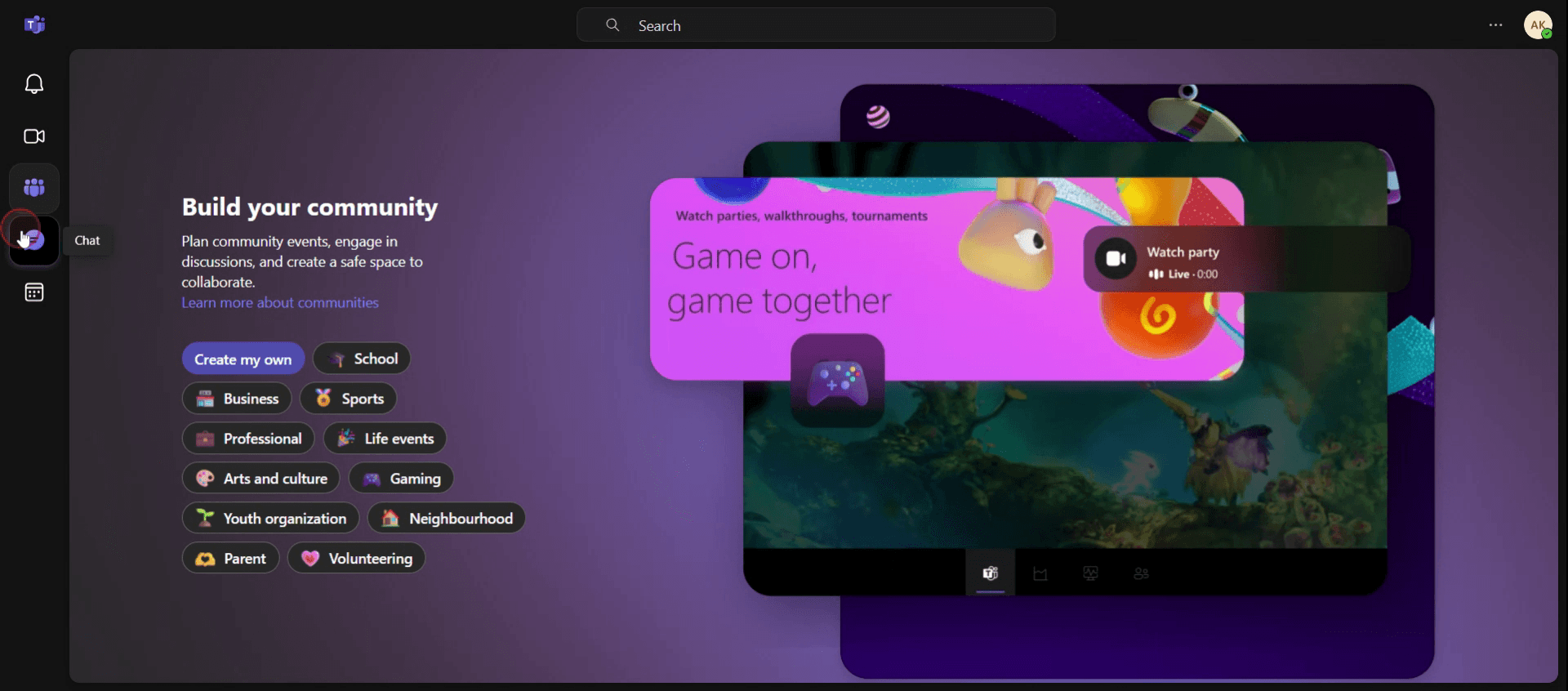
Mulailah dengan masuk ke akun Teams Anda. Arahkan dan klik ikon obrolan.
Langkah 2
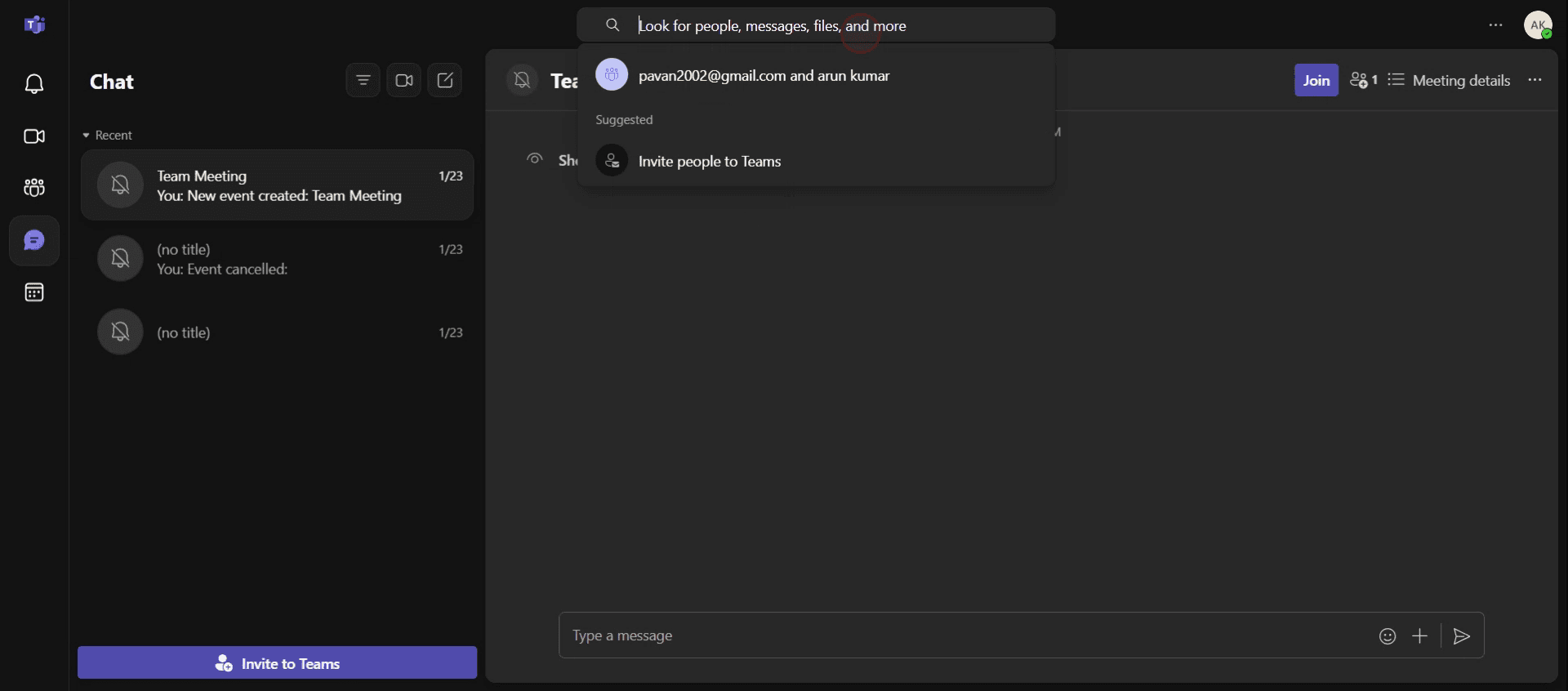
Temukan opsi pencarian di bagian Obrolan, lalu klik untuk melanjutkan.
Langkah 3
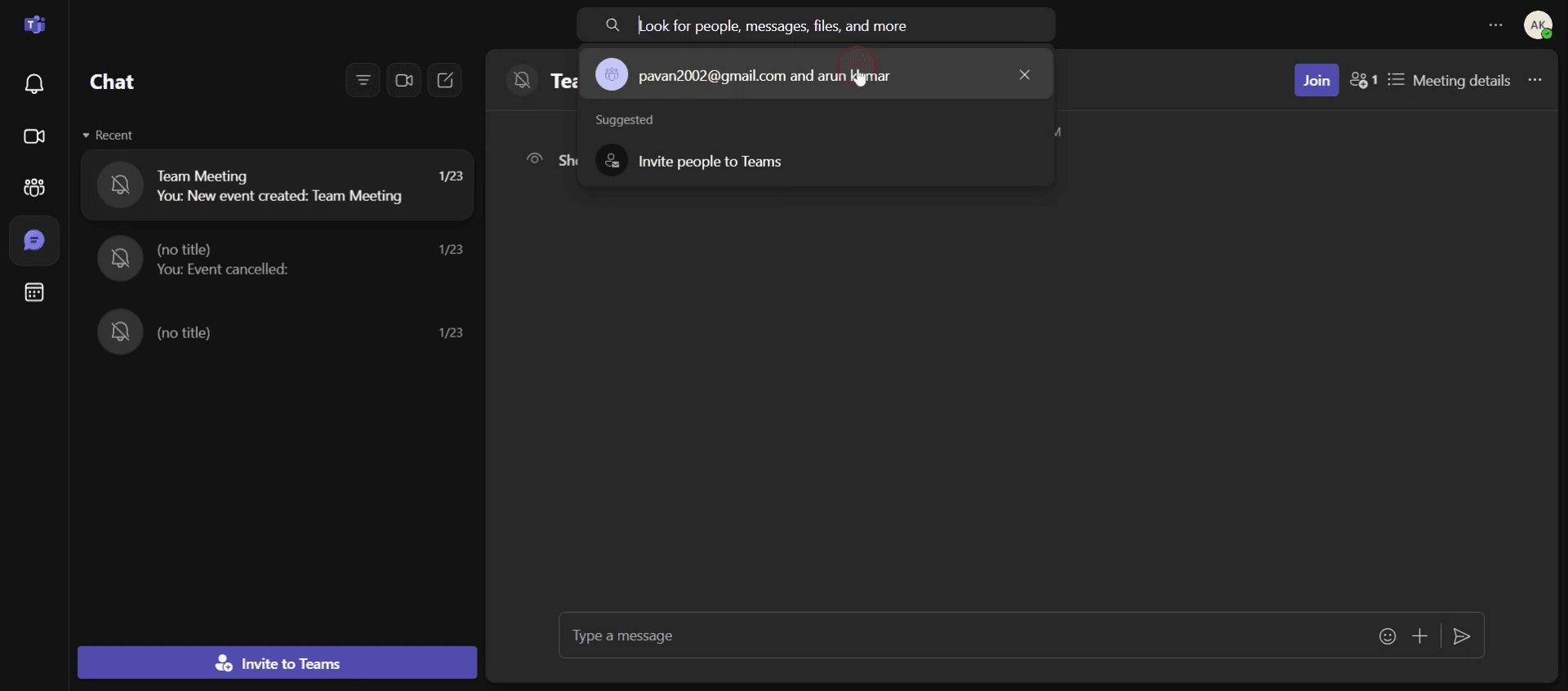
Pilih pengguna tertentu dengan mengklik profilnya.
Langkah 4
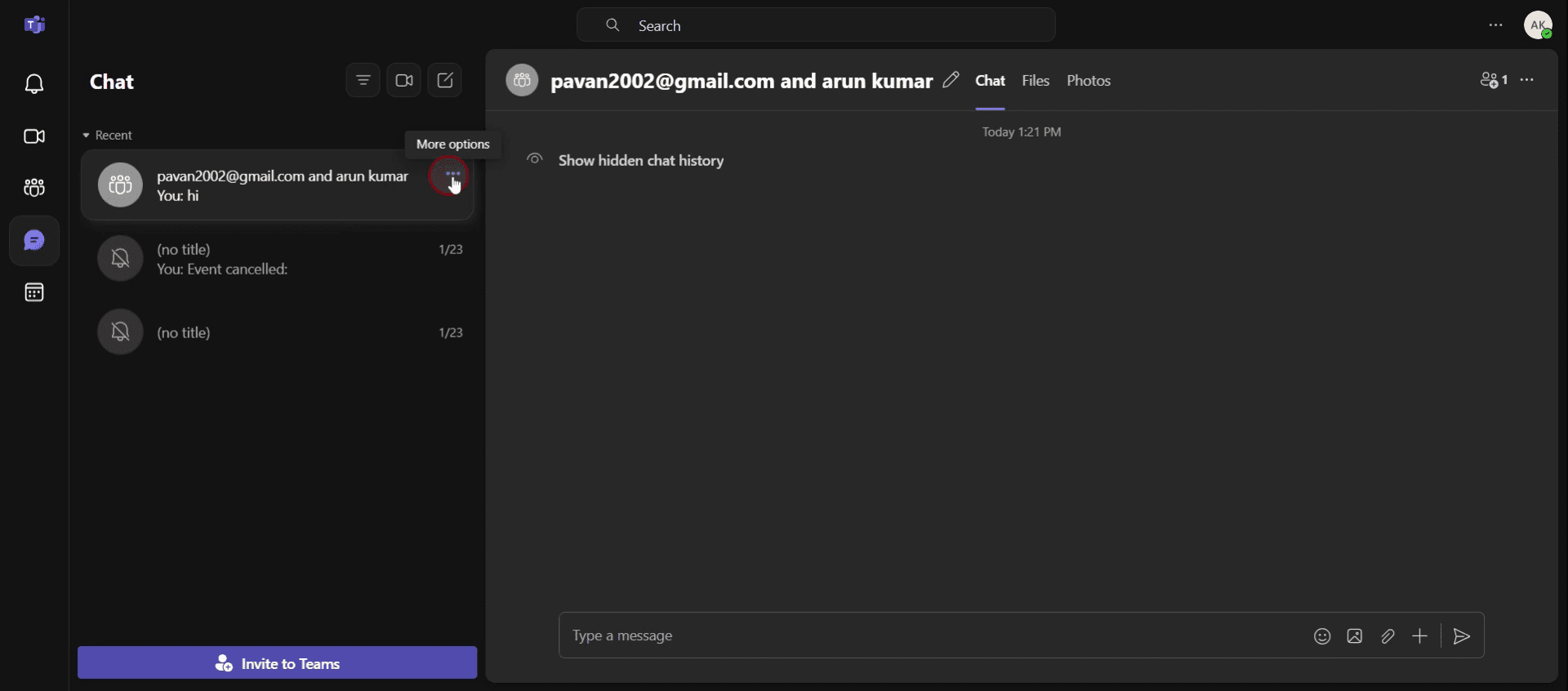
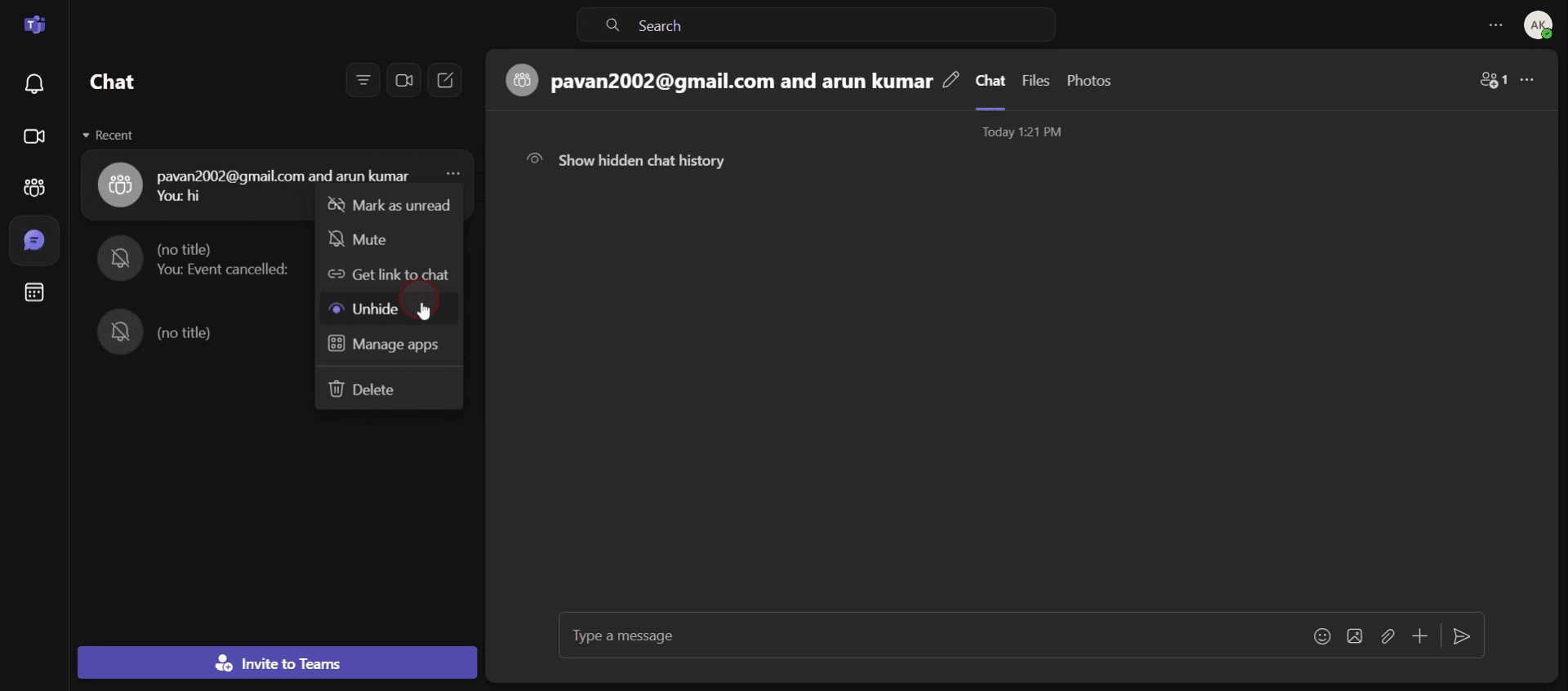
Untuk mengakses obrolan tersembunyi di kategori terbaru, klik ikon tiga titik.
Langkah 5
Cari opsi tampilkan kembali, lalu klik opsi tersebut yang muncul untuk melihat obrolan tersembunyi.
Tips Pro untuk menemukan obrolan tersembunyi di Teams
Gunakan bilah pencarian: Ketik kata kunci atau nama orang di bilah pencarian untuk dengan cepat menemukan obrolan tersembunyi di Teams.
Periksa opsi Filter: Di Teams, gunakan filter untuk melihat obrolan tersembunyi di bawah kategori Belum Dibaca, Disematkan, atau Diarsipkan.
Aktifkan notifikasi untuk obrolan tersembunyi: Untuk menghindari ketinggalan percakapan penting, siapkan notifikasi untuk obrolan yang secara tidak sengaja Anda sembunyikan.
Kesalahan umum & cara menghindarinya
Tidak mencari dengan benar – Selalu gunakan kata kunci atau nama yang spesifik saat mencari obrolan tersembunyi untuk mempercepat pencarian Anda.
Obrolan tersembunyi tidak terlihat di filter – Periksa pengaturan filter Teams Anda untuk memastikan obrolan tersembunyi tidak terlewat di bagian Diarsipkan atau Belum Dibaca.
Lupa menampilkan kembali obrolan – Setelah menemukan obrolan tersembunyi, ingat untuk menampilkannya kembali agar muncul lagi di feed obrolan utama Anda.
FAQ Umum untuk cara menemukan chat tersembunyi di Teams
Bagaimana cara menemukan chat tersembunyi di Teams?
Untuk menemukan chat tersembunyi di Teams, gunakan bilah pencarian dan ketik nama orang tersebut atau kata kunci yang terkait dengan chat, atau periksa filter Anda untuk percakapan yang diarsipkan.Mengapa saya tidak bisa melihat chat tersembunyi saya di Teams?
Jika Anda kesulitan menemukan chat tersembunyi di Teams, pastikan Anda memeriksa filter yang benar, karena chat mungkin diarsipkan atau difilter keluar secara default.Apakah Teams memungkinkan saya untuk menampilkan kembali chat setelah menemukannya?
Ya, setelah Anda menemukan chat tersembunyi di Teams, Anda dapat menampilkannya kembali dengan mengklik chat tersebut lalu memilih opsi tampilkan kembali agar terlihat di daftar chat utama Anda.Cara screen record di mac?
Untuk screen record di Mac, Anda dapat menggunakan Trupeer AI. Ini memungkinkan Anda menangkap seluruh layar dan menyediakan kemampuan AI seperti menambahkan avatar AI, menambahkan voiceover, menambahkan zoom in dan out di video. Dengan fitur terjemahan video AI dari trupeer, Anda dapat menerjemahkan video ke 30+ bahasa.Cara menambahkan avatar AI ke screen recording?
Untuk menambahkan avatar AI ke screen recording, Anda perlu menggunakan alat screen recording AI. Trupeer AI adalah alat screen recording berbasis AI yang membantu Anda membuat video dengan beberapa avatar, serta membantu Anda membuat avatar Anda sendiri untuk video tersebut.Cara screen record di windows?
Untuk screen record di Windows, Anda dapat menggunakan Game Bar bawaan (Windows + G) atau alat AI yang lebih canggih seperti Trupeer AI untuk fitur yang lebih lanjut seperti avatar AI, voiceover, terjemahan, dll.Cara menambahkan voiceover ke video?
Untuk menambahkan voiceover ke video, unduh ekstensi chrome trupeer ai. Setelah mendaftar, unggah video Anda dengan suara, pilih voiceover yang diinginkan dari trupeer, lalu ekspor video Anda yang sudah diedit.Bagaimana cara melakukan Zoom pada screen recording?
Untuk melakukan zoom saat screen recording, gunakan efek zoom di Trupeer AI yang memungkinkan Anda melakukan zoom in dan out pada momen-momen tertentu, sehingga meningkatkan dampak visual dari konten video Anda.
Bacaan yang Disarankan
Technical Documentation Generator
How to Share GitHub Repository via Link
How to Share Your GitHub Profile
Tutorial Terkait


Understand how work happens.
Carry it into your next transition.
Start Free Trial
Book a Demo
Sumber Daya
pesaing

