

Cara Mengunduh Folder dari GitHub
Pelajari cara mengunduh folder tertentu dari repositori GitHub. Panduan langkah demi langkah menggunakan antarmuka web GitHub, alat Git, dan opsi unduhan pihak ketiga.
Mengunduh folder tertentu dari repositori GitHub dapat dilakukan melalui beberapa metode, karena antarmuka web GitHub terutama menyediakan opsi mengunduh seluruh repositori sebagai file ZIP.
1. Mengunduh Seluruh Repositori dan Mengekstrak:
Ini adalah metode paling mudah:
Buka halaman utama repositori di GitHub.
Klik tombol hijau "Code".
Pilih "Download ZIP".
Setelah diunduh, ekstrak file ZIP di komputer lokal Anda dan temukan folder yang diinginkan di dalam hasil ekstraksi.
2. Menggunakan Pengunduh Folder GitHub Pihak Ketiga:
Beberapa alat online memungkinkan unduhan folder secara langsung:
Buka folder tertentu di dalam repositori GitHub di browser web Anda.
Salin URL folder tersebut.
Tempel URL ini ke situs pengunduh folder GitHub khusus (mis.,
download-directory.github.io).Ikuti instruksi pada alat tersebut untuk memulai pengunduhan folder tertentu sebagai file ZIP.
3. Memanfaatkan Editor Berbasis Web GitHub (github.dev):
Metode ini menawarkan pendekatan yang lebih terintegrasi:
Buka repositori yang berisi folder tersebut di GitHub.
Tekan tombol
.(titik) pada keyboard Anda, atau ubah.commenjadi.devdi URL, untuk membuka repositori di editor berbasis web GitHub.Di panel Explorer (biasanya di sebelah kiri), klik kanan pada folder yang diinginkan.
Pilih opsi "Download" dari menu konteks.
4. Menggunakan Git Sparse-Checkout (untuk pengguna tingkat lanjut):
Metode ini berguna untuk repositori besar ketika mengunduh seluruh konten tidak efisien: Inisialisasi repositori Git lokal dengan sparse-checkout diaktifkan:
Ini hanya akan mengunduh folder yang ditentukan beserta isinya.
Panduan Langkah demi Langkah: Cara Mengunduh Folder dari Github
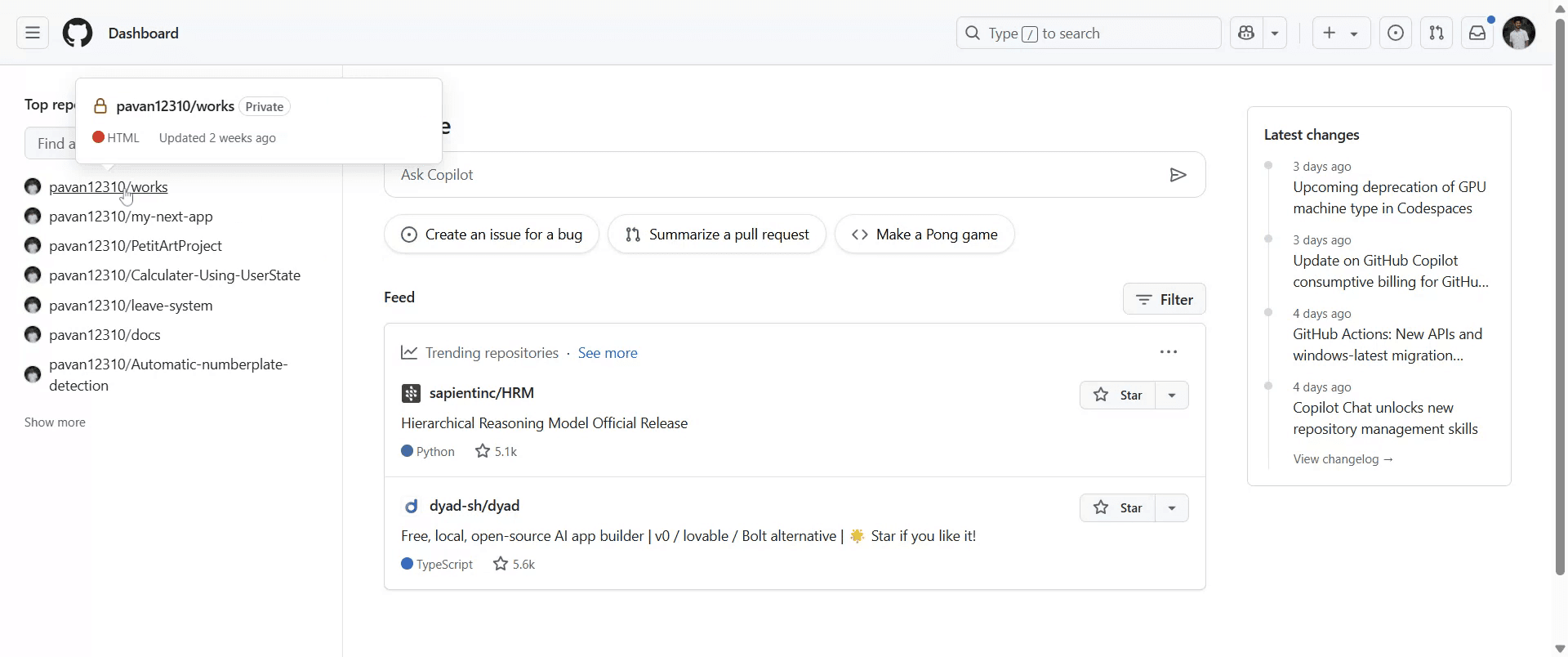
Langkah 1
Buka repositori yang ingin Anda unduh foldernya
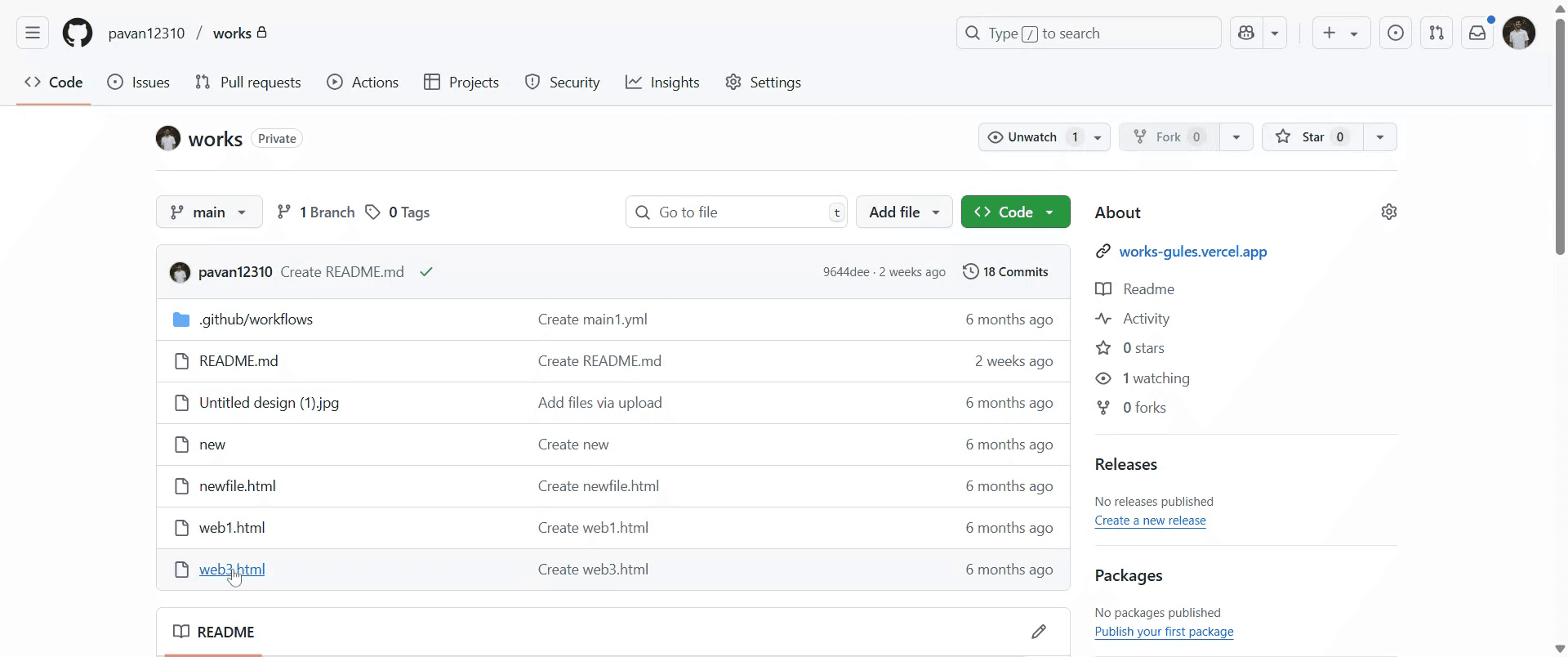
Langkah 2
Buka folder yang ingin Anda unduh lalu klik folder tersebut.
Langkah 3
Klik ikon unduh yang bertuliskan 'Download raw file' untuk mengunduh folder.

Pro Tips untuk Mengunduh Folder dari GitHub
Buka Repositori GitHub
Buka browser web Anda dan arahkan ke repositori yang berisi folder yang ingin Anda unduh.Buka Folder Tertentu
Klik folder yang ingin Anda unduh. Pastikan Anda berada di dalam folder tertentu tersebut, bukan hanya melihat halaman utama repositori.Salin URL Folder
Setelah Anda masuk ke folder, salin URL lengkap dari bilah alamat browser.Gunakan Pengunduh Folder Pihak Ketiga
Buka situs seperti download-directory.github.io. Tempel URL folder yang sudah disalin ke kotak input lalu klik download.Unduh Folder sebagai ZIP
Alat ini akan mengompres folder menjadi file ZIP dan meminta Anda untuk menyimpannya ke komputer.Ekstrak File ZIP
Setelah unduhan selesai, ekstrak folder menggunakan aplikasi zip extractor apa pun untuk mengakses file di dalamnya.
Kesalahan Umum dan Cara Menghindarinya
Mencoba Klik Kanan dan Menyimpan Folder
GitHub tidak mengizinkan pengunduhan folder secara langsung dari antarmuka. Anda harus menggunakan unduhan seluruh repositori atau alat pihak ketiga.Mengira Tampilan File sebagai Tampilan Folder
Pastikan Anda berada di URL folder, bukan satu file. Hanya URL folder yang benar yang akan berfungsi di alat pengunduh.Lupa Mengekstrak File ZIP
Setelah diunduh, Anda harus mengekstrak file ZIP untuk melihat dan bekerja dengan isinya.URL Tidak Berfungsi di Folder Downloader
Periksa kembali bahwa folder tersebut ada di repositori publik. Repositori privat memerlukan autentikasi dan tidak dapat diakses melalui alat publik.Mengunduh Seluruh Repositori Tanpa Perlu
Jika Anda hanya membutuhkan satu folder, hindari mengunduh seluruh repo kecuali memang diperlukan. Alat pihak ketiga lebih efisien.
FAQ Umum tentang Mengunduh Folder dari GitHub
Bisa kah saya mengunduh satu folder dari GitHub secara langsung?
GitHub sendiri tidak menyediakan fitur ini, tetapi Anda bisa menggunakan alat seperti download-directory.github.io.Apa cara termudah untuk mengunduh folder dari repositori GitHub?
Gunakan alat pihak ketiga seperti download-directory.github.io dan tempel URL foldernya.Bisa kah saya menggunakan Git untuk mengunduh hanya satu folder?
Git tidak mendukung partial clones secara default. Cara terbaik adalah untuk mengunduh seluruh repositori.Apakah saya perlu akun GitHub untuk mengunduh folder?
Tidak, jika repositori bersifat publik, Anda bisa mengunduh folder tanpa login.Bagaimana jika folder ada di repositori privat?
Anda perlu akses ke repositori dan mungkin perlu menggunakan Git atau GitHub CLI untuk meng-clone seluruh repo dengan autentikasi.Bagaimana cara merekam layar di mac?
Untuk screen record di Mac, Anda bisa menggunakan Trupeer AI. Ini memungkinkan Anda menangkap seluruh layar dan menyediakan kemampuan AI seperti menambahkan avatar AI, menambahkan voiceover, menambahkan zoom in dan out di video. Dengan fitur terjemahan video AI dari trupeer, Anda dapat menerjemahkan video ke 30+ bahasa.Bagaimana cara menambahkan avatar AI ke rekaman layar?
Untuk menambahkan avatar AI ke rekaman layar, Anda perlu menggunakan alat screen recording AI. Trupeer AI adalah alat screen recording berbasis AI yang membantu Anda membuat video dengan beberapa avatar, sekaligus membantu Anda membuat avatar Anda sendiri untuk video tersebut.Bagaimana cara merekam layar di windows?
Untuk screen record di Windows, Anda bisa menggunakan Game Bar bawaan (Windows + G) atau alat AI canggih seperti Trupeer AI untuk fitur yang lebih lanjut seperti avatar AI, voiceover, terjemahan, dll.Bagaimana cara menambahkan voiceover ke video?
Untuk menambahkan voiceover ke video, unduh ekstensi chrome trupeer ai. Setelah mendaftar, unggah video Anda dengan suara, pilih voiceover yang diinginkan dari trupeer, lalu ekspor video yang sudah diedit.Bagaimana cara melakukan Zoom pada rekaman layar?
Untuk melakukan zoom saat merekam layar, gunakan efek zoom di Trupeer AI yang memungkinkan Anda melakukan zoom in dan out pada momen-momen tertentu, sehingga meningkatkan dampak visual dari konten video Anda.
Tutorial Terkait



