

Cara memotong di Canva
Pelajari cara memotong gambar, elemen, dan frame di Canva. Panduan langkah demi langkah ini menunjukkan cara memotong dalam hitungan detik untuk desain yang lebih bersih dan fokus.
Panduan ini memberikan penelusuran langkah demi langkah yang terperinci untuk memotong dan menyimpan gambar menggunakan aplikasi kamera. Ikuti langkah-langkahnya untuk menyesuaikan gambar Anda secara efisien dan mengunduhnya sesuai kebutuhan.
Untuk memotong elemen (seperti gambar atau video) di Canva, pilih elemen tersebut, klik "Crop" di toolbar, lalu sesuaikan handel pemotongan untuk menentukan area yang terlihat. Anda juga dapat mengklik dua kali elemen untuk masuk ke mode crop. Untuk gambar, Canva juga menawarkan opsi Smart Crop untuk penyesuaian cepat dan otomatis.
Langkah-Langkah Detail:
1. Pilih Elemen:
Klik pada gambar, video, atau elemen lain yang ingin Anda potong di dalam desain Canva Anda.
2. Buka Alat Crop:
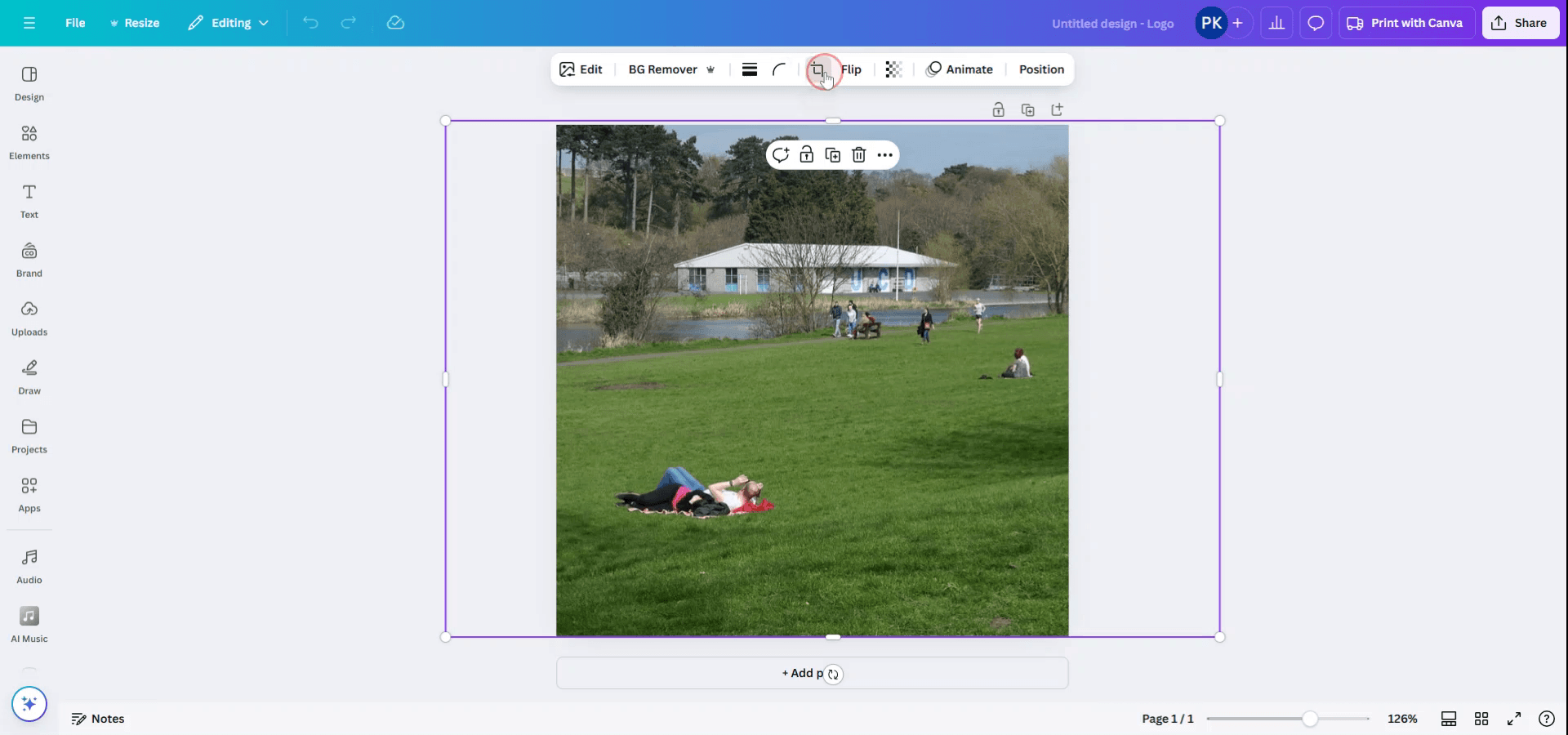
Opsi 1 (Toolbar): Klik tombol "Crop" di toolbar editor bagian atas.
Opsi 2 (Klik dua kali): Klik dua kali elemen untuk masuk ke mode crop.
3. Sesuaikan Area Crop:
Seret handel crop (yang terletak di tepi atau sudut) untuk mengubah ukuran atau memposisikan ulang area yang terlihat.
Untuk elemen di dalam bingkai, Anda dapat memindahkan atau mengubah ukurannya di dalam batas bingkai.
4. Konfirmasi Crop:
Klik "Done" di toolbar atau cukup klik di luar elemen untuk menerapkan crop.
Panduan Langkah demi Langkah: Cara memotong di Canva
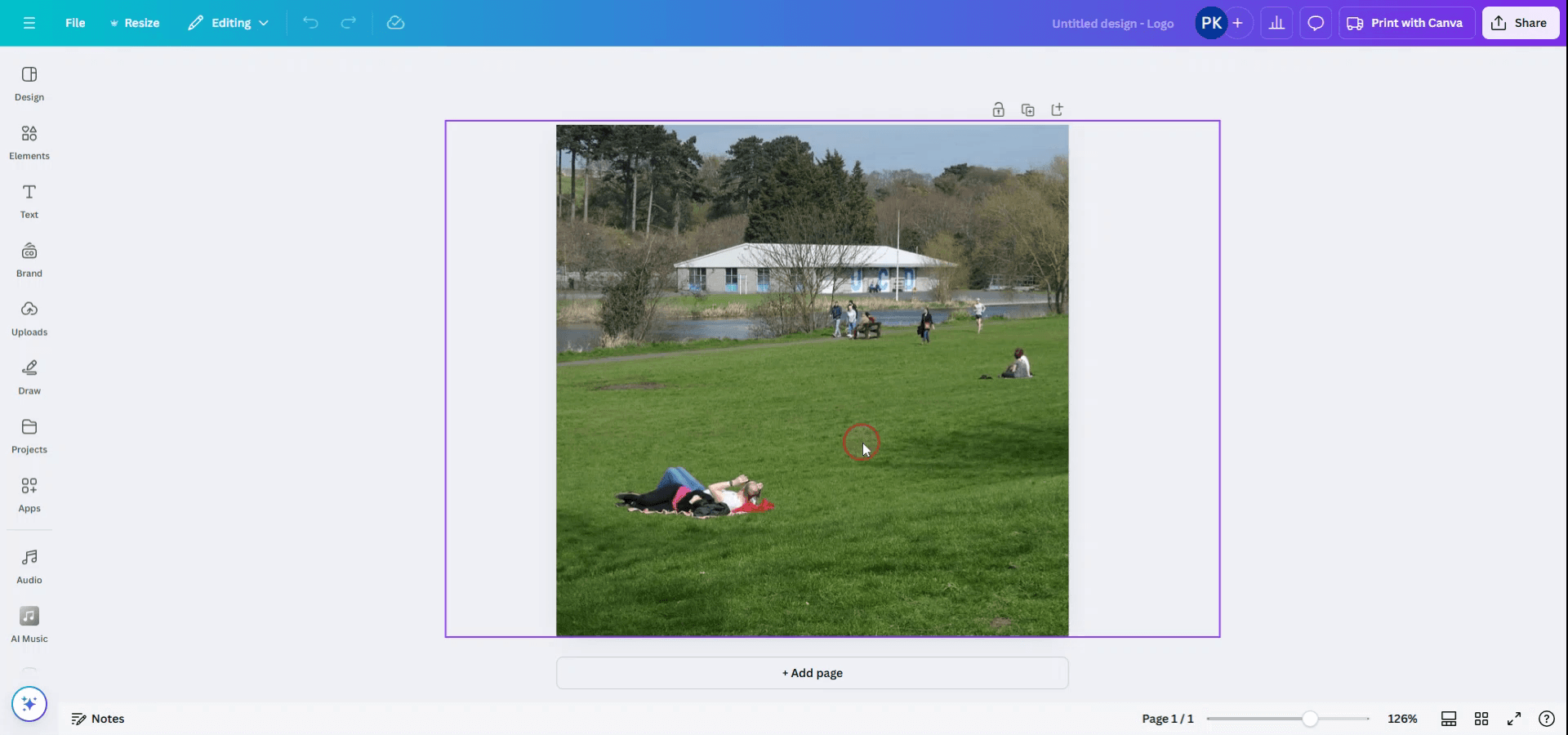
Langkah 1
Mulailah dengan memilih foto yang ingin Anda potong.
Langkah 2
Setelah foto dipilih, toolbar akan muncul di bagian atas antarmuka. Lanjutkan dengan mengklik opsi crop.
Langkah 3
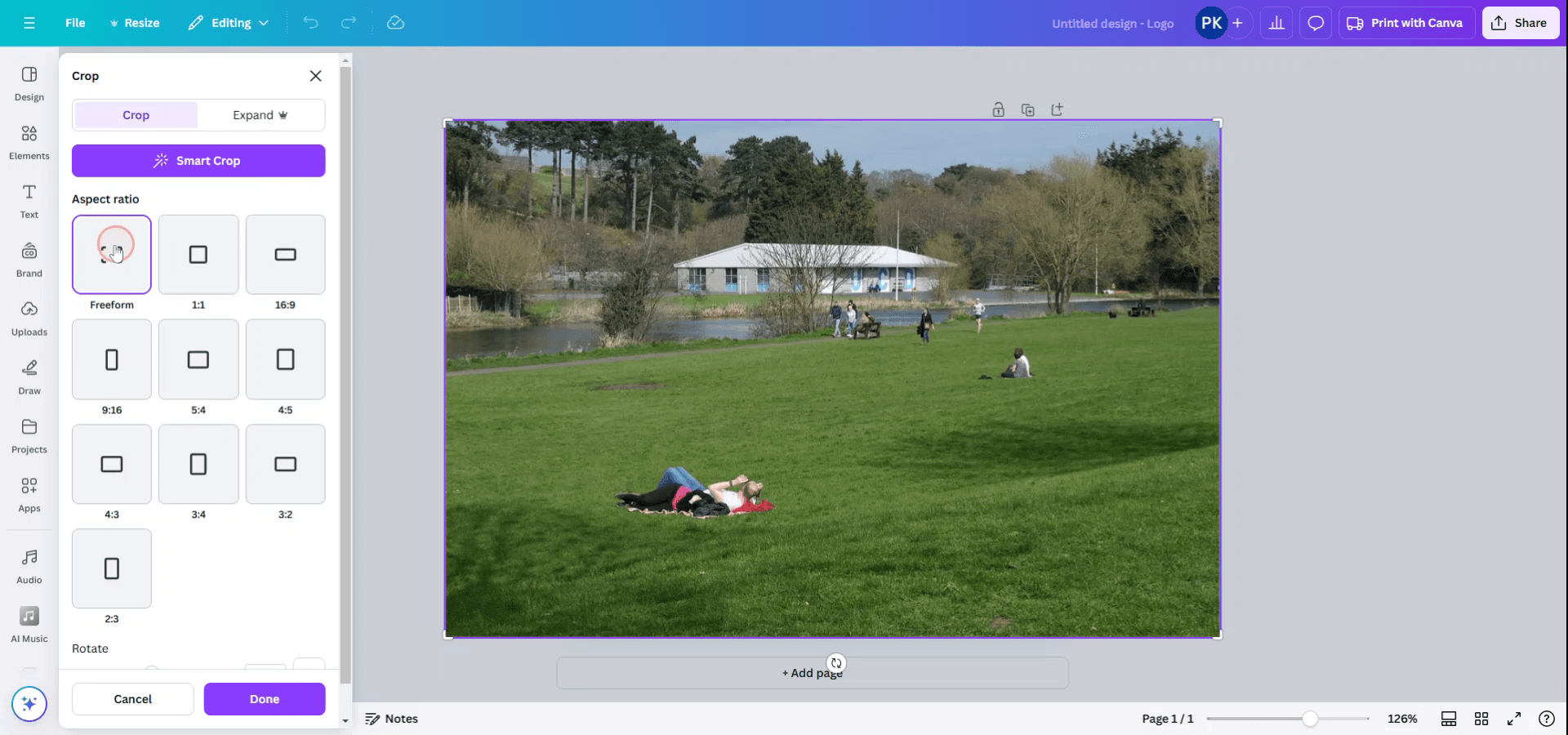
Saat Anda mengklik opsi crop, akan muncul sub-menu yang menampilkan berbagai rasio aspek. Pilih rasio aspek yang diinginkan atau pilih opsi freeform untuk memotong sesuai kebutuhan pribadi Anda.
Langkah 4
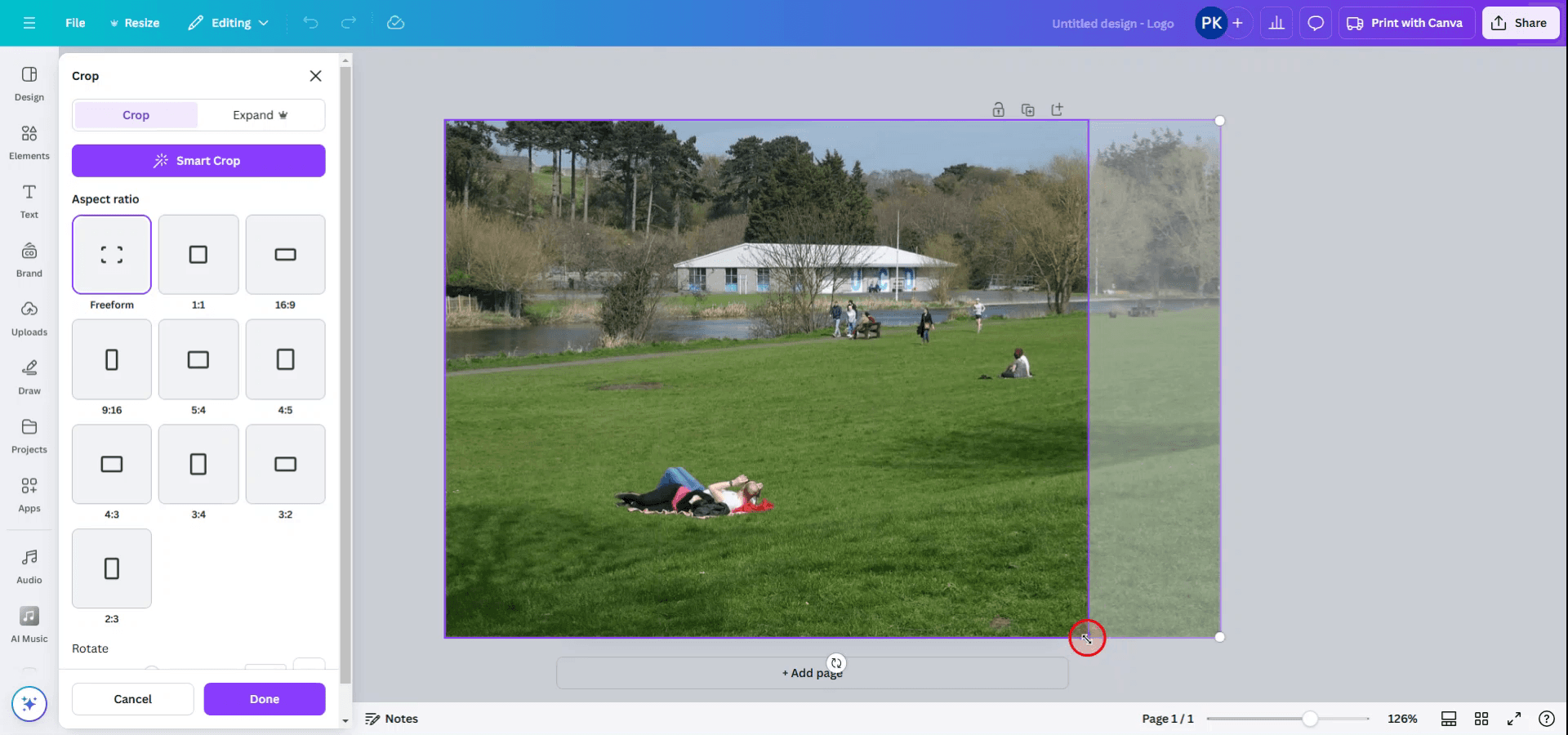
Jika Anda memilih freeform, sesuaikan tepi foto agar sesuai dengan spesifikasi Anda.
Langkah 5
Setelah puas dengan penyesuaiannya, klik tombol Done.
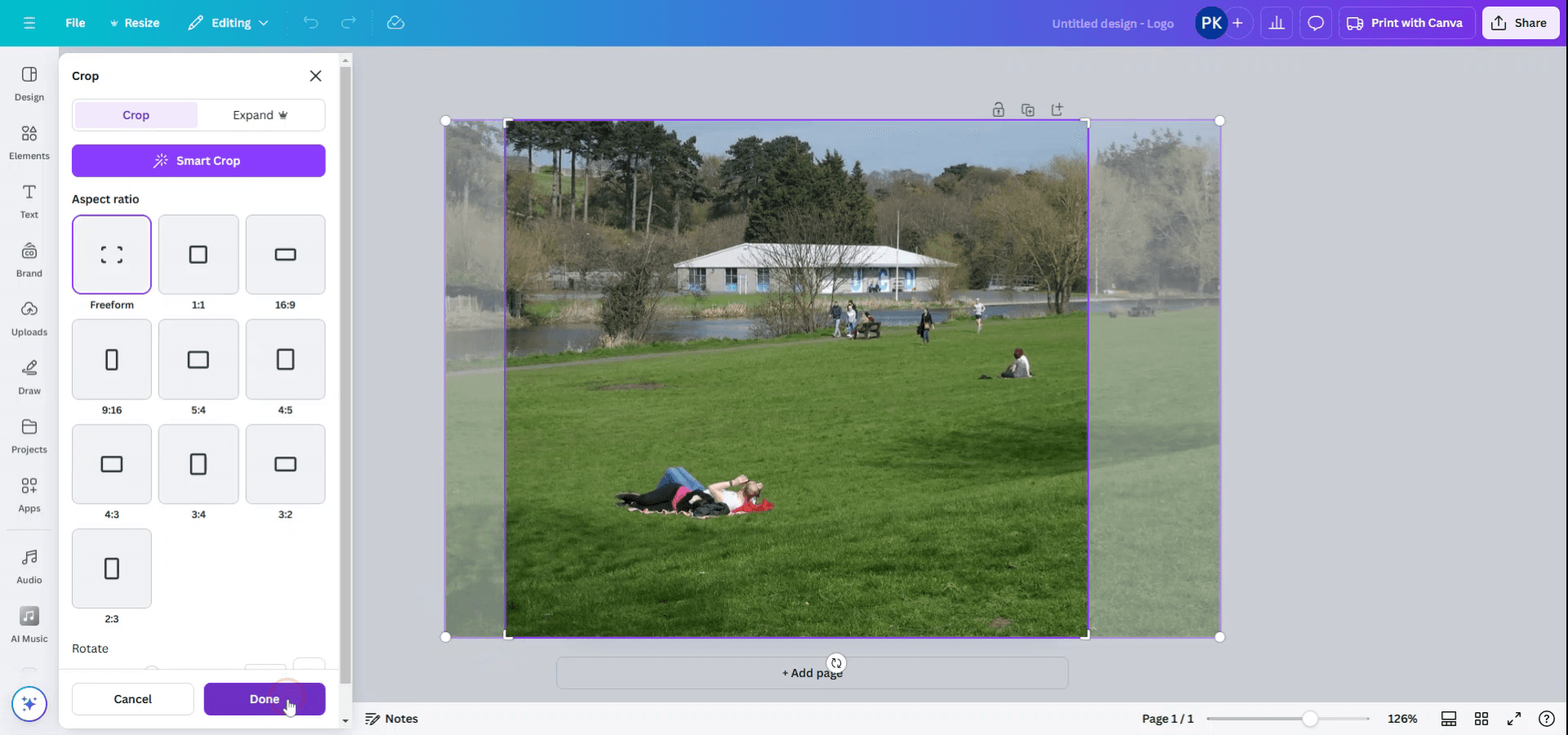
Langkah 6
Foto sekarang akan dipotong sesuai dimensi yang Anda pilih. Untuk menyimpan gambar, klik tombol Share yang terletak di pojok kanan atas.
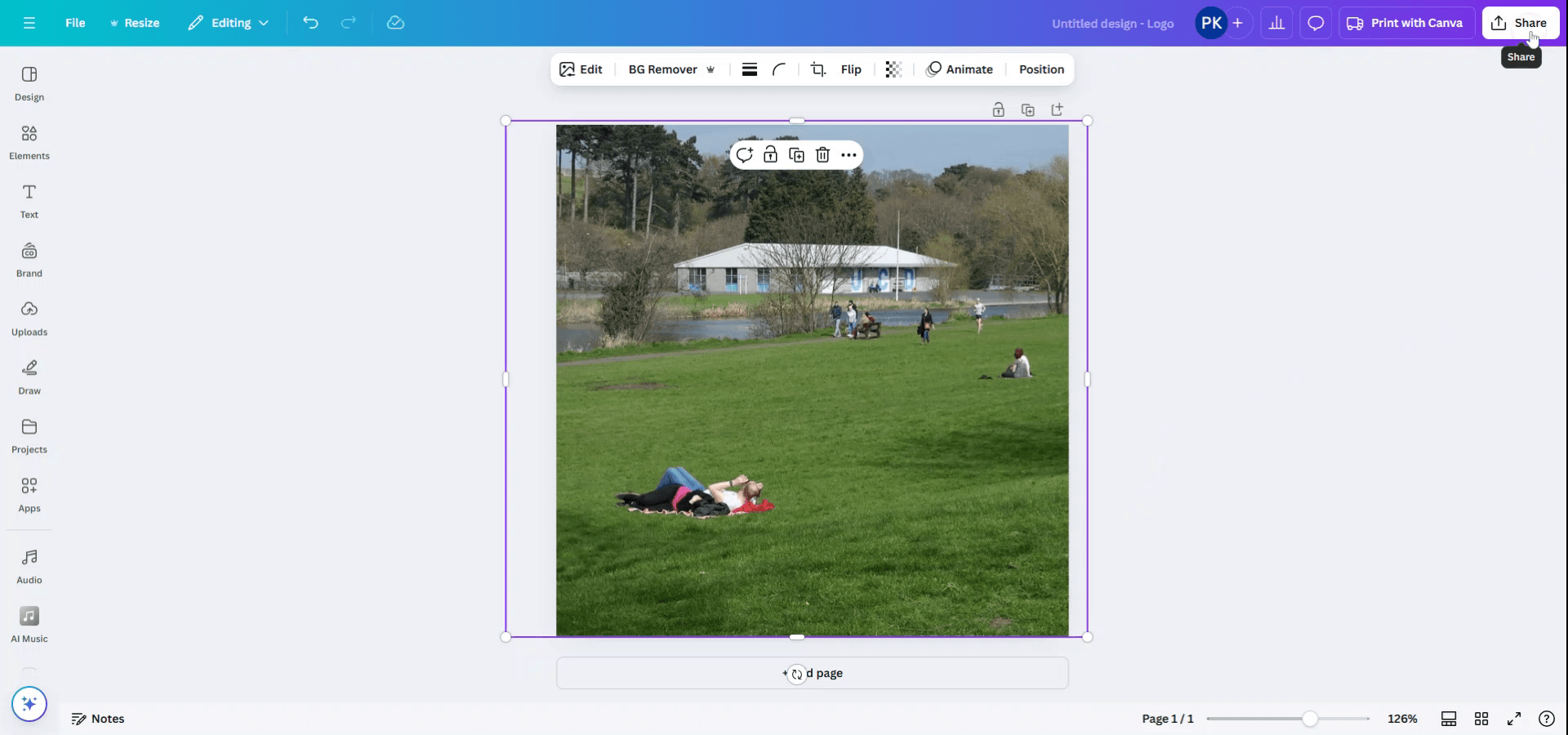
Langkah 7
Di menu Share, pilih opsi Download.
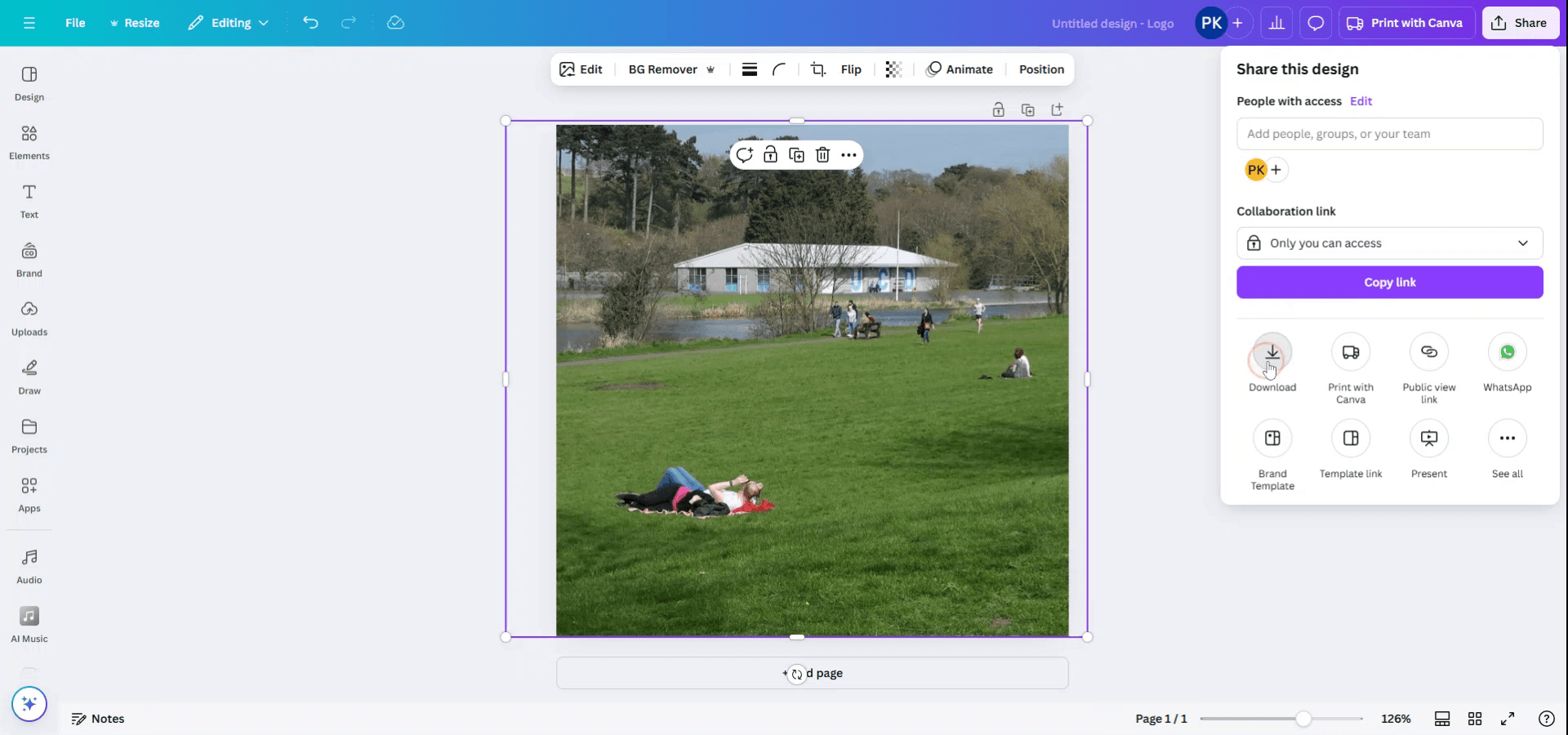
Langkah 8
Lakukan penyesuaian yang diperlukan pada jenis file dan ukurannya, lalu klik Download untuk menyimpan foto yang sudah dipotong.

Tips pro untuk memotong dan mengunduh foto di Canva
Pilih Foto:
Klik pada foto yang ingin Anda potong.Klik "Crop":
Setelah foto dipilih, klik tombol "Crop" yang terletak di toolbar bagian atas.Sesuaikan Area Crop:
Seret handel di sudut atau tepi foto untuk menyesuaikan area pemotongan. Anda dapat memindahkan seluruh gambar di dalam area crop sesuai kebutuhan.Terapkan Crop:
Setelah Anda puas dengan hasil crop, klik "Done" untuk menerapkan perubahan.Unduh Foto yang Dipotong:
Setelah memotong foto, klik tombol "Download" di pojok kanan atas layar. Pilih format pilihan Anda (mis., PNG, JPG, PDF) lalu klik "Download" lagi untuk menyimpan gambar.
Kesalahan umum dan cara menghindarinya saat memotong dan mengunduh foto di Canva
Secara Tidak Sengaja Memotong Area yang Salah:
Perbaikan: Jika Anda memotong bagian yang salah dari foto, klik "Undo" di pojok kiri atas untuk kembali ke kondisi sebelumnya dan lakukan crop lagi.Kehilangan Kualitas Setelah Diunduh:
Perbaikan: Saat mengunduh, pastikan Anda memilih format berkualitas tinggi seperti PNG atau JPG dengan resolusi tertinggi untuk kualitas yang lebih baik.Tidak Bisa Menyesuaikan Crop:
Perbaikan: Pastikan Anda memilih foto yang benar dan bukan elemen atau latar belakang sebelum mengklik opsi "Crop".Memotong Gambar Terlalu Banyak:
Perbaikan: Saat memotong, sisakan sedikit ruang di sekitar subjek agar Anda tidak kehilangan terlalu banyak bagian dari gambar.Tidak Mengunduh dalam Format yang Diinginkan:
Perbaikan: Periksa kembali format file sebelum mengunduh, terutama jika Anda perlu gambar dalam format tertentu untuk digunakan.
FAQ Umum untuk memotong dan mengunduh foto di Canva
Bagaimana cara memotong foto di Canva?
Pilih fotonya, klik "Crop," sesuaikan area crop dengan menyeret handel, lalu klik "Done" untuk menerapkan crop.Bisakah saya memotong gambar menjadi bentuk di Canva?
Ya, setelah dipotong, Anda dapat menempatkan gambar di dalam bingkai agar berbentuk sesuai kebutuhan, seperti lingkaran atau persegi.Bagaimana cara mengunduh foto yang sudah dipotong?
Setelah dipotong, klik tombol "Download", pilih format pilihan Anda, lalu unduh gambarnya.Apakah memotong gambar akan memengaruhi kualitasnya?
Memotong gambar itu sendiri tidak menurunkan kualitas, tetapi pastikan Anda mengunduh dengan resolusi tertinggi yang memungkinkan untuk kualitas yang lebih baik.Bisa memotong foto beberapa kali?
Ya, Anda dapat memotong foto sebanyak yang diperlukan dengan memilih gambar dan mengklik opsi "Crop" lagi.Cara screen record di mac?
Untuk screen record di Mac, Anda dapat menggunakan Trupeer AI. Ini memungkinkan Anda menangkap seluruh layar dan menyediakan kemampuan AI seperti menambahkan avatar AI, menambahkan voiceover, menambahkan zoom in dan out di video. Dengan fitur terjemahan video AI dari trupeer, Anda dapat menerjemahkan video ke 30+ bahasa.Cara menambahkan avatar AI ke screen recording?
Untuk menambahkan avatar AI ke screen recording, Anda perlu menggunakan alat screen recording AI. Trupeer AI adalah alat screen recording berbasis AI yang membantu Anda membuat video dengan beberapa avatar, sekaligus membantu Anda membuat avatar Anda sendiri untuk video tersebut.Cara screen record di windows?
Untuk screen record di Windows, Anda dapat menggunakan Game Bar bawaan (Windows + G) atau alat AI tingkat lanjut seperti Trupeer AI untuk fitur yang lebih canggih seperti avatar AI, voiceover, translation, dll.Cara menambahkan voiceover ke video?
Untuk menambahkan voiceover ke video, unduh ekstensi chrome trupeer ai. Setelah mendaftar, unggah video Anda dengan suara, pilih voiceover yang diinginkan dari trupeer, lalu ekspor video yang telah diedit.Bagaimana cara melakukan Zoom in pada screen recording?
Untuk melakukan zoom saat screen recording, gunakan efek zoom di Trupeer AI yang memungkinkan Anda melakukan zoom in dan out pada momen-momen tertentu, sehingga meningkatkan dampak visual dari konten video Anda.
Tutorial Terkait



