
Cara Membuat Akun Fiverr
Pelajari cara membuat akun Fiverr dan mulai menawarkan layanan freelance. Panduan langkah demi langkah untuk mendaftar, menyiapkan profil, dan memulai perjalanan gig Anda.
Untuk membuat akun Fiverr, buka beranda Fiverr lalu klik "Join". Anda bisa mendaftar menggunakan alamat email Anda atau menghubungkan dengan Google, Facebook, atau Apple. Setelah Anda memilih metode pendaftaran, Anda perlu memverifikasi alamat email Anda dan menyiapkan profil Anda.
Berikut penjelasan yang lebih detail:
Buka beranda Fiverr: Arahkan ke www.fiverr.com.
Klik "Join": Tombol ini terletak di sudut kanan atas halaman.
Pilih metode pendaftaran Anda: Anda dapat mendaftar menggunakan alamat email, atau menggunakan akun Google, Facebook, atau Apple.
Verifikasi email Anda: Jika Anda mendaftar menggunakan alamat email, Anda perlu memverifikasinya dengan memasukkan kode yang dikirim ke inbox Anda.
Siapkan profil Anda: Pilih nama pengguna (yang tidak dapat diubah nanti) dan nama tampilan (yang bisa diedit).
Selesaikan profil Anda: Tambahkan informasi pribadi, informasi profesional, dan buat gig pertama Anda untuk menawarkan layanan Anda.
Panduan Langkah demi Langkah: Cara Membuat Akun Fiverr
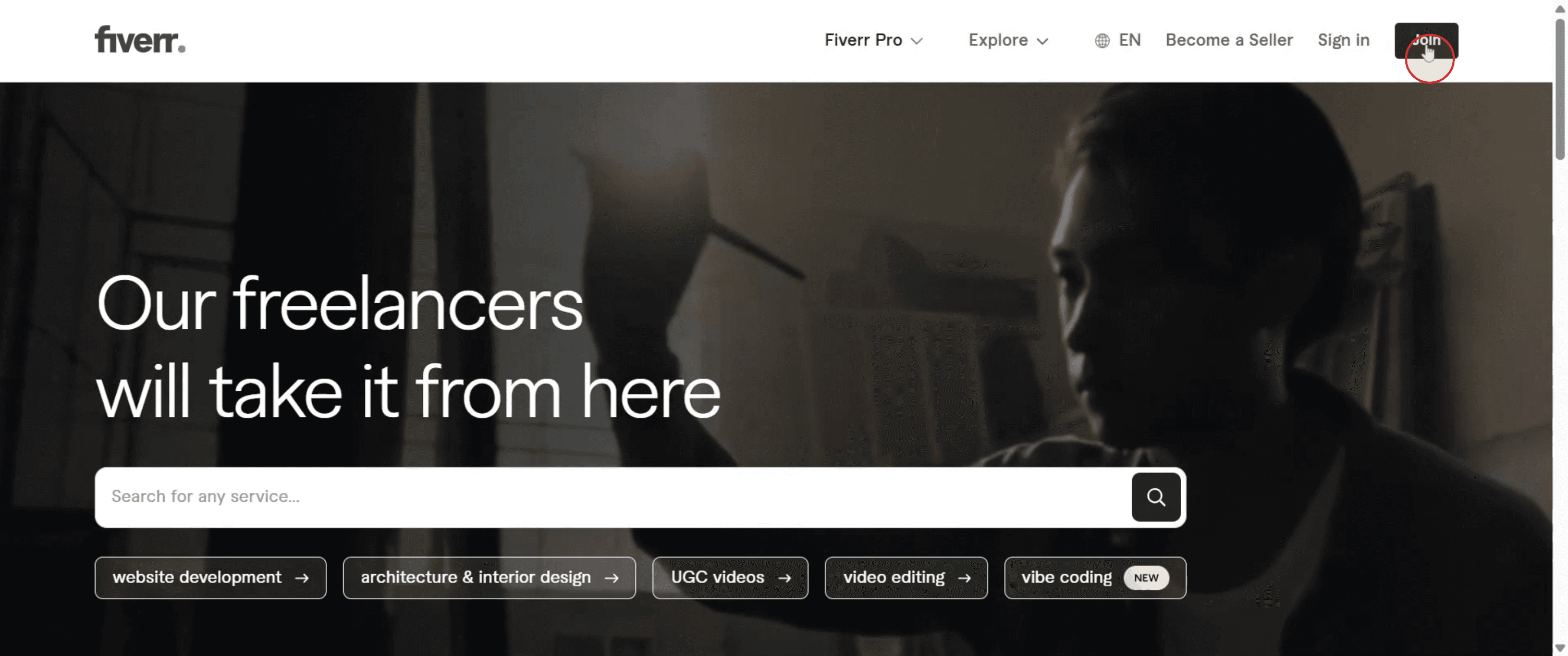
Langkah 1
Klik tombol "Join" di beranda Fiverr untuk melanjutkan.
Langkah 2
Pilih opsi "Continue with Google". Lalu, pilih akun Google Anda untuk menautkannya dengan Fiverr.

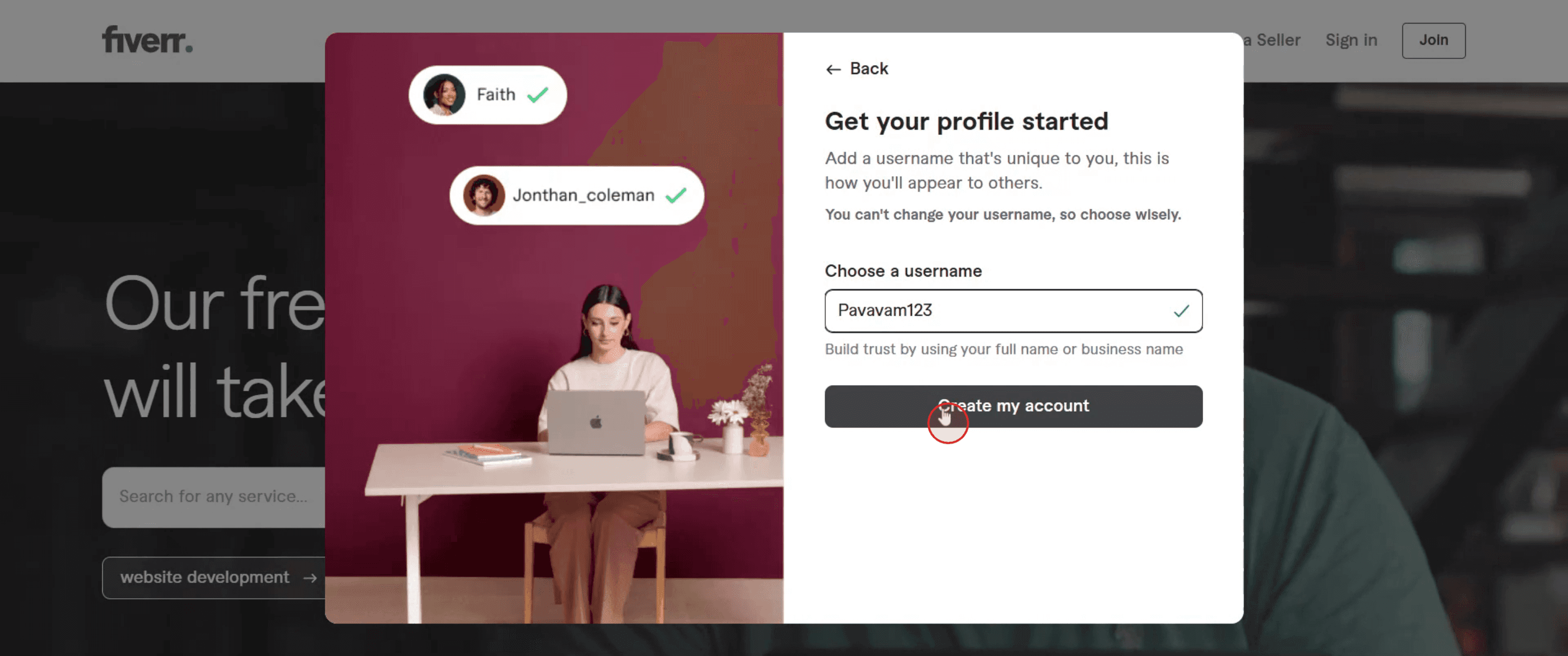
Langkah 3
Masukkan nama pengguna yang Anda pilih, lalu klik "Create my account."
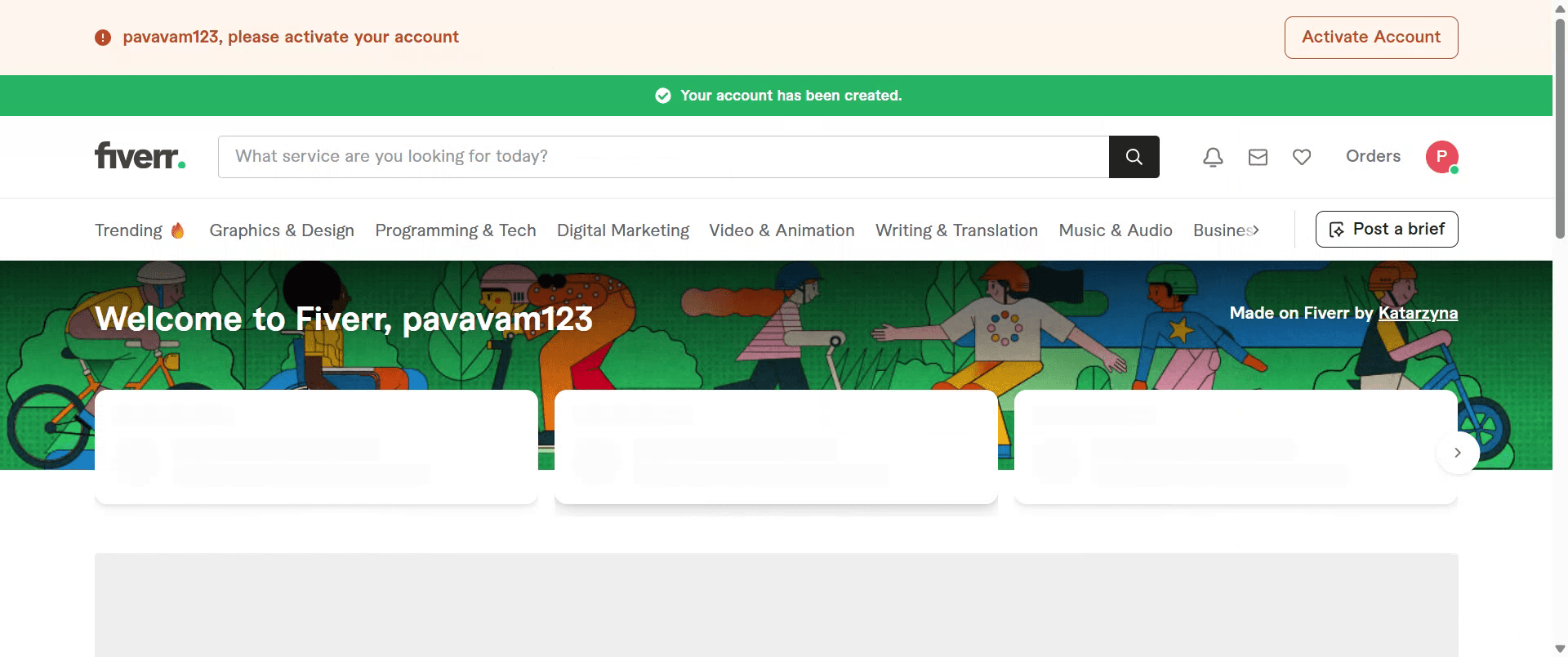
Langkah 4
Selamat, akun Anda berhasil dibuat.
Tips Pro untuk Membuat Akun Fiverr
Buka Situs Web Fiverr
Kunjungi beranda resmi Fiverr untuk memulai pembuatan akun.Klik 'Join' di Pojok Kanan Atas
Di beranda, klik tombol "Join" yang terletak di pojok kanan atas layar.Pilih Metode Pendaftaran
Anda bisa mendaftar menggunakan email, akun Google, Facebook, atau Apple ID.Masukkan Email Anda dan Buat Nama Pengguna
Jika menggunakan email, masukkan alamat yang valid, buat nama pengguna yang unik, dan pilih kata sandi yang aman.Klik Tombol 'Join' Lagi untuk Melanjutkan
Setelah mengisi detail Anda, klik "Join" untuk melanjutkan pembuatan akun.Verifikasi Alamat Email Anda
Fiverr akan mengirimkan email konfirmasi kepada Anda. Buka email tersebut dan klik tautan verifikasi untuk mengaktifkan akun Anda.Selesaikan Pengaturan Profil Anda
Tambahkan foto profil, skill, bio singkat, dan detail lainnya agar profil Anda terlihat menarik dan profesional.
Kesalahan Umum dan Cara Menghindarinya
Nama Pengguna Tidak Bisa Diubah Nanti
Pilih nama pengguna Fiverr Anda dengan cermat karena Anda tidak akan bisa mengeditnya nanti.Kata Sandi Lemah
Gunakan kata sandi yang kuat dan unik yang berisi huruf, angka, dan simbol untuk menjaga akun Anda tetap aman.Lewati Pengaturan Profil
Profil yang tidak lengkap mengurangi peluang Anda untuk direkrut. Tambahkan semua detail termasuk bio yang bagus dan daftar skill.Menggunakan Informasi Palsu
Fiverr memeriksa keaslian. Selalu gunakan nama asli, foto, dan deskripsi skill yang akurat.Email Belum Terverifikasi
Jika Anda melewati verifikasi email, Anda tidak akan bisa menggunakan akun Anda sepenuhnya. Selalu konfirmasi email Anda.
FAQ Umum tentang Membuat Akun Fiverr
Apakah gratis untuk membuat akun Fiverr?
Ya, mendaftar di Fiverr sepenuhnya gratis untuk pembeli dan penjual.Bisa mengubah nama pengguna Fiverr saya nanti?
Tidak, Fiverr tidak mengizinkan perubahan nama pengguna setelah akun dibuat.Perlu membuat gig segera?
Tidak, tetapi jika Anda ingin menjual layanan, Anda perlu membuat setidaknya satu gig untuk memulai.Bisa menggunakan Fiverr tanpa foto profil?
Bisa, tetapi sangat disarankan untuk mengunggah gambar yang jelas dan profesional agar membangun kepercayaan.Aman membagikan detail pribadi di Fiverr?
Ya, tetapi hanya bagikan yang diperlukan. Hindari membagikan informasi pribadi atau finansial yang sensitif di luar platform.Bagaimana cara merekam layar di mac?
Untuk screen record di Mac, Anda bisa menggunakan Trupeer AI. Alat ini memungkinkan Anda menangkap seluruh layar dan menyediakan kemampuan AI seperti menambahkan avatar AI, menambahkan voiceover, menambahkan zoom in dan out di video. Dengan fitur terjemahan video AI dari trupeer, Anda dapat menerjemahkan video ke 30+ bahasa.Bagaimana cara menambahkan avatar AI ke rekaman layar?
Untuk menambahkan avatar AI ke rekaman layar, Anda perlu menggunakan alat screen recording AI. Trupeer AI adalah alat screen recording berbasis AI yang membantu Anda membuat video dengan beberapa avatar, sekaligus membantu Anda membuat avatar Anda sendiri untuk video tersebut.Bagaimana cara merekam layar di windows?
Untuk screen record di Windows, Anda bisa menggunakan Game Bar bawaan (Windows + G) atau alat AI canggih seperti Trupeer AI untuk fitur yang lebih lanjut seperti avatar AI, voiceover, terjemahan, dll.Bagaimana cara menambahkan voiceover ke video?
Untuk menambahkan voiceover ke video, unduh ekstensi chrome trupeer ai. Setelah mendaftar, unggah video Anda dengan suara, pilih voiceover yang diinginkan dari trupeer, lalu ekspor video Anda yang sudah diedit.Bagaimana cara melakukan Zoom pada rekaman layar?
Untuk melakukan zoom saat merekam layar, gunakan efek zoom di Trupeer AI yang memungkinkan Anda melakukan zoom in dan out pada momen tertentu, sehingga meningkatkan dampak visual dari konten video Anda.
Tutorial Terkait


