
Cara Menghubungkan Spreadsheet di Canva – Integrasi Data yang Mudah
Pelajari cara menautkan data Google Sheets atau Excel ke Canva agar grafik, tabel, dan desain dapat diperbarui secara otomatis. Cocok untuk laporan, dasbor, dan infografis.
Dengan mengikuti langkah-langkah ini, pengguna dapat menghubungkan data dari file Google Sheets atau Excel dengan efisien untuk meningkatkan proyek Canva mereka.
Anda dapat mengintegrasikan data dari Canva Sheets, Google Sheets, dan alat lain seperti Google Analytics menggunakan fitur “Import Data” milik Canva. Ini memungkinkan Anda membuat bagan dan visualisasi dinamis langsung di desain Anda.
Panduan Langkah demi Langkah:
1. Buka Desain Canva Anda
Luncurkan desain tempat Anda ingin menambahkan bagan atau visualisasi data.
2. Impor Data
Desktop: Buka sidebar kiri, klik “Apps”, lalu pilih “Data Connectors.”
Mobile: Ketuk menu “Actions”, lalu pilih “Import data.”
3. Pilih Sumber Data
Pilih salah satu opsi berikut:
Canva Sheets – Tautkan ke spreadsheet di dalam Canva.
Google Sheets – Hubungkan dan pilih dari akun Google Anda.
File CSV/XLSX – Unggah file dari komputer Anda.
Alat Pihak Ketiga – Integrasikan dengan layanan seperti Google Analytics, HubSpot, dll.
4. Otorisasi & Hubungkan
Jika menggunakan sumber eksternal, masuk dan berikan akses ke Canva.
5. Pilih Data
Pilih lembar atau kumpulan data tertentu yang ingin Anda visualisasikan.
6. Buat dan Sesuaikan Bagan Anda
Canva akan menyarankan jenis bagan secara otomatis (batang, garis, pai, dll.).
Gunakan editor bagan untuk menyesuaikan warna, label, font, dan tata letak.
Panduan Langkah demi Langkah: Cara Menghubungkan Spreadsheet di Canva
Langkah 1
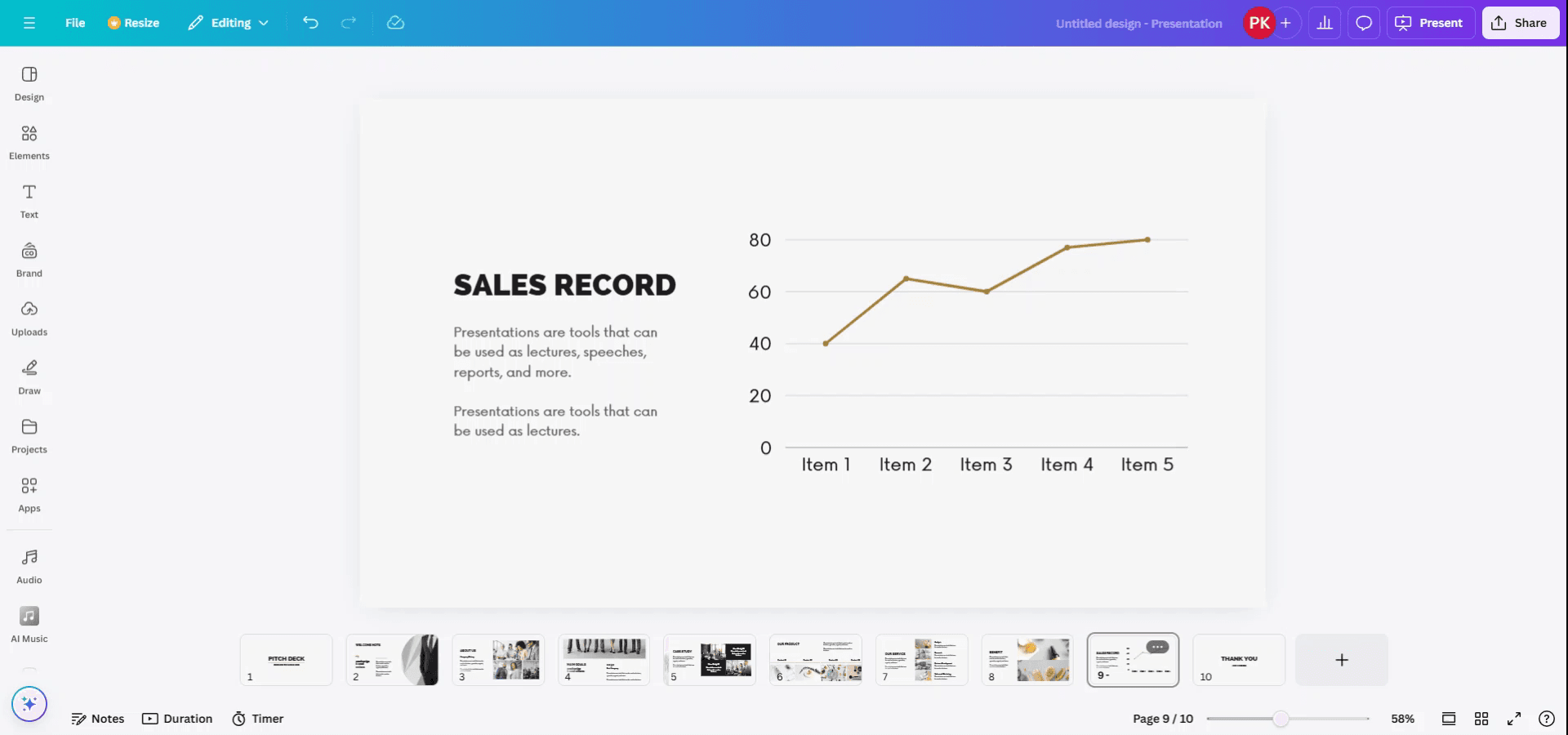
Mulailah dengan memilih elemen di Canva yang ingin Anda hubungkan dengan data spreadsheet.
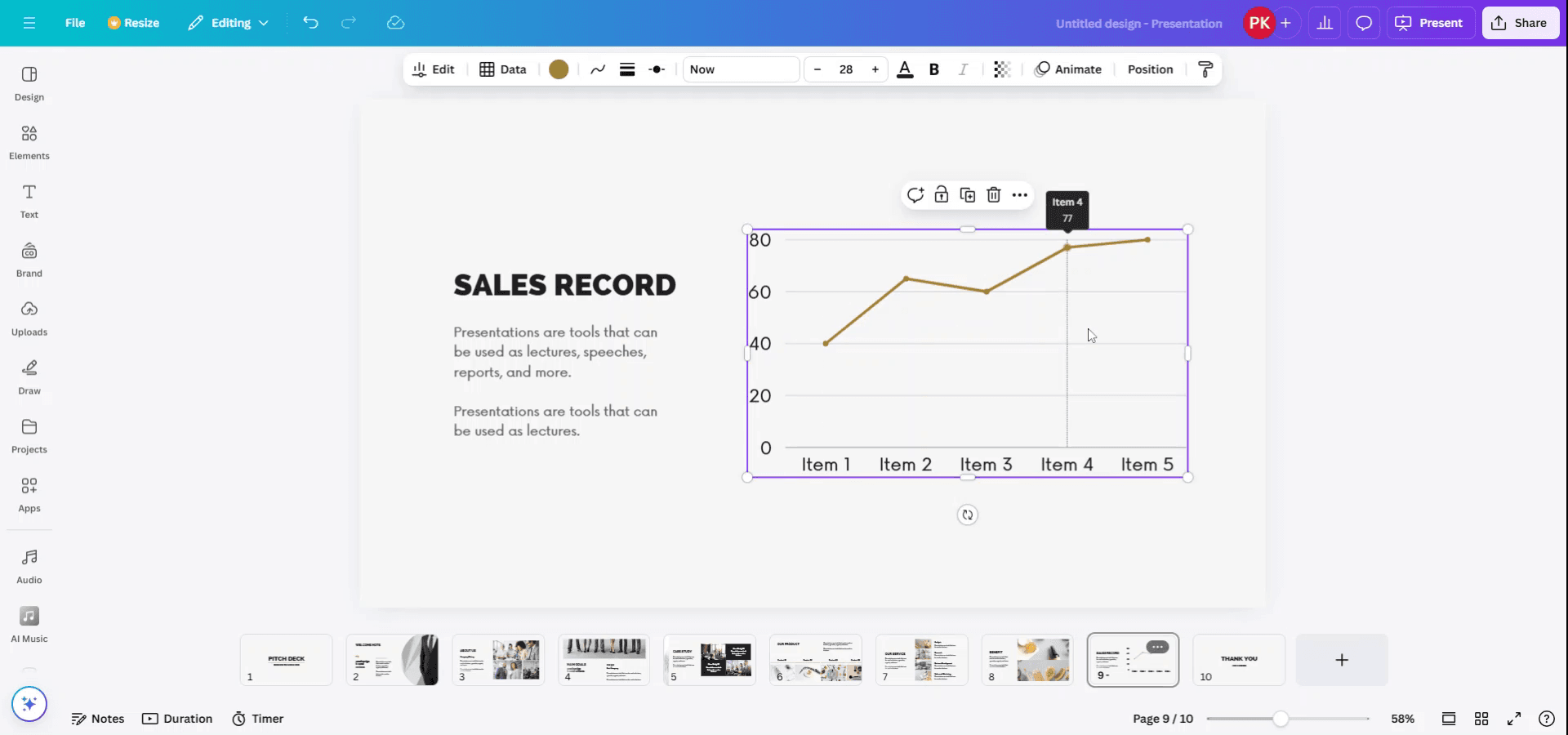
Langkah 2
Setelah elemen dipilih, bilah alat akan muncul di bagian atas antarmuka. Klik opsi 'Data' di dalam bilah alat ini.
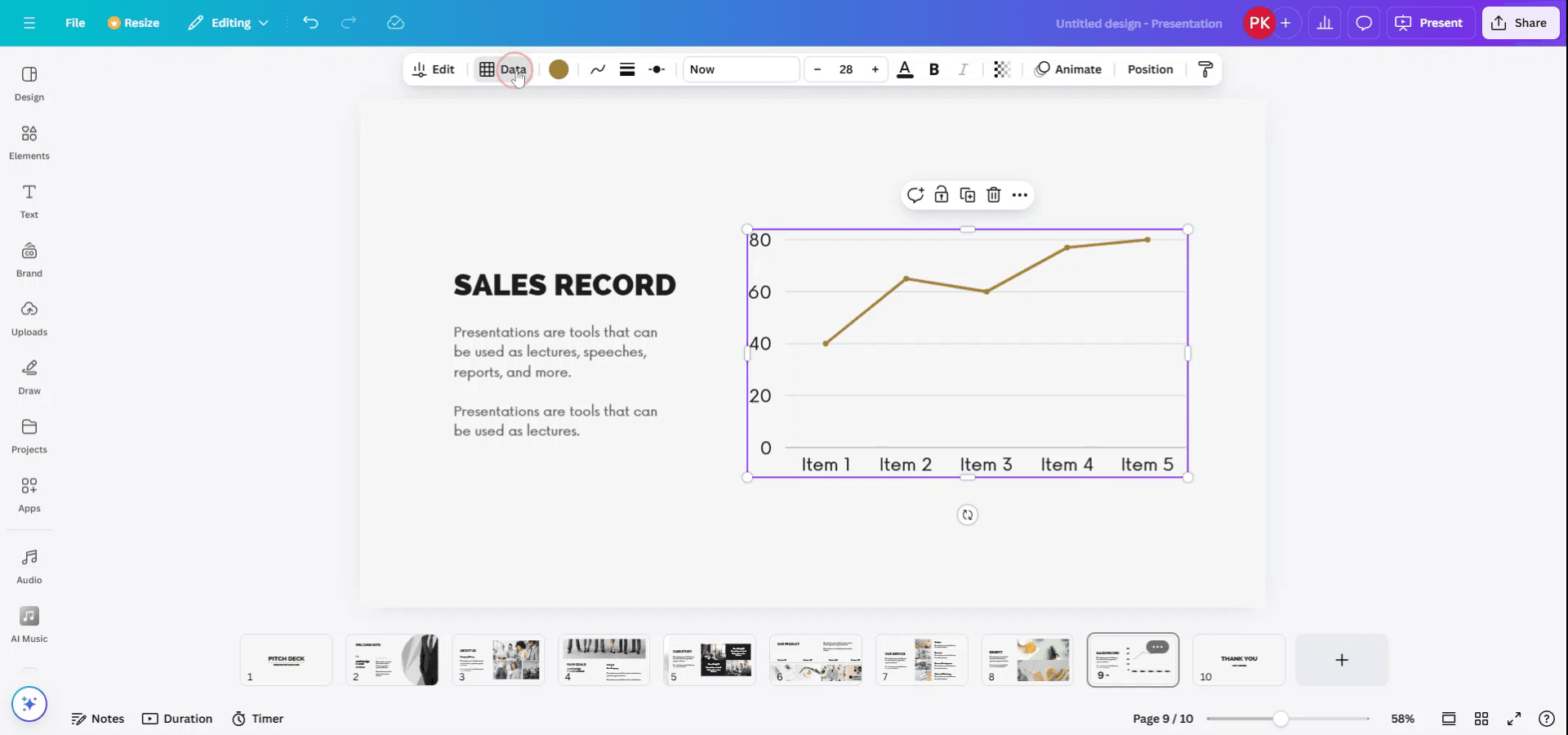
Langkah 3
Di sub-menu data, Anda memiliki opsi untuk memasukkan data secara manual atau menghubungkan data dari sumber eksternal. Untuk mengunggah data dari Google Sheets atau file Excel, pilih opsi 'Upload Data'.

Langkah 4
Pilih file yang ingin Anda unggah. Selanjutnya, tentukan nomor lembar dan pilih rentang data yang ingin Anda hubungkan ke elemen Canva Anda.
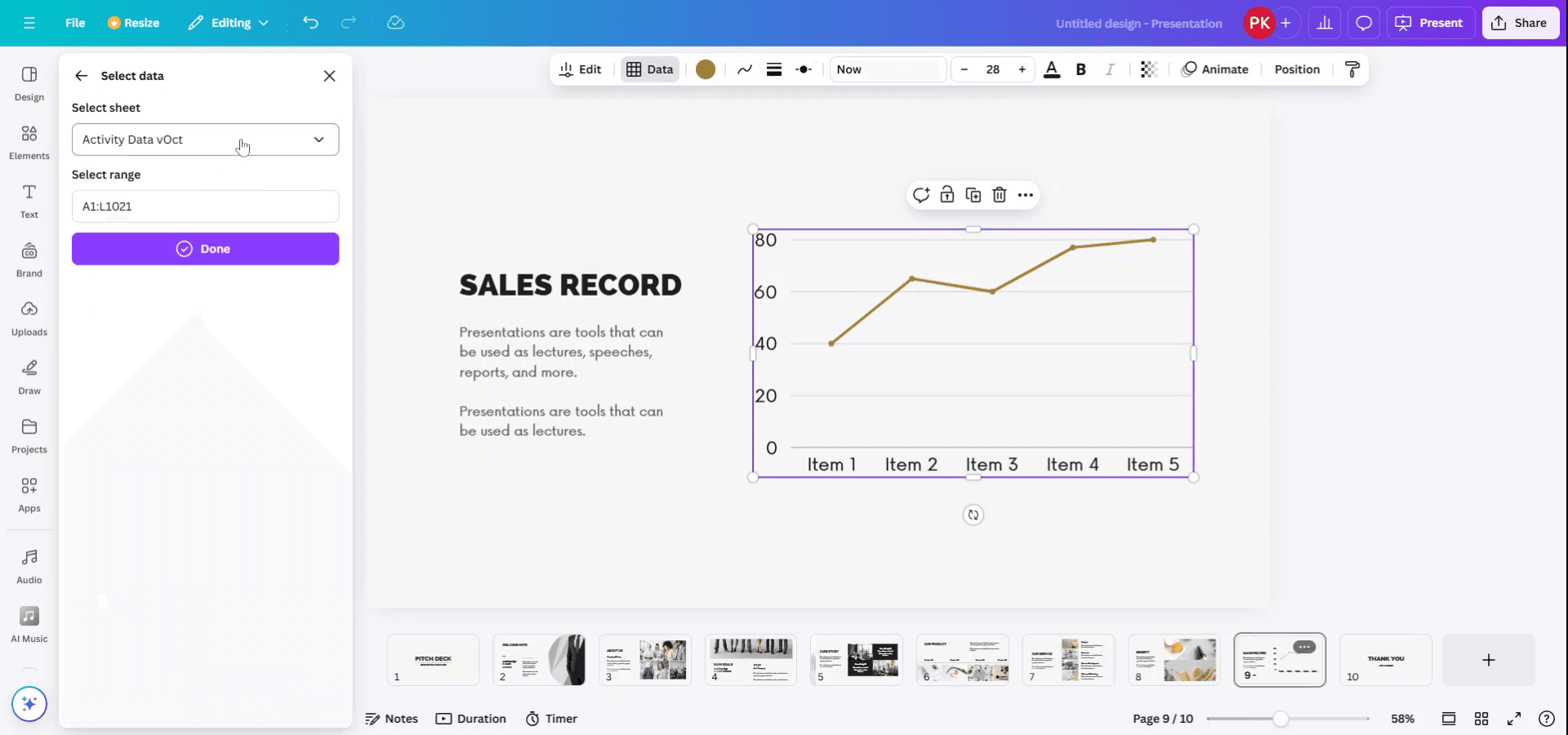
Langkah 5
Selesaikan proses dengan mengklik 'Done'. Data Anda kini terhubung ke elemen Canva.
Tips pro untuk menghubungkan spreadsheet di Canva
Gunakan Integrasi “Google Sheets” Canva:
Anda dapat menghubungkan Google Sheets ke Canva menggunakan aplikasi “Google Sheets”. Klik “Apps” di sidebar kiri, cari "Google Sheets," lalu hubungkan akun Google Anda. Pilih spreadsheet yang ingin Anda hubungkan.Impor Data dari Spreadsheet:
Setelah menghubungkan Google Sheets, Anda dapat mengimpor data Anda (seperti tabel atau bagan) langsung ke desain Canva. Ini cocok untuk proyek berbasis data seperti laporan, rencana bisnis, atau presentasi.Perbarui Data Secara Otomatis:
Setelah terhubung, data akan disinkronkan secara otomatis, dan setiap pembaruan yang dilakukan di file Google Sheets Anda akan tercermin di desain Canva. Anda tidak perlu mengunggah spreadsheet versi terbaru secara manual.Kustomisasi Visualisasi Data:
Setelah mengimpor data, Anda dapat membuat visualisasi data (bagan, grafik) di dalam Canva untuk menyajikan data Anda dengan tampilan yang menarik. Gunakan alat bagan dan opsi penyesuaian gaya Canva untuk hasil yang lebih rapi.Unduh dan Bagikan:
Setelah Anda menyesuaikan desain dengan data spreadsheet, Anda dapat mengunduhnya dalam berbagai format atau membagikannya langsung kepada orang lain.
Kesalahan umum dan cara menghindarinya saat menghubungkan spreadsheet di Canva
Spreadsheet Tidak Disinkronkan dengan Canva:
Pastikan akun Google Sheets Anda terhubung dengan benar dan spreadsheet dibagikan dengan izin yang tepat untuk akses di Canva.Format Data Tidak Tepat:
Pastikan data Anda di Google Sheets tersusun dengan baik. Canva mungkin tidak menafsirkan data yang diformat dengan buruk dengan benar (misalnya, sel kosong atau sel yang digabung).Perubahan Tidak Terbarui di Canva:
Jika perubahan di Google Sheets Anda tidak muncul di Canva, coba putuskan sambungan lalu sambungkan kembali akun Google Sheets Anda, atau segarkan halaman.Masalah Tampilan Data:
Saat mengimpor data, periksa kembali apakah angka, simbol mata uang, atau teks sudah diformat dengan benar di spreadsheet sebelum menghubungkannya.Fitur Spreadsheet Terbatas di Canva:
Fitur spreadsheet Canva terbatas dibandingkan alat spreadsheet lengkap seperti Excel atau Google Sheets. Untuk perhitungan yang kompleks, gunakan Google Sheets secara langsung dan impor data yang sudah divisualisasikan ke Canva.
FAQ Umum untuk menghubungkan spreadsheet di Canva
Bagaimana cara menghubungkan Google Sheets saya ke Canva?
Klik “Apps” di sidebar kiri Canva, cari “Google Sheets,” lalu ikuti petunjuk untuk menghubungkan akun Google Anda.Bisakah saya menyinkronkan data antara Google Sheets dan Canva secara otomatis?
Ya, setelah menghubungkan Google Sheets Anda, setiap pembaruan yang Anda buat di spreadsheet akan otomatis diperbarui di Canva.Bisakah saya menggunakan file Excel dengan Canva?
Canva hanya mendukung Google Sheets secara langsung. Untuk file Excel, Anda dapat mengunggahnya sebagai gambar atau mengonversinya menjadi Google Sheets, lalu menghubungkannya ke Canva.Bisakah saya menggunakan data spreadsheet di presentasi atau desain Canva?
Ya, Anda dapat mengimpor data dari spreadsheet ke Canva untuk digunakan dalam presentasi, laporan, dan proyek desain lainnya.Apakah saya perlu akun Canva Pro untuk menghubungkan Google Sheets?
Tidak, integrasi Google Sheets tersedia untuk semua pengguna Canva, termasuk pengguna paket gratis.Bagaimana cara merekam layar di mac?
Untuk screen record di Mac, Anda dapat menggunakan Trupeer AI. Ini memungkinkan Anda menangkap seluruh layar dan menyediakan kemampuan AI seperti menambahkan avatar AI, menambahkan voiceover, menambahkan zoom in dan out di video. Dengan fitur terjemahan video AI dari trupeer, Anda dapat menerjemahkan video ke 30+ bahasa.Bagaimana cara menambahkan avatar AI ke rekaman layar?
Untuk menambahkan avatar AI ke rekaman layar, Anda perlu menggunakan alat screen recording AI. Trupeer AI adalah alat screen recording berbasis AI yang membantu Anda membuat video dengan beberapa avatar, sekaligus membantu Anda membuat avatar Anda sendiri untuk video tersebut.Bagaimana cara merekam layar di windows?
Untuk screen record di Windows, Anda dapat menggunakan Game Bar bawaan (Windows + G) atau alat AI canggih seperti Trupeer AI untuk fitur yang lebih lanjut, seperti avatar AI, voiceover, terjemahan, dll.Bagaimana cara menambahkan voiceover ke video?
Untuk menambahkan voiceover ke video, unduh ekstensi chrome trupeer ai. Setelah mendaftar, unggah video Anda dengan suara, pilih voiceover yang diinginkan dari trupeer, lalu ekspor video hasil edit Anda.Bagaimana cara melakukan Zoom pada rekaman layar?
Untuk melakukan zoom saat merekam layar, gunakan efek zoom di Trupeer AI yang memungkinkan Anda melakukan zoom in dan out pada momen tertentu, sehingga meningkatkan dampak visual dari konten video Anda
Pertanyaan yang juga sering diajukan
Cara Membuka Kunci Halaman di Canva
Cara Mengubah Gambar Menjadi Halaman Mewarnai di Canva
Cara Membuat Penggaris di Canva
Tutorial Terkait


