

Cara Mengubah Foto Profil di Microsoft Teams
Pelajari cara mengubah foto profil Anda di Microsoft Teams untuk desktop, web, atau seluler. Ikuti tutorial singkat ini dan buat video alur kerja yang jelas dengan Trupeer.
Panduan ini akan memandu Anda melalui langkah-langkah untuk memperbarui foto profil tim Anda. Ikuti instruksi dengan saksama agar pembaruan gambar baru berjalan lancar.
Anda dapat memperbarui foto profil di aplikasi desktop maupun versi web Teams. Berikut caranya:
1. Buka Microsoft Teams
Luncurkan aplikasi desktop Microsoft Teams atau buka teams.microsoft.com di browser web Anda.
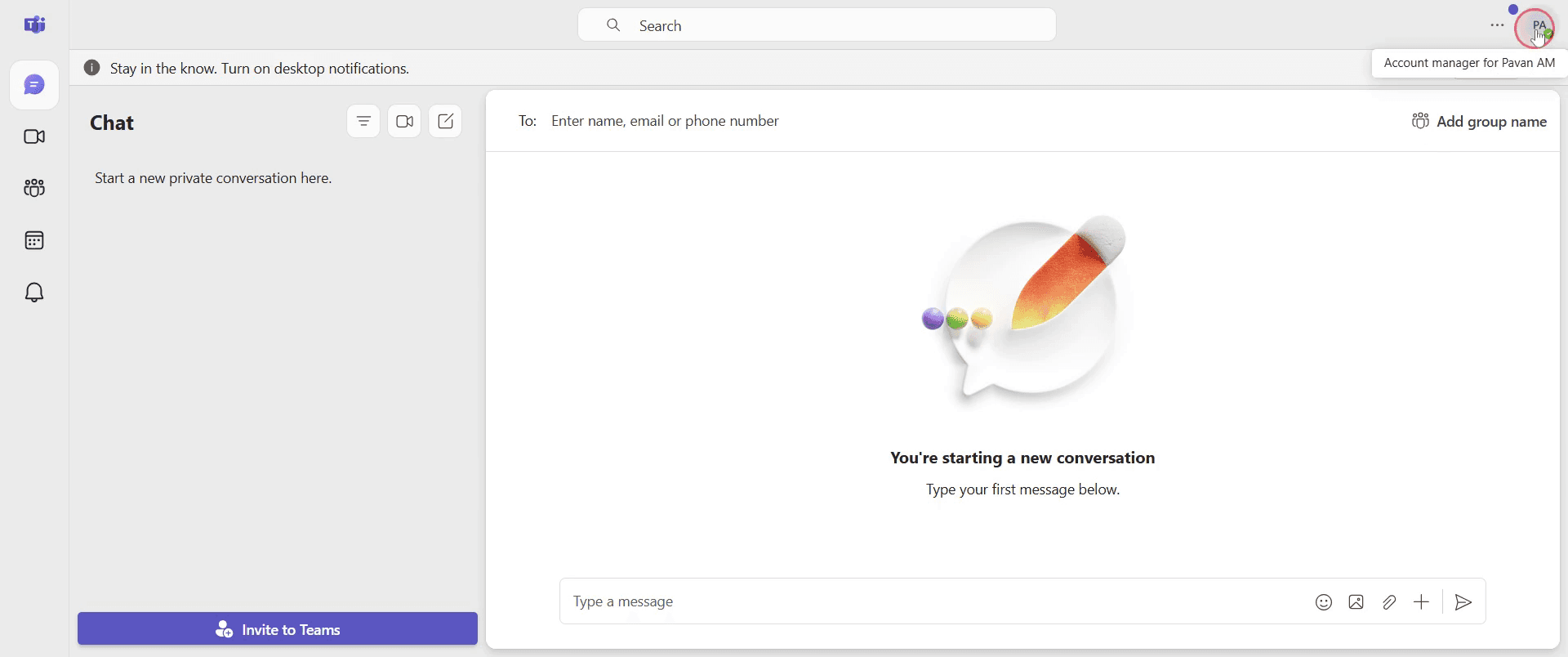
2. Akses Profil Anda
Klik foto profil atau inisial Anda di pojok kanan atas jendela Teams.
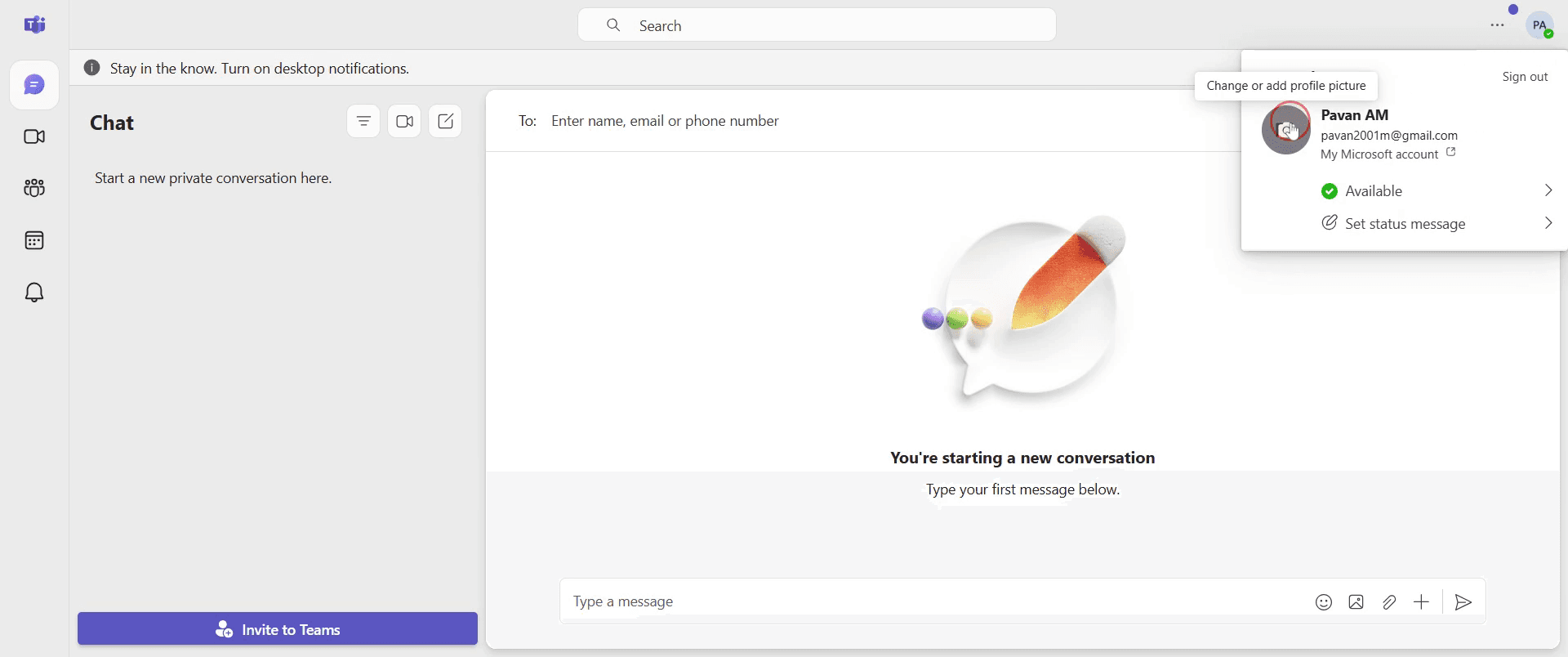
3. Edit Foto Profil
Di menu tarik-turun, klik foto profil (atau inisial) Anda sekali lagi.
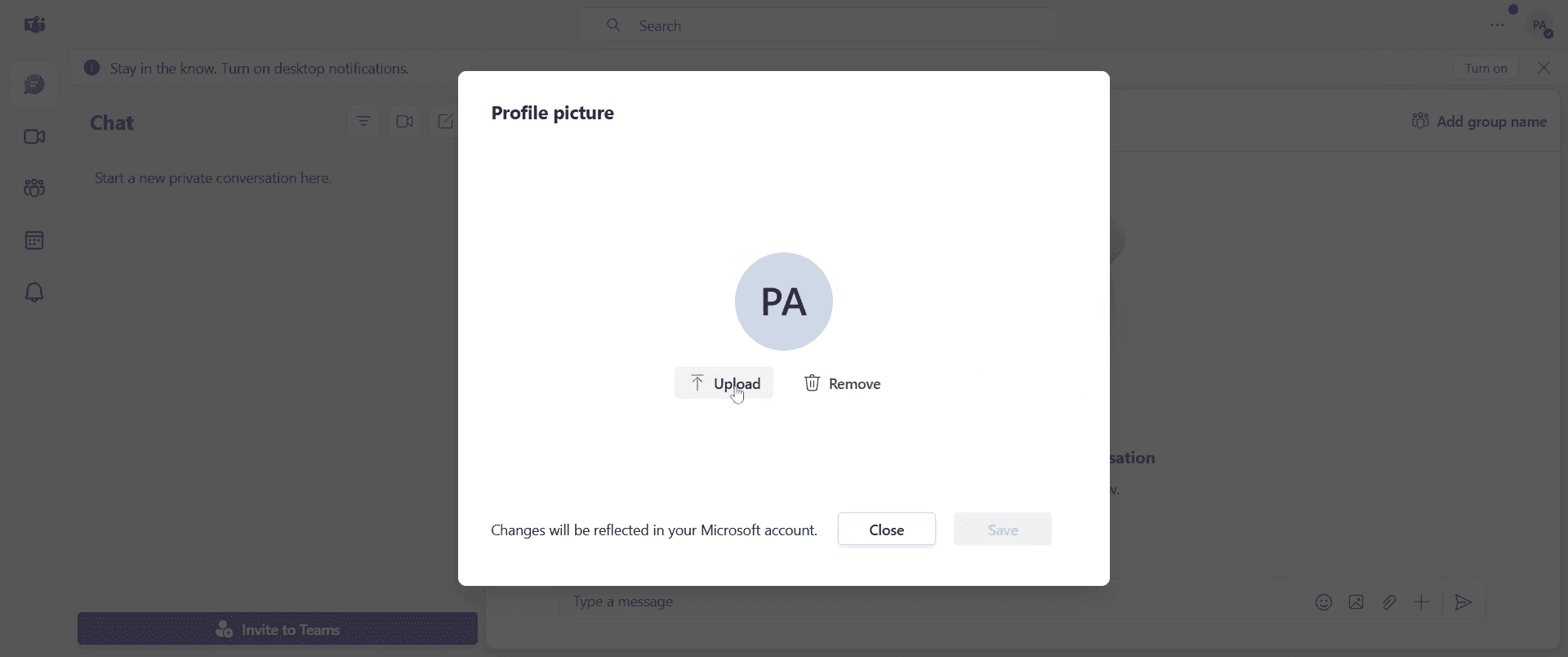
Klik "Upload picture" untuk menambahkan gambar baru, atau "Remove picture" untuk menghapus yang saat ini.
4. Pilih dan Simpan
Pilih gambar baru dari perangkat Anda lalu klik "Open".
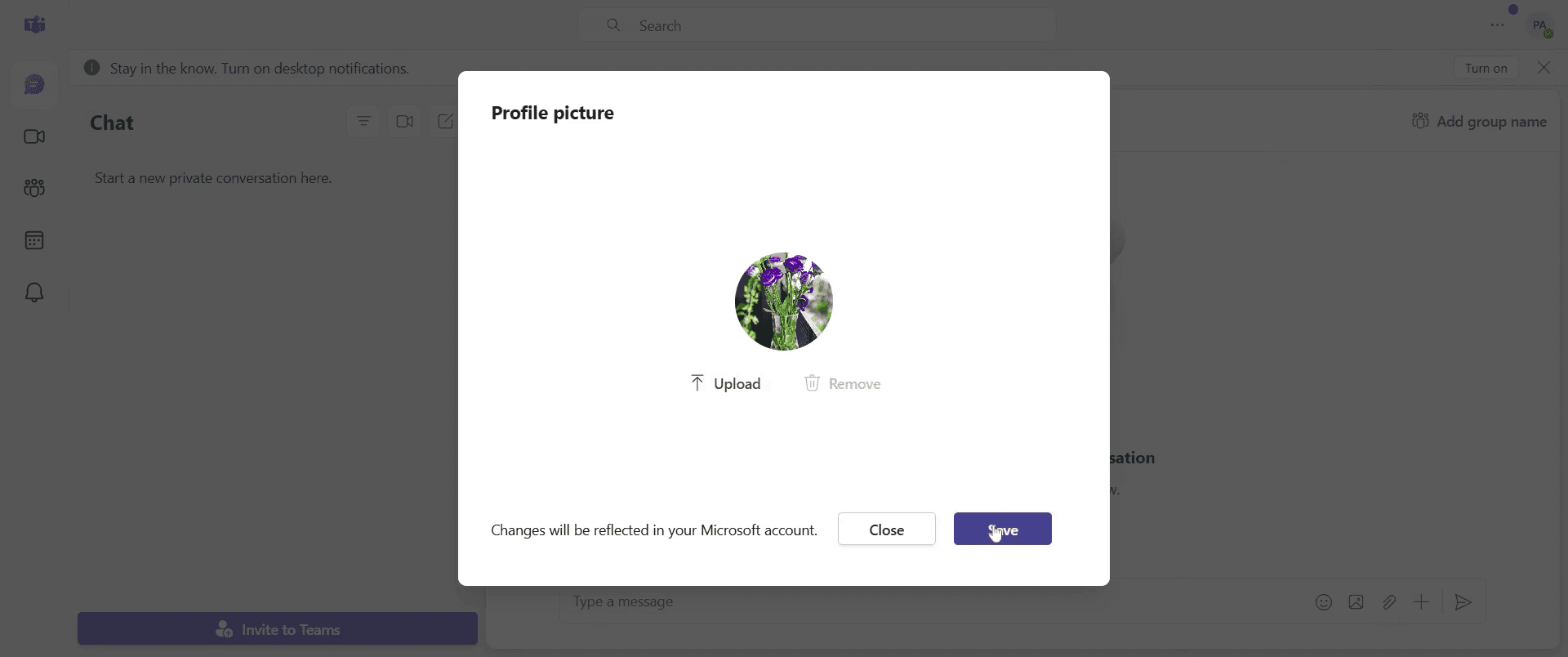
Tekan "Save" jika diminta. Foto Anda akan diperbarui di seluruh Teams (kadang-kadang perlu beberapa menit agar terlihat oleh semua orang).
Panduan Langkah-demi-Langkah: Cara Mengubah Foto Profil di Microsoft Teams
Langkah 1
Buka bagian profil dan klik untuk melanjutkan.
Langkah 2
klik pada foto profil saat ini untuk membuka bagian unggah.
Langkah 3
Klik pada bagian unggah, lalu lanjutkan dengan mengkliknya untuk mengunggah gambar yang Anda inginkan.
Langkah 4
Klik tombol simpan untuk menerapkan foto profil baru.
Tips pro untuk mengubah foto profil Teams
Gunakan gambar berkualitas tinggi dengan tampilan profesional agar lebih mudah terlihat dan dikenali
Pastikan gambar mengikuti pedoman perusahaan jika menggunakan Teams untuk bekerja
Pangkas dan ubah ukuran gambar agar pas sebelum mengunggah
Kesalahan umum & cara menghindarinya saat mengubah foto profil Teams
Mengunggah format file yang tidak didukung - Pastikan gambar Anda dalam format PNG, JPG, atau BMP agar unggahan berhasil
Gambar tidak langsung diperbarui - Keluar lalu masuk kembali jika foto profil Anda tidak berubah seketika
Pembatasan oleh admin - Beberapa organisasi menonaktifkan perubahan foto profil. Hubungi admin TI Anda jika Anda tidak dapat memperbaruinya
FAQ Umum untuk mengubah foto profil Teams
Bisakah saya mengubah foto profil di aplikasi seluler Teams?
Ya, buka bagian profil di aplikasi, ketuk foto Anda, pilih “Edit image,” lalu unggah yang baruKenapa saya tidak bisa mengubah foto profil di Teams?
Organisasi Anda mungkin telah membatasi fitur ini. Hubungi admin TI Anda untuk bantuanFormat file apa saja yang didukung untuk foto profil Teams?
Format PNG, JPG, dan BMP didukungCara screen record di mac?
Untuk screen record di Mac, Anda dapat menggunakan Trupeer AI. Ini memungkinkan Anda menangkap seluruh layar dan menyediakan kemampuan AI seperti menambahkan avatar AI, menambahkan voiceover, menambahkan zoom in dan out di video. Dengan fitur terjemahan video AI dari trupeer, Anda dapat menerjemahkan video ke 30+ bahasa.Cara menambahkan avatar AI ke screen recording?
Untuk menambahkan avatar AI ke screen recording, Anda perlu menggunakan alat screen recording AI. Trupeer AI adalah alat screen recording berbasis AI yang membantu Anda membuat video dengan beberapa avatar, serta membantu Anda membuat avatar Anda sendiri untuk video tersebut.Cara screen record di windows?
Untuk screen record di Windows, Anda dapat menggunakan Game Bar bawaan (Windows + G) atau alat AI canggih seperti Trupeer AI untuk fitur yang lebih lanjut, seperti avatar AI, voiceover, terjemahan, dll.Cara menambahkan voiceover ke video?
Untuk menambahkan voiceover ke video, unduh ekstensi chrome trupeer ai. Setelah mendaftar, unggah video Anda dengan suara, pilih voiceover yang diinginkan dari trupeer, lalu ekspor video Anda yang sudah diedit.Bagaimana cara melakukan Zoom pada screen recording?
Untuk melakukan zoom saat screen recording, gunakan efek zoom di Trupeer AI yang memungkinkan Anda melakukan zoom in dan out pada momen-momen tertentu, sehingga meningkatkan dampak visual dari konten video Anda.
Orang juga bertanya
Technical Documentation Generator
How to Share GitHub Repository via Link
How to Share Your GitHub Profile
Tutorial Terkait


Understand how work happens.
Carry it into your next transition.
Start Free Trial
Book a Demo
Sumber Daya
pesaing

