

Cara Mengubah Nama Pengguna Github
Pelajari cara mengubah nama pengguna GitHub Anda tanpa kehilangan repositori atau pengikut. Panduan langkah demi langkah dengan tips untuk memperbarui tautan dan menghindari masalah.
Untuk mengubah nama pengguna GitHub, ikuti langkah-langkah berikut:
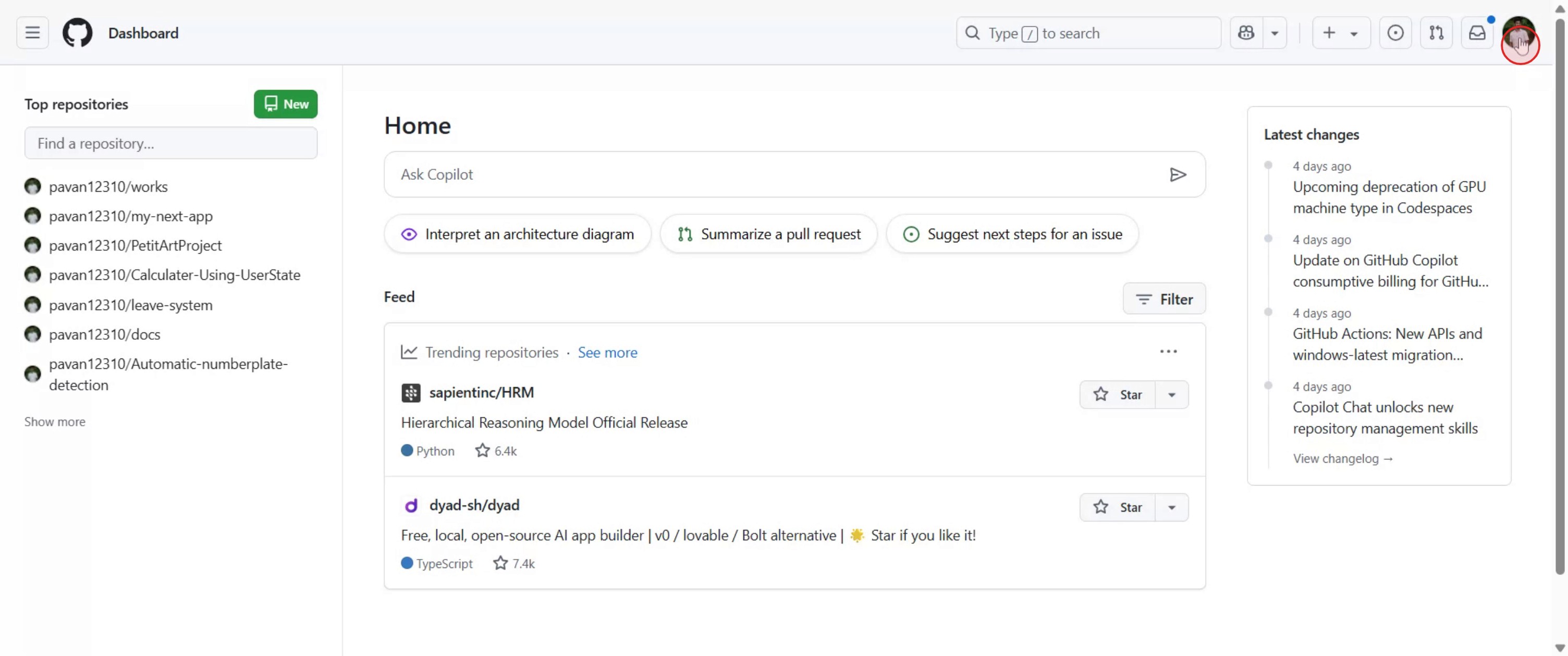
Buka Pengaturan: Klik foto profil Anda di pojok kanan atas pada halaman GitHub mana pun, lalu pilih "Settings" dari menu dropdown.
Akses Pengaturan Akun: Di sidebar kiri pada halaman Settings, klik "Account."
Mulai Perubahan Nama Pengguna: Temukan bagian "Change username" lalu klik tombol "Change username".
Tinjau Peringatan: Akan muncul pop-up berisi informasi penting tentang dampak mengubah nama pengguna Anda. Baca peringatan ini dengan saksama, karena mengubah nama pengguna dapat memengaruhi tautan ke profil Anda dan berpotensi merusak proyek yang bergantung pada paket atau image container di namespace akun Anda.
Konfirmasi Pemahaman: Jika Anda masih ingin melanjutkan, klik "I understand, let's change my username."
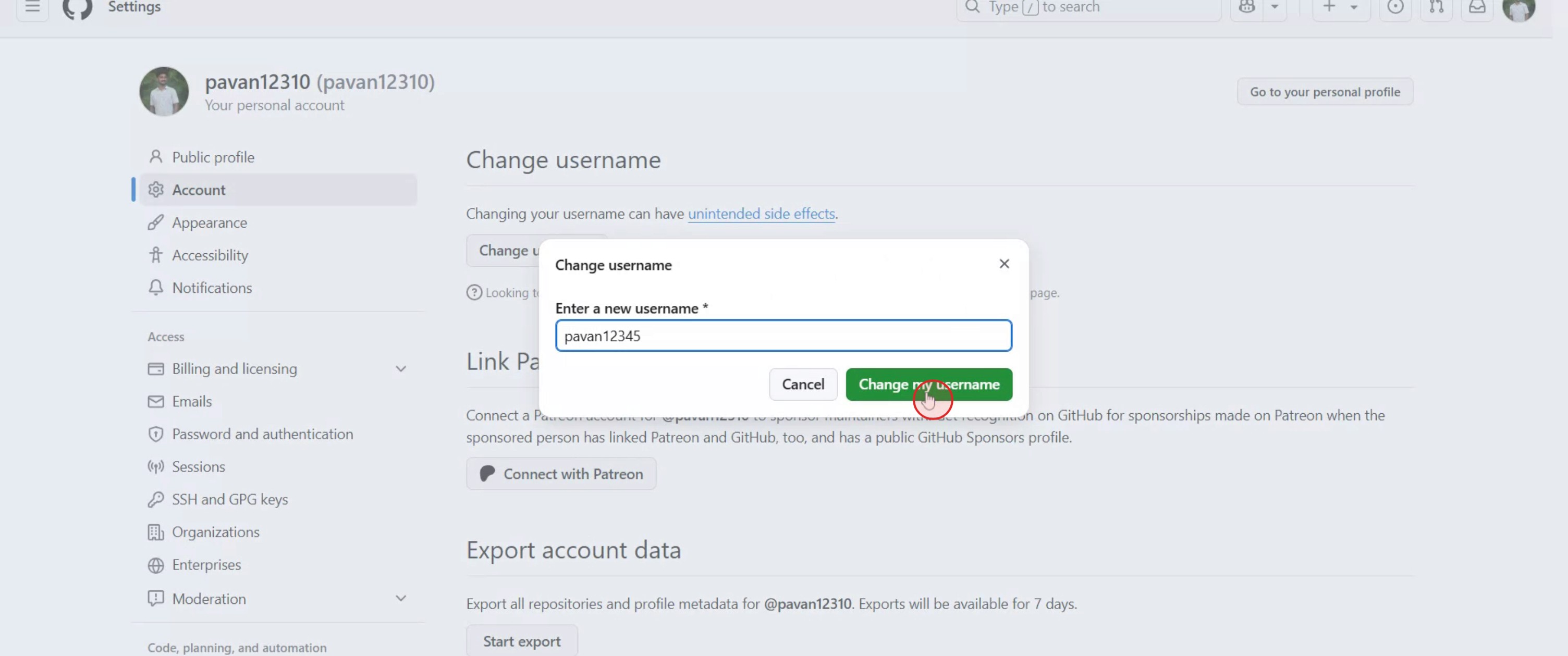
Masukkan Nama Pengguna Baru: Ketik nama pengguna baru yang Anda inginkan pada kolom yang tersedia. GitHub akan menunjukkan apakah nama pengguna yang dipilih tersedia.
Selesaikan Perubahan: Jika nama pengguna tersedia, klik "Change my username" untuk menyelesaikan proses.
Panduan Langkah demi Langkah: Cara Mengubah Nama Pengguna Github
Langkah 1
Buka ikon profil Anda lalu klik ikon tersebut.
Langkah 2
Dari menu dropdown, pilih 'Settings'.

Langkah 3
Di dalam pengaturan, temukan dan pilih opsi Account.

Langkah 4
Pada bagian Account, temukan dan pilih opsi Change Username.

Langkah 5
Masukkan nama pengguna baru yang Anda inginkan lalu pilih Change my username untuk menyelesaikan pembaruan.
Tips Pro untuk Mengubah Nama Pengguna GitHub
Masuk ke Akun GitHub Anda
Buka github.com dan masuk menggunakan nama pengguna serta kata sandi Anda saat ini.Buka Pengaturan Profil Anda
Klik foto profil Anda di pojok kanan atas, lalu pilih Settings dari menu dropdown.Klik Pengaturan Akun
Di sidebar kiri, klik Account untuk membuka detail akun Anda.Klik Tombol Edit di Samping Nama Pengguna Anda
Anda akan melihat nama pengguna saat ini ditampilkan. Klik tombol Edit di sampingnya untuk memulai perubahan.Masukkan Nama Pengguna Baru Anda
Ketik nama pengguna baru yang ingin Anda gunakan. GitHub akan memeriksa secara otomatis apakah nama tersebut tersedia.Konfirmasi Perubahan
Jika nama pengguna tersedia, klik Update Username. GitHub mungkin meminta Anda untuk mengonfirmasi dengan memasukkan ulang kata sandi.Tinjau Dampak Redirect dan Repo
GitHub secara otomatis menyiapkan redirect untuk repositori Anda, tetapi Anda tetap perlu memperbarui tautan secara manual di mana pun nama pengguna lama Anda digunakan.
Kesalahan Umum dan Cara Menghindarinya
Nama Pengguna Baru Sudah Dipakai
Nama pengguna harus unik di seluruh GitHub. Jika nama yang Anda inginkan sudah dipakai, coba variasi.Tautan Eksternal Rusak
Meskipun GitHub menyiapkan redirect, tautan di situs web pribadi Anda, dokumentasi, atau file readme mungkin perlu diperbarui.Repositori yang Diklon Berhenti Berfungsi
Repositori lokal yang menggunakan nama pengguna lama pada URL remote akan berhenti melakukan push/pull. Perbarui URL remote dengan nama pengguna baru.GitHub Pages Mungkin Rusak
Jika Anda menggunakan GitHub Pages (username.github.io), mungkin tidak akan berfungsi lagi. Siapkan ulang di bawah nama pengguna baru Anda.Perubahan Nama Pengguna Tidak Langsung Tercermin
Beberapa sistem atau integrasi mungkin memerlukan beberapa menit untuk mencerminkan perubahan. Kosongkan cache atau logout lalu login kembali jika diperlukan.
FAQ Umum tentang Mengubah Nama Pengguna GitHub
Bolehkah saya mengubah nama pengguna GitHub tanpa kehilangan repositori saya?
Ya, repositori Anda akan tetap utuh. GitHub secara otomatis menyiapkan redirect dari nama pengguna lama ke nama pengguna baru.Apakah pengikut dan bintang saya akan berpindah ke nama pengguna baru?
Ya, semua pengikut, bintang, dan kontribusi akan tetap terhubung ke akun Anda.Apakah situs GitHub Pages saya masih akan berfungsi setelah mengubah nama pengguna?
Tidak, Anda perlu memperbarui atau membuat ulang GitHub Pages Anda dengan nama pengguna baru.Apakah saya perlu memperbarui remote git lokal saya setelah mengubah nama pengguna?
Ya, perbarui URL remote menggunakan perintah git remote set-url origin new-url.Apakah ada batasan seberapa sering saya bisa mengubah nama pengguna?
GitHub tidak menerapkan batasan yang ketat, tetapi perubahan yang terlalu sering tidak disarankan demi konsistensi dan stabilitas tautan.Bagaimana cara merekam layar di mac?
Untuk merekam layar di Mac, Anda dapat menggunakan Trupeer AI. Alat ini memungkinkan Anda menangkap seluruh layar dan menyediakan kemampuan AI seperti menambahkan avatar AI, menambahkan voiceover, menambahkan zoom in dan out pada video. Dengan fitur terjemahan video AI dari trupeer, Anda dapat menerjemahkan video ke 30+ bahasa.Bagaimana cara menambahkan avatar AI ke rekaman layar?
Untuk menambahkan avatar AI ke rekaman layar, Anda perlu menggunakan alat perekam layar AI. Trupeer AI adalah alat perekam layar berbasis AI yang membantu Anda membuat video dengan beberapa avatar, sekaligus membantu Anda membuat avatar Anda sendiri untuk video tersebut.Bagaimana cara merekam layar di windows?
Untuk merekam layar di Windows, Anda dapat menggunakan Game Bar bawaan (Windows + G) atau alat AI canggih seperti Trupeer AI untuk fitur yang lebih lanjut, seperti avatar AI, voiceover, terjemahan, dll.Bagaimana cara menambahkan voiceover ke video?
Untuk menambahkan voiceover ke video, unduh ekstensi chrome trupeer ai. Setelah mendaftar, unggah video Anda dengan suara, pilih voiceover yang diinginkan dari trupeer, lalu ekspor video hasil edit Anda.Bagaimana cara melakukan zoom pada rekaman layar?
Untuk melakukan zoom saat merekam layar, gunakan efek zoom di Trupeer AI yang memungkinkan Anda melakukan zoom in dan out pada momen-momen tertentu, sehingga meningkatkan dampak visual konten video Anda.
Tutorial Terkait



