

Cara Membatalkan Rapat di Teams
Perlu membatalkan rapat di Microsoft Teams? Pelajari cara menghapus atau membatalkan rapat Teams yang dijadwalkan hanya dengan beberapa klik menggunakan desktop atau seluler
Berikut penjelasan yang lebih detail:
Buka Teams dan Kalender: Jalankan aplikasi Microsoft Teams dan buka bagian Kalender.
Temukan Rapat: Cari rapat tertentu yang ingin Anda batalkan di kalender Anda.
Buka Detail Rapat: Klik rapat tersebut untuk membuka detailnya.
Batalkan Rapat: Cari tombol "Cancel Meeting" (atau yang serupa) di dalam detail rapat. Tombol ini mungkin berada di sudut kiri atas atau di menu dropdown.
Tambahkan Pesan Pembatalan (Opsional): Jika diinginkan, Anda dapat menambahkan pesan yang menjelaskan alasan Anda membatalkan rapat.
Konfirmasi Pembatalan: Klik tombol "Cancel Meeting" untuk mengonfirmasi dan mengirim notifikasi pembatalan kepada peserta.
Panduan Langkah demi Langkah: Cara Membatalkan Rapat di Teams
Langkah 1
Mulailah dengan mengklik tombol Kalender di Microsoft Teams.

Langkah 2
Selanjutnya, lihat daftar rapat yang dijadwalkan. Pilih rapat tertentu yang ingin Anda batalkan.
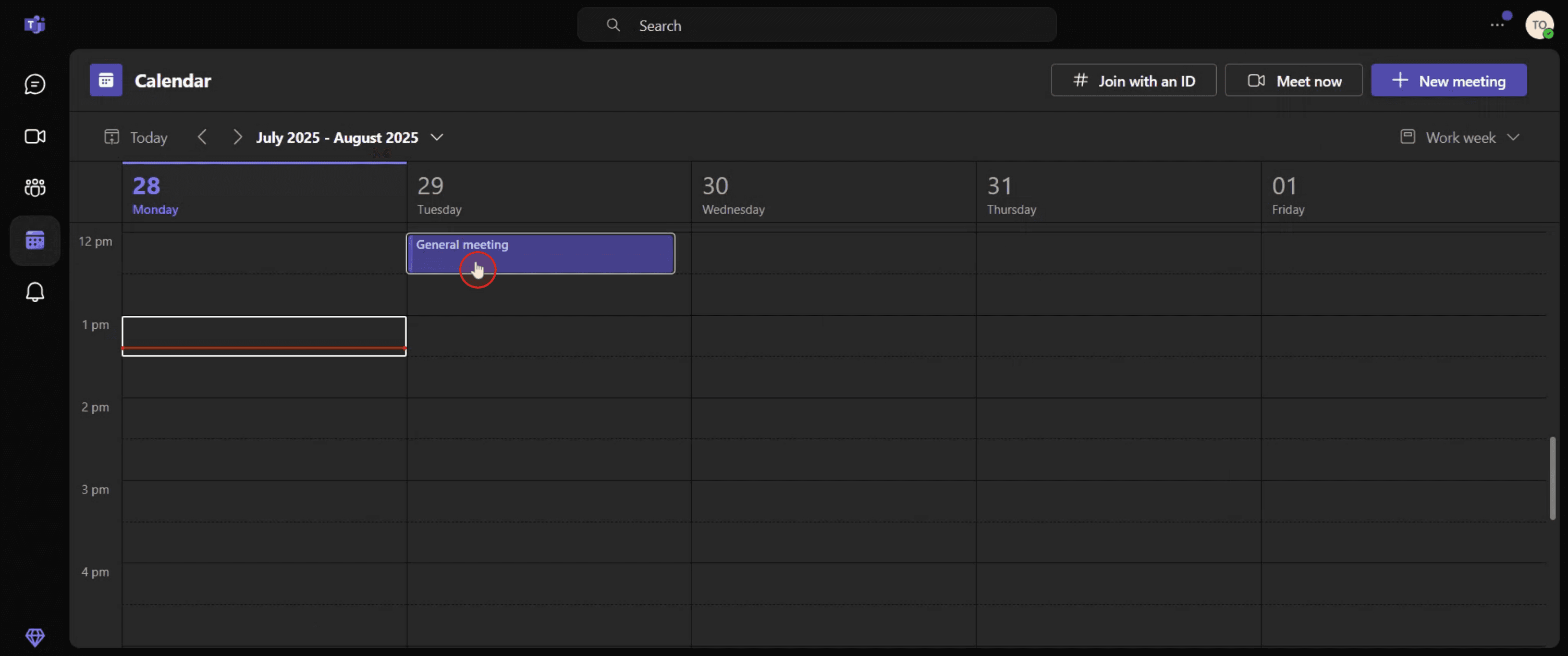
Langkah 3
Klik untuk memperluas opsi jendela.
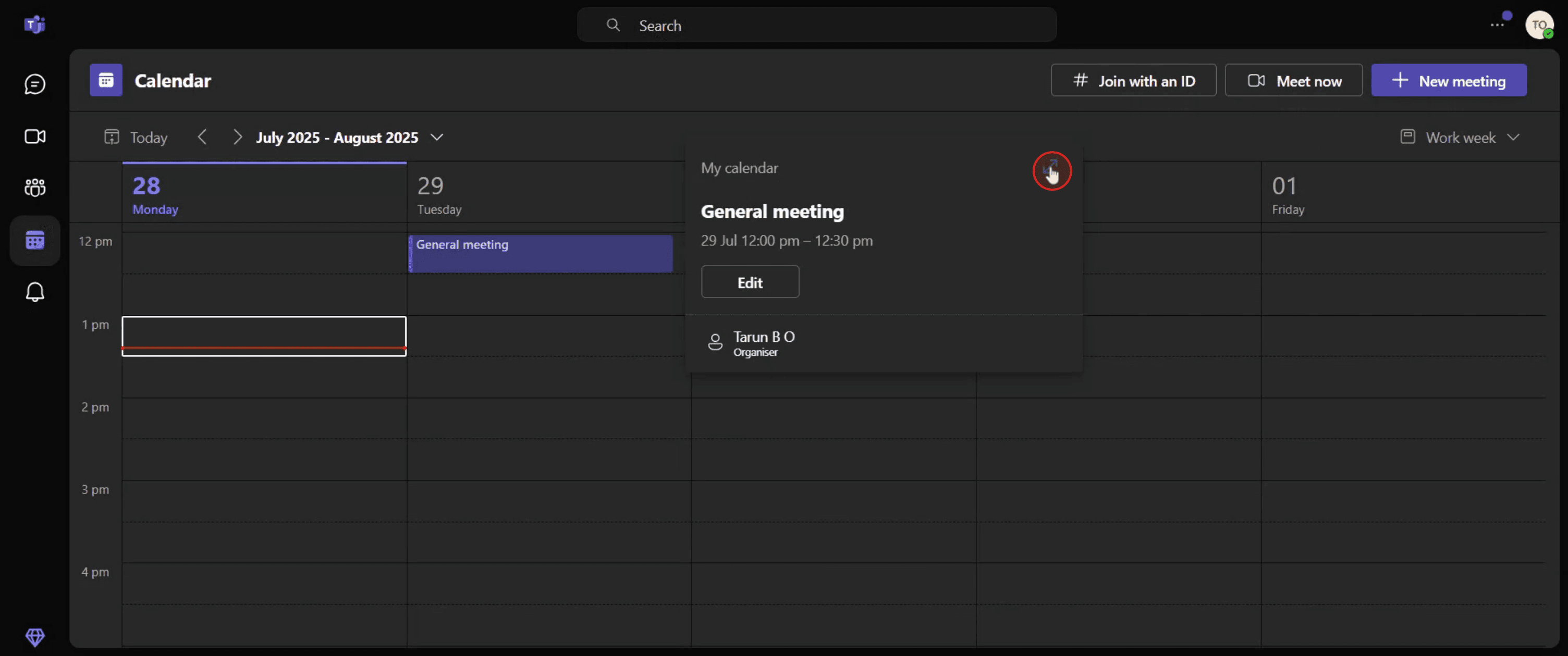
Langkah 4
Klik opsi Hapus untuk melanjutkan pembatalan rapat.
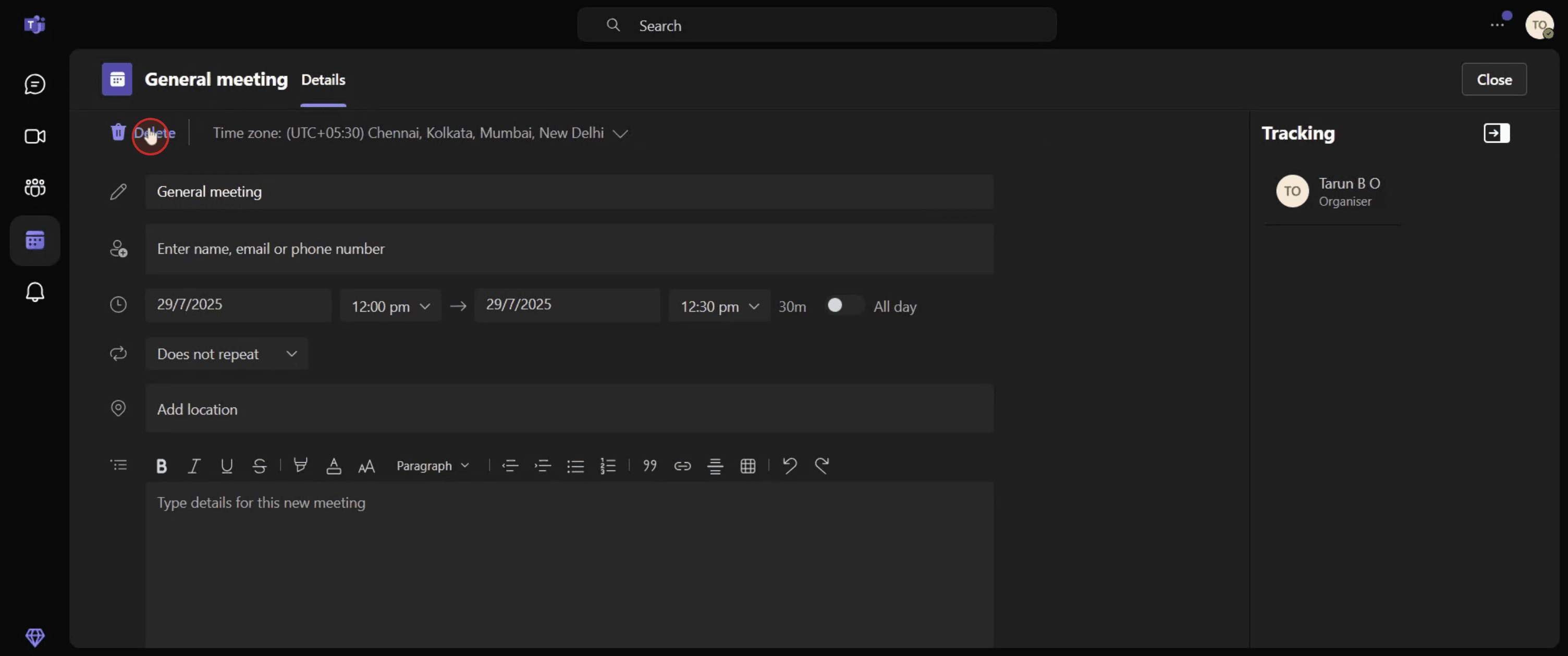
Langkah 5
Klik opsi Hapus untuk mengonfirmasi pembatalan.

Tips Pro untuk Membatalkan Rapat di Teams
Buka Microsoft Teams
Luncurkan Microsoft Teams dan buka tab Kalender di menu sebelah kiri untuk melihat semua rapat yang sudah dijadwalkan.Temukan rapat yang ingin Anda batalkan
Gulir melalui kalender Anda atau gunakan bilah pencarian untuk menemukan rapat tertentu yang ingin Anda batalkan.Klik acara rapat
Setelah ditemukan, klik judul rapat. Ini akan membuka detail rapat di jendela baru.Pilih opsi Batalkan Rapat
Di sudut kanan atas jendela rapat, klik tombol “Cancel Meeting”.Tambahkan pesan pembatalan (opsional)
Sebelum mengonfirmasi, Anda dapat memasukkan pesan yang menjelaskan mengapa rapat dibatalkan. Pesan ini akan dikirim ke semua undangan.
Kesalahan Umum dan Cara Menghindarinya
Membatalkan kejadian yang salah
Untuk rapat berulang, pastikan Anda memilih apakah membatalkan hanya satu rapat atau seluruh rangkaian. Periksa kembali sebelum mengonfirmasi.Lupa memberi tahu peserta
Teams mengirim notifikasi secara otomatis, tetapi jika Anda tidak menambahkan pesan, peserta Anda tidak akan tahu mengapa rapat dibatalkan.Rapat masih muncul di kalender yang tersinkron
Jika kalender Anda disinkronkan dengan Outlook atau Google, perubahan mungkin perlu waktu agar terlihat. Segarkan kalender Anda untuk memverifikasi.Mencoba membatalkan rapat yang tidak Anda buat
Jika Anda bukan penyelenggara, Anda tidak akan melihat opsi “Cancel Meeting”. Minta penyelenggara untuk menghapus atau membatalkannya.Tidak memeriksa perbedaan zona waktu
Jika peserta berada di zona waktu yang berbeda, pastikan pembatalan sudah berlaku di tampilan kalender masing-masing.
FAQ Umum tentang Membatalkan Rapat di Teams
Bagaimana cara membatalkan rapat di Microsoft Teams?
Buka tab Kalender, pilih rapat, klik “Cancel Meeting,” secara opsional tambahkan pesan, lalu konfirmasi pembatalannya.Bisakah saya membatalkan hanya satu instance dari rapat berulang?
Ya, Teams memungkinkan Anda membatalkan satu kejadian atau seluruh rangkaian. Pilih opsi yang tepat saat diminta.Apakah peserta akan diberi tahu saat saya membatalkan rapat?
Ya, email pembatalan otomatis dikirim ke semua undangan. Anda juga dapat menyertakan pesan khusus yang menjelaskan alasannya.Bisakah saya membatalkan pembatalan rapat di Teams?
Tidak, setelah rapat dibatalkan, rapat tidak dapat dipulihkan. Anda perlu membuat rapat baru jika ingin menjadwalkannya ulang.Kenapa saya tidak bisa membatalkan rapat yang saya undang?
Hanya penyelenggara rapat yang dapat membatalkan rapat di Teams. Jika Anda adalah tamu atau peserta, Anda tidak akan memiliki opsi pembatalan.Cara merekam layar di mac?
Untuk merekam layar di Mac, Anda dapat menggunakan Trupeer AI. Ini memungkinkan Anda menangkap seluruh layar dan menyediakan kemampuan AI seperti menambahkan avatar AI, menambahkan voiceover, menambahkan zoom in dan out di video. Dengan fitur terjemahan video AI dari trupeer, Anda dapat menerjemahkan video ke 30+ bahasa.Cara menambahkan avatar AI ke rekaman layar?
Untuk menambahkan avatar AI ke rekaman layar, Anda perlu menggunakan alat perekam layar AI. Trupeer AI adalah alat perekam layar berbasis AI yang membantu Anda membuat video dengan beberapa avatar, sekaligus membantu Anda membuat avatar Anda sendiri untuk video tersebut.Cara merekam layar di windows?
Untuk merekam layar di Windows, Anda dapat menggunakan Game Bar bawaan (Windows + G) atau alat AI canggih seperti Trupeer AI untuk fitur yang lebih lanjut seperti avatar AI, voiceover, terjemahan, dll.Cara menambahkan voiceover ke video?
Untuk menambahkan voiceover ke video, unduh ekstensi chrome trupeer ai. Setelah mendaftar, unggah video Anda dengan suara, pilih voiceover yang diinginkan dari trupeer, lalu ekspor video hasil edit Anda.Bagaimana cara melakukan Zoom pada rekaman layar?
Untuk melakukan zoom saat merekam layar, gunakan efek zoom di Trupeer AI yang memungkinkan Anda melakukan zoom in dan out pada momen tertentu, sehingga meningkatkan dampak visual dari konten video Anda.
Tutorial Terkait



