

Cara Menambahkan Emoji di Notion
Pelajari cara menambahkan emoji di Notion untuk mempersonalisasi halaman, heading, dan konten. Panduan singkat untuk menggunakan pintasan emoji dan meningkatkan tampilan workspace Anda secara visual.
Here's a more detailed explanation:
1. Using the /emoji command:
Type /emoji in any text block where you want to insert an emoji.
A menu will appear with a variety of emojis to choose from.
Click on the desired emoji to insert it.
2. Using the Windows emoji picker:
Press the Windows key + the period (.) key to open the Windows emoji picker.
Select the desired emoji.
Notion will automatically insert the emoji in the current location.
3. Copying and Pasting:
You can copy emojis from various websites, like getemoji.com, or other documents.
Paste the emoji directly into your Notion page.
4. Custom Emojis:
Notion allows you to add custom icons as page icons.
Click on "Add Icon" at the top of a page and then click on "Custom" to upload or link to an emoji.
Notion does not support adding custom emojis within text directly.
You can only add them via the "Add Icon" section.
You can also use custom emoji names (e.g., :custom_emoji_name:) and then paste the emoji into the text.
Step-by-Step Guide: How to Add Emojis in Notion
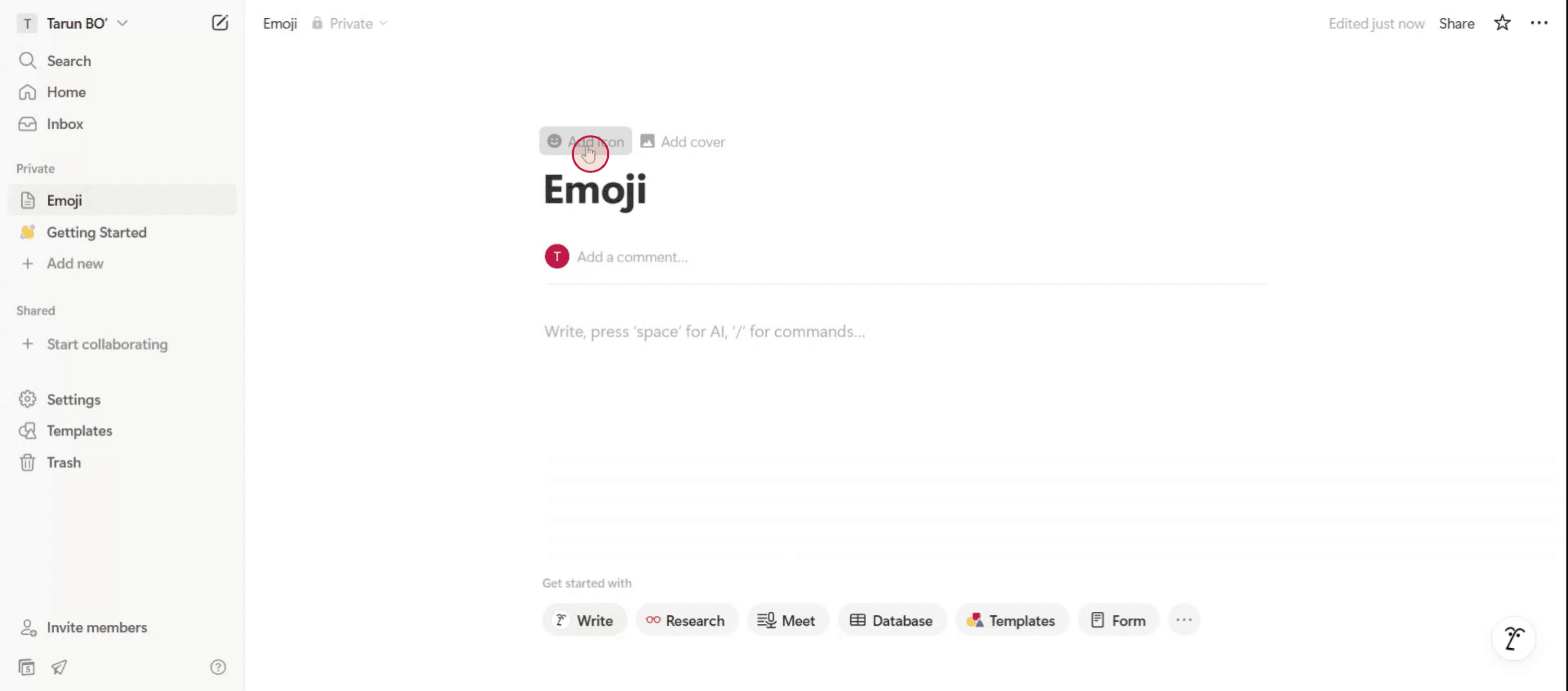
Step 1
Click on the "Add icon" option to open a pop-up window.
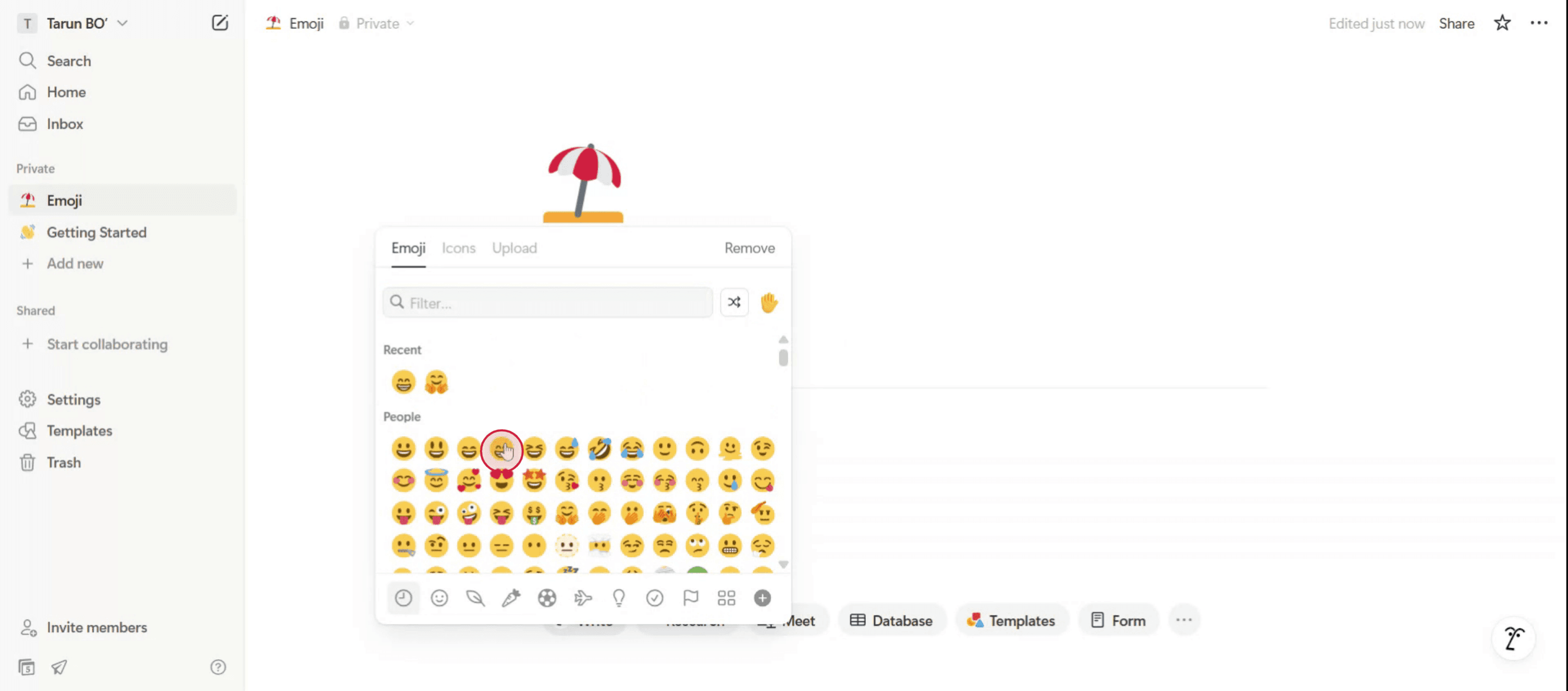
Step 2
Chosen emoji will be added to your template.
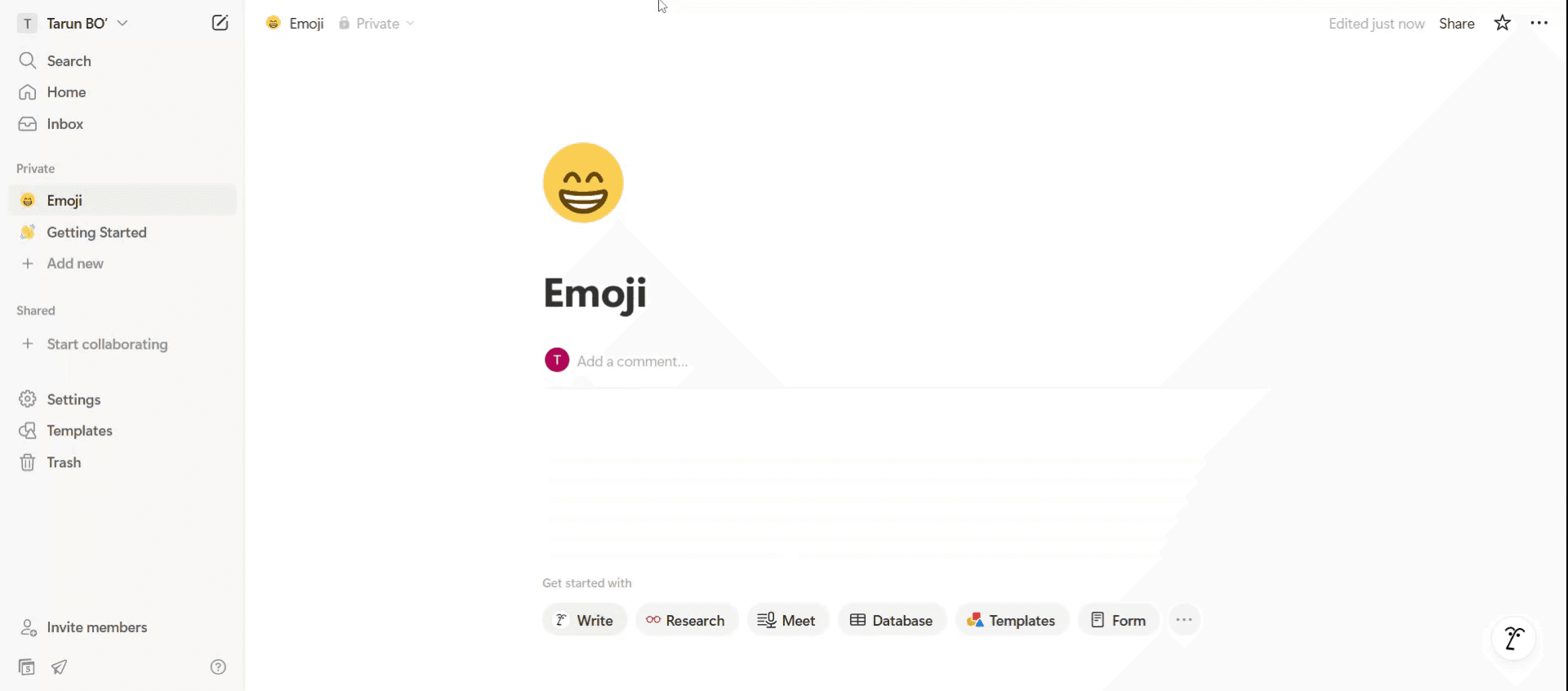
Step 3
Congratulations! You have successfully added an emoji to your Notion template.
Tips Pro untuk Menambahkan Emoji di Notion
Gunakan Slash Command
Ketik /emoji di mana saja di halaman Notion. Ini akan memunculkan menu emoji cepat tempat Anda bisa memilih dari berbagai opsi. Pilih emoji yang Anda inginkan, lalu emoji tersebut akan disisipkan pada posisi kursor Anda.Gunakan Pintasan Keyboard
Di Windows, tekan tombol Windows + . (titik).
Di Mac, tekan Control + Command + Space.
Ini akan membuka pemilih emoji sistem Anda, sehingga Anda bisa menyisipkan emoji ke dalam blok Notion mana pun.Tambahkan Emoji di Judul Halaman
Klik judul halaman di bagian atas. Ikon kecil akan muncul di sebelah kiri—klik untuk membuka pemilih emoji dan pilih untuk halaman Anda.Salin dan Tempel Emoji
Anda bisa menyalin emoji dari situs web atau teks apa pun lalu menempelkannya langsung ke Notion. Ini berguna jika Anda ingin gaya emoji tertentu yang tidak tersedia di pemilih.Gunakan Emoji di Toggle, List, dan Header
Anda bisa menyisipkan emoji di awal toggle, bullet points, heading, atau callout. Ini membantu mengatur konten Anda secara visual dan menambah karakter pada ruang kerja Anda.
Kesalahan Umum dan Cara Menghindarinya
Emoji Tidak Tampil dengan Benar
Jika emoji tidak ditampilkan dengan benar, perangkat atau browser Anda mungkin tidak mendukung versi Unicode terbaru. Perbarui sistem atau browser Anda untuk dukungan emoji yang lebih baik.Terlalu Sering Menggunakan Emoji di Ruang Kerja
Terlalu banyak emoji dapat membuat halaman terlihat berantakan dan lebih sulit dibaca. Gunakan untuk struktur dan penekanan, bukan sebagai dekorasi.Menyisipkan Emoji di Jenis Blok yang Salah
Beberapa jenis blok seperti database atau blok kode mungkin tidak menampilkan emoji dengan benar. Gunakan blok berbasis teks atau judul untuk hasil yang konsisten.Tidak Kompatibel di Berbagai Perangkat
Tidak semua perangkat menampilkan emoji dengan cara yang sama. Yang terlihat jelas di Mac mungkin tampak berbeda atau kurang jelas di Android. Pratinjau halaman Anda di beberapa perangkat jika konsistensi penting.Menggunakan Emoji di Filter atau Rumus
Saat menggunakan emoji di filter atau rumus Notion (mis., database), pastikan Anda menggunakannya persis seperti yang tampil. Bahkan sedikit variasi akan mencegah filter berfungsi.
FAQ Umum tentang Menambahkan Emoji di Notion
Bisakah saya mencari emoji di Notion?
Ya. Saat menggunakan pemilih emoji (melalui /emoji atau pintasan keyboard), Anda dapat mengetik kata seperti "heart" atau "star" untuk memfilter emoji berdasarkan nama.Apakah emoji di judul membantu SEO?
Emoji mungkin membantu secara visual di halaman internal, tetapi tidak berpengaruh pada optimasi mesin pencari jika halaman Notion Anda bersifat publik.Bisakah saya menggunakan emoji kustom di Notion?
Notion saat ini tidak mendukung unggah emoji kustom. Anda hanya dibatasi pada set emoji bawaan.Bisakah emoji ditambahkan ke template Notion?
Ya. Emoji yang ditambahkan ke halaman template, header, atau blok akan ikut terbawa saat template diduplikasi.Apakah emoji tersinkron di semua perangkat?
Ya. Emoji yang ditambahkan di Notion akan tersinkron di semua perangkat Anda selama Anda masuk ke akun yang sama.Cara merekam layar di mac?
Untuk merekam layar di Mac, Anda dapat menggunakan Trupeer AI. Ini memungkinkan Anda menangkap seluruh layar dan menyediakan kemampuan AI seperti menambahkan avatar AI, menambahkan voiceover, menambahkan zoom in dan out pada video. Dengan fitur terjemahan video AI dari trupeer, Anda dapat menerjemahkan video ke 30+ bahasa.Cara menambahkan avatar AI ke rekaman layar?
Untuk menambahkan avatar AI ke rekaman layar, Anda perlu menggunakan alat perekaman layar AI. Trupeer AI adalah alat perekaman layar berbasis AI yang membantu Anda membuat video dengan beberapa avatar, serta membantu Anda membuat avatar Anda sendiri untuk video tersebut.Cara merekam layar di windows?
Untuk merekam layar di Windows, Anda dapat menggunakan Game Bar bawaan (Windows + G) atau alat AI tingkat lanjut seperti Trupeer AI untuk fitur yang lebih canggih, seperti avatar AI, voiceover, terjemahan, dll.Cara menambahkan voiceover ke video?
Untuk menambahkan voiceover ke video, unduh ekstensi chrome trupeer ai. Setelah mendaftar, unggah video Anda dengan suara, pilih voiceover yang diinginkan dari trupeer, lalu ekspor video hasil edit Anda.Bagaimana cara memperbesar (Zoom in) pada rekaman layar?
Untuk melakukan zoom in saat merekam layar, gunakan efek zoom di Trupeer AI yang memungkinkan Anda melakukan zoom in dan out pada momen tertentu, sehingga meningkatkan dampak visual konten video Anda.
Orang juga bertanya
Cara Mengubah Gambar Menjadi Halaman Mewarnai di Canva
Cara Mencetak Dua Sisi di Canva
Cara Memanjangkan Teks di Canva
Tutorial Terkait


