

Cara Menambahkan Menu Drop-Down di Google Sheets – Panduan Mudah untuk Data Validation
Pelajari cara membuat daftar drop-down di Google Sheets menggunakan data validation. Ikuti langkah-langkah sederhana ini agar spreadsheet Anda lebih interaktif dan terorganisir.
Proses ini akan memandu Anda untuk menambahkan menu tarik turun di Google Sheets.
Ikuti langkah-langkahnya agar opsi menu tarik turun dapat terintegrasi dengan lancar.
Untuk menambahkan daftar dropdown di Google Sheets, pilih sel yang ingin Anda tampilkan dropdown, lalu buka Data > Data validation. Pilih List of items sebagai kriterianya dan masukkan item yang ingin Anda tampilkan dalam daftar, dipisahkan dengan koma. Anda juga dapat memilih List from a range untuk menggunakan rentang sel sebagai sumber dropdown.
Berikut penjelasan yang lebih rinci:
Pilih sel: Pilih sel(s) tempat Anda ingin dropdown ditampilkan.
Buka Data Validation: Buka Data > Data validation.
Pilih Kriteria: Pilih "List of items" atau "List from a range".
Masukkan Item (List of items): Jika Anda memilih "List of items," masukkan item yang ingin ditampilkan di dropdown, dipisahkan dengan koma.
Masukkan Rentang (List from a range): Jika Anda memilih "List from a range," masukkan rentang sel yang berisi item yang ingin Anda gunakan di dropdown.
Atur Opsi (Opsional):Di bawah "Show dropdown list in cell," matikan sakelar untuk menghapus panah. Di bawah "On invalid data," pilih "Reject input" agar hanya entri dari daftar yang diizinkan.
Simpan: Klik "Save" untuk menerapkan perubahan.
Panduan Langkah demi Langkah: Cara Menambahkan Drop Down di Google Sheets
Langkah 1
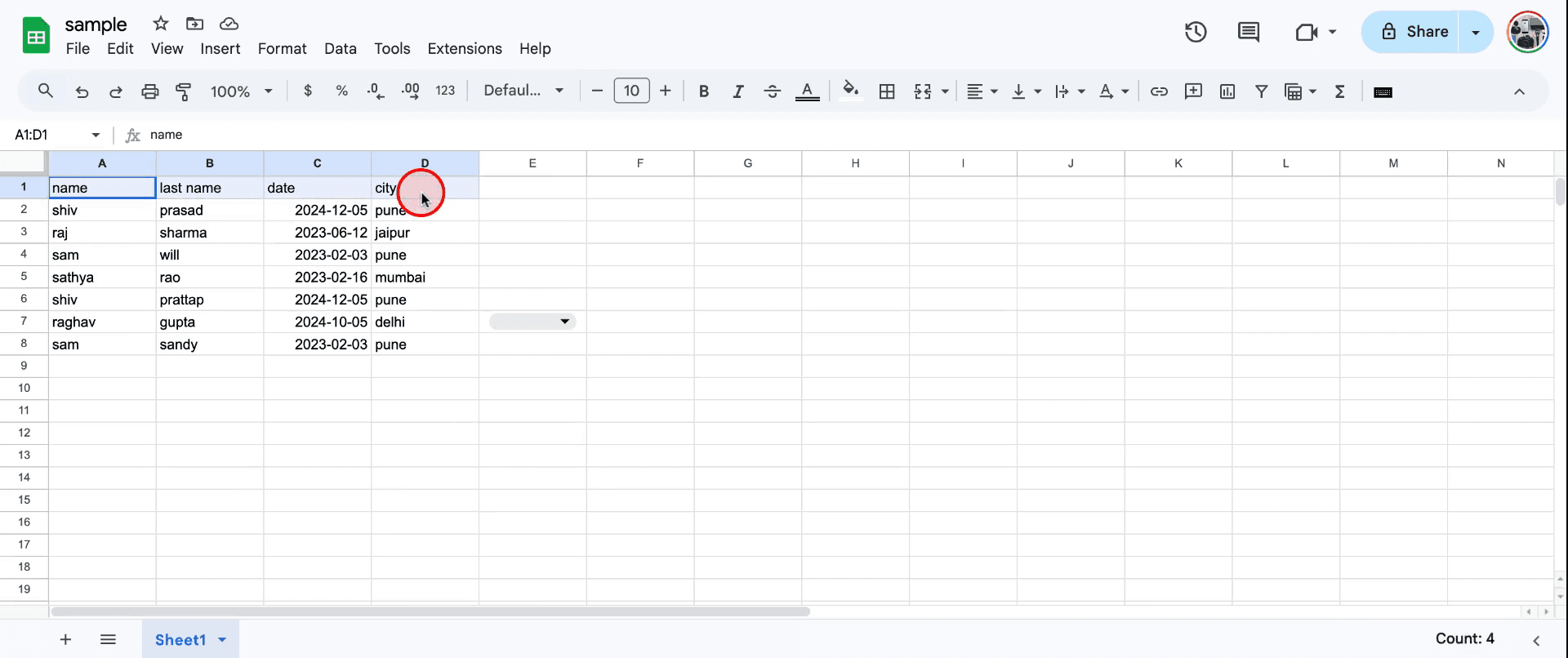
Mulailah dengan membuka spreadsheet tempat Anda ingin menambahkan menu dropdown. Pilih sel tempat Anda ingin menerapkan menu dropdown, lalu buka opsi 'Data'.
Langkah 2
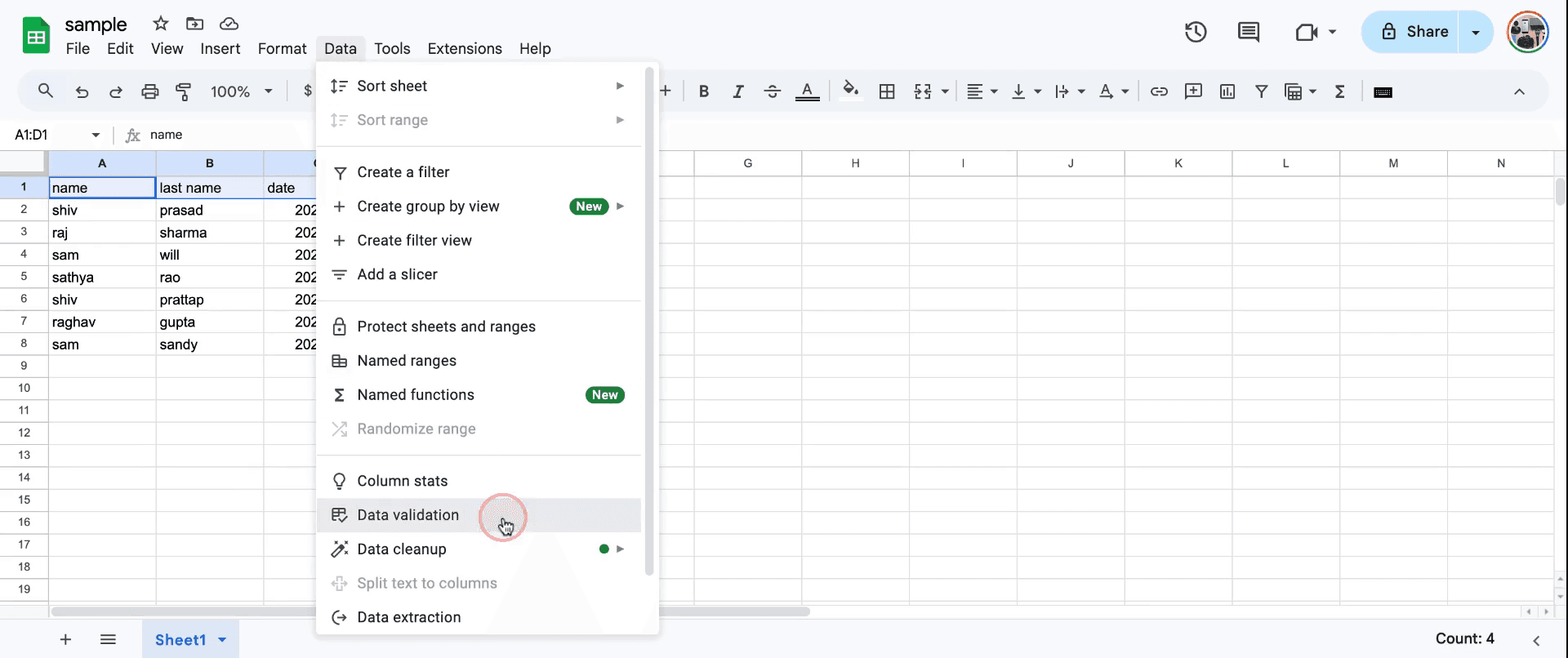
Lanjutkan dengan mengklik 'Data Validation'.
Langkah 3
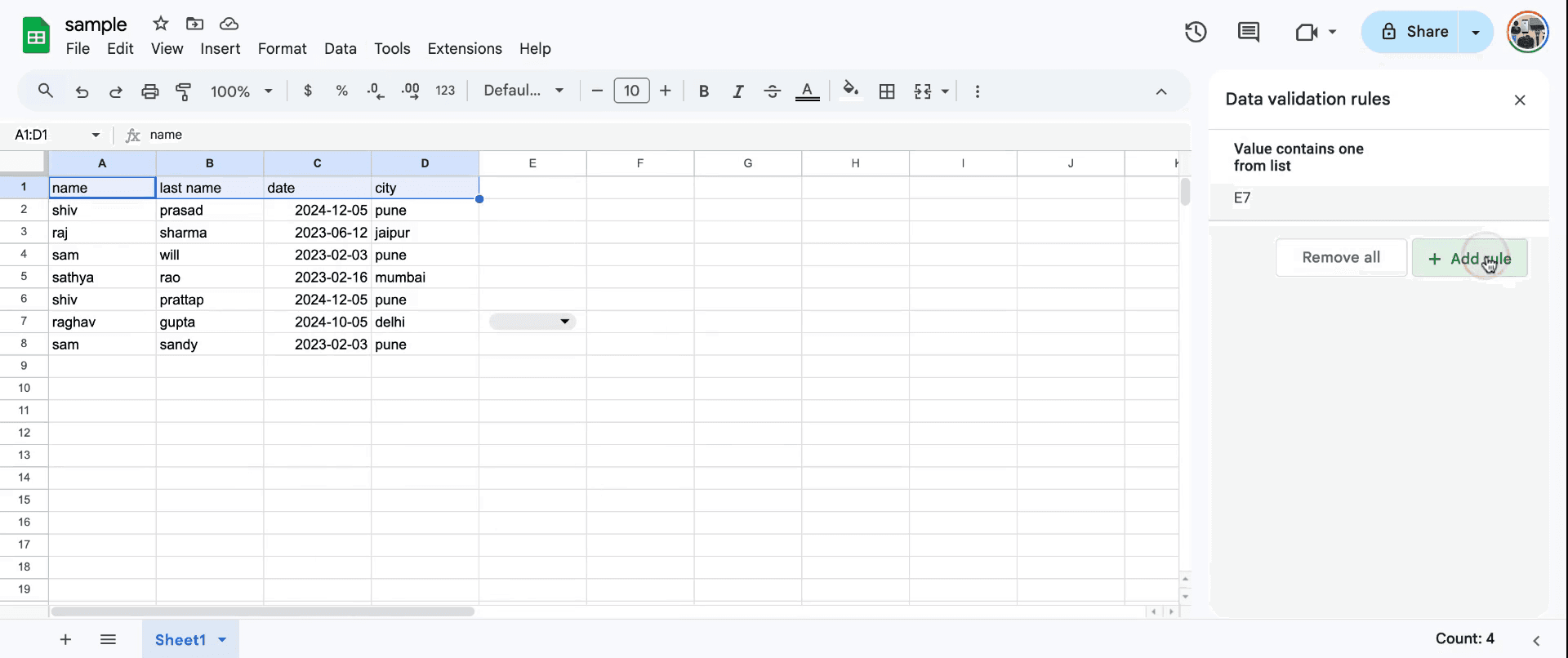
Setelah membuka 'Data Validation', pilih 'Add Rule'. Ini akan menampilkan opsi untuk menyesuaikan menu dropdown Anda.
Langkah 4
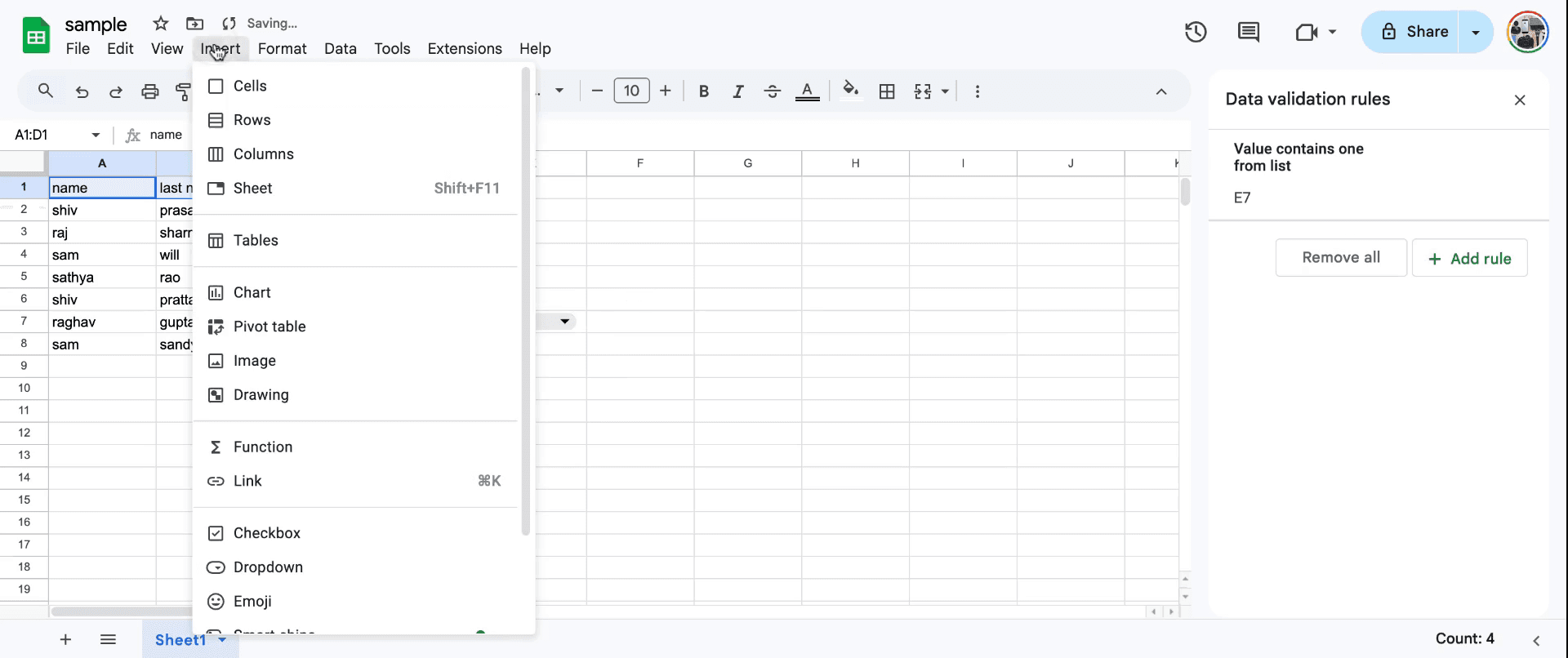
Ubah atau hapus item yang ada sesuai kebutuhan. Setelah Anda puas dengan pilihan Anda, klik 'Done' untuk menyimpan perubahan. Anda juga dapat memilih untuk membuka menu 'Insert' jika diperlukan.
Langkah 5
Di bawah 'Insert', pilih 'Drop-Down' untuk menambahkan atau mengubah nilai sesuai kebutuhan. Selesaikan pilihan dan konfigurasi Anda.
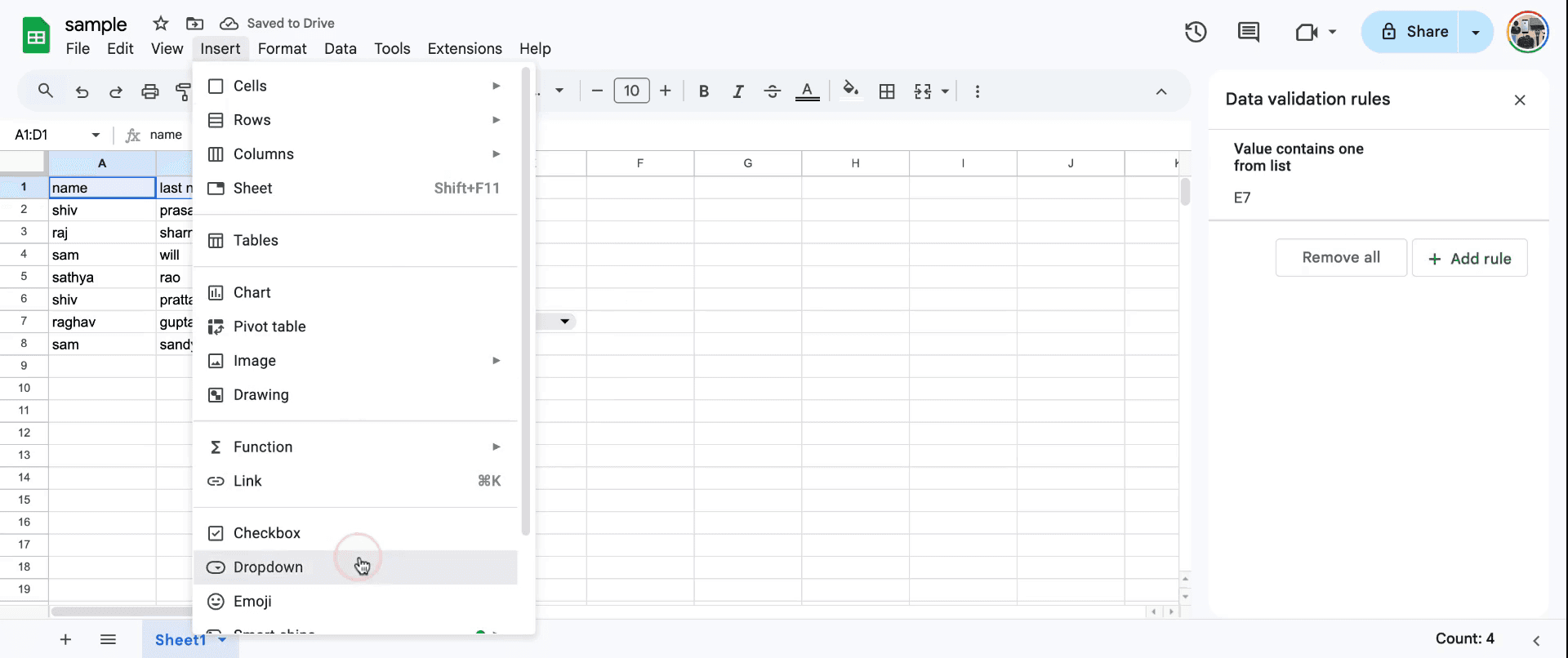
Tips pro untuk menambahkan drop down di Google Sheets
Pilih sel atau rentang tempat Anda ingin menambahkan drop-down, lalu buka Data > Data validation.
Di jendela Data validation, pilih List of items dan masukkan nilai yang ingin Anda gunakan untuk drop-down (pisahkan dengan koma).
Anda juga dapat menautkan rentang sel dari bagian lain di sheet untuk mengisi daftar drop-down. Cukup pilih List from a range dan pilih rentang yang diinginkan.
Kesalahan umum dan cara menghindarinya saat menambahkan drop down di Google Sheets
Format daftar yang salah: Memasukkan data yang keliru ke dalam daftar dapat menyebabkan drop-down tidak berfungsi. Perbaikan: Pastikan item daftar Anda dipisahkan dengan koma atau ditautkan dengan benar ke sebuah rentang.
Opsi yang hilang: Jika daftar drop-down tidak menampilkan semua opsi, periksa pengaturan data validation. Perbaikan: Pastikan rentang atau daftar sudah benar dan dipilih dengan tepat.
Kesalahan entri data: Jika pengguna dapat memasukkan nilai apa pun alih-alih menggunakan drop-down, input mungkin tidak valid. Perbaikan: Aktifkan opsi Show input message untuk memandu pengguna agar memasukkan entri yang benar.
FAQ Umum untuk menambahkan drop-down di Google Sheets
Bisakah saya menambahkan beberapa drop-down dalam satu kolom?
Ya, Anda dapat menerapkan drop-down yang sama ke beberapa sel dengan memilih seluruh kolom atau rentang sebelum menambahkan drop-down.Bisakah saya menggunakan drop-down untuk angka atau tanggal?
Ya, drop-down dapat berisi angka atau tanggal. Cukup format daftar atau rentangnya sesuai kebutuhan.Bagaimana cara menghapus drop-down dari sebuah sel?
Buka Data > Validasi data, lalu klik Hapus validasi untuk menghapus drop-down dari sel yang dipilih.1.Bagaimana cara screen record di mac?
Untuk screen record di Mac, Anda dapat menggunakan Trupeer AI. Ini memungkinkan Anda merekam seluruh layar dan menyediakan kemampuan AI seperti menambahkan avatar AI, menambahkan voiceover, menambahkan zoom in dan out pada video. Dengan fitur terjemahan video AI dari trupeer, Anda dapat menerjemahkan video ke 30+ bahasa.Bagaimana cara menambahkan avatar AI ke screen recording?
Untuk menambahkan avatar AI ke screen recording, Anda perlu menggunakan alat screen recording AI. Trupeer AI adalah alat screen recording berbasis AI yang membantu Anda membuat video dengan beberapa avatar, sekaligus membantu Anda membuat avatar Anda sendiri untuk video tersebut.Bagaimana cara screen record di windows?
Untuk screen record di Windows, Anda dapat menggunakan Game Bar bawaan (Windows + G) atau alat AI canggih seperti Trupeer AI untuk fitur yang lebih lanjut, seperti avatar AI, voiceover, terjemahan, dll.Bagaimana cara menambahkan voiceover ke video?
Untuk menambahkan voiceover ke video, unduh ekstensi chrome trupeer ai. Setelah mendaftar, unggah video Anda dengan suara, pilih voiceover yang diinginkan dari trupeer, lalu ekspor video hasil edit Anda.Bagaimana cara melakukan Zoom pada screen recording?
Untuk melakukan zoom saat screen recording, gunakan efek zoom di Trupeer AI yang memungkinkan Anda melakukan zoom in dan out pada momen-momen tertentu, sehingga meningkatkan dampak visual konten video Anda
Bacaan yang Disarankan
Technical Documentation Generator
Cara Mengubah Gambar Menjadi Halaman Mewarnai di Canva
Cara Mencetak Double Sided di Canva
Cara Meregangkan Teks di Canva
Tutorial Terkait


Understand how work happens.
Carry it into your next transition.
Start Free Trial
Book a Demo
Sumber Daya
pesaing

