

Cara Menambahkan Warna ke Notion Calendar
Temukan cara menambahkan warna ke kalender Notion Anda untuk pengorganisasian yang lebih baik dan kejelasan visual. Pelajari teknik pewarnaan menggunakan properti, tag, dan filter.
Mewarnai Kontainer Kalender:
Pindah ke Toggle: Seret database kalender Anda ke dalam blok toggle.
Ubah Warna Toggle: Klik ikon enam titik di sebelah toggle dan pilih "Color" untuk memilih warna latar.
Kembali ke Teks: Klik ikon enam titik lagi, pilih "Turn into," lalu "Text" untuk menghapus toggle sambil tetap mempertahankan warnanya.
Panduan Langkah demi Langkah: Cara Menambahkan Warna ke Kalender Notion
Langkah 1
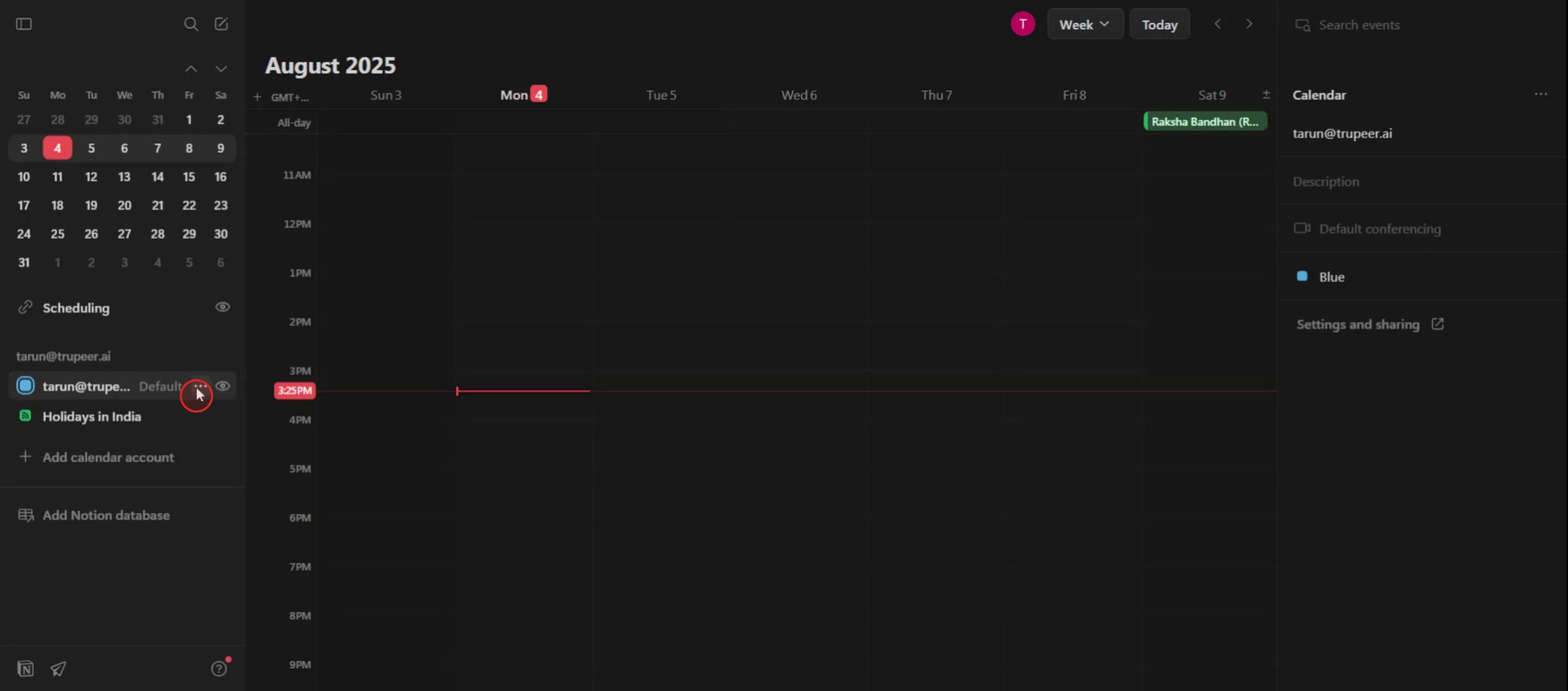
Setelah Anda membuka halaman kalender Notion, temukan ID dengan mengklik tiga titik. Ini akan menampilkan beberapa opsi warna.
Langkah 2
Sebagai alternatif, Anda dapat menemukan opsi warna di sisi kanan layar.

Langkah 3
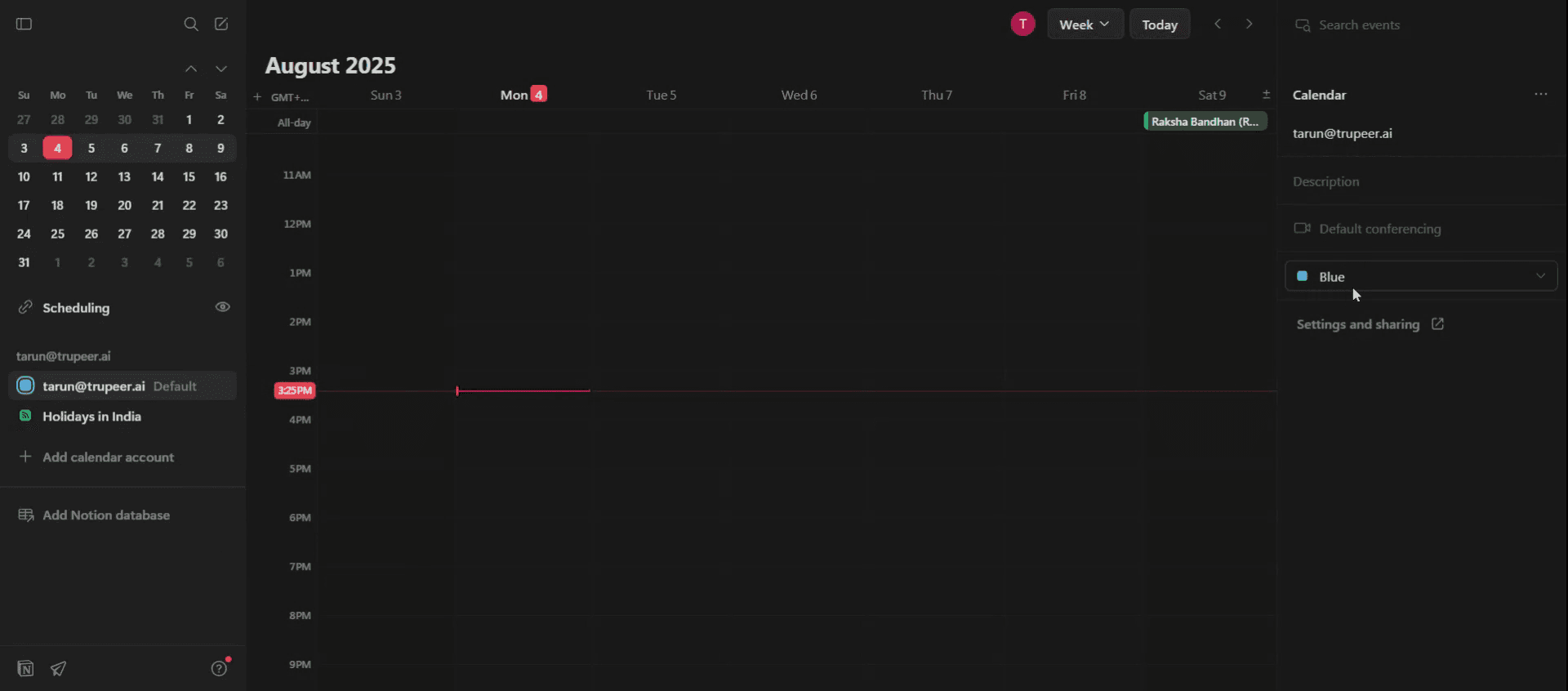
Klik menu dropdown untuk menjelajahi berbagai pilihan warna yang tersedia.
Langkah 4
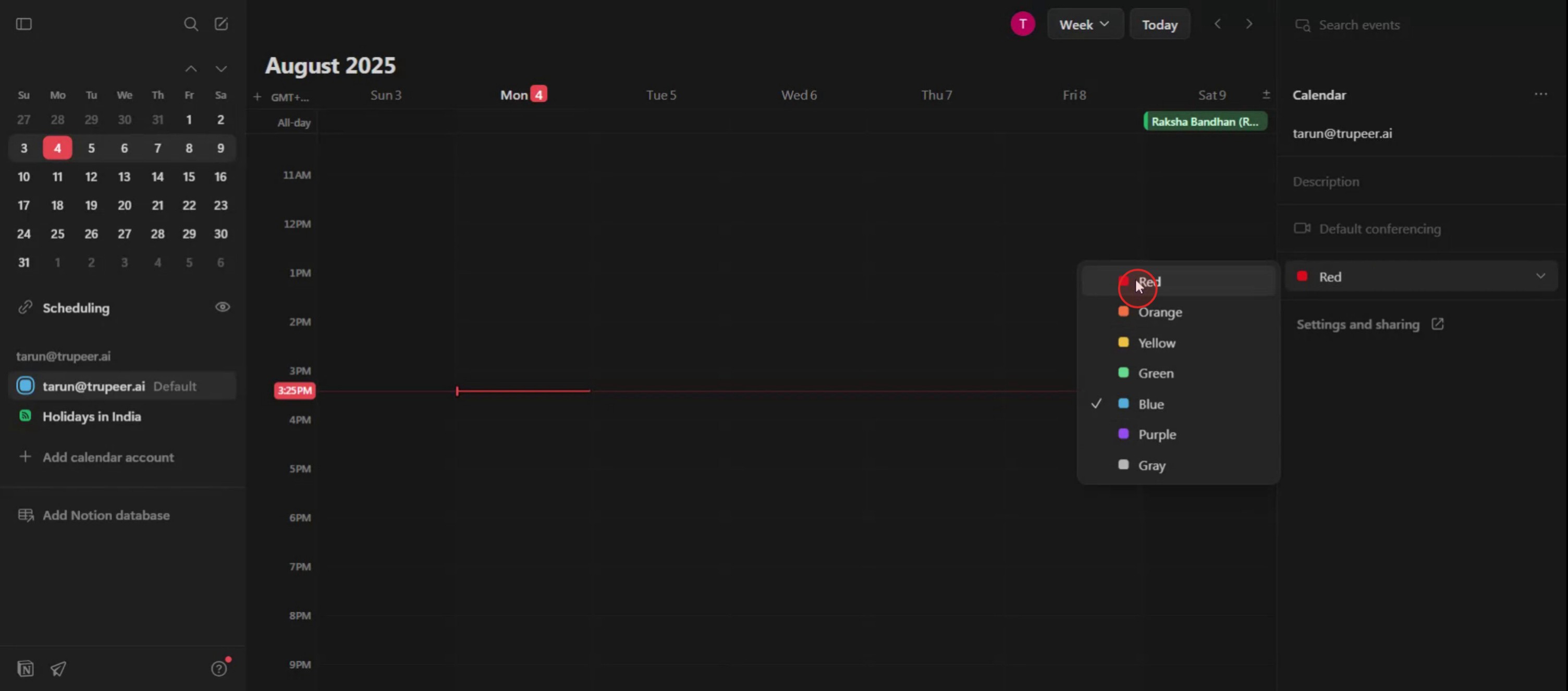
Pilih warna yang Anda inginkan dari opsi yang tersedia.
Langkah 5
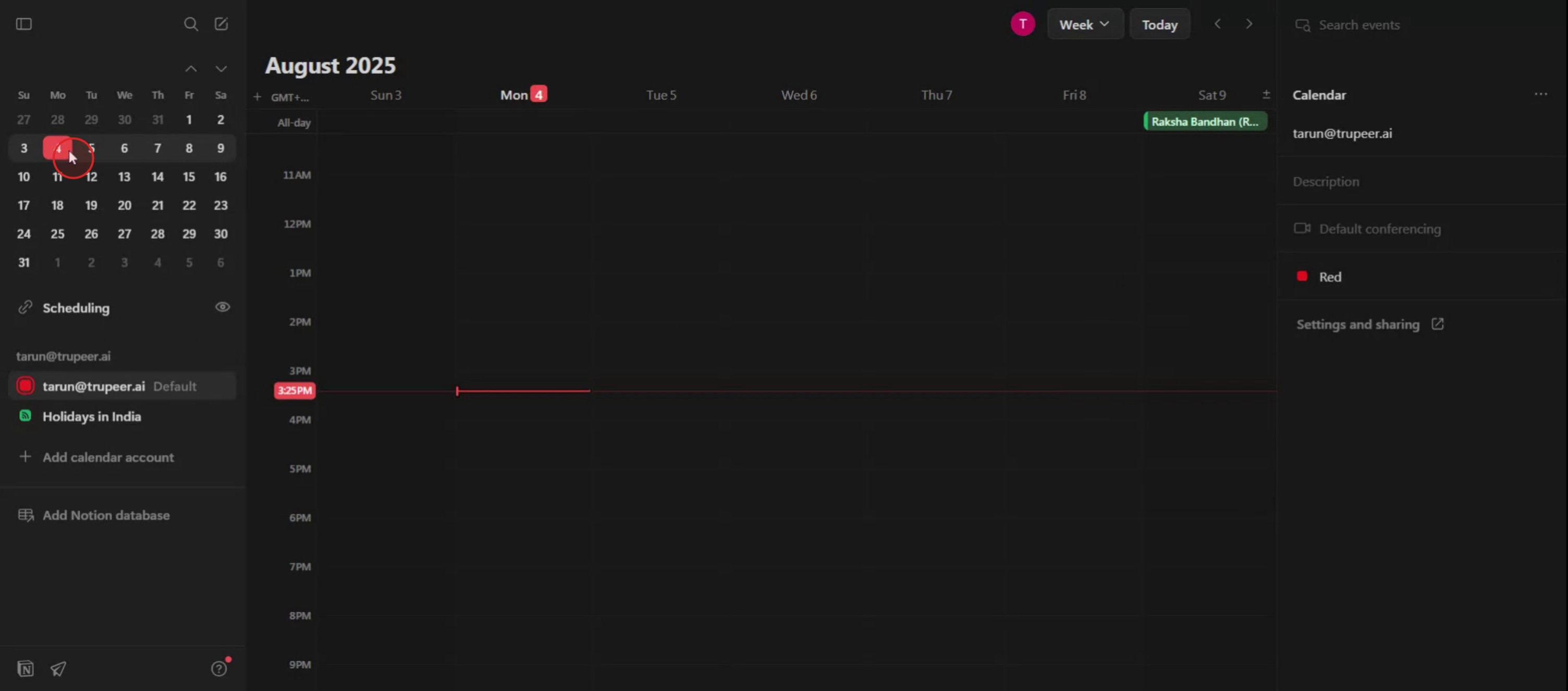
Setelah memilih warna, klik tanggal tertentu yang ingin Anda tampilkan warnanya.
Pro Tips Menambahkan Warna ke Kalender Notion
Gunakan Label Berwarna pada Properti Select atau Multi-Select
Untuk menambahkan pengkodean warna ke kalender Anda, buat properti “Select” atau “Multi-select” di database Anda. Tetapkan warna berbeda untuk setiap label, seperti “High Priority,” “Meeting,” atau “Deadline.” Warna-warna ini akan muncul di samping judul acara pada tampilan kalender Anda.Terapkan Warna Latar dengan Emoji atau Ikon
Meskipun Notion tidak menyediakan pewarnaan latar secara langsung, Anda dapat menggunakan emoji berwarna (🟥, 🟩, 🟦) atau indikator ikon pada judul acara atau tag. Ini membantu membedakan secara visual berbagai jenis acara.Kustomisasi Tampilan untuk Setiap Grup Warna
Buat tampilan kalender yang difilter berdasarkan tag berkode warna Anda. Misalnya, Anda dapat membuat tampilan kalender terpisah yang hanya menampilkan acara “Urgent” (bertag merah). Ini meningkatkan fokus dan kerapian.Gabungkan Warna dengan Status atau Tag Proyek
Gunakan properti status berwarna (seperti “In Progress,” “Completed,” atau “Waiting”) bersama tag kategori untuk menyampaikan lebih banyak konteks dalam sekali pandang. Setiap tag dapat memiliki warna uniknya sendiri.Pertahankan Skema Warna yang Konsisten
Untuk menghindari kebingungan, tetapkan dan patuhi sistem warna tertentu. Misalnya, merah untuk tugas yang mendesak, hijau untuk item yang sudah selesai, dan biru untuk acara informatif.
Kesalahan Umum dan Cara Menghindarinya
Tidak Menggunakan Properti Database
Anda tidak bisa menambahkan warna secara langsung ke item di kalender Notion dasar tanpa properti database. Selalu ubah kalender Anda menjadi database terlebih dahulu untuk membuka opsi pengkodean warna.Mencampur Warna yang Mirip
Menggunakan terlalu banyak nuansa yang mirip dapat membuat kalender Anda sulit dibaca. Gunakan warna dengan kontras tinggi agar lebih jelas.Terlalu Rumit pada Label
Jangan menambahkan terlalu banyak opsi tag. Tetap gunakan jumlah kategori yang masih masuk akal agar kalender Anda tetap terorganisasi dan bermanfaat.Lupa Memperbarui Tag
Jika Anda memindahkan acara atau mengubah tujuannya, ingat untuk memperbarui labelnya agar pengkodean warna tetap akurat.Mengabaikan Pengaturan Tampilan
Jika properti berwarna Anda tidak terlihat, periksa pengaturan tampilan kalender Anda dan pastikan properti yang benar diaktifkan untuk ditampilkan.
FAQ Umum tentang Menambahkan Warna ke Notion Calendar
Bisakah saya mengubah warna latar acara kalender?
Tidak secara langsung. Anda tidak dapat mengubah latar acara, tetapi Anda dapat menggunakan tag berwarna atau emoji untuk pembeda visual.Apakah properti Select dan Multi-Select menampilkan warna di tampilan kalender?
Ya, tag Select dan Multi-Select berwarna akan muncul di setiap entri kalender.Bisa menambahkan beberapa warna ke satu item kalender?
Ya, jika Anda menggunakan properti Multi-Select, Anda dapat menetapkan beberapa label berwarna ke satu entri.Apakah mengubah warna tag memengaruhi entri yang sudah lalu?
Ya, memperbarui warna tag akan memperbaruinya di semua entri yang menggunakan tag tersebut.Apakah pengkodean warna tersedia di versi mobile Notion?
Ya, tetapi mungkin kurang terlihat karena ukuran layar. Tag berwarna tetap muncul, namun tata letaknya mungkin sedikit berbeda.Cara screen record di mac?
Untuk screen record di Mac, Anda dapat menggunakan Trupeer AI. Ini memungkinkan Anda menangkap seluruh layar dan menyediakan kemampuan AI seperti menambahkan avatar AI, menambahkan voiceover, menambahkan zoom in dan out pada video. Dengan fitur terjemahan video AI dari trupeer, Anda dapat menerjemahkan video ke 30+ bahasa.Cara menambahkan avatar AI ke rekaman layar?
Untuk menambahkan avatar AI ke rekaman layar, Anda perlu menggunakan alat screen recording AI. Trupeer AI adalah alat screen recording berbasis AI yang membantu Anda membuat video dengan beberapa avatar, sekaligus membantu Anda membuat avatar Anda sendiri untuk video tersebut.Cara screen record di windows?
Untuk screen record di Windows, Anda dapat menggunakan Game Bar bawaan (Windows + G) atau alat AI yang lebih canggih seperti Trupeer AI untuk fitur yang lebih lanjut, seperti avatar AI, voiceover, translasi, dll.Cara menambahkan voiceover ke video?
Untuk menambahkan voiceover ke video, unduh ekstensi chrome trupeer ai. Setelah mendaftar, unggah video Anda dengan suara, pilih voiceover yang diinginkan dari trupeer, lalu ekspor video hasil edit Anda.Bagaimana cara melakukan Zoom in pada rekaman layar?
Untuk melakukan zoom in selama screen recording, gunakan efek zoom di Trupeer AI yang memungkinkan Anda melakukan zoom in dan out pada momen-momen tertentu, sehingga meningkatkan dampak visual dari konten video Anda.
Bacaan yang Disarankan
Technical Documentation Generator
Cara Memusatkan Teks di Notion
Tutorial Terkait


Understand how work happens.
Carry it into your next transition.
Start Free Trial
Book a Demo
Sumber Daya
pesaing

