

Cara Menambahkan Bug di Jira – Panduan Langkah demi Langkah
Pelajari cara melaporkan dan melacak bug di Jira dengan panduan sederhana ini. Cocok untuk tim QA, penguji, dan pengembang yang menggunakan Jira untuk pelacakan masalah.
Dokumen ini menyediakan pendekatan langkah demi langkah untuk menambahkan bug di Jira. Ikuti instruksi ini untuk memastikan proses pelaporan bug selesai dengan efisien dan akurat.
Melaporkan bug secara akurat memastikan penyelesaian yang lebih cepat dan kolaborasi yang lebih baik antara tim QA, pengembang, dan produk.
Instruksi Langkah demi Langkah:
1. Buka Proyek Jira Anda
Masuk ke Jira dan navigasikan ke proyek tempat Anda ingin mencatat bug.
2. Klik Tombol “Create”
Temukan tombol “Create” (biasanya di bilah navigasi atas). Ini akan membuka dialog pembuatan issue.
3. Pilih Jenis Issue: Bug
Di dropdown “Issue Type”, pilih “Bug.”
Pastikan proyek yang benar dipilih di bagian atas formulir.
4. Isi Detail Bug
Ringkasan: Judul singkat dan jelas (mis., “Login gagal dengan error 500 di Firefox”).
Deskripsi: Sertakan:
Langkah untuk mereproduksi
Hasil yang diharapkan vs. hasil aktual
Screenshot atau log (jika berlaku)
Lingkungan: Sebutkan perangkat, OS, versi browser, dll.
Assignee: (Opsional) Tetapkan ke seorang developer atau biarkan tidak ditetapkan.
Prioritas: Pilih tingkat keparahan (mis., Kritis, Mayor, Minor).
5. Klik “Create”
Setelah semua kolom yang diperlukan terisi, klik “Create” untuk mencatat bug.
Panduan Langkah demi Langkah: Cara Menambahkan Bug di Jira
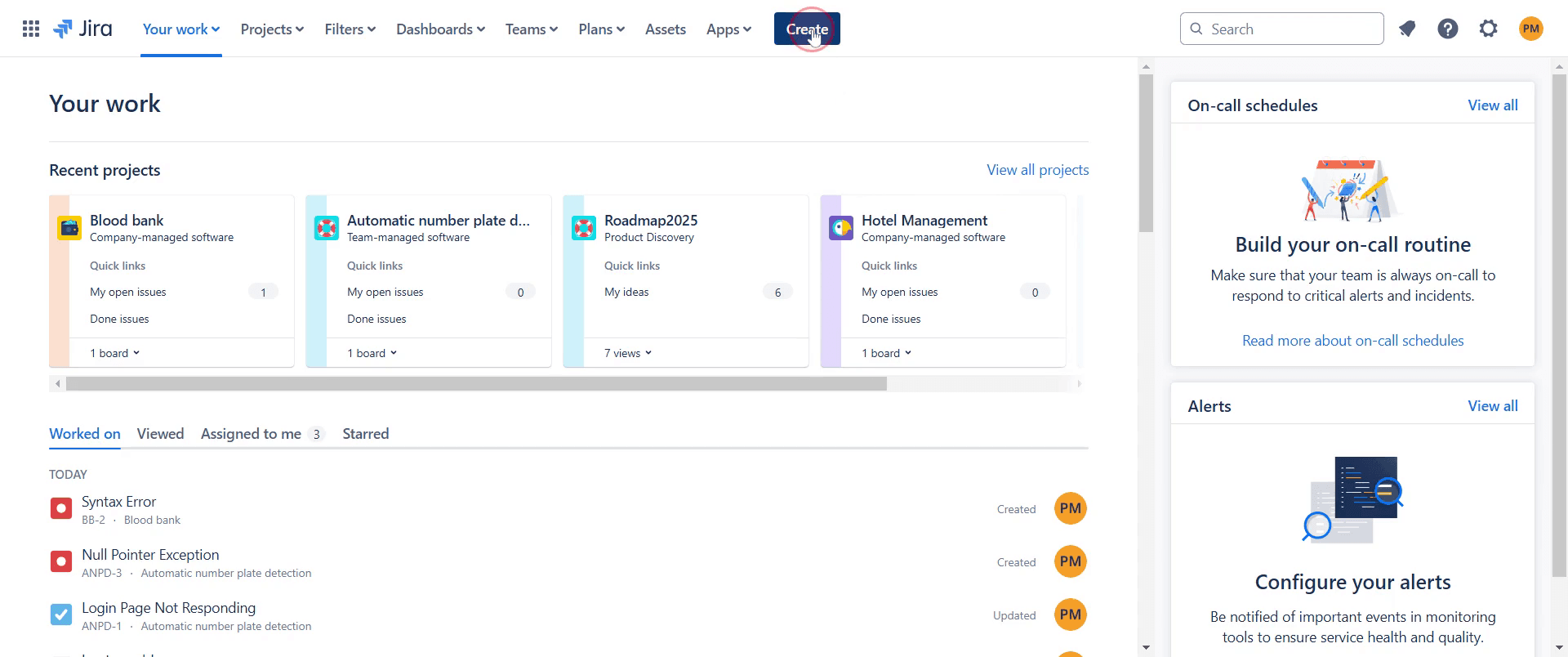
Langkah 1
Mulailah dengan membuka opsi “Create” di Jira lalu klik opsi tersebut.
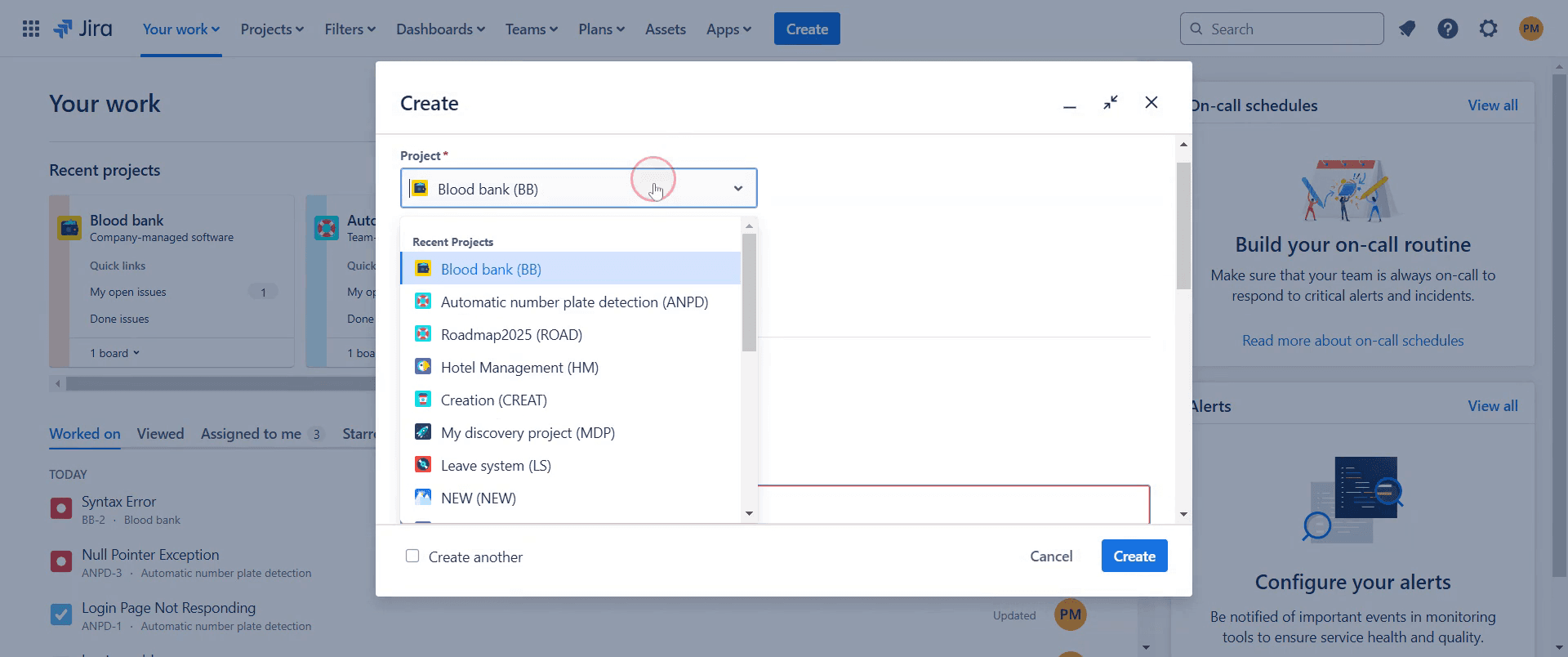
Langkah 2
Pilih proyek yang ingin Anda tambahkan bug.
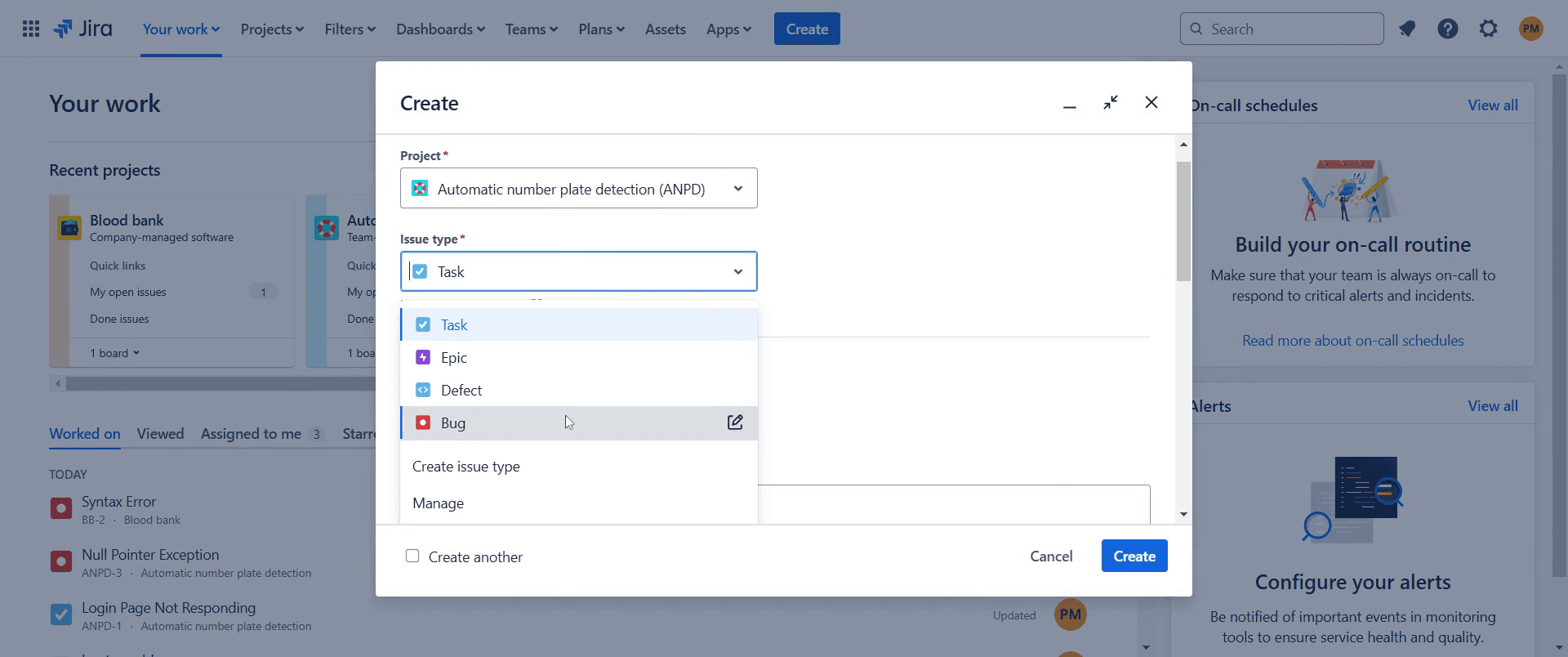
Langkah 3
Selanjutnya, pilih jenis issue dan atur sebagai “Bug.”
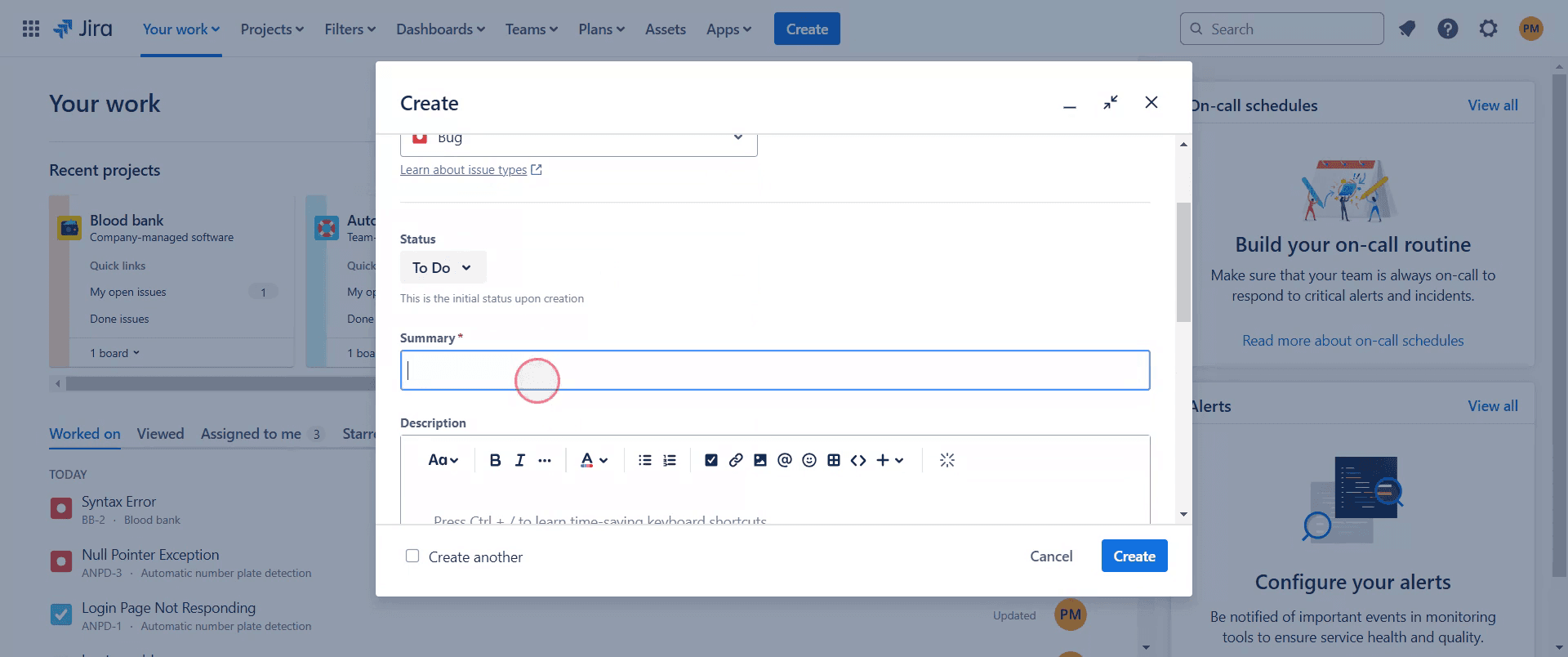
Langkah 4
Berikan ringkasan singkat tentang bug.
Langkah 5
Lalu klik tombol “Create” untuk melanjutkan.
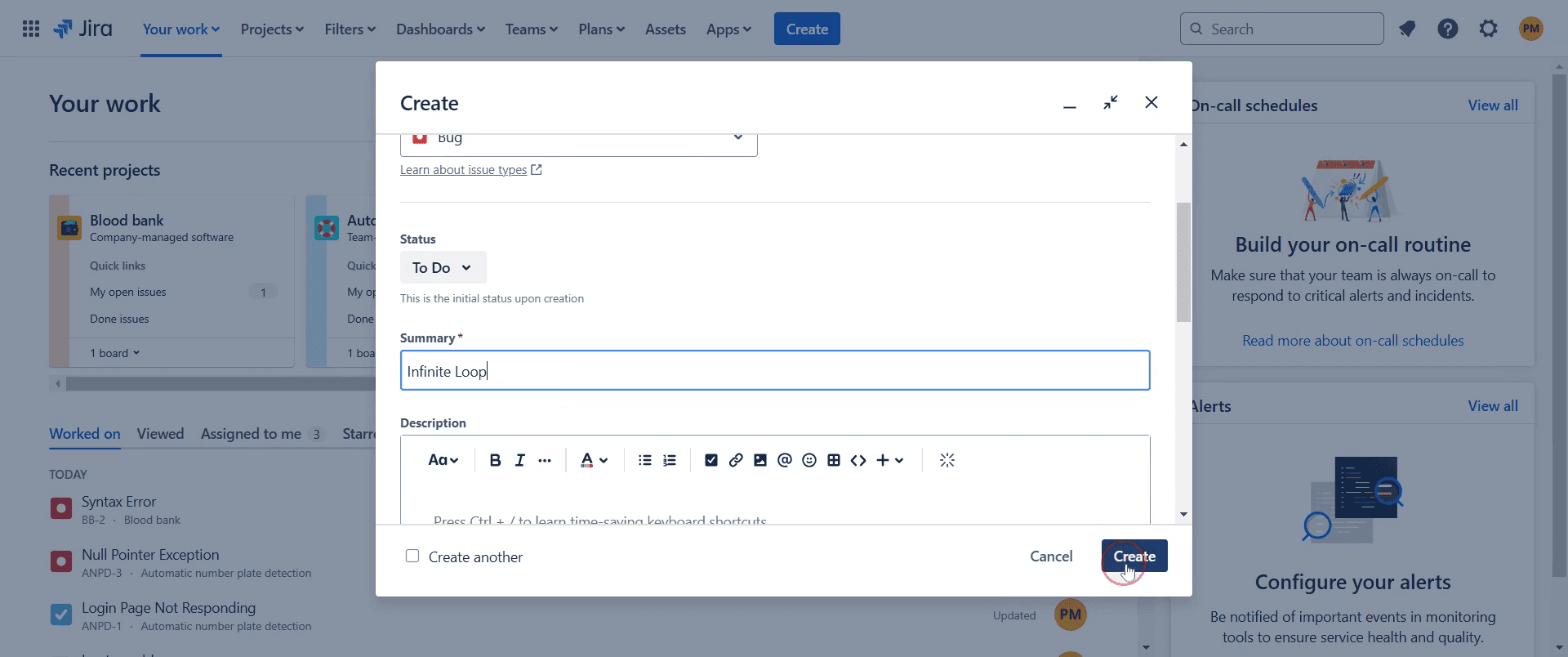
Langkah 6
Setelah dibuat, notifikasi pop-up akan muncul. Klik notifikasi tersebut.

Langkah 7
Bug didokumentasikan dan ditetapkan dengan benar, membantu tim Anda menangani dan memperbaiki masalah secara efisien
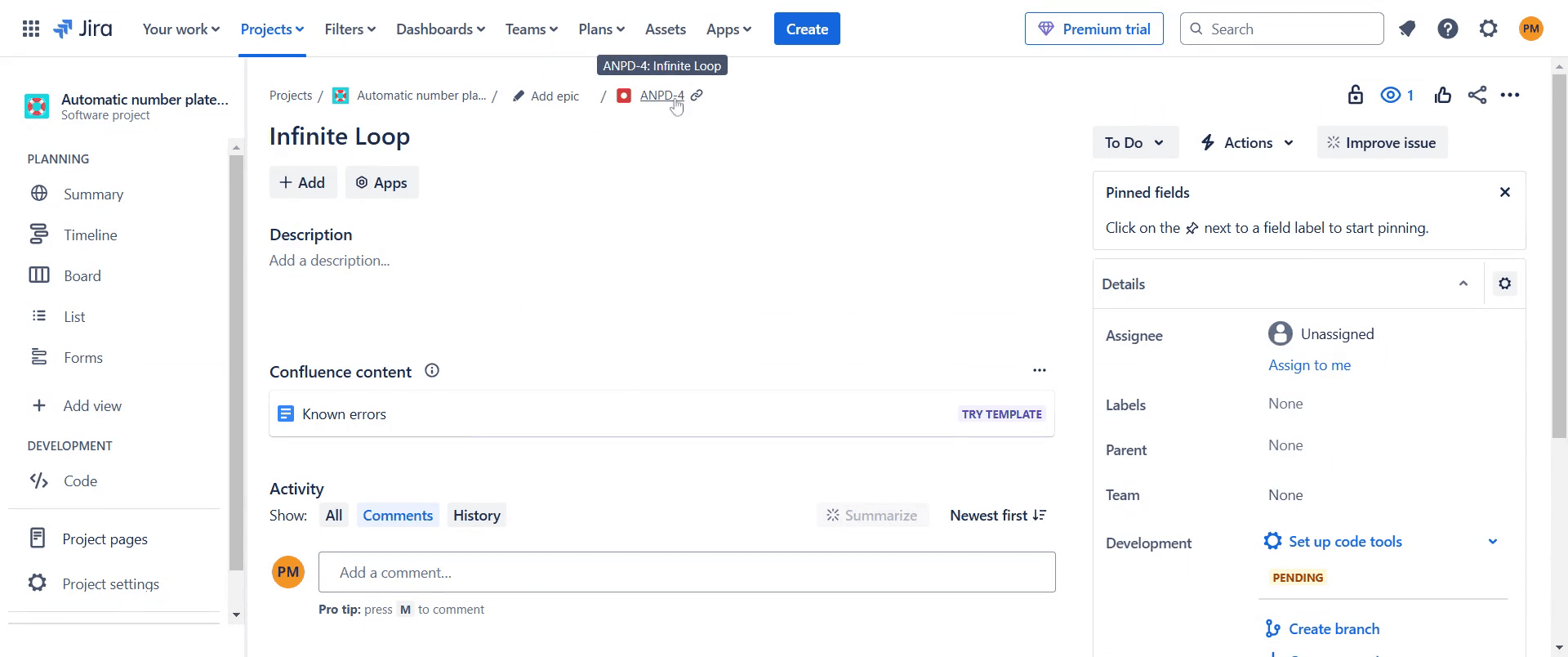
Selesai. Ini adalah panduan langkah demi langkah tentang cara menambahkan Bug di Jira.
Pro-tips untuk Menambahkan Bug di Jira
Gunakan judul yang jelas dan deskriptif agar tim dapat dengan cepat mengidentifikasi masalah.
Berikan langkah yang detail untuk mereproduksi bug agar proses debugging lebih mudah.
Lampirkan screenshot atau log untuk konteks yang lebih baik dan penyelesaian yang lebih cepat.
Kesalahan Umum & Cara Menghindarinya saat Menambahkan Bug di Jira
Laporan bug yang tidak lengkap Selalu sertakan langkah reproduksi dan hasil yang diharapkan vs. hasil aktual.
Kesalahan memilih jenis issue Pastikan Anda memilih Bug, bukan Task atau Story, untuk pelacakan yang tepat.
Kekurangan lampiran Tambahkan screenshot, log, atau pesan error yang relevan untuk kejelasan..
FAQ Umum untuk Menambahkan Bug di Jira
Bagaimana cara menetapkan bug ke anggota tim?
Di layar issue bug, pilih kolom Assignee dan pilih anggota tim.Bisa menghubungkan bug ke issue terkait?
Ya, Anda bisa menautkan bug ke story, task, atau bug lain untuk melacak dependensi.Bagaimana cara melacak status bug?
Workflow Jira memungkinkan pelacakan status bug dari Open ke Resolved atau Closed.Cara merekam layar di mac?
Untuk screen record di Mac, Anda dapat menggunakan Trupeer AI. Ini memungkinkan Anda menangkap seluruh layar dan menyediakan kemampuan AI seperti menambahkan avatar AI, menambahkan voiceover, menambahkan zoom in dan out di video. Dengan fitur terjemahan video AI dari trupeer, Anda dapat menerjemahkan video ke 30+ bahasa.Bagaimana cara menambahkan avatar AI ke rekaman layar?
Untuk menambahkan avatar AI ke rekaman layar, Anda perlu menggunakan alat screen recording AI. Trupeer AI adalah alat screen recording berbasis AI yang membantu Anda membuat video dengan beberapa avatar, serta membantu Anda membuat avatar Anda sendiri untuk video tersebut.Bagaimana cara merekam layar di windows?
Untuk screen record di Windows, Anda dapat menggunakan Game Bar bawaan (Windows + G) atau alat AI canggih seperti Trupeer AI untuk fitur yang lebih lanjut seperti avatar AI, voiceover, terjemahan, dll.Bagaimana cara menambahkan voiceover ke video?
Untuk menambahkan voiceover ke video, unduh ekstensi chrome trupeer ai. Setelah mendaftar, unggah video Anda dengan suara, pilih voiceover yang diinginkan dari trupeer, lalu ekspor video hasil edit Anda.Bagaimana cara melakukan Zoom pada rekaman layar?
Untuk zoom in saat merekam layar, gunakan efek zoom di Trupeer AI yang memungkinkan Anda melakukan zoom in dan out pada momen tertentu, sehingga meningkatkan dampak visual dari konten video Anda.
Tutorial Terkait


