Trupeer Blog
Ringkas

Semua orang mengambil screenshot. Hampir tidak ada yang mengambil yang bagus. Kesenjangan antara hasil mentah PrtSc dan gambar yang bersih, diberi anotasi, serta sesuai merek adalah tepat di mana alat screenshot yang tepat layak hadir, dan pada 2026 jumlahnya lebih banyak dari sebelumnya—mulai dari utilitas bawaan gratis hingga editor screenshot berbasis AI yang menghasilkan panduan langkah demi langkah lengkap untuk Anda.
Panduan ini membandingkan 19 alat generator screenshot terbaik yang layak Anda pertimbangkan tahun ini. Kami mengelompokkannya berdasarkan kegunaannya yang sebenarnya untuk menangkap dan memberi anotasi, mempercantik untuk media sosial, membuat tangkapan App Store dan situs web, serta mengotomatisasi pengambilan dalam skala besar—agar Anda bisa langsung menuju pekerjaan yang ingin Anda lakukan. Jika screenshot Anda biasanya berakhir di tutorial dan dokumen bantuan, alat seperti Trupeer AI kini menghasilkan screenshot untuk Anda; jika Anda hanya butuh tangkapan cepat, alat bawaan gratis sering kali sudah cukup.
Bagaimana kami mengevaluasi alat screenshot ini
Alih-alih menghitung fitur, kami menilai setiap alat berdasarkan kriteria yang benar-benar penting untuk penggunaan sehari-hari, berdasarkan pemakaian langsung, dokumentasi produk terkini, dan masukan dari komunitas developer serta dokumentasi:
Kecepatan dan keandalan tangkapan: seberapa cepat Anda berpindah dari hotkey ke gambar yang siap digunakan, dan apakah langsung menyalin ke clipboard.
Kualitas anotasi: panah, kotak, nomor langkah, teks, dan blur, idealnya tanpa jendela editor terpisah.
Scrolling dan tangkapan full-page: untuk halaman panjang, dasbor, dan dokumen.
OCR: mengambil teks yang bisa dipilih dari sebuah gambar.
Perapihan (beautification): latar belakang, padding, bayangan, dan bingkai perangkat.
Otomatisasi dan AI: kemampuan untuk menghasilkan tangkapan dalam skala besar, bukan mengklik satu per satu.
Berbagi dan kolaborasi: tautan instan, opsi cloud, dan alur kerja tim.
Harga dan nilai: gratis, sekali bayar, atau langganan, serta apa yang benar-benar Anda dapatkan.
Dukungan platform: Windows, Mac, Linux, dan browser.
Jika sebuah alat kuat atau lemah dibandingkan kriteria-kriteria ini, kami menyorotnya dalam ulasan di bawah.
Generator screenshot AI terbaik untuk dokumentasi: Trupeer AI
Jika screenshot Anda ada untuk menjelaskan sesuatu—fitur produk, alur onboarding, atau jawaban dukungan—Anda sebenarnya tidak benar-benar membutuhkan alat screenshot. Anda membutuhkan alat yang menghasilkan semua screenshot untuk Anda, diberi anotasi dan sesuai merek, sebagai hasil sampingan dari menjalankan tugas tersebut sekali saja.
Itulah yang dilakukan Trupeer AI. Anda merekam layar Anda sekali dengan perekam layar Trupeer, lalu Trupeer otomatis mengubah rekaman itu menjadi panduan langkah demi langkah atau dokumen yang rapi, mengambil momen-momen penting sebagai screenshot yang bersih, menerapkan auto-zoom dan anotasi, serta memungkinkan Anda memotong, menyorot, dan memburamkan informasi sensitif tanpa meninggalkan editor.
Kenapa ia menonjol sebagai generator screenshot:
Screenshot dihasilkan otomatis dari sebuah rekaman, bukan ditangkap frame per frame.
Auto-zoom dan anotasi mengarahkan perhatian pembaca ke tombol atau kolom yang tepat.
Output tetap konsisten dan sesuai merek melalui brand kits, yang penting saat Anda membuat SOP, buku panduan pengguna, dan artikel knowledge base dalam volume besar.
Paling cocok untuk: tim produk, dukungan, pemasaran, dan enablement yang membuat tutorial, help center, dan SOP serta ingin screenshot dihasilkan, diberi anotasi, dan diberi branding secara otomatis.
Harga: Gratis untuk mulai; paket berbayar tersedia di halaman harga. Anda juga bisa memesan demo.
Jika tujuan Anda adalah tangkapan sekali pakai, bukan dokumentasi yang dihasilkan, alat klasik untuk menangkap dan memberi anotasi di bawah adalah tempat yang tepat untuk dilihat.
Alat screenshot terbaik untuk Mac
1. Trupeer AI: pilihan utama untuk Mac
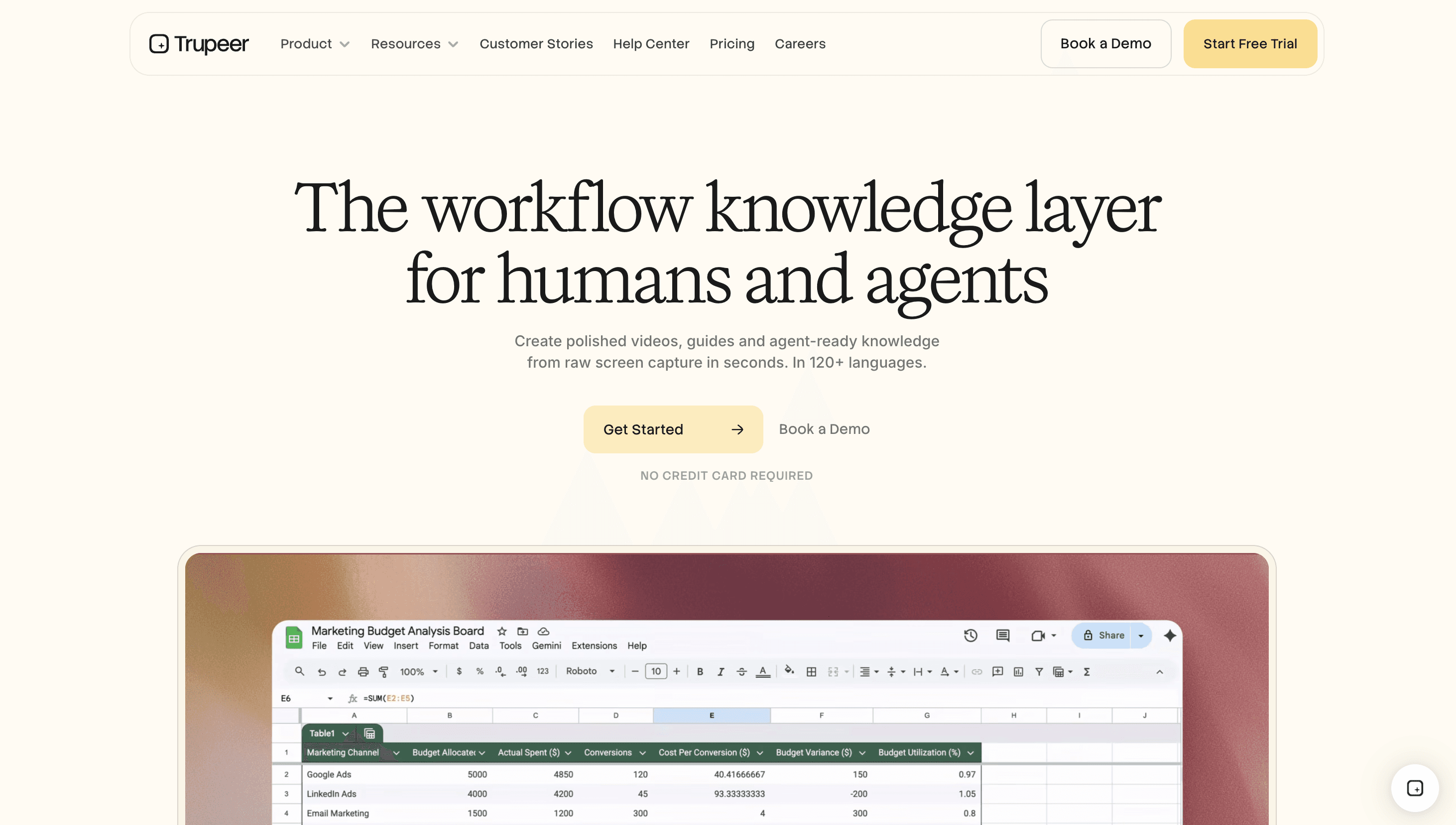
Untuk pengguna Mac yang screenshot-nya berakhir di tutorial, help docs, atau SOP, Trupeer AI adalah pilihan utama. Karena berbasis browser (dengan Chrome screen recorder), ia berjalan di Mac mana pun tanpa instalasi dan menghasilkan rangkaian screenshot yang diberi anotasi dan sesuai merek dari satu rekaman. Jika Anda ingin dokumentasi dari tangkapan Anda, bukan satu gambar per satu, mulailah dari sini. Aplikasi tangkapan native untuk Mac di bawah adalah pilihan yang lebih pas untuk screenshot sekali pakai yang cepat.
2. CleanShot X: all-rounder yang rapi
CleanShot X memasarkan dirinya sebagai beberapa alat dalam satu, dan memang terbukti: tangkapan screenshot, tangkapan scrolling, perekaman layar dan GIF, anotasi, serta overlay mengambang "quick access" yang memungkinkan Anda bertindak pada sebuah tangkapan tanpa menyimpannya. Dalam praktiknya, overlay itulah fitur yang paling Anda lewatkan saat beralih darinya, dan alasan banyak screenshot dengan latar belakang gradien yang rapi dan siap dibagikan yang Anda lihat online berasal dari CleanShot.
Paling cocok untuk: pengguna Mac yang menginginkan satu alat premium untuk menangkap dan berbagi, dan tidak keberatan membayarnya.
Harga: Pembelian sekali untuk aplikasi dasar, dengan langganan bulanan opsional untuk fitur berbagi cloud-nya.
Perhatikan: fitur cloud adalah biaya berulang, dan tidak ada penggaris piksel.
3. Shottr: cepat, gratis, dan ramah developer
Shottr berukuran kecil, sangat cepat, dan disukai developer berkat alat pengukuran piksel, color picker, dan OCR. Versi terbaru menambahkan template latar belakang (shadow, gradient, rounded corners), menutup banyak kesenjangan perapihan dibanding aplikasi yang lebih mahal sambil tetap gratis atau hampir gratis. Trade-off yang cepat Anda rasakan adalah alat anotasinya bersifat fungsional, bukan yang benar-benar halus.
Paling cocok untuk: developer dan desainer yang menginginkan kecepatan, pengukuran, dan OCR tanpa langganan.
Harga: Gratis, dengan upgrade Pro sekali bayar yang terjangkau untuk tangkapan scrolling.
Perhatikan: tidak ada perekaman layar bawaan dan tidak ada berbagi cloud native.
4. Xnapper: screenshot yang indah, cepat
Xnapper fokus pada satu hal: membuat screenshot terlihat hebat untuk posting media sosial dan pemasaran, dengan latar belakang otomatis, padding yang seimbang, dan redaksi yang mudah. Jika kebutuhan utama Anda adalah gambar yang rapi dan siap dibagikan, bukan rangkaian fitur yang mendalam, ini pilihan yang bersih dan terjangkau.
Paling cocok untuk: kreator dan pemasar yang terutama membutuhkan screenshot media sosial yang menarik.
Harga: Pembelian sekali yang rendah.
5. macOS bawaan (Cmd + Shift + 5)
Jangan abaikan yang sudah ada di Mac Anda. Alat bawaan ini menangkap layar penuh, area, atau jendela, merekam video, dan menampilkan thumbnail mengambang untuk anotasi Markup cepat (panah, teks, bentuk, redaksi). Untuk tangkapan dasar, alat ini benar-benar mumpuni dan sepenuhnya gratis, serta sudah membaik cukup banyak sehingga banyak pengguna tidak pernah menginstal apa pun lagi.
Paling cocok untuk: tangkapan sekali pakai yang cepat saat Anda tidak perlu berbagi atau perapihan.
Harga: Gratis, bawaan.
Alat screenshot terbaik untuk Windows
6. ShareX: alat andalan gratis
ShareX adalah andalan open-source untuk Windows. Ia bisa menangkap apa pun (region, jendela, scrolling, full page), mendukung beragam aksi setelah tangkapan, merekam video dan GIF, dan kini menyertakan langkah "beautify image" untuk latar belakang. Di berbagai alur kerja dokumentasi, otomatisasinya sulit dikalahkan untuk harganya, meski banyaknya opsi membuat antarmuka butuh waktu untuk dipelajari.
Paling cocok untuk: pengguna power Windows yang menginginkan kemampuan maksimal secara gratis.
Harga: Gratis dan open source.
Perhatikan: kedalaman opsi memiliki kurva belajar.
7. Snagit: standar perusahaan
Snagit dari TechSmith telah menjadi default dalam dokumentasi perusahaan selama puluhan tahun. Kekuatan utamanya adalah pustaka aset yang bisa dicari, template, tangkapan langkah demi langkah, tangkapan scrolling, dan output yang konsisten di Windows dan Mac. Untuk penulis teknis yang membuat dokumentasi setiap minggu, pustaka yang bisa dicari saja biasanya sudah cukup untuk membenarkan biayanya.
Paling cocok untuk: penulis teknis, tim dukungan, dan perusahaan yang membutuhkan konsistensi serta dukungan lintas platform.
Harga: Berbayar, dengan model tahunan.
Perhatikan: ini berlebihan (dan mahal) untuk pengguna kasual.
8. Greenshot: klasik gratis yang andal
Greenshot telah menjadi alat screenshot Windows gratis yang dapat diandalkan sejak 2007. Ia menangani tangkapan region, jendela, dan layar penuh dengan editor bawaan yang sederhana untuk anotasi dan redaksi. Ia tidak berubah drastis selama bertahun-tahun, dan stabilitas itulah daya tariknya.
Paling cocok untuk: pengguna Windows yang menginginkan alat tangkap dan anotasi yang ringan, tanpa biaya, dan tanpa kerumitan.
Harga: Gratis dan open source.
9. Windows Snipping Tool
Windows Snipping Tool bawaan (Win + Shift + S) diam-diam telah menjadi baseline yang solid: tangkapan region dan jendela, anotasi dasar, bahkan tangkapan scrolling pada pembaruan terbaru. Gratis, selalu tersedia, dan cukup untuk banyak kebutuhan sehari-hari—ini adalah titik awal alternatif terbaik untuk alat snipping sebelum Anda membayar apa pun.
Paling cocok untuk: tangkapan cepat tanpa menginstal apa pun.
Harga: Gratis, bawaan.
Alat screenshot terbaik untuk Linux
10. Flameshot
Flameshot adalah alat screenshot open-source andalan di Linux (dengan build untuk Windows dan Mac juga). Ia menawarkan anotasi di layar tepat setelah tangkapan, pemilihan region, dan antarmuka command-line yang memudahkan untuk membuat skrip—itulah sebabnya pengguna Linux yang menginginkan otomatisasi biasanya mencarinya terlebih dahulu.
Paling cocok untuk: pengguna Linux yang menginginkan alat tangkap dan anotasi gratis yang bisa di-skrip.
Harga: Gratis dan open source.
Alat screenshot lintas platform dan cepat berbagi
11. Lightshot
Lightshot adalah opsi cepat dan seadanya untuk Mac dan Windows: instal, tangkap sebuah region, beri anotasi ringan, lalu bagikan tautan dalam hitungan detik. Ia cepat dan populer untuk berbagi kasual.
Paling cocok untuk: tangkapan cepat yang kasual dan berbagi tautan secara instan.
Harga: Gratis.
Perhatikan: ia mengunggah secara default, jadi hindari untuk apa pun yang sensitif.
12. Monosnap
Monosnap memiliki salah satu alur kerja screenshot-ke-tautan tercepat, plus anotasi yang mudah dan opsi cloud. Ini favorit untuk tim yang banyak beraktivitas di chat dan ingin menjatuhkan tautan yang bisa dibagikan ke sebuah channel secara instan.
Paling cocok untuk: tim jarak jauh yang sering berbagi screenshot dan menginginkan kecepatan ke tautan.
Harga: Paket gratis dengan upgrade berbayar.
13. Awesome Screenshot (browser)
Awesome Screenshot adalah andalan ekstensi browser untuk menangkap halaman web penuh, memotong, memberi anotasi, dan berbagi tanpa harus meninggalkan tab. Ini adalah alat screenshot yang natural untuk Chrome saat sebagian besar tangkapan Anda berasal dari web.
Paling cocok untuk: menangkap dan memberi anotasi halaman web langsung di browser.
Harga: Paket gratis dengan rencana berbayar.
Alat perapihan dan editor screenshot terbaik
Ini adalah alat yang Anda gunakan saat tangkapan mentah perlu berubah menjadi gambar yang siap presentasi—kategori "editor screenshot online" dan "screenshot beautifier".
14. Screely
Screely langsung membungkus screenshot yang ditempel dengan latar belakang yang bersih, padding, dan bingkai jendela yang halus. Tidak perlu instal, tidak ada kurva belajar—hanya cara berbasis browser untuk membuat tangkapan polos terlihat seperti dirancang.
Paling cocok untuk: perapihan cepat dan gratis untuk satu screenshot di browser.
15. Pika
Pika menawarkan kontrol lebih atas latar belakang, bingkai perangkat, gradient, dan mockup untuk gambar pemasaran dan posting media sosial, dengan template yang menjaga output tetap konsisten.
Paling cocok untuk: pemasar yang secara rutin membuat visual screenshot yang rapi.
16. Screenshot.rocks
Screenshot.rocks adalah alat browser ringan untuk memasukkan screenshot ke dalam mockup browser dan perangkat, berguna untuk landing page dan header blog.
Paling cocok untuk: membungkus screenshot dalam bingkai perangkat dan browser dengan cepat.
Generator screenshot App Store dan situs web terbaik
Ini adalah kumpulan "app store screenshot generator" dan "website screenshot generator"—alat yang menghasilkan screenshot secara programatis, bukan menangkap layar live Anda.
17. AppLaunchpad
AppLaunchpad adalah generator screenshot aplikasi gratis yang populer untuk membuat gambar listing App Store dan Google Play, lengkap dengan bingkai perangkat, caption, dan template yang disesuaikan untuk setiap kebutuhan toko.
Paling cocok untuk: developer indie dan pemasar aplikasi yang membuat screenshot listing.
18. Previewed / AppScreens
Generator screenshot App Store berbasis template dengan mockup perangkat 3D dan tata letak pemasaran, ideal saat Anda ingin gambar listing yang terlihat profesional tanpa perlu desainer.
Paling cocok untuk: set screenshot App Store dan Play Store yang rapi dan sesuai merek.
19. API screenshot situs web (Urlbox dan sejenisnya)
Untuk menghasilkan screenshot situs web dalam skala besar (thumbnail, preview, monitoring, atau penyematan di produk Anda sendiri), API screenshot situs web seperti Urlbox merender setiap URL menjadi gambar sesuai permintaan. Ini juga jalur untuk alat screenshot yang sepenuhnya otomatis: tangkap sesuai jadwal atau pemicu, lalu proses output-nya secara otomatis.
Paling cocok untuk: developer yang membutuhkan screenshot situs web otomatis dan berbasis program.
Perbandingan alat screenshot sekilas
Alat | Platform | OCR | Scrolling | Perekaman | Perapihan | Berbagi cloud | Harga |
|---|---|---|---|---|---|---|---|
Trupeer AI | Web / Chrome | Otomatis | Otomatis (dari rekaman) | Ya (video) | Ya (brand kits) | Ya | Gratis + berbayar |
CleanShot X | Mac | Ya | Ya | Ya | Ya | Sub | Sekali bayar + sub cloud |
Shottr | Mac | Ya | Pro | Tidak | Ya | Tidak | Gratis / sekali bayar rendah |
Xnapper | Mac | Ya | Tidak | Tidak | Ya | Tidak | Sekali bayar |
ShareX | Windows | Ya | Ya | Ya | Basic | Ya | Gratis |
Snagit | Win / Mac | Ya | Ya | Ya | Template | Via TechSmith | Berbayar (tahunan) |
Greenshot | Windows | Plugin | Tidak | Tidak | Basic | Tidak | Gratis |
Flameshot | Linux / Win / Mac | Tidak | Tidak | Tidak | Basic | Tidak | Gratis |
Lightshot | Win / Mac | Tidak | Tidak | Tidak | Basic | Ya | Gratis |
Monosnap | Win / Mac | Tidak | Tidak | Ya | Basic | Ya | Gratis + berbayar |
Awesome Screenshot | Browser | Tidak | Ya (web) | Ya | Basic | Ya | Gratis + berbayar |
Screely / Pika | Web | Tidak | Tidak | Tidak | Ya | Tautan | Gratis + berbayar |
AppLaunchpad | Web | Tidak | n/a | Tidak | Ya | n/a | Gratis + berbayar |
Alat screenshot gratis vs berbayar
Alat gratis telah menutup banyak kesenjangan. Di Windows, ShareX cocok atau bahkan mengungguli sebagian besar aplikasi berbayar dalam kemampuan mentah. Di Mac, Shottr dan alat bawaan mencakup sebagian besar kebutuhan sehari-hari di Linux, Flameshot adalah yang dipasang oleh banyak pengguna. Anda sebaiknya membayar hanya saat Anda menemui batas tertentu yang andal untuk tangkapan scrolling, perekaman layar bawaan, berbagi cloud tim, atau otomatisasi dan AI yang menghasilkan tangkapan untuk Anda. Saat Anda memang membayar, pembelian sekali (Shottr, Xnapper) biasanya mengalahkan langganan dalam beberapa tahun, kecuali Anda benar-benar menggunakan fitur cloud dan kolaborasi.
Ekstensi browser vs perangkat lunak desktop
Ekstensi browser seperti Awesome Screenshot adalah pilihan yang tepat ketika hampir semua tangkapan Anda berasal dari halaman web, karena ia bisa mengambil halaman scrolling penuh di dalam tab. Perangkat lunak desktop menang saat Anda perlu menangkap aplikasi lain, OS itu sendiri, video, atau hotkey global yang bekerja di mana saja. Banyak tim menjalankan keduanya: ekstensi untuk pekerjaan web dan alat desktop untuk semua yang lain.
Pertimbangan keamanan dan privasi
Screenshot sering kali berisi lebih dari yang Anda maksud: token, data pelanggan, URL internal. Ada dua kebiasaan yang penting. Pertama, redaksi sebelum dibagikan; blur atau kotakkan apa pun yang sensitif, jangan hanya memotong dan berharap. Kedua, pahami ke mana tangkapan Anda pergi. Beberapa alat berbagi cepat mengunggah secara default—ini memang nyaman, tetapi salah untuk materi yang bersifat rahasia—jadi pilih alat yang menjaga pemrosesan tetap lokal atau memungkinkan Anda mengarahkan berbagi ke penyimpanan Anda sendiri. Untuk dokumentasi yang diatur atau yang ditujukan kepada pelanggan, alat yang menerapkan blur secara konsisten dan menjaga output tetap di lingkungan Anda sendiri bernilai lebih daripada tangkapan yang sedikit lebih cepat.
Alat screenshot terbaik berdasarkan kebutuhan
Untuk developer: Shottr (pengukuran, OCR, kecepatan) di Mac, ShareX di Windows, Flameshot di Linux.
Untuk desainer: CleanShot X atau Xnapper untuk output yang bersih dan siap dibagikan dengan latar belakang dan bingkai.
Untuk tim jarak jauh: Monosnap atau Lightshot untuk berbagi screenshot ke tautan tercepat.
Untuk dokumentasi dan SOP: Trupeer AI untuk menghasilkan panduan beranotasi, atau Snagit untuk pustaka tradisional yang digerakkan penulis.
Untuk OCR: Shottr, Snagit, dan ShareX semuanya mengekstrak teks dari tangkapan.
Untuk tangkapan yang dihasilkan AI: Trupeer AI mengubah satu rekaman menjadi panduan yang terdokumentasi lengkap dan diberi anotasi.
Untuk App Store: AppLaunchpad atau Previewed untuk gambar listing.
Kesalahan umum saat mengambil screenshot
Alasan yang paling sering membuat screenshot gagal adalah karena tidak menangkap seluruh layar saat region yang dipotong sebenarnya akan lebih jelas, lupa bahwa data sensitif terlihat, lupa memberi anotasi sehingga pembaca harus mencari titiknya, gaya yang tidak konsisten di antara sekumpulan gambar, dan menyimpan file secara lokal padahal tautan akan lebih cepat untuk dibagikan. Alat yang baik mendorong Anda menjauh dari kelima hal itu, dan generator yang berfokus pada dokumentasi menghilangkan sebagian besar secara default.
Pertanyaan yang sering diajukan
Apa alat screenshot gratis terbaik?
Di Windows, ShareX adalah alat screenshot gratis yang paling mumpuni, dengan Greenshot dan Windows Snipping Tool bawaan yang berada di belakangnya. Di Mac, Shottr dan alat bawaan Cmd + Shift + 5 mencakup sebagian besar kebutuhan tanpa biaya. Di Linux, Flameshot adalah standar. Untuk menghasilkan screenshot beranotasi di dalam dokumentasi, Trupeer AI memiliki paket gratis.
Apa perbedaan antara alat screenshot dan generator screenshot?
Alat screenshot menangkap apa yang ada di layar Anda saat ini. Generator screenshot menghasilkan gambar secara programatis atau otomatis—gambar listing App Store, preview situs web, atau, dalam kasus alat AI seperti Trupeer, rangkaian lengkap screenshot beranotasi yang dihasilkan dari satu rekaman layar.
Alat screenshot mana yang paling cepat?
Untuk kecepatan tangkap-ke-clipboard, Shottr di Mac dan Snipping Tool native di Windows hampir instan. Untuk tangkap-ke-tautan yang bisa dibagikan, Monosnap dan Lightshot adalah yang tercepat.
Alat screenshot mana yang bisa digunakan secara offline?
Kebanyakan alat desktop bekerja sepenuhnya offline, termasuk Greenshot, Flameshot, Shottr, Snagit, dan alat bawaan OS. Perapihan berbasis browser dan API screenshot situs web memerlukan koneksi.
Bisa alat screenshot merekam video?
Sebagian bisa. ShareX, Snagit, CleanShot X, dan Monosnap merekam video atau GIF. Alat tangkap khusus seperti Shottr dan Greenshot tidak. Trupeer AI dibangun berdasarkan perekaman dan mengubah rekaman itu menjadi video sekaligus kumpulan screenshot yang terdokumentasi.
Alat screenshot mana yang memiliki OCR?
Shottr, Snagit, dan ShareX semuanya menyertakan OCR untuk mengambil teks yang bisa dipilih dari sebuah tangkapan.
Alat screenshot mana yang paling aman?
Pilih alat yang memproses secara lokal dan memungkinkan Anda melakukan redaksi sebelum dibagikan, serta hindari alat yang mengunggah secara default untuk apa pun yang sensitif. Untuk dokumentasi tim, alat yang menjaga output tetap di lingkungan Anda sendiri dan menerapkan blur secara konsisten adalah pilihan yang lebih aman.
Bisa saya menangkap halaman web penuh atau layar panjang yang scrolling?
Ya. Tangkapan scrolling tersedia di ShareX, Snagit, CleanShot X, dan Shottr Pro, serta di ekstensi browser seperti Awesome Screenshot.
Kesimpulannya
Untuk tangkapan sekali pakai, alat screenshot terbaik adalah yang paling sesuai dengan platform dan anggaran Anda: ShareX di Windows, CleanShot X atau Shottr di Mac, Flameshot di Linux, dan alat bawaan gratis saat Anda hanya butuh tangkapan cepat.
Namun jika screenshot Anda ada untuk mengajari, menjual, atau mendukung, jika screenshot tersebut berakhir di tutorial, help centers, dan SOP, langkah yang lebih cerdas adalah berhenti mengambil screenshot satu per satu dan biarkan semuanya dihasilkan untuk Anda. Lihat bagaimana Trupeer AI mengubah satu rekaman layar menjadi panduan yang terdokumentasi lengkap, diberi anotasi, dan sesuai merek, atau pesan demo untuk melihat prosesnya.
Frequently Asked Questions
What is the best free screenshot tool?
What's the difference between a screenshot tool and a screenshot generator?
Which screenshot tool is fastest?
Which screenshot tools work offline?
Can screenshot tools record video?
Which screenshot tool has OCR?
What's the safest screenshot tool?
Can I capture a full web page or a long, scrolling screen?
Blog Terkait



