Trupeer Blog
Ringkas

Software perekam layar harus sederhana: tekan rekam, lakukan aktivitasmu, tekan stop.
Tapi jika Anda bertanya, ‘bagaimana cara membuat video hasil tangkapan layar’, biasanya lebih sulit daripada yang terdengar. Kinerja yang tersendat, antarmuka yang membingungkan, atau fitur yang bermasalah bisa membuat prosesnya terasa seperti mencari unicorn.
Kami menguji semuanya, mulai dari software perekam layar gratis di browser Anda hingga aplikasi desktop premium, bahkan memilih tools yang memungkinkan Anda mengunduh tanpa mengorbankan performa atau fitur. Mari kita mulai! 👇
Software Perekam Layar Terbaik Sekilas
Berikut adalah solusi software perekam layar terbaik yang dibandingkan.
Tool | Terbaik untuk | Fitur terbaik | Harga |
Trupeer | Pembuatan video berbasis AI tanpa pengeditan manual | Pengeditan video berbasis skrip, AI voiceover, smart zoom, auto captions, dukungan multi-bahasa | Uji coba gratis, Pro mulai dari $40/bulan |
Camtasia | Membuat pelajaran video interaktif yang rapi | Timeline multi-track, interactive hotspots, motion graphics, integrasi PowerPoint | Mulai dari $179.88/tahun per pengguna |
Loom | Mengirim pembaruan video cepat yang dipersonalisasi | Rekaman instan, komentar penonton, tangkapan tab browser, tautan berbagi berlogo | Gratis, Business mulai dari $15/bulan |
OBS Studio | Kontrol kreatif penuh untuk livestream dan rekaman | Pergantian scene, filter audio real-time, multi-source capture, streaming platform | Gratis |
ScreenPal | Rekaman dan pengeditan yang terjangkau dalam satu tempat | Cloud hosting, tangkapan layar dan webcam, kuis interaktif, aset stok bawaan | Gratis, paket berbayar mulai dari $3/bulan |
Movavi Screen Recorder | Tangkapan layar yang sederhana, tanpa ribet untuk pengguna yang sibuk | Rekaman satu klik, tangkapan video streaming, ekspor sesuai format, efek visual | Mulai dari $19.95/bulan |
CleanShot X | Visual yang tajam dan konten layar di macOS | Scrolling screenshots, rekaman GIF, alat anotasi | Sekali bayar $29 atau $10/bulan |
Screen Studio | Rekaman yang bersih, walkthrough bergaya sinematik | Cursor trails, mode picture-in-picture, smart zooming, preset ekspor untuk platform sosial | $29/bulan atau $229 sekali bayar |
Apa yang Harus Anda Cari di Software Perekam Layar?
Perekam yang berantakan bisa merusak hasil rekaman yang bagus dan menguras kesabaran Anda. Ini yang perlu diperhatikan pada software perekam layar terbaik:
Kualitas rekaman: Tangkap visual yang tajam dan gerakan yang halus dengan dukungan 1080p atau lebih tinggi serta frame rate yang konsisten
Penangkapan audio: Rekam suara sistem, input mikrofon, atau keduanya, dengan kualitas yang jelas serta pengurangan noise opsional
Alat pengeditan: Buat edit cepat seperti memotong, memburamkan, atau menambahkan anotasi tanpa perlu berpindah aplikasi
Opsi berbagi: Bagikan secara instan melalui tautan, unggahan cloud, atau integrasi platform seperti Slack atau YouTube
Overlay webcam: Tambahkan rekaman wajah untuk presentasi, tutorial, atau walkthrough pribadi
Shortcut keyboard: Percepat alur kerja Anda dengan hotkey untuk memulai, menjeda, atau menghentikan rekaman
Cadangan cloud: Simpan rekaman secara otomatis ke cloud agar Anda tidak pernah kehilangan rekaman penting
Format file: Ekspor dalam berbagai jenis file seperti MP4, AVI, atau GIF agar sesuai dengan platform atau kebutuhan yang berbeda
Dampak performa: Rekam dengan lancar tanpa memperlambat sistem Anda atau memengaruhi aplikasi lain
🚨 Fakta Penting: Kebanyakan perekam layar saat ini bekerja dengan menangkap layar Anda per frame lalu mengompresnya menjadi video. Itulah sebabnya pengaturan video Anda sangat penting. Frame rate atau bit rate yang lebih rendah? Hasilnya akan terlihat tersendat.
Software Perekam Layar Terbaik
Ini pilihan kami untuk software perekam layar terbaik. ▶️
1. Trupeer (Terbaik untuk perekaman layar berbasis AI dengan pengeditan real-time)
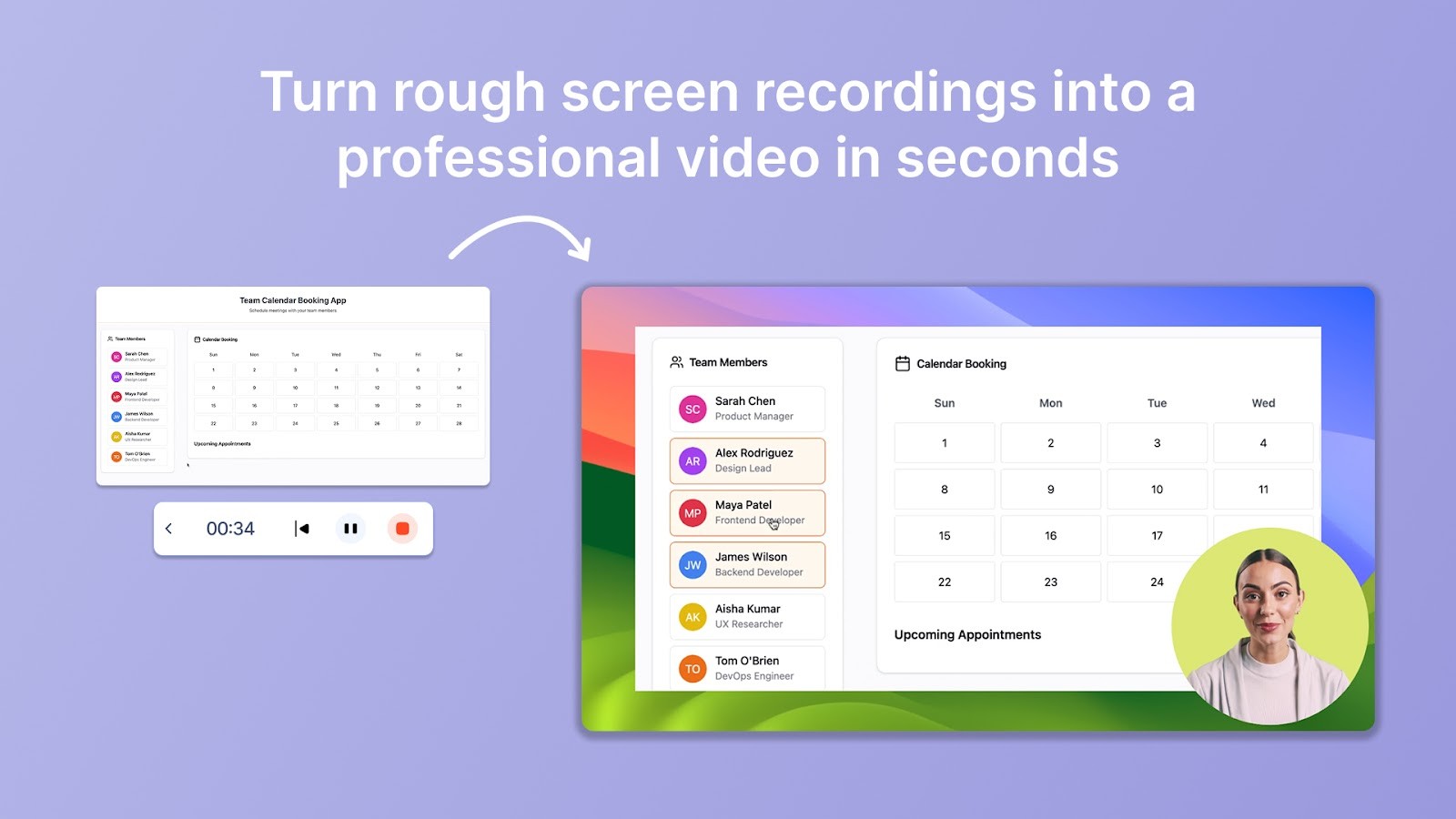
Trupeer membantu Anda berpindah dari perekaman layar ke video final tanpa perlu berurusan dengan timeline, pemotongan, atau pengulangan, baik Anda merekam layar di laptop maupun perangkat lain—alur kerjanya tetap mulus. Setelah rekaman selesai, Trupeer mengubah narasi Anda menjadi teks yang bisa diedit.
✅ Coba Screen Recorder Tool Trupeer sekarang!
Mulailah dengan merekam layar Anda sambil menjelaskan konten.
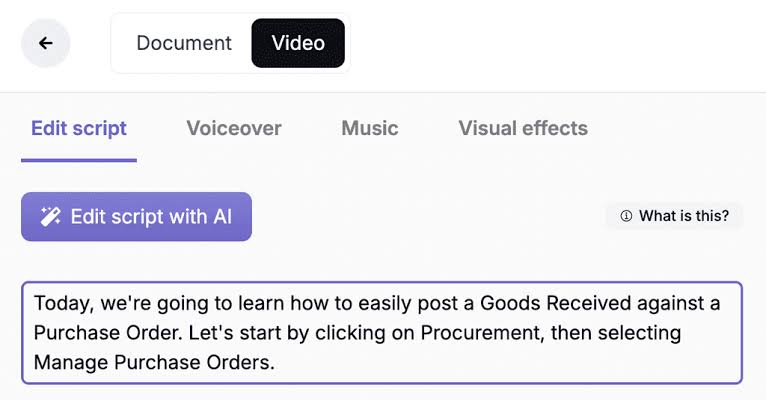
Edit video dengan mengubah skrip menggunakan software perekam layar Trupeer
Misalnya, Anda mungkin sedang menjelaskan cara menggunakan fitur baru di aplikasi Anda. Setelah rekaman selesai, Trupeer mengubah narasi Anda menjadi teks yang bisa diedit. Anda tidak perlu menyentuh timeline video.
Anda hanya perlu meninjau skrip, membuat perubahan pada kata-katanya, dan videonya akan diperbarui secara otomatis.
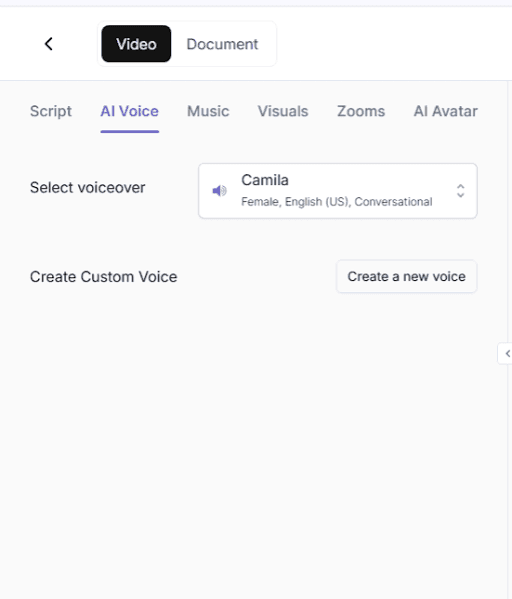
Pilih opsi voice AI di software perekam layar Anda
Setelah itu, Anda bisa menambahkan voiceover tanpa perlu merekam audio sendiri. Trupeer menggunakan suara yang dihasilkan AI dan terdengar seperti manusia asli, dengan berbagai pilihan nada dan aksen.
Dengarkan langsung dari Navya Manoj, Senior Product Manager di LambaTest: “Trupeer AI telah menjadi terobosan besar untuk proses pelatihan kami. Ini memungkinkan kami membuat video dan dokumentasi profesional yang ringkas dan relevan untuk tim global kami. Fitur otomasi dan inklusivitas telah menghemat banyak sekali waktu, sehingga onboarding menjadi lancar dan efektif.”
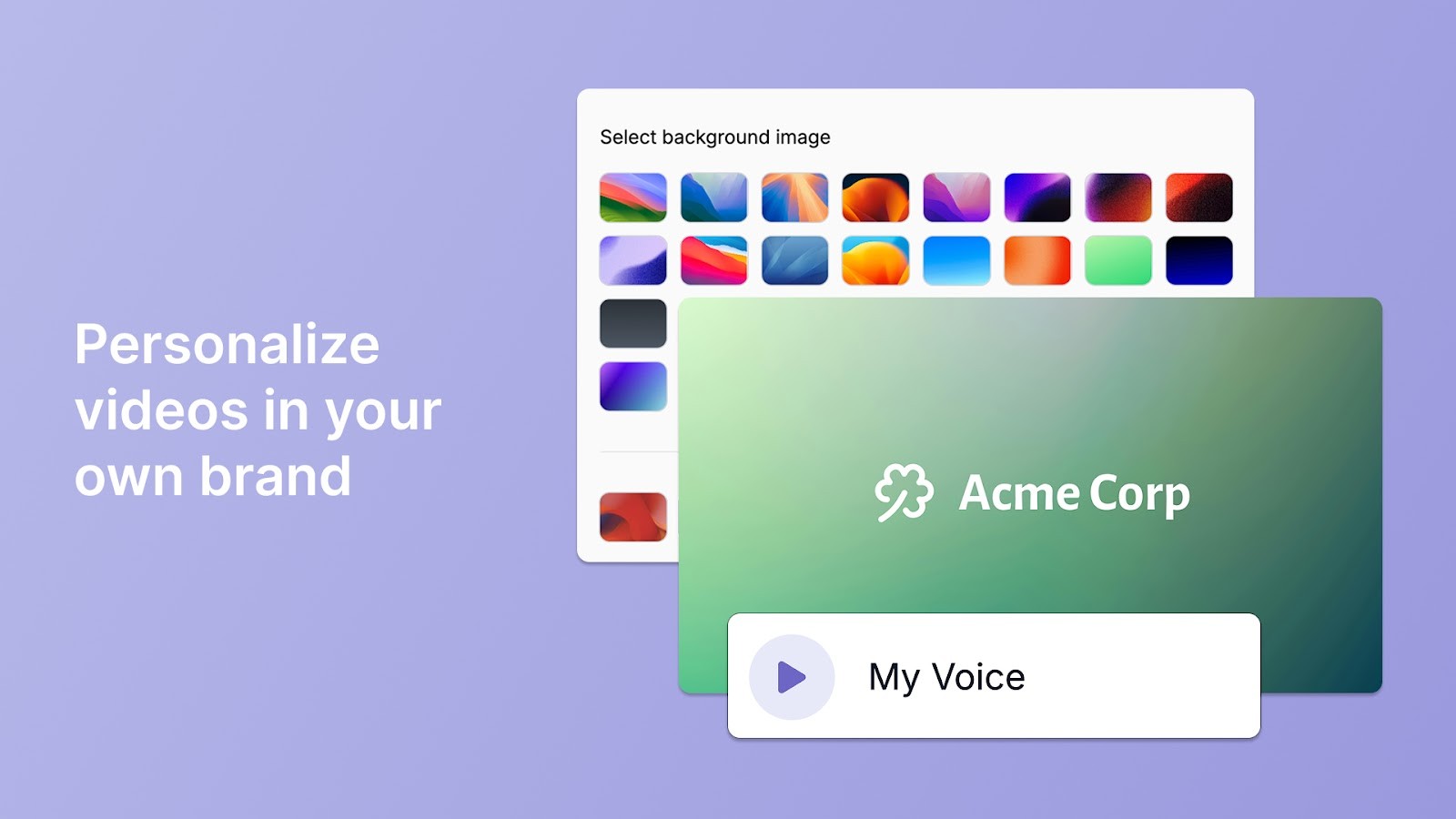
Sesuaikan video Anda dengan software perekam layar Trupeer
Trupeer juga menambahkan captions dan highlight visual untuk Anda. Ini muncul pada aksi atau frasa penting dan membantu orang mengikuti dengan lebih mudah. Misalnya, saat Anda menjelaskan cara menjadwalkan laporan, Trupeer dapat menyorot tombol yang diklik dan menampilkan instruksi terkait di layar secara bersamaan.
Bagian terbaiknya? Semua ini terjadi dalam antarmuka web yang sederhana.
Beberapa kata baik dari GM - Product Strategy & Operations Zetwerk, Shubham Sadavat: “Di Zetwerk, kami memiliki tim yang tersebar di berbagai wilayah dan fungsi. Transfer pengetahuan di ratusan tools itu merepotkan. Trupeer membantu kami mengatasi hal itu dalam skala besar—dengan video dan panduan yang tetap tersedia selamanya.”
Mengapa Trupeer AI adalah Software Perekam Layar Terbaik
Smart zooms: Fokus otomatis pada klik dan elemen UI penting tanpa framing manual
Skrip yang lebih bersih: Hapus kata pengisi dan frasa yang kaku menggunakan AI script generator
Visual sesuai brand: Gunakan logo, font, dan warna Anda sendiri agar video tetap konsisten dengan merek
Terjemahan instan: Ubah skrip Anda menjadi 30+ bahasa menggunakan voice AI dan aksen regional
Format yang fleksibel: Sesuaikan video dengan ukuran layar apa pun agar bekerja dengan baik di desktop dan mobile
Harga Trupeer
Uji coba gratis
Pro: $40/bulan (ditagih tahunan)
Scale: $199/bulan (ditagih tahunan)
Enterprise: Harga khusus
Rating dan ulasan Trupeer
G2: 4.8/5 (35+ ulasan)
Apa yang dikatakan pengguna sungguhan tentang Trupeer?
Ulasan G2 ini merangkum semuanya dengan sempurna:
“Trupeer telah mengubah cara saya membuat video produk. Fitur AI-nya, seperti pembuatan skrip otomatis, voiceover yang realistis, dan efek zoom yang cerdas, membuat prosesnya mulus dan efisien. Kemampuan untuk menghasilkan video berkualitas profesional tanpa pengalaman pengeditan sebelumnya benar-benar menjadi terobosan. Selain itu, dukungan platform untuk banyak bahasa sangat berharga untuk menjangkau audiens global.”
🎥 Trupeer Insight: Kebanyakan tools perekaman layar menambahkan jeda kecil atau pause yang sunyi di video Anda. Trupeer dapat mendeteksi dan memotongnya secara otomatis, sehingga hasil akhir terasa lebih rapat dan profesional.
2. Camtasia
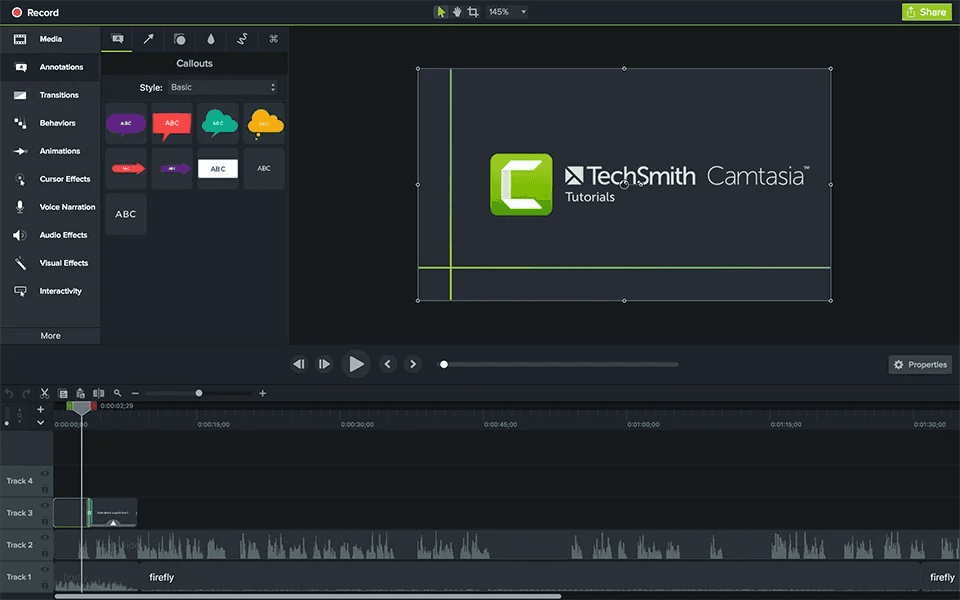
Camtasia berada di antara screen recorder yang sederhana dan editor video lengkap. Anda bisa merekam layar dan langsung masuk ke mode pengeditan tanpa perlu mengekspor file atau mengganti program.
Software perekam layar ini menggunakan antarmuka timeline yang familiar, yang akan dikenali oleh editor video. Anda bisa memperbaiki kesalahan, meningkatkan audio, dan membuat konten yang terlihat profesional—semuanya dalam satu tempat. Ini sangat populer di kalangan pendidik yang perlu memproduksi video pelatihan secara rutin.
Fitur terbaik Camtasia
Rekam beberapa layar secara bersamaan dan beralih di antaranya saat pengeditan untuk membuat presentasi dinamis
Tambahkan interactive hotspots yang bisa diklik penonton untuk melompat ke bagian video tertentu atau tautan eksternal
Buat animasi kustom menggunakan tools motion graphics bawaan, termasuk efek zoom dan highlight boxes
Impor presentasi PowerPoint langsung dan rekam narasi di atas slide tanpa perlu mengganti layar
Keterbatasan Camtasia
Harga yang tinggi sebesar $180 bisa menjadi penghalang untuk penggunaan santai, sehingga memaksa pengguna mempertimbangkan alternatif Camtasia
Ini adalah software yang memakan sumber daya dan membutuhkan perangkat keras yang kuat untuk pengoperasian yang lancar
Waktu ekspor bisa lama untuk rekaman yang lebih panjang
Audio dan video bisa tidak sinkron
Harga Camtasia
Untuk Individu
Essentials: $179.88/tahun per pengguna
Create: $249.00/tahun per pengguna
Pro: $499.00/tahun per pengguna
Untuk Tim & Bisnis
Camtasia: $198.00/tahun per pengguna
Untuk Pendidikan
Camtasia: $198.00/tahun per pengguna
Rating dan ulasan Camtasia
G2: 4.6/5 (1,565+ ulasan)
Capterra: 4.5/5 (440+ ulasan)
Apa yang dikatakan pengguna sungguhan tentang Camtasia?
Dengarkan dari pengguna Reddit ini:
“Semuanya tergantung proyek. Untuk video tipe demonstrasi/pelatihan tangkapan layar, ini sangat bagus! Efisien, mudah digunakan, banyak shortcut, dan banyak kontrol output.”
3. Loom
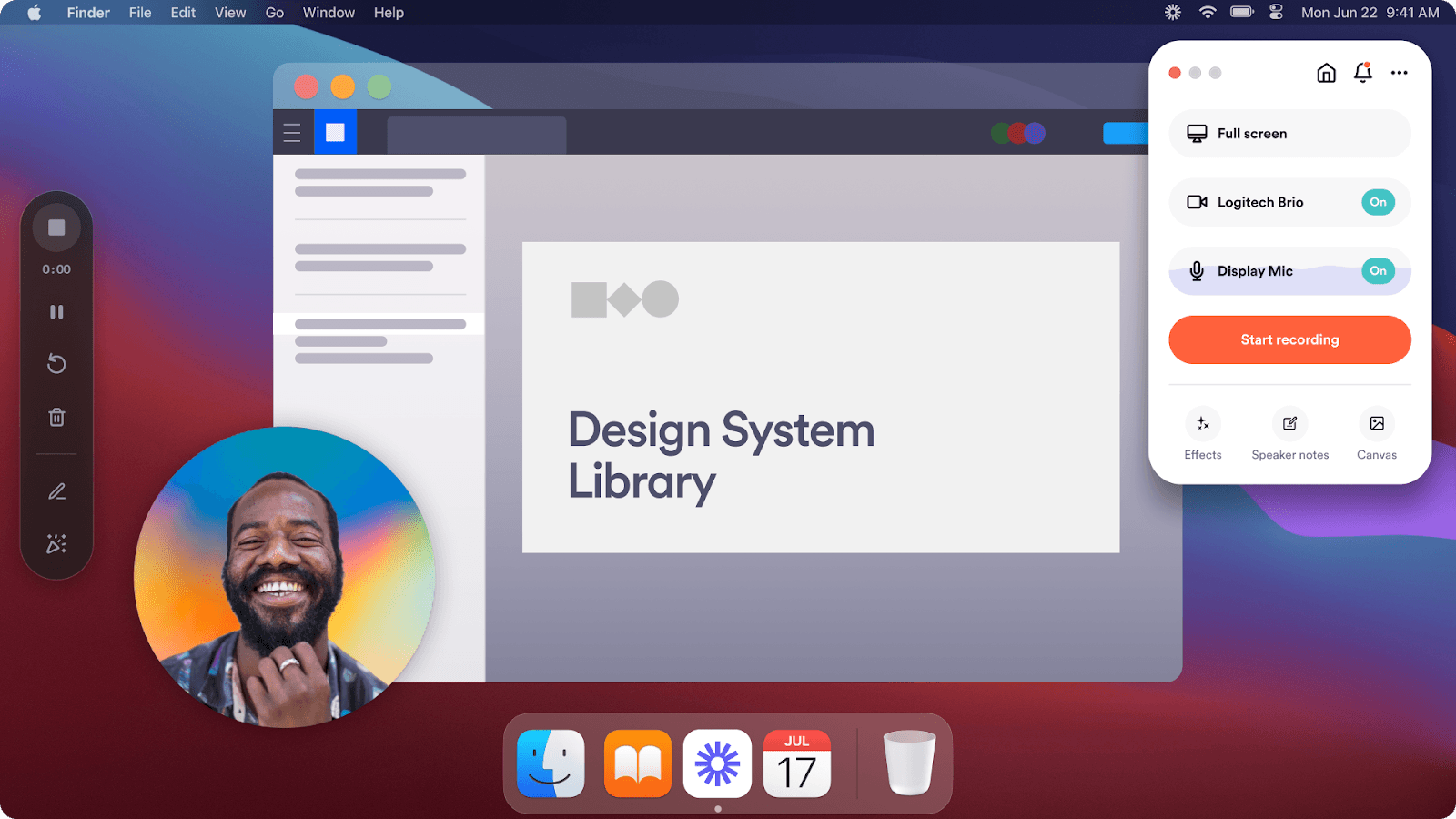
Loom memperlakukan perekaman layar seperti mengirim pesan teks. Anda membuka aplikasi atau ekstensi Chrome untuk perekam layar, tekan rekam, lalu dapatkan tautan yang bisa dibagikan dalam hitungan detik. Tidak ada pengelolaan file, tidak perlu menunggu unggahan, dan tidak perlu khawatir apakah video Anda benar-benar terkirim.
Pengalaman ini sepenuhnya berpusat pada kecepatan dan kesederhanaan. Pendekatan cloud-first berarti rekaman Anda dapat diakses dari perangkat mana pun, dan Anda tidak perlu khawatir tentang ruang penyimpanan di komputer.
Fitur terbaik Loom
Rekam tab browser secara spesifik tanpa menangkap seluruh desktop, cocok untuk demo software
Masukkan thumbnail video dan elemen branding kustom agar rekaman terlihat profesional
Aktifkan komentar penonton dan reaksi emoji langsung di timeline video untuk umpan balik tertentu
Atur perlindungan kata sandi dan tanggal kedaluwarsa untuk konten sensitif yang tidak seharusnya tersedia selamanya
Keterbatasan Loom
Paket gratis membatasi durasi rekaman hingga lima menit
Kemampuan pengeditan terbatas dibandingkan aplikasi khusus, terutama pada paket gratis
Batas penyimpanan pada paket level bawah bisa cepat penuh
Pengguna tidak dapat merekam audio sistem di beberapa sistem operasi
Harga Loom
Gratis
Business: $15/bulan per pengguna (ditagih tahunan)
Business + AI: $20/bulan per pengguna (ditagih tahunan)
Enterprise: Harga khusus
Rating dan ulasan Loom
G2: 4.7/5 (2,110+ ulasan)
Capterra: 4.7/5 (490+ ulasan)
Apa yang dikatakan pengguna sungguhan tentang Loom?
Ini yang disampaikan oleh pengguna Reddit:
“Saya mulai melakukan hal persis itu tahun ini dan klien SUKA. Serius, saya belum pernah mendapat umpan balik sebaik ini. Ada juga beberapa kali ketika saya menangkap kesalahan dalam video yang lolos review, jadi saya bisa memperbaikinya sebelum mengirimkannya ke klien. Masalah terbesar bagi saya adalah internet saya kadang tidak stabil. Loom perlu terhubung ke internet selama video, jadi saat internet saya bermasalah, videonya tidak berfungsi.”
4. OBS Studio
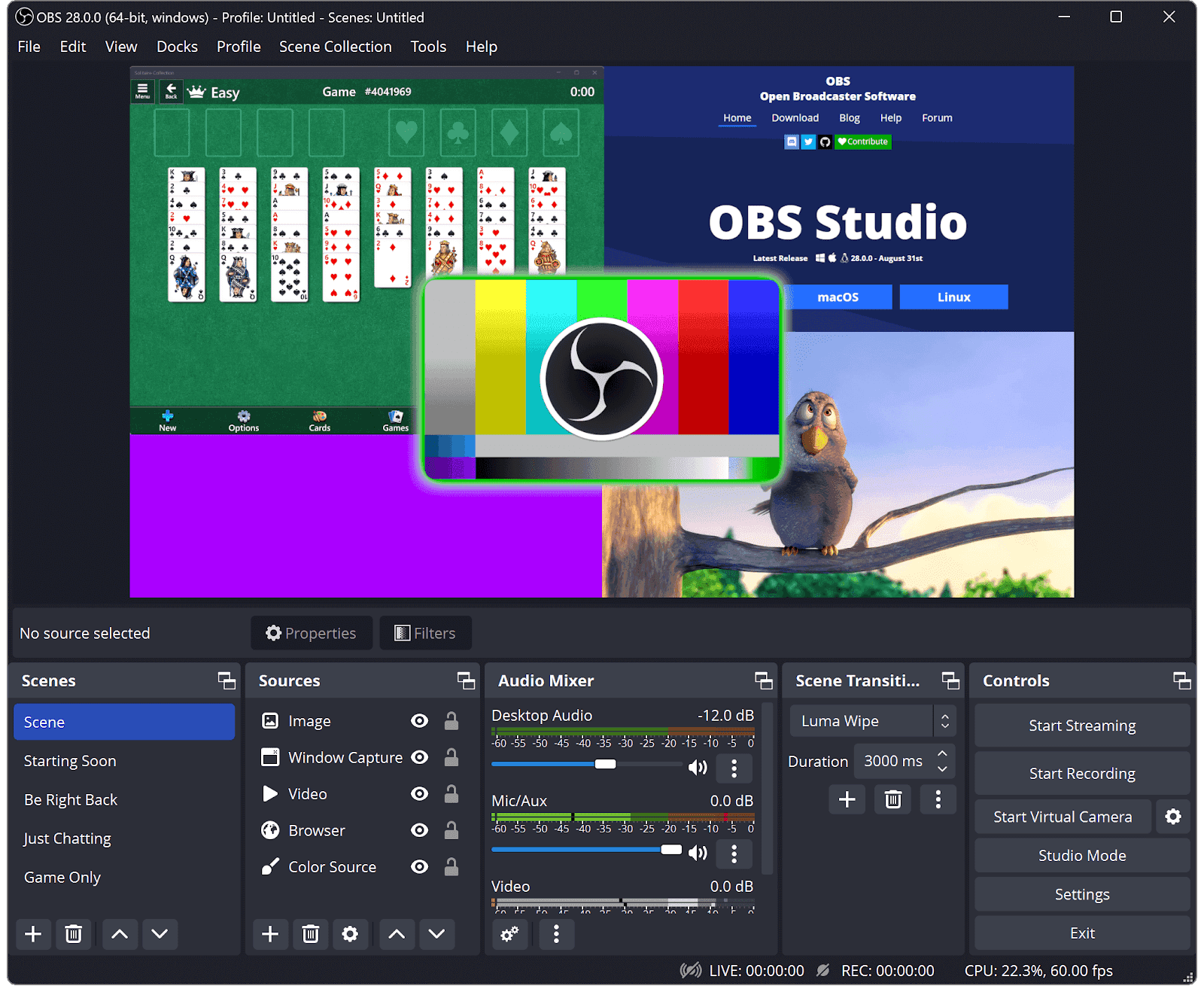
OBS Studio menarik bagi pengguna yang menginginkan kontrol penuh atas pengaturan rekaman. Karena gratis, Anda bisa merekam video layar untuk diunduh secara gratis tanpa membayar lisensi, dan tetap mengelola beberapa kamera, mikrofon, serta sumber video secara bersamaan.
Namun, berbeda dengan screen recorders yang sederhana, OBS memerlukan pengaturan dan konfigurasi. Meski begitu, kompleksitas tersebut membuka fitur tingkat profesional. Kurva belajarnya cukup curam, tetapi hasilnya adalah kontrol kualitas siaran atas konten Anda tanpa harus menghabiskan ribuan untuk peralatan profesional.
Fitur terbaik OBS Studio
Campur beberapa sumber video dan track audio secara real-time, termasuk webcam, capture cards, dan audio desktop
Beralih antar scene kustom saat rekaman menggunakan hotkeys atau integrasi stream deck
Tambahkan efek dan filter real-time ke feed video Anda, termasuk chroma key, noise suppression, dan color correction
Streaming langsung ke platform seperti Twitch, YouTube, dan Facebook Live sambil merekam secara lokal
Keterbatasan OBS Studio
Antarmuka bisa membebani pengguna yang mencari solusi rekaman sederhana
Proses pengaturan melibatkan beberapa langkah konfigurasi
Masalah teknis dalam software mungkin memerlukan pengetahuan troubleshooting
Harga OBS Studio
Gratis
Rating dan ulasan OBS Studio
G2: 4.6/5 (120+ ulasan)
Capterra: 4.7/5 (1,070+ ulasan)
Apa yang dikatakan pengguna sungguhan tentang OBS Studio?
Menurut pengguna Reddit:
“Gunakan OBS, tidak ada tambahan apa pun yang membuat komputer Anda melambat, dan ini yang hampir semua orang pakai. Di OBS juga tidak sulit untuk mendapatkan alert di stream Anda; sebagian besar waktunya hanya sumber browser yang bisa Anda tambahkan ke sebuah scene.”
🎥 Trupeer Insight: Setelah Anda selesai merekam, Trupeer otomatis membuat panduan langkah demi langkah berdasarkan apa yang Anda lakukan, lengkap dengan screenshot. Anda bisa mengekspornya sebagai PDF, dokumen Word, atau bahkan Markdown, sehingga mudah dibagikan atau dijadikan dokumen bantuan atau materi pelatihan.
Lewati Manual Writeups Dengan Trupeer
5. ScreenPal
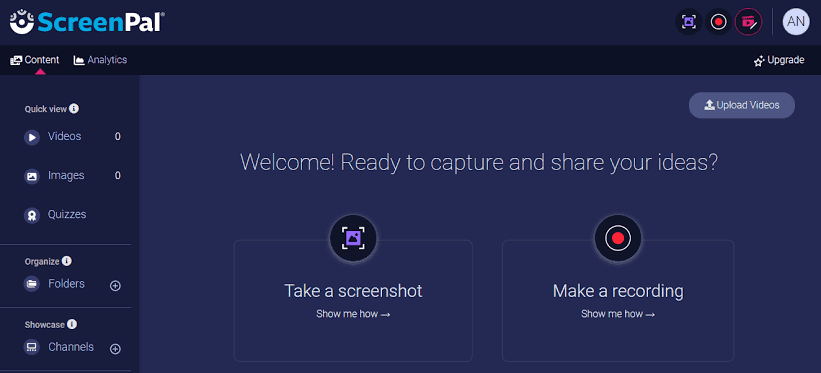
ScreenPal mengambil pendekatan berbeda dengan menawarkan solusi menyeluruh dengan harga yang masuk akal. Anda mendapatkan rekaman, pengeditan, hosting, bahkan perpustakaan media stok dalam satu paket. Paket gratis memberi Anda rekaman berdurasi 15 menit, yang mencakup sebagian besar demo dan penjelasan singkat.
Yang cerdas dari ScreenPal adalah komponen hosting-nya. Alih-alih berurusan dengan file video berukuran besar, rekaman Anda otomatis diunggah ke server mereka, tempat Anda bisa membagikannya lewat tautan sederhana.
Fitur terbaik ScreenPal
Edit rekaman dengan alat pengeditan video bawaan, termasuk transisi, anotasi, dan timeline multi-track
Buat kuis dan penilaian interaktif dalam rekaman untuk menguji pemahaman penonton
Jadwalkan rekaman untuk menangkap periode waktu tertentu, berguna untuk webinar atau live stream yang tidak bisa Anda hadiri
Keterbatasan ScreenPal
Paket gratis membatasi rekaman hingga 15 menit per rekaman
Beberapa fitur lanjutan memerlukan langganan level lebih tinggi
Pengeditan terasa kaku jika Anda menghapus potongan awal; edit berikutnya (teks, overlay) sering ikut hilang
Aplikasi bisa membeku atau crash saat rekaman panjang, terutama di macOS
Harga ScreenPal
Gratis
Business
Deluxe: $4/bulan (ditagih tahunan)
Max: $10/bulan (ditagih tahunan)
Team Business: $8/bulan per pengguna (ditagih tahunan)
Education
Deluxe Edu: $3/bulan (ditagih tahunan)
Max Edu: $6/bulan (ditagih tahunan)
Team Business: $3/bulan per pengguna (ditagih tahunan)
Rating dan ulasan ScreenPal
G2: 4.5/5 (115+ ulasan)
Capterra: 4.4/5 (95+ ulasan)
Apa yang dikatakan pengguna sungguhan tentang ScreenPal?
Salah satu ulasan Capterra menyebutnya seperti ini:
“Pengalaman A+ dengan ScreenPal. Saya sudah merekomendasikannya ke orang lain dan setidaknya 2 orang membeli dari rekomendasi saya serta masih menggunakannya. Saya SUKA ScreenPal. Saat saya mulai menggunakannya, harga yang ditawarkan sangat rendah, jadi tidak perlu berpikir panjang untuk berlangganan beberapa tahun ke depan karena tool ini benar-benar luar biasa!!!”
6. Movavi Screen Recorder
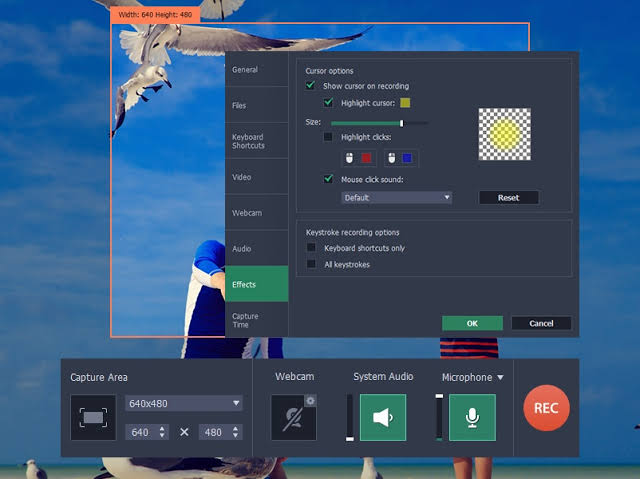
Antarmuka Screen Recorder Movavi menggunakan tombol besar yang jelas dan melewati menu pengaturan yang rumit. Anda memilih apa yang akan direkam, menentukan sumber audio, lalu mulai menangkap.
Software perekam layar ini menangani detail teknis secara otomatis, jadi Anda tidak perlu memahami frame rate atau codec untuk mendapatkan hasil yang baik. Movavi juga menangani tangkapan konten streaming, yang berguna untuk membuat video penjelasan atau merekam presentasi online.
Fitur terbaik Movavi Screen Recorder
Jadwalkan rekaman untuk menangkap konten pada waktu tertentu, cocok untuk webinar atau live stream di berbagai zona waktu
Ekspor rekaman dalam beberapa format yang dioptimalkan untuk platform berbeda seperti YouTube, Instagram, atau email
Tambahkan animasi klik mouse dan visualisasi shortcut keyboard agar tutorial lebih jelas
Keterbatasan Movavi Screen Recorder
Kecepatan ekspor bisa lambat untuk rekaman resolusi tinggi
Waktu respons dukungan pelanggan bervariasi tergantung paket
Beberapa video hasil ekspor bisa menjadi rusak atau tidak dapat diputar (misalnya, MKV rusak/layar kosong)
Harga Movavi Screen Recorder
Screen Recorder (langganan 1 bulan): $19.95
Screen Recorder (langganan 1 tahun): $64.95
Screen Recorder + Video Editor (langganan 1 tahun): $133.95
Screen Recorder + Video Editor (Lifetime): $200.95
Rating dan ulasan Movavi Screen Recorder
G2: 4.5/5 (50+ ulasan)
Capterra: 4.6/5 (25+ ulasan)
Apa yang dikatakan pengguna sungguhan tentang Movavi Screen Recorder?
Seorang pengulas G2 membagikan umpan balik ini:
“Saya suka kemudahan penggunaan software ini. Software ini menyediakan banyak opsi, mulai dari gambar tangkapan layar hingga video tangkapan layar. Anda bisa menyorot materi, menggambar pada gambar, bahkan menambahkan panah. Programnya selalu terbuka sebagai tab di sisi layar komputer Anda, jadi cepat untuk mengaksesnya. […] Satu-satunya keluhan saya adalah saat saya menangkap layar, posisi panah sedikit tidak sejajar.”
🚨 Fakta Penting: Dulu, merekam suara berarti menggunakan aplikasi terpisah dan mencoba menyinkronkannya dengan tangkapan layar secara manual. Jika timing Anda meleset bahkan satu detik, semuanya jadi berantakan. Sekarang, sebagian besar tools merekam layar, mikrofon, dan audio sistem sekaligus serta menjaga semuanya tetap selaras.
7. CleanShot X
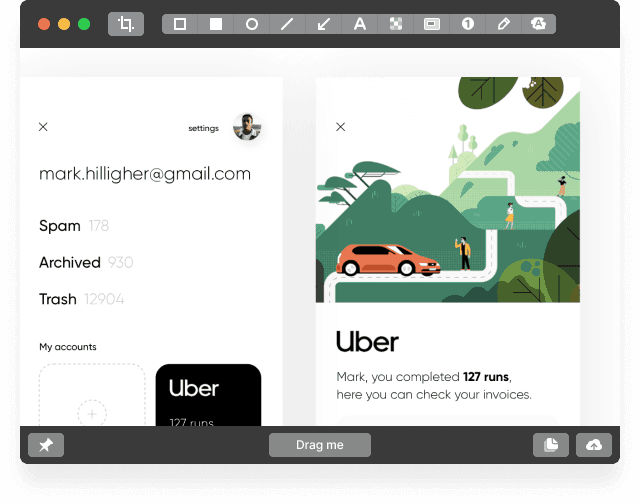
melalui CleanShot X
CleanShot X menggantikan screenshot bawaan macOS dengan sesuatu yang jauh lebih mumpuni. Aplikasi ini secara otomatis meningkatkan screenshot Anda dengan menghapus kekacauan di desktop dan menambahkan sentuhan profesional, seperti bayangan dan warna yang dioptimalkan.
Anda bisa memicu tangkapan dengan shortcut keyboard kustom, dan aplikasi ini mendeteksi jendela serta elemen UI secara cerdas untuk pemilihan yang presisi. Software ini menarik bagi pengguna Mac yang membuat konten video yang menarik, dokumentasi, atau perlu membagikan screenshot yang rapi secara rutin.
Fitur terbaik CleanShot X
Buat scrolling screenshots dari seluruh halaman web atau dokumen dalam satu gambar yang mulus
Tambahkan anotasi, panah, dan callouts langsung ke screenshot dengan warna dan font yang bisa disesuaikan
Rekam GIF mandiri dengan kompresi yang dioptimalkan untuk berbagi cepat lewat aplikasi pesan
Atur tangkapan di media library bawaan dengan smart search dan kemampuan tagging
Keterbatasan CleanShot X
Tersedia khusus untuk pengguna macOS
Ada bug screen-sharing, di mana sistem tetap berada di ‘sharing’ sampai hard reset
Pengaturan warna anotasi direset; pengguna melaporkan warna tidak tersimpan antar sesi
Harga CleanShot X
App + Cloud Basic: $29 (sekali bayar)
App + Cloud Pro: $10/bulan per pengguna
Rating dan ulasan CleanShot X
G2: Ulasan belum cukup
Capterra: Ulasan belum cukup
Apa yang dikatakan pengguna sungguhan tentang CleanShot X?
Sebuah ulasan G2 untuk software perekam layar ini mengatakan:
“Cleanshot X sangat mudah digunakan. Ini menjadi terobosan saat mengambil quick screen grabs untuk dibagikan ke tim. Fitur editnya hebat! Saya bisa menambahkan lingkaran dan menunjuk area tertentu yang membantu saya berkomunikasi lebih baik.”
💡 Pro Tip: Jika Anda kurang nyaman tampil di depan kamera atau waktunya terbatas, pertimbangkan menggunakan tool dengan voiceover yang dihasilkan AI. Trupeer memungkinkan Anda menulis skrip, menyesuaikannya, lalu langsung memperbarui video. Ini penyelamat saat Anda sudah menekan ‘Stop Recording’ dan baru sadar Anda melewatkan satu langkah.
8. Screen Studio
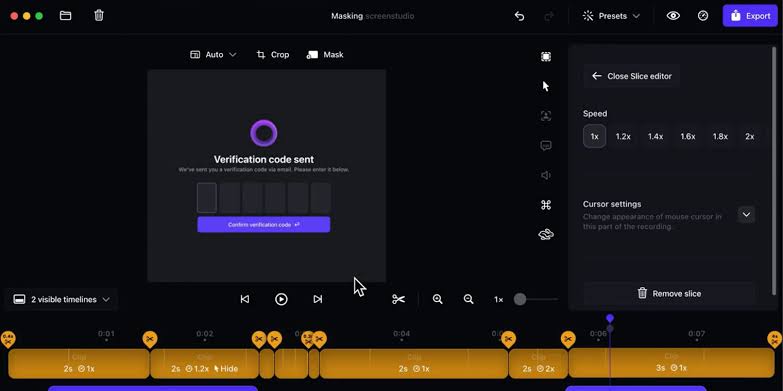
Screen Studio mengkhususkan diri dalam membuat konten bergaya presentasi yang menarik. Software ini menerapkan efek sinematik secara otomatis selama rekaman, sehingga Anda tidak perlu keahlian pengeditan video untuk mendapatkan hasil yang profesional.
Software ini menyertakan fitur seperti pergeseran fokus otomatis saat Anda berpindah antar aplikasi dan animasi halus yang mengarahkan perhatian penonton.
Fitur terbaik Screen Studio
Gunakan cursor trails yang halus dan animasi klik yang membuat gerakan mouse mudah diikuti
Buat rekaman picture-in-picture dengan integrasi webcam dan posisi yang bisa disesuaikan
Ganti desktop Anda selama rekaman dengan background kustom dan overlay graphics
Keterbatasan Screen Studio
Hanya tersedia untuk pengguna macOS
Kebutuhan sistem yang lebih tinggi untuk pemrosesan efek real-time
Pilihan kustomisasi lebih sedikit dibandingkan editor tradisional
Pengguna tidak dapat mengedit rekaman setelah proses capture selesai
Harga Screen Studio
$29/bulan
$229 (sekali bayar)
Rating dan ulasan Screen Studio
G2: Ulasan belum cukup
Capterra: Ulasan belum cukup
Apa yang dikatakan pengguna sungguhan tentang Screen Studio?
Seorang pengguna Reddit mengatakan:
“Kalau Anda serius membuat video produk yang terlihat profesional dengan usaha minimal, Screen.Studio adalah terobosan. Gerakan kamera otomatis dan fitur pengeditannya telah mengurangi waktu produksi saya setidaknya 70%. Yang dulu butuh berjam-jam di software pengeditan video tradisional sekarang hanya butuh beberapa menit, dan hasilnya terlihat lebih baik dari sebelumnya.”
9. Free Cam
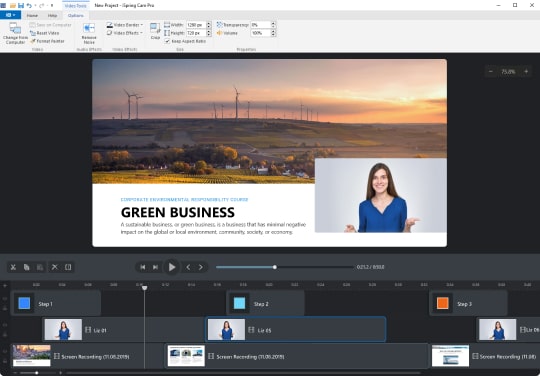
Free Cam membuktikan bahwa perekaman layar yang efektif tidak memerlukan software mahal. Aplikasi khusus Windows ini berfokus pada fungsi perekaman inti, menghilangkan fitur yang tidak perlu yang bisa membuat antarmuka menjadi rumit. Anda bisa merekam seluruh layar, jendela tertentu, atau area kustom untuk durasi yang tidak terbatas.
Aplikasi ini menyertakan alat pembersih audio dasar, yang membantu saat merekam video pemasaran di lingkungan yang bising.
Fitur terbaik Free Cam
Hapus noise latar dari rekaman audio secara otomatis menggunakan algoritma noise reduction bawaan
Mulai rekaman audio sistem untuk demonstrasi software sambil tetap menjaga kualitas audio yang jelas
Sertakan overlay teks dan anotasi sederhana dalam rekaman dengan font dan warna yang bisa disesuaikan
Keterbatasan Free Cam
Tersedia hanya untuk sistem operasi Windows
Tidak ada fitur penyimpanan cloud atau berbagi yang disertakan dalam software perekam layar ini
Watermark muncul pada video hasil ekspor
Harga Free Cam
Gratis
Pro: $227/tahun
Rating dan ulasan Free Cam
G2: Ulasan belum cukup
Capterra: Ulasan belum cukup
Apa yang dikatakan pengguna sungguhan tentang Free Cam?
Langsung dari ulasan G2:
“Saya suka keseluruhan kesederhanaan saat menavigasi saat menggunakan software ini. Selain itu, kualitas output video dan audio luar biasa. Versi gratis juga bisa membantu banyak orang dan layak dipertimbangkan terutama jika Anda suka merekam video atau bekerja di YouTube. […] Proses instalasi bisa sedikit menantang. Saya berharap ada cara yang lebih sederhana untuk memulainya.”
Trupeer: Cara Lebih Cerdas untuk Merekam, Mengedit, dan Menyampaikan
Software perekam layar yang tepat akan menangkap pesan Anda dengan jelas, memungkinkan Anda menyempurnakannya tanpa usaha tambahan, dan membuat video Anda siap dibagikan dalam hitungan menit.
Trupeer melakukan hal itu. Trupeer menyederhanakan proses perekaman, mengubah skrip menjadi teks yang bisa diedit, menerapkan voiceover instan, serta menyempurnakan semuanya dengan visual sesuai brand dan dukungan multi-bahasa. Yang dulu memakan waktu berjam-jam di berbagai tools kini hanya butuh beberapa menit di satu tempat.
Pertanyaan yang Sering Diajukan
Software mana yang terbaik untuk perekaman layar?
Software perekam layar terbaik bergantung pada kebutuhan spesifik Anda. Jika prioritas Anda adalah kecepatan dan kesederhanaan, Trupeer layak dipertimbangkan. Trupeer merekam layar Anda dan mengubah narasi Anda menjadi teks yang bisa diedit. Anda dapat merevisi skrip langsung, dan video akan diperbarui secara otomatis. Ini membuat Trupeer ideal untuk walkthrough, tutorial, dan product demos tanpa pengeditan timeline.
Bagaimana cara merekam layar di laptop?
Anda bisa merekam layar di laptop menggunakan tools bawaan atau software perekam layar khusus. Windows 10 dan 11 memiliki Xbox Game Bar, yang memungkinkan perekaman layar dasar. Trupeer menawarkan pendekatan yang lebih ringkas. Anda merekam sekali, berbicara dengan alami, lalu biarkan tool menghasilkan transkrip. Alih-alih mengedit timeline, Anda cukup menyesuaikan skrip. Setelah itu, video akan diperbarui secara otomatis, sehingga membantu menghemat waktu dan mengurangi kesalahan.
Apakah ada software perekam layar gratis?
Ya, tools seperti OBS Studio dan Free Cam menawarkan fitur perekaman layar gratis dengan batasan tertentu. Ini cocok untuk penggunaan dasar. Trupeer menawarkan uji coba gratis yang mencakup perekaman layar, pengeditan berbasis skrip, dan AI voiceovers. Ini membantu merampingkan proses lengkap dari capture hingga pengiriman, terutama untuk video yang terstruktur.
Apa cara terbaik untuk merekam layar?
Cara terbaik untuk merekam layar adalah menggunakan software perekam layar yang menangkap video dan audio dengan jelas, serta membuat pengeditan menjadi mudah. Cari tools dengan performa yang lancar dan ekspor yang mudah. Trupeer dibuat untuk ini. Trupeer menggantikan pengeditan manual dengan revisi berbasis skrip. Anda berbicara saat merekam, lalu menyempurnakan teks untuk memperbarui video.
Apakah ada perekam layar dengan opsi voiceover otomatis?
Ya, beberapa tools perekam layar menawarkan AI voiceovers bawaan, sehingga menghilangkan kebutuhan untuk merekam audio secara manual. Trupeer menyertakan AI-generated voiceovers yang sesuai dengan skrip yang Anda perbarui. Anda bisa memilih dari berbagai nada, aksen, dan bahasa, sehingga mudah melokalkan atau merevisi video tanpa perlu merekam ulang.
Frequently Asked Questions
Which software is best for screen recording?
How do I screen record on a laptop?
Is there free screen recording software?
What is the best way to record a screen?
Is there a screen recorder with automatic voiceover options?
Blog Terkait



