Trupeer Blog
Ringkas

Perangkat lunak perekam layar sangat penting untuk komunikasi internal yang efektif, pelaporan bug, dan dokumentasi produk. Namun, banyak tim masih menggunakan alat dasar tingkat OS yang kurang dalam fitur seperti anotasi, tangkapan gulir, dan berbagi yang efisien. Alat perekam layar yang dipilih dengan tepat dapat mengubah cara tim mendokumentasikan dan berkomunikasi secara visual. Menurut studi dari TechSmith, 67% profesional percaya bahwa peningkatan komunikasi visual secara signifikan meningkatkan produktivitas. Panduan ini dirancang untuk membantu profesional dan tim menemukan perangkat lunak perekam layar terbaik yang sesuai dengan kebutuhan spesifik mereka, baik yang berfokus pada kemampuan anotasi, fitur berbagi, maupun mode tangkapan lanjutan. Untuk cara mengambil screenshot, sering kali lebih mudah merekam prosesnya sekali daripada menuliskannya semuanya.
Alat perekam layar terbaik: Perbandingan Head-to-Head
Alat | Trupeer | Snagit | ShareX | Lightshot | Greenshot | Markup Hero | CloudApp |
|---|---|---|---|---|---|---|---|
Mode Tangkapan | Layar penuh, area, gulir, jendela | Layar penuh, area, gulir, jendela | Layar penuh, area, gulir, jendela, overlay webcam | Layar penuh, area, jendela | Layar penuh, area, jendela | Area, jendela | Layar penuh, area, gulir, jendela, overlay webcam |
Alat Anotasi | Ya | Ya | Terbatas | Terbatas | Ya | Ya | Ya |
OCR | Ya | Ya | Ya | Tidak | Tidak | Tidak | Ya |
Berbagi Cloud | Ya | Ya | Ya | Terbatas | Tidak | Tidak | Ya |
Dukungan Klip Video | Ya | Ya | Ya | Tidak | Tidak | Tidak | Ya |
Paket Gratis | Ya | Tidak | Ya | Ya | Ya | Ya | Terbatas |
Trupeer
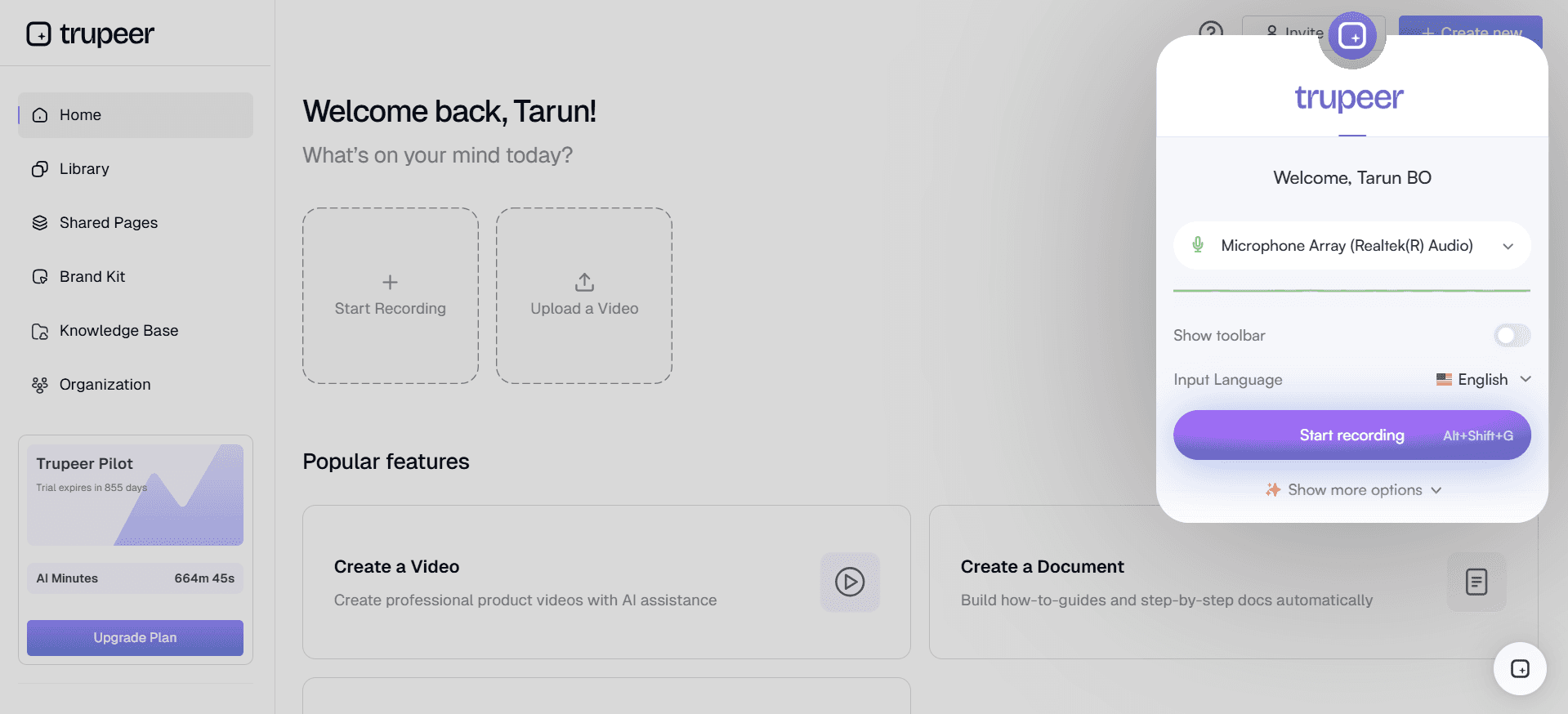
Trupeer adalah alat perekam layar serbaguna yang ditujukan untuk profesional yang menginginkan rangkaian fitur lengkap. Trupeer unggul dalam memberikan pengalaman yang mulus untuk menangkap, memberi anotasi, dan berbagi screenshot, sehingga ideal untuk lingkungan perusahaan dan tim yang mengutamakan kolaborasi. Trupeer menonjol berkat kemampuan AI canggihnya, termasuk optical character recognition (OCR) dan anotasi otomatis, yang menghemat waktu serta meningkatkan produktivitas.
Dengan Trupeer, Anda akan mendapatkan alat yang mendukung tangkapan layar penuh, area, gulir, dan jendela, sehingga Anda tidak akan melewatkan detail apa pun. Alat ini dirancang agar mudah digunakan, dengan kontrol yang intuitif sehingga pengguna dapat fokus membuat visual yang efektif, bukan mempelajari perangkat lunak yang rumit.
Fitur Utama
Anotasi lanjutan berbasis AI
OCR untuk ekstraksi teks
Berbagi dan kolaborasi berbasis cloud
Dukungan multi-platform
Tangkapan dan pengeditan klip video
Hotkeys yang dapat disesuaikan
Integrasi dengan alat kerja utama
"Trupeer telah merampingkan komunikasi internal kami, menghemat waktu berjam-jam setiap minggu. Alat anotasinya yang intuitif adalah terobosan." - Sarah L., Project Manager di Tech Innovators
Harga
Trupeer menawarkan pengalaman premium tanpa paket gratis. Harga mulai dari $49 per pengguna per bulan, dengan paket enterprise tersedia untuk tim yang lebih besar.
Snagit
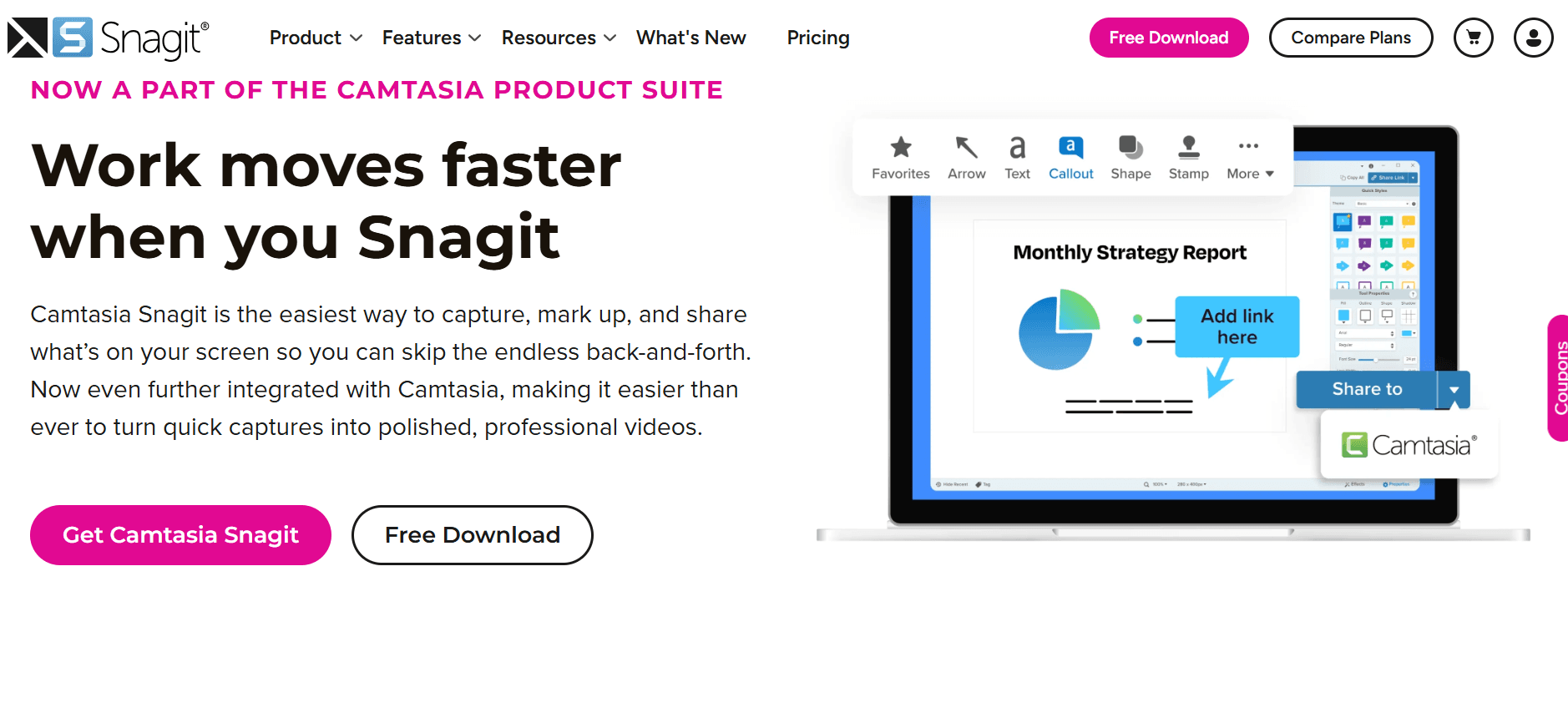
Snagit dari TechSmith adalah pilihan populer di kalangan pendidik dan profesional berkat fitur yang kuat serta kemudahan penggunaannya. Snagit sangat cocok bagi mereka yang perlu membuat tutorial atau dokumentasi yang detail, berkat kemampuan tangkap dan anotasi yang andal. Snagit mendukung tangkapan layar penuh, area, dan gulir, sehingga serbaguna untuk berbagai kebutuhan.
Salah satu fitur unggulan Snagit adalah kemampuannya untuk dengan cepat mengubah tangkapan menjadi visual yang terlihat profesional melalui berbagai alat pengeditan. Ini menjadikannya ideal bagi pengguna yang membutuhkan hasil yang rapi dengan usaha minimal.
Fitur Utama
Tangkapan gulir
Alat anotasi yang komprehensif
Rekaman video dan pemangkasan
Ekstraksi teks dengan OCR
Template siap pakai untuk edit cepat
Perpustakaan cloud untuk akses mudah
Berbagai format output
Kelebihan
Kekurangan
Antarmuka intuitif untuk semua tingkat kemampuan
Tidak ada paket gratis yang tersedia
Alat anotasi dan pengeditan yang kuat
Membutuhkan sumber daya besar pada sistem yang lebih lama
Mendukung tangkapan screenshot dan video
Integrasi terbatas dengan alat pihak ketiga
Harga
Snagit tidak menawarkan versi gratis, tetapi pengguna dapat mencobanya gratis selama 15 hari. Versi lengkap mulai dari $49,99 sebagai pembelian satu kali.
ShareX
ShareX adalah alat perekam layar gratis berbasis open-source yang dipenuhi fitur, sehingga menjadi favorit di kalangan penggemar teknologi dan pengembang. ShareX menyediakan beragam mode tangkapan, termasuk layar penuh, area, dan gulir, serta fitur overlay webcam yang unik—yang relatif jarang ditemukan pada alat gratis.
ShareX sangat dapat disesuaikan, memungkinkan pengguna menyesuaikan fungsinya sesuai kebutuhan spesifik. Namun, tingkat penyesuaian ini bisa terasa berlebihan bagi pendatang baru atau mereka yang mencari solusi yang sederhana.
Fitur Utama
Mode tangkapan yang komprehensif
Alur kerja yang dapat disesuaikan
Mendukung pembuatan GIF
Kemampuan berbagi URL
Alat anotasi dengan pengeditan dasar
Dukungan OCR untuk pengenalan teks
Gratis dan open-source
Kelebihan
Kekurangan
Sepenuhnya gratis dengan fitur yang lengkap
Kurva belajar yang cukup curam bagi pengguna baru
Sangat dapat disesuaikan dan serbaguna
Antarmuka bisa terasa berantakan
Mendukung alur kerja lanjutan dengan scripting
Sumber daya dukungan resmi terbatas
Harga
ShareX sepenuhnya gratis, tanpa versi berbayar, sehingga dapat diakses oleh semua orang mulai dari individu hingga tim.
Lightshot
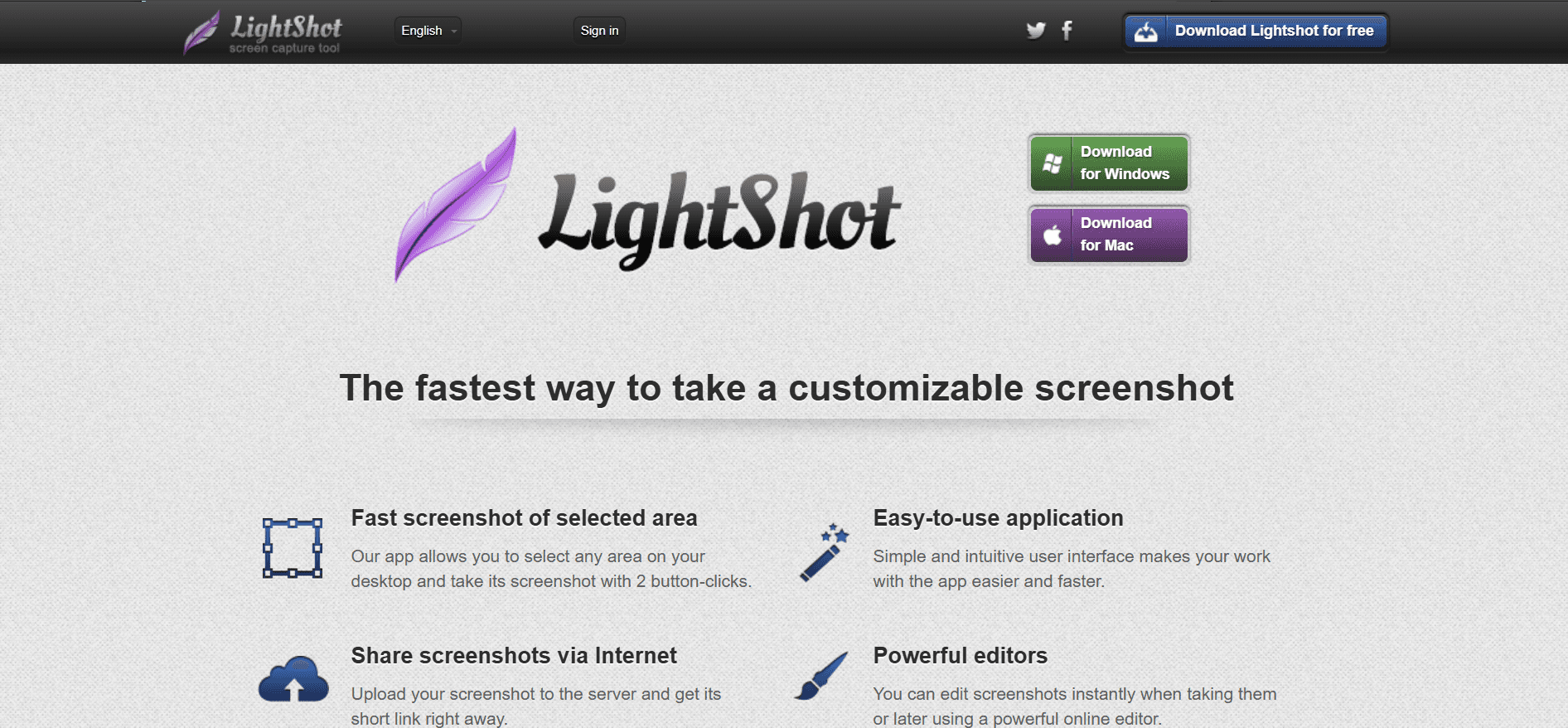
Lightshot adalah alat perekam layar yang sederhana dan ringan, sempurna untuk pengguna yang membutuhkan screenshot cepat dan mudah. Lightshot sangat populer di kalangan pengguna kasual dan mereka yang menginginkan solusi tanpa ribet untuk menangkap area layar. Lightshot tersedia di berbagai platform, memastikan Anda dapat menangkap dari hampir semua perangkat.
Meskipun Lightshot tidak memiliki beberapa fitur lanjutan yang ada pada alat yang lebih kuat, kesederhanaan dan kemudahan penggunaannya membuatnya menarik bagi pengguna yang mengutamakan kecepatan dan efisiensi dibanding antarmuka yang kaya fitur.
Fitur Utama
Tangkapan area cepat
Unggah instan ke cloud
Alat anotasi dasar
Pilihan berbagi yang mudah
Ketersediaan lintas platform
Antarmuka yang sederhana dan intuitif
Kelebihan
Kekurangan
Sangat mudah digunakan untuk tangkapan cepat
Kurang mode tangkapan lanjutan
Gratis dan ringan
Opsi anotasi terbatas
Kemampuan berbagi instan
Tidak mendukung tangkapan video
Harga
Lightshot gratis untuk digunakan tanpa paket premium, sehingga dapat diakses oleh semua pengguna yang mencari fungsi tangkapan dasar.
Greenshot
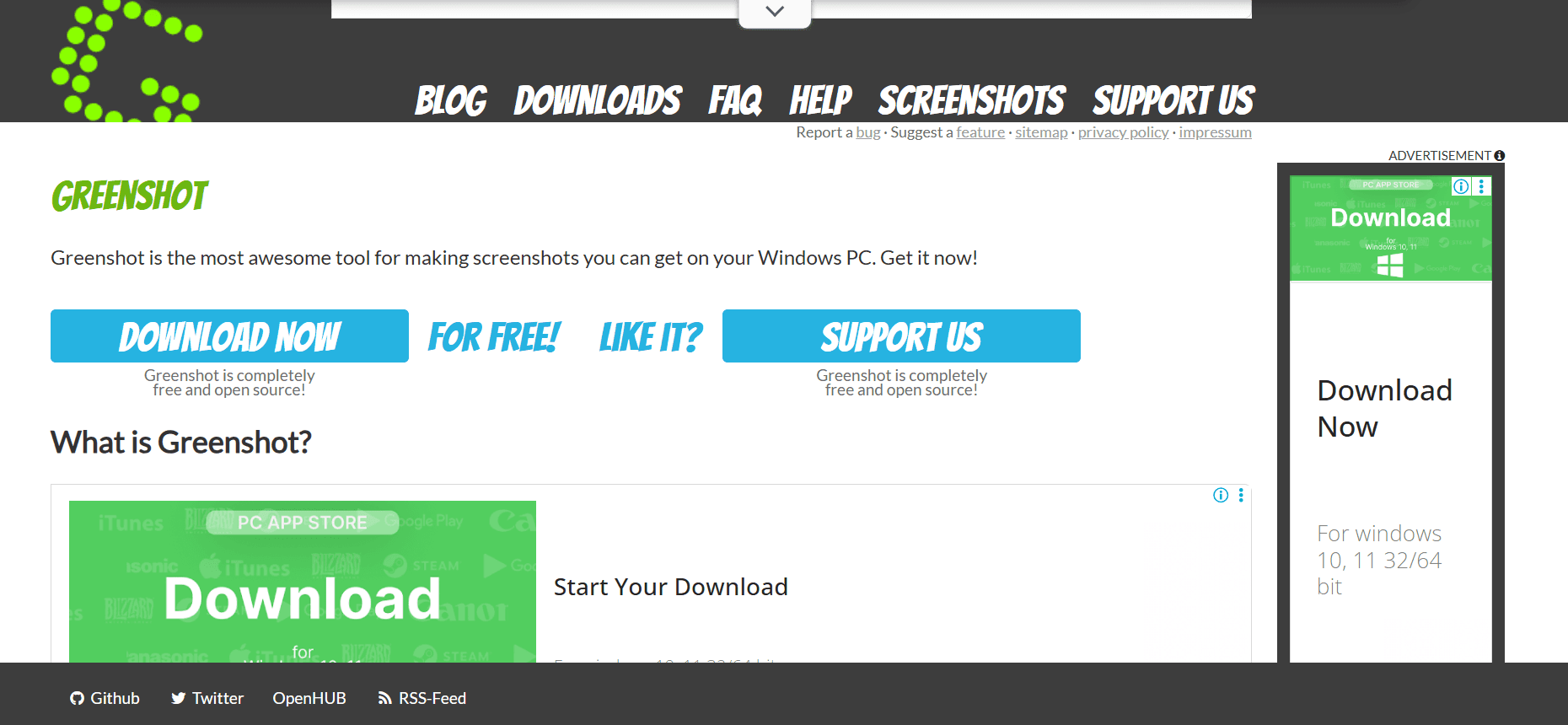
Greenshot adalah alat open-source yang dikenal karena kesederhanaan dan efektivitasnya dalam menangkap screenshot. Alat ini terutama disukai di lingkungan bisnis ketika diperlukan tangkapan yang cepat dan andal. Greenshot menawarkan opsi tangkapan layar penuh, area, dan jendela, sehingga serbaguna untuk berbagai kebutuhan.
Meskipun Greenshot tidak memiliki rangkaian fitur yang paling lengkap, alat ini menyediakan alat penting untuk anotasi dan berbagi, sehingga menjadi pilihan yang andal bagi pengguna yang membutuhkan fungsi yang sederhana tanpa embel-embel.
Fitur Utama
Mode tangkapan dasar
Alat anotasi yang sederhana
Integrasi dengan Microsoft Office
Unggah langsung ke layanan cloud
Gratis dan open-source
Aplikasi yang ringan
Kelebihan
Kekurangan
Mudah digunakan dengan fitur penting
Fitur lanjutan terbatas
Terintegrasi dengan baik dengan Office Suite
Tidak memiliki kemampuan tangkapan video
Gratis dan open-source
Alat anotasi dasar
Harga
Greenshot tersedia secara gratis, tanpa versi premium, sehingga menjadi opsi yang hemat biaya untuk bisnis maupun individu.
Markup Hero
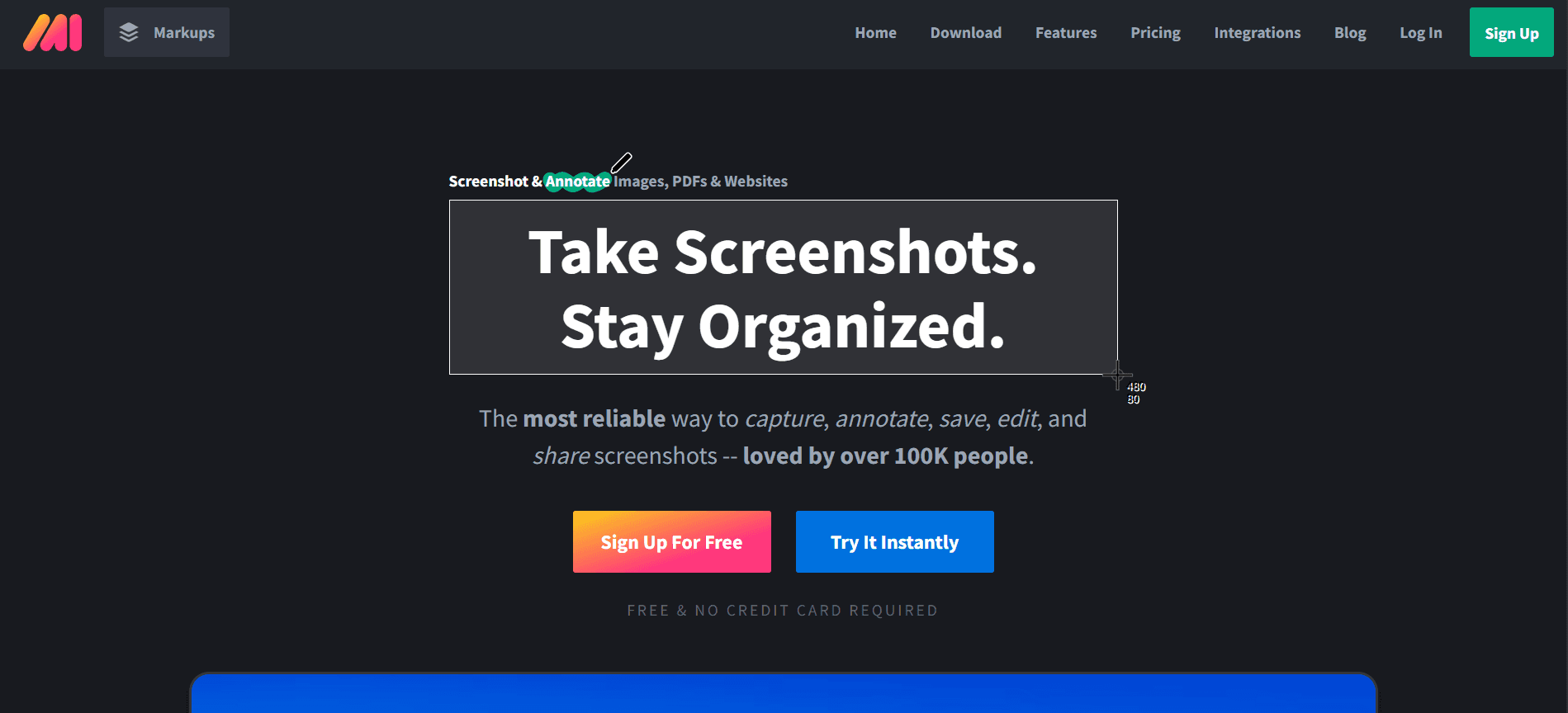
Markup Hero dirancang untuk pengguna yang perlu memberi anotasi dan berbagi screenshot dengan cepat. Ini adalah alat yang sangat baik untuk pendidik, desainer, dan siapa pun yang sering berkolaborasi secara visual. Markup Hero berfokus pada kemudahan penggunaan dan kecepatan, memungkinkan pengguna menangkap, memberi anotasi, dan berbagi hanya dalam beberapa klik.
Meskipun tidak menawarkan variasi opsi tangkapan yang paling luas, penekanannya pada anotasi dan berbagi menjadikannya alat yang kuat bagi mereka yang perlu membuat dan mendistribusikan visual dengan cepat.
Fitur Utama
Tangkapan dan anotasi cepat
Penyimpanan dan berbagi berbasis cloud
Fitur kolaborasi real-time
Integrasi dengan alat populer seperti Slack dan Google Drive
Antarmuka sederhana untuk kemudahan penggunaan
Tersedia di beberapa platform
Kelebihan
Kekurangan
Sangat baik untuk anotasi dan berbagi yang cepat
Mode tangkapan terbatas
Mendukung kolaborasi real-time
Tidak ada fungsi tangkapan video
Paket gratis tersedia dengan fitur inti
Fitur lanjutan di balik paywall
Harga
Markup Hero menawarkan paket gratis dengan fitur penting, sementara paket premium mulai dari $5 per pengguna per bulan untuk kemampuan lanjutan.
CloudApp
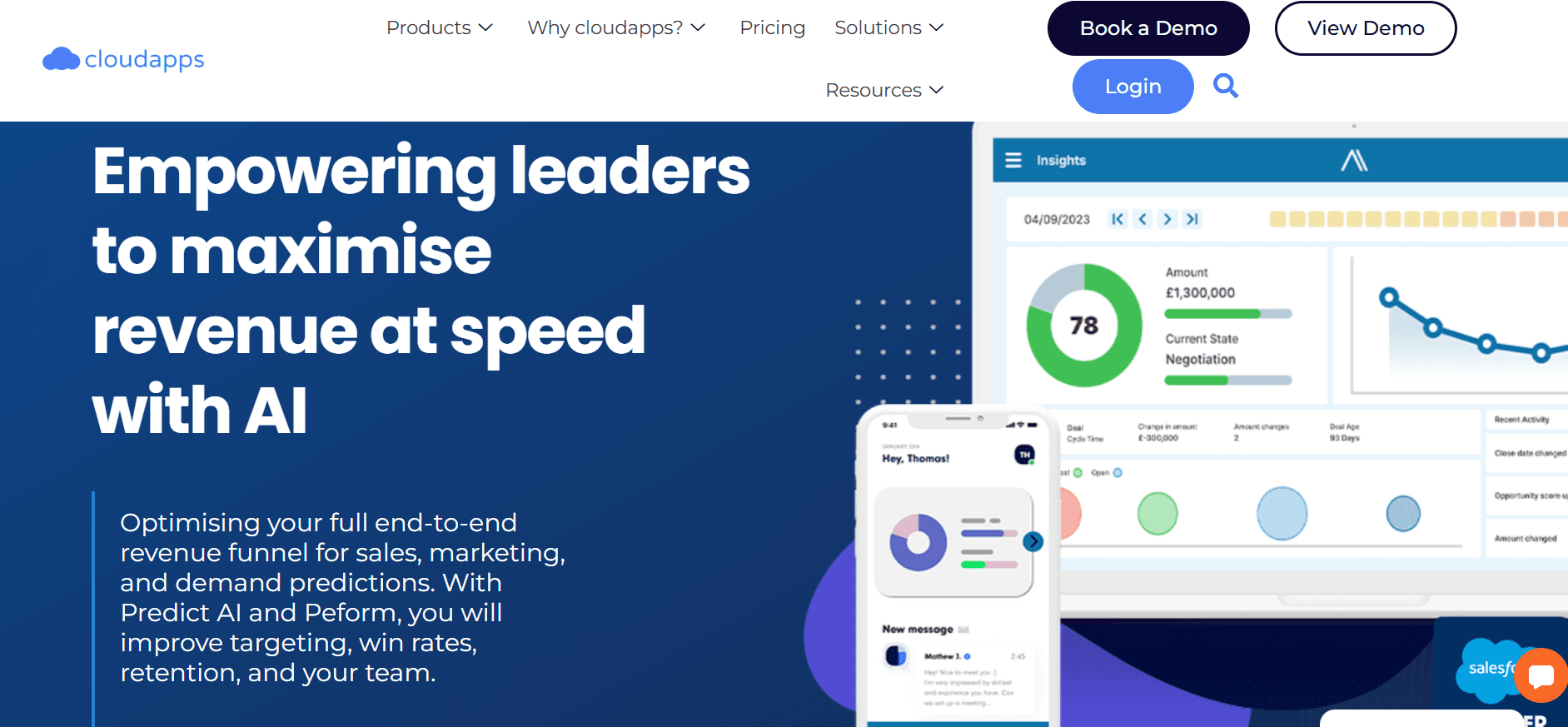
CloudApp, yang baru-baru ini berganti nama menjadi Zight, adalah alat kuat yang disukai oleh tim yang membutuhkan kemampuan perekaman layar sekaligus video. CloudApp menawarkan pengalaman yang mulus untuk menangkap, memberi anotasi, dan berbagi baik screenshot maupun rekaman layar, sehingga menjadi solusi komprehensif untuk kebutuhan yang beragam.
Poin jual unik CloudApp adalah integrasinya dengan layanan cloud, yang memungkinkan pengguna mengakses dan berbagi tangkapan mereka dari mana saja. Ini membuatnya sangat berguna untuk tim jarak jauh dan organisasi yang mengutamakan aksesibilitas serta kolaborasi.
Fitur Utama
Perekaman layar dan perekaman video
Alat anotasi real-time
Penyimpanan dan berbagi cloud
Integrasi dengan alat kerja seperti Slack dan Trello
Overlay webcam untuk rekaman yang dipersonalisasi
Dukungan pembuatan GIF
Kelebihan
Kekurangan
Fitur tangkapan dan berbagi yang komprehensif
Paket gratis memiliki fitur terbatas
Sangat baik untuk kolaborasi jarak jauh
Lebih mahal dibanding beberapa alternatif
Mendukung screenshot dan klip video
Dapat memerlukan sumber daya yang besar
Harga
CloudApp menawarkan paket gratis terbatas, dengan paket berbayar mulai dari $8 per pengguna per bulan, yang menyediakan fitur tambahan dan kapasitas penyimpanan.
Tantangan Perekaman Layar: Apa yang Sering Menghambat Tim
Keterbatasan Anotasi
Alat untuk memberi tanda pada screenshot yang kurang memadai dapat menyebabkan miskomunikasi dan kesalahan.
Opsi anotasi dasar kurang presisi, sehingga memengaruhi kejelasan pesan yang disampaikan.
Ketidakmampuan untuk menyesuaikan anotasi menghambat upaya personalisasi dan branding.
Tim sering mengandalkan alat eksternal untuk pengeditan lanjutan, sehingga meningkatkan kompleksitas alur kerja.
Hambatan Berbagi
Sulit berbagi tangkapan antar platform dapat memperlambat kolaborasi.
Integrasi cloud yang terbatas membatasi akses ke tangkapan dari beberapa perangkat.
Proses berbagi manual memakan waktu dan rentan terhadap kesalahan.
Kekhawatiran keamanan data terkait opsi berbagi cloud dapat menghambat penggunaan.
Tidak Ada Tangkapan Gulir
Ketidakmampuan untuk menangkap halaman web atau dokumen panjang dalam sekali tangkapan membuat pengguna frustrasi.
Menempelkan beberapa screenshot secara manual memerlukan tenaga dan tidak efisien.
Kehilangan konteks saat memecah konten ke beberapa gambar dapat membingungkan penerima.
Tidak semua alat menawarkan fitur ini, sehingga membatasi pilihan bagi pengguna.
Pembatasan Format
Kurangnya dukungan untuk beragam format file membatasi kegunaan gambar hasil tangkapan.
Konversi file ke format yang kompatibel membuang waktu dan sumber daya.
Ketidakcocokan dengan perangkat lunak lain dapat menyebabkan kehilangan data atau kerusakan.
Beberapa alat menerapkan format proprietary, sehingga menyulitkan berbagi dan penyimpanan.
Penyimpanan dan Pengorganisasian
Tanpa solusi penyimpanan yang efektif, pengguna kesulitan menemukan tangkapan lama dengan cepat.
Fitur pengorganisasian yang buruk menyebabkan ruang kerja digital menjadi berantakan.
Ketiadaan opsi penandaan dan kategorisasi menyulitkan proses penelusuran.
Tim menghabiskan waktu berlebihan untuk mengelola file, alih-alih fokus pada tugas inti.
Tantangan
Proses Tradisional
Dampak Bisnis
Biaya Waktu
Keterbatasan Anotasi
Menggunakan perangkat lunak pengeditan eksternal
Tingkat kesalahan meningkat
+2 jam/minggu
Hambatan Berbagi
Lampiran email
Kolaborasi tertunda
+3 jam/minggu
Tidak Ada Tangkapan Gulir
Beberapa screenshot ditempel manual
Efisiensi berkurang
+2,5 jam/minggu
Pembatasan Format
Alat konversi file
Kehilangan produktivitas
+1,5 jam/minggu
Penyimpanan dan Pengorganisasian
Pengorganisasian folder manual
Waktu terbuang saat penelusuran
+3 jam/minggu
Tantangan ini menegaskan perlunya alat perekam layar yang lebih canggih yang menawarkan solusi terintegrasi untuk merampingkan alur kerja dan meningkatkan produktivitas. Bagian berikutnya membahas fitur penting yang seharusnya dimiliki alat perekam layar modern untuk mengatasi hambatan ini secara efektif.
Fitur Wajib dalam Alat Perekam Layar Modern
Alat Anotasi Lanjutan
Alat perekam layar modern sebaiknya menyertakan fitur anotasi lanjutan yang melampaui teks dan panah sederhana. Pengguna harus memiliki akses ke bentuk yang dapat disesuaikan, callout, serta kemampuan untuk mengaburkan informasi sensitif. Fitur-fitur ini meningkatkan kejelasan dan efektivitas visual, memastikan pesan tersampaikan dengan akurat. Alat seperti Trupeer unggul di bidang ini, menawarkan anotasi berbasis AI yang menghemat waktu dan meningkatkan presisi.
Alat seperti ini juga sebaiknya memungkinkan integrasi yang mulus dengan aplikasi lain, sehingga pengguna dapat memberi anotasi dan berbagi langsung dalam alur kerja mereka. Integrasi ini mengurangi kebutuhan untuk berpindah antar aplikasi, sehingga meningkatkan efisiensi dan mengurangi potensi kesalahan.
Berbagi dan Kolaborasi yang Mulus
Di era kerja jarak jauh, kemampuan berbagi dan kolaborasi yang mulus sangat penting. Alat perekam layar harus menawarkan integrasi cloud yang kuat, memungkinkan pengguna menyimpan dan mengakses tangkapan dari perangkat apa pun. Fitur kolaborasi real-time memungkinkan tim bekerja bersama dengan lebih efektif, sehingga mempercepat proses pengambilan keputusan.
Misalnya, CloudApp menyediakan opsi penyimpanan dan berbagi cloud yang sangat baik, sehingga memudahkan kolaborasi lintas tim. Integrasinya dengan platform populer seperti Slack dan Trello menjadikannya pilihan utama bagi bisnis yang mengutamakan kolaborasi.
Kemampuan Tangkapan Gulir
Kemampuan menangkap konten yang bergulir sangat penting bagi pengguna yang perlu mendokumentasikan halaman web atau dokumen panjang. Fitur ini menghilangkan kebutuhan akan beberapa screenshot dan penempelan manual, sehingga menghemat waktu dan tenaga. Alat seperti Snagit dan ShareX menawarkan fungsi tangkapan gulir yang sangat baik, sehingga ideal bagi pengguna yang sering bekerja dengan konten web.
Selain itu, menangkap seluruh halaman dalam sekali tangkapan memastikan konteks tetap terjaga, sehingga meningkatkan kualitas dokumentasi dan komunikasi.
Optical Character Recognition (OCR)
Teknologi OCR adalah terobosan bagi pengguna yang perlu mengekstrak teks dari gambar. Dengan mengenali dan mendigitalkan teks, OCR memungkinkan pengguna mengedit dan menggunakan kembali informasi tanpa mengetik secara manual. Fitur ini sangat berguna untuk membuat dokumen yang dapat diedit dari gambar hasil pemindaian atau screenshot.
Alat seperti Trupeer dan Snagit mengintegrasikan OCR, sehingga menjadi pilihan berharga bagi profesional yang menangani materi yang padat teks. Dengan OCR, pengguna dapat merampingkan alur kerja, mengurangi kesalahan, dan meningkatkan produktivitas.
Kesesuaian Lintas Platform
Seiring meningkatnya penggunaan berbagai sistem operasi, penting bagi alat perekam layar untuk menawarkan kompatibilitas lintas platform. Hal ini memastikan pengguna dapat menangkap, mengedit, dan berbagi konten apa pun terlepas dari perangkat atau sistem operasi yang digunakan. Kompatibilitas dengan Windows, macOS, bahkan Linux dapat menjadi faktor penentu bagi banyak pengguna.
Trupeer dan Markup Hero menyediakan dukungan multi-platform, memastikan pengguna mendapatkan pengalaman yang konsisten di berbagai perangkat. Fleksibilitas ini sangat penting bagi tim yang bekerja di lingkungan beragam, sehingga mereka dapat mempertahankan produktivitas tanpa masalah kompatibilitas.
Antarmuka Pengguna yang Intuitif
Antarmuka yang mudah digunakan sangat penting agar setiap alat dapat efektif. Perangkat lunak perekam layar harus cukup intuitif untuk pengguna pertama kali, sekaligus menawarkan fitur lanjutan bagi pengguna yang lebih mahir. Antarmuka yang bersih dan terorganisasi mengurangi kurva pembelajaran dan mendorong penggunaan yang lebih sering.
Alat seperti Lightshot dan Greenshot dipuji karena kesederhanaan dan kemudahan penggunaannya, sehingga dapat diakses oleh pengguna dari semua tingkat kemampuan. Desain yang intuitif memastikan pengguna dapat fokus pada tugas mereka, bukan kesulitan dengan alat itu sendiri.
Cara Memilih Perangkat Lunak Perekam Layar Berdasarkan Kebutuhan Anda
Pelaporan Bug
Dalam pengembangan perangkat lunak, pelaporan bug adalah proses penting yang memerlukan komunikasi jelas antara penguji dan pengembang. Alat perekam layar berperan vital dengan menyediakan bukti visual dari masalah, sehingga memudahkan pengembang memahami dan mereplikasi bug.
Tantangan Utama:
Menangkap elemen dinamis seperti dropdown dan tooltip
Memberi anotasi screenshot dengan catatan yang detail
Berbagi visual dengan cepat ke tim pengembangan
Solusi yang Dibutuhkan:
Mode tangkapan lanjutan termasuk area dan jendela
Alat anotasi yang andal untuk kejelasan
Integrasi yang mulus dengan perangkat lunak pelacak bug seperti Jira
Alat
Sesuai Kebutuhan
Trupeer
Ya
Snagit
Ya
ShareX
Ya
Lightshot
Terbatas
Greenshot
Ya
"Menggunakan alat perekam layar yang canggih telah secara drastis meningkatkan proses pelaporan bug kami, memangkas waktu komunikasi hingga setengahnya." - Mike T., QA Lead di TechCorp
Dokumentasi Produk
Membuat dokumentasi produk yang detail sangat penting untuk panduan pengguna, manual, dan materi pelatihan. Screenshot membantu mengilustrasikan proses dan antarmuka yang kompleks, sehingga dokumentasi menjadi lebih ramah pengguna dan mudah diakses.
Tantangan Utama:
Menangkap proses langkah demi langkah dengan akurat
Menjaga konsistensi pada visual
Memperbarui dokumentasi dengan versi perangkat lunak baru
Solusi yang Dibutuhkan:
Tangkapan gulir untuk halaman panjang
Template untuk format yang konsisten
Alat pengeditan yang mudah untuk pembaruan cepat
Alat
Sesuai Kebutuhan
Trupeer
Ya
Snagit
Ya
CloudApp
Ya
Markup Hero
Terbatas
Dukungan Pelanggan
Bagi tim dukungan pelanggan, screenshot dapat secara signifikan meningkatkan komunikasi dengan memberikan penjelasan visual tentang masalah atau solusi produk. Ini sangat berharga dalam dukungan teknis, di mana pengguna mungkin kesulitan menjelaskan masalah mereka secara verbal.
Tantangan Utama:
Menjelaskan masalah yang kompleks secara visual
Memberikan panduan langkah demi langkah
Memastikan waktu respons cepat
Solusi yang Dibutuhkan:
Kemampuan tangkap dan berbagi instan
Anotasi real-time untuk kejelasan
Integrasi yang mudah dengan sistem CRM seperti Zendesk
Alat
Sesuai Kebutuhan
CloudApp
Ya
Snagit
Ya
Markup Hero
Ya
Lightshot
Terbatas
Tip: Saat menangani pertanyaan dukungan yang kompleks, gunakan alat perekam layar untuk merekam video walkthrough singkat. Ini dapat memberikan kejelasan yang tidak bisa dicapai oleh gambar statis.
Umpan Balik Desain
Bagi tim desain, bertukar umpan balik tentang visual adalah hal yang krusial. Alat perekam layar memfasilitasi hal ini dengan memungkinkan desainer memberi anotasi dan berbagi pekerjaan mereka dengan mudah, sehingga mendorong kolaborasi dan iterasi.
Tantangan Utama:
Memberikan umpan balik detail pada elemen desain
Memfasilitasi tinjauan kolaboratif
Melacak perubahan dan pembaruan
Solusi yang Dibutuhkan:
Fitur anotasi lanjutan untuk umpan balik yang detail
Alat kolaborasi untuk tinjauan tim
Kontrol versi untuk melacak iterasi desain
Alat
Sesuai Kebutuhan
Trupeer
Ya
CloudApp
Ya
Markup Hero
Ya
Greenshot
Terbatas
5.Pembuatan Knowledge Base
Membangun knowledge base yang komprehensif sangat penting untuk pelatihan internal dan customer education. Screenshot membantu mengilustrasikan instruksi dan proses, sehingga knowledge base menjadi lebih menarik dan informatif.
Tantangan Utama:
Mendokumentasikan proses yang kompleks dengan jelas
Memastikan materi selalu terbaru
Mengintegrasikan visual dengan konten berbasis teks
Solusi yang Dibutuhkan:
Tangkapan gulir untuk dokumentasi detail
OCR untuk mengubah gambar menjadi teks
Alat untuk pembaruan dan pengeditan yang mudah
Alat | Sesuai Kebutuhan |
|---|---|
Trupeer | Ya |
Snagit | Ya |
CloudApp | Ya |
ShareX | Terbatas |
"Mengintegrasikan screenshot ke knowledge base kami tidak hanya membuatnya lebih komprehensif, tetapi juga secara signifikan mengurangi tiket dukungan kami." - Lisa M., Knowledge Manager di EduTech Solutions
Praktik Terbaik untuk Perekaman Layar yang Efektif
Sebelum Merekam
Identifikasi tujuan tangkapan untuk memilih mode alat yang sesuai (layar penuh, area, dll.).
Pastikan layar Anda bebas dari gangguan seperti tab atau notifikasi yang tidak perlu.
Rencanakan anotasi Anda terlebih dahulu untuk menjaga pesan yang jelas dan ringkas.
Periksa pengaturan tangkapan Anda, seperti resolusi dan format, agar sesuai dengan kebutuhan.
Atur ruang kerja Anda untuk merampingkan proses tangkapan dan meminimalkan waktu yang terbuang.
Saat Merekam
Gunakan hotkeys untuk akses cepat ke fitur tangkapan, sehingga menghemat waktu dan tenaga.
Tangkap hanya area yang relevan untuk menjaga fokus dan menghindari kelebihan informasi.
Beri anotasi secara real-time untuk mempertahankan pemikiran dan wawasan awal Anda.
Manfaatkan fitur zoom-in untuk tangkapan detail saat diperlukan.
Jaga konsistensi gaya dan format untuk hasil yang terlihat profesional.
Setelah Merekam
Tinjau tangkapan untuk memastikan kejelasan dan akurasi sebelum berbagi atau menyimpan.
Atur tangkapan ke dalam folder dengan nama yang bermakna agar mudah ditemukan kembali.
Bagikan tangkapan menggunakan layanan cloud terintegrasi untuk kolaborasi yang lancar.
Perbarui tangkapan Anda secara berkala untuk mencerminkan perubahan pada proses atau produk yang didokumentasikan.
Minta umpan balik dari anggota tim untuk menyempurnakan tangkapan dan proses di masa mendatang.
Pertanyaan yang Sering Diajukan
Apa itu perangkat lunak perekam layar?
Perangkat lunak perekam layar memungkinkan Anda mengambil screenshot atau merekam video dari layar komputer Anda. Alat ini digunakan untuk membuat konten visual untuk tutorial, dokumentasi, dan komunikasi. Alat-alat ini sering kali menyertakan fitur untuk anotasi, berbagi, dan pengeditan guna meningkatkan visual hasil tangkapan.
Kenapa saya perlu perangkat lunak perekam layar?
Perangkat lunak perekam layar sangat penting untuk menyampaikan informasi kompleks secara visual dengan efektif. Alat ini membantu membuat tutorial, mendokumentasikan proses, melaporkan bug, serta meningkatkan dukungan pelanggan. Konten visual sering kali dapat menyampaikan informasi dengan lebih jelas dan cepat dibanding teks saja.
Bagaimana cara menangkap jendela yang bergulir?
Untuk menangkap jendela yang bergulir, gunakan alat dengan kemampuan tangkapan gulir seperti Snagit atau ShareX. Mulai proses tangkapan dan pilih opsi jendela gulir. Perangkat lunak akan secara otomatis menggulir konten, menangkap semuanya dalam satu gambar yang utuh.
Bisa kah saya mengedit screenshot setelah menangkapnya?
Ya, sebagian besar alat perekam layar menawarkan kemampuan pengeditan dari dasar hingga lanjutan. Anda dapat memotong, memberi anotasi, menambahkan efek, dan menyesuaikan warna. Fitur-fitur ini membantu menyempurnakan screenshot Anda, membuatnya lebih informatif dan profesional sebelum dibagikan atau digunakan dalam dokumentasi.
Apakah ada versi gratis Trupeer?
Trupeer tidak menawarkan versi gratis; ini adalah alat premium yang dirancang untuk penggunaan profesional. Namun, alat ini menyediakan masa uji coba gratis, sehingga Anda dapat menjelajahi fiturnya sebelum berkomitmen pada paket langganan.
Apa saja opsi harga untuk Snagit?
Snagit tersedia sebagai pembelian satu kali seharga $49,99, sehingga menjadi opsi yang terjangkau bagi banyak pengguna. Diskon tersedia untuk institusi pendidikan dan pemerintah. Anda juga bisa mencobanya gratis selama 15 hari untuk menilai kesesuaiannya dengan kebutuhan Anda.
Bagaimana cara mengintegrasikan alat perekam layar dengan perangkat lunak lain?
Integrasi bergantung pada alat dan perangkat lunak yang ingin Anda hubungkan. Banyak alat menawarkan opsi integrasi langsung dengan platform seperti Slack, Trello, dan sistem CRM. Periksa dokumentasi alat untuk instruksi integrasi yang spesifik, atau gunakan opsi API untuk koneksi kustom.
Bisa kah alat perekam layar digunakan di tim jarak jauh?
Tentu. Alat perekam layar sangat bermanfaat untuk tim jarak jauh, memfasilitasi komunikasi yang jelas melalui konten visual. Fitur seperti berbagi cloud dan kolaborasi real-time meningkatkan produktivitas tim, apa pun lokasi geografisnya.
Apa langkah-langkah untuk mulai menggunakan Trupeer?
Untuk mulai menggunakan Trupeer, daftar di situs web mereka, unduh aplikasinya, lalu ikuti instruksi penyiapan. Masa uji coba gratis tersedia untuk menjelajahi fiturnya. Untuk panduan yang lebih detail, lihat tutorial dan sumber daya yang disediakan di situs web mereka.
Pemikiran Terakhir
Memilih perangkat lunak perekam layar yang tepat sangat bergantung pada kebutuhan dan skenario penggunaan Anda. Bagi mereka yang mencari alat yang komprehensif, Trupeer menonjol berkat fitur-fiturnya yang canggih, sehingga menjadi pilihan yang sangat baik untuk lingkungan profesional. Kemampuan AI dan integrasi yang mulus memenuhi beragam kebutuhan, mulai dari pelaporan bug hingga dukungan pelanggan.
Untuk melihat bagaimana Trupeer dapat meningkatkan produktivitas dan komunikasi tim Anda, kunjungi situs web Trupeer untuk informasi lebih lanjut dan mulai uji coba gratis Anda. Temukan perbedaan yang dapat dibuat oleh alat perekam layar yang kuat pada alur kerja Anda hari ini.
Frequently Asked Questions
What is screen capture software?
How do I capture a scrolling window?
Can I edit my screenshots after capturing?
Is there a free version of Trupeer?
What are the pricing options for Snagit?
How do I integrate screen capture tools with other software?
Can screen capture tools be used in remote teams?
What are the steps to get started with Trupeer?
Blog Terkait



