4,8/5
Outils d'enregistrement d'écran pour des vidéos de tutoriel
Enregistrez des vidéos de tutoriels pour enseigner n’importe quelle compétence. Effets du curseur, zoom intelligent, chapitres générés automatiquement, sous-titres et transcriptions. Aucune expérience de montage requise.
Essayez gratuitement

Les outils d’enregistrement d’écran pour les vidéos de tutoriels facilitent la capture de votre écran, la narration de vos étapes et la publication de contenus « how-to » soignés que les spectateurs peuvent suivre pas à pas. Créez un tutoriel une fois et laissez-le enseigner pour vous, pour toujours. Ce qui rend les vidéos de tutoriels vraiment utiles, plutôt que de simples enregistrements. Un enregistrement brut de votre écran, où vous cliquez dans un logiciel, est une information. Une vidéo de tutoriel avec des surlignages du curseur aux moments de clic, un zoom automatique sur le petit élément d’interface que vous venez d’ouvrir, des marqueurs de chapitres permettant aux spectateurs d’accéder directement à l’étape 4, des sous-titres générés automatiquement à partir de votre narration, et une transcription consultable sur le côté : c’est un outil pédagogique. La différence entre les deux nécessitait autrefois 4 à 8 heures de montage par vidéo dans Camtasia. Désormais, cela se fait automatiquement dans le flux « enregistrement → publication ». Ainsi, les vidéos de tutoriels passent de « quelque chose qu’on devrait faire un jour » à « quelque chose qu’on livre mardi après-midi ».
Enregistrez des tutoriels étape par étape avec voix off, webcam et annotations à l’écran
Utilisez les effets de zoom, de surbrillance et de curseur pour garder les spectateurs concentrés sur la bonne zone
Supprimez les erreurs et ajoutez des transitions sans passer par un logiciel de montage vidéo professionnel
Générez automatiquement des chapitres, des sous-titres et des transcriptions consultables pour chaque tutoriel
Publiez directement sur votre site web, YouTube, votre LMS ou votre base de connaissances en un clic
À quoi servent les outils d’enregistrement d’écran pour les vidéos de tutoriels ?
Les outils d’enregistrement d’écran pour les vidéos de tutoriels sont des applications conçues pour aider les créateurs à capturer des démonstrations à l’écran et à les transformer en contenus pédagogiques clairs, engageants et structurés étape par étape. Ils vont au-delà de la simple capture d’écran en intégrant des fonctionnalités pensées pour l’enseignement, comme des effets de surbrillance du curseur qui indiquent exactement où cliquer, un zoom automatique qui agrandit les petits éléments de l’interface, des marqueurs de chapitres permettant d’accéder à des étapes précises, ainsi que des outils d’annotation qui superposent des instructions numérotées et des encadrés d’appel.
Le découpage de la catégorie à connaître. D’un côté : les enregistreurs d’écran de base comme Loom, Vidyard et l’enregistreur d’écran intégré à macOS. Ils capturent l’écran et l’audio, mais ignorent les fonctionnalités spécifiques aux tutoriels. Pratiques pour des messages asynchrones rapides, moins utiles pour des contenus pédagogiques soignés. De l’autre : les éditeurs vidéo complets comme Camtasia, Adobe Premiere et Final Cut Pro. Ils offrent toute la puissance de montage, mais supposent que vous êtes monteur vidéo ou que vous êtes prêt à le devenir. Entre les deux : des outils qui combinent la capture avec des fonctionnalités automatisées de niveau « tutoriel » (effets de curseur, zoom intelligent, génération de chapitres, création automatique de sous-titres). Trupeer se situe dans cette catégorie intermédiaire, en plus de générer un guide écrit assorti à partir du même enregistrement. Le choix le plus pertinent dépend de votre besoin : des enregistrements bruts (Loom suffit), des tutoriels soignés avec capacité de montage (Camtasia convient), ou des tutoriels soignés sans capacité de montage (la catégorie intermédiaire, c’est précisément là que se trouve cette page).
Comment fonctionnent les outils d’enregistrement d’écran pour les vidéos de tutoriels ?
Le processus est conçu pour être accessible aux débutants tout en produisant des résultats professionnels :
Étape 1 : Préparez votre enregistrement de tutoriel
Ouvrez l’application ou le workflow que vous souhaitez enseigner. Configurez votre zone d’enregistrement, activez votre micro pour la narration et, si besoin, activez votre webcam. Préparez un bref plan des étapes que vous allez couvrir afin que votre tutoriel suive une logique claire.

Étape 2 : Enregistrez et démontrez
Lancez l’enregistrement et parcourez le processus naturellement, en expliquant chaque étape au fur et à mesure. L’outil suit automatiquement vos mouvements de curseur et peut mettre en évidence les clics, afficher les frappes au clavier et effectuer un zoom sur les zones pertinentes. Si vous vous trompez, mettez simplement sur pause puis reprenez exactement là où vous vous étiez arrêté.
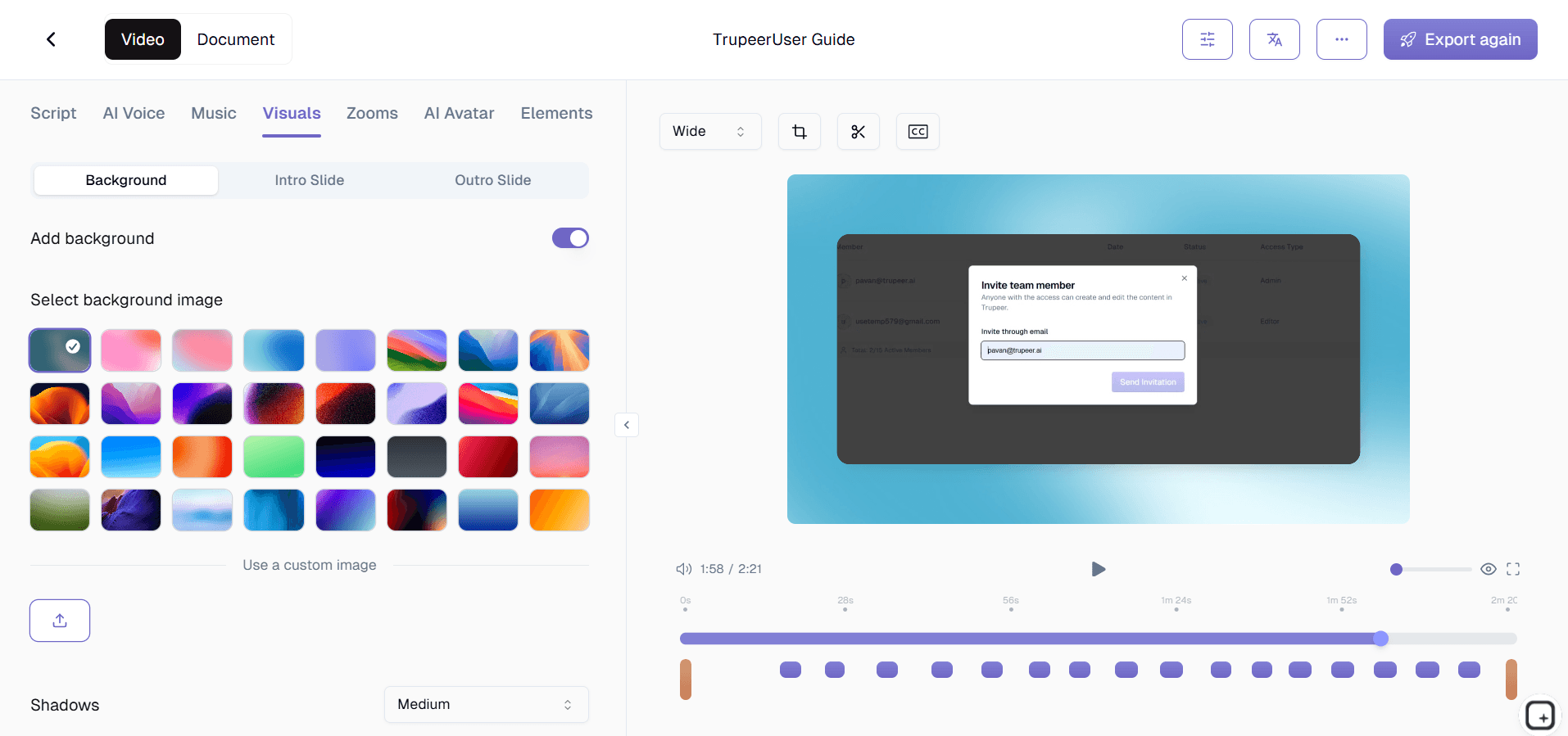
Étape 3 : Finalisez et publiez
Ouvrez votre enregistrement dans l’éditeur pour supprimer les erreurs, ajouter des slides d’introduction et de conclusion, insérer des marqueurs de chapitres et appliquer des effets de zoom aux petits éléments d’interface. L’IA génère automatiquement des sous-titres et une transcription. Publiez votre tutoriel via un lien, un code d’intégration ou un téléversement direct sur YouTube ou votre LMS.

Les fonctionnalités clés des outils d’enregistrement d’écran pour les vidéos de tutoriels
Surlignage automatique du curseur et effets de clic : Votre curseur est le pointeur qui guide les spectateurs à travers chaque étape du tutoriel. L’outil ajoute automatiquement une zone de surbrillance visible autour de votre curseur, met en évidence chaque clic avec un anneau coloré ou une animation d’onde, et peut agrandir le curseur pour une meilleure visibilité, afin que les apprenants sachent toujours exactement où regarder et sur quoi cliquer ensuite.
Automatisation du zoom et du panoramique : Lorsque vous cliquez sur un petit bouton ou saisissez dans un champ d’entrée étroit, l’outil effectue automatiquement un zoom pour que cet élément remplisse le cadre, puis effectue un panoramique fluide pour revenir en arrière lorsque vous passez à la zone suivante. Cela supprime le besoin de faire un montage manuel du zoom et rend les tutoriels lisibles même sur mobile.
Génération de chapitres étape par étape : L’outil détecte les pauses naturelles, les changements d’application et les indications de narration pour suggérer automatiquement des points de rupture de chapitre. Vous pouvez accepter, ajuster ou ajouter vos propres marqueurs, créant une table des matières cliquable qui permet aux spectateurs d’accéder directement à l’étape dont ils ont besoin, sans avoir à faire défiler l’intégralité du tutoriel.
Boîte à outils d’annotation multi-couches : Superposez des indicateurs d’étapes numérotés, des flèches directionnelles, des encadrés surlignés, des dessins à main levée et des libellés de texte sur votre enregistrement. Positionnez les annotations avec précision sur la timeline pour qu’elles apparaissent et disparaissent exactement au bon moment, transformant une capture d’écran brute en une expérience d’apprentissage structurée et guidée.
Pourquoi choisir ces outils d’enregistrement d’écran pour les vidéos de tutoriels ?
Enseigner une fois, passer à l’échelle à l’infini : Une seule vidéo de tutoriel bien conçue remplace des centaines d’explications répétitives en tête-à-tête. Enregistrez le processus une fois et laissez la vidéo faire le travail pédagogique pour chaque apprenant à venir.
Des résultats professionnels, zéro courbe d’apprentissage : Vous n’avez pas besoin de compétences en montage vidéo. Le zoom automatisé, les effets de curseur et la génération de chapitres gèrent la finition de production, afin que vous puissiez vous concentrer sur un enseignement clair.
Un contenu consultable et navigable : Les transcriptions et les marqueurs de chapitres générés automatiquement rendent vos tutoriels consultables et faciles à parcourir, pour que les spectateurs trouvent en quelques secondes l’étape exacte dont ils ont besoin.
Conçu pour l’itération : Mettez à jour une seule étape sans avoir à réenregistrer l’intégralité du tutoriel. Remplacez une section, réenregistrez la voix off et republiez : gardez ainsi votre contenu à jour au fur et à mesure que les produits et les processus évoluent.
Une vidéo et un guide écrit issus d’une seule source : Certains apprenants regardent les tutoriels. D’autres parcourent les étapes. Le même enregistrement produit un MP4 ainsi qu’un guide écrit avec des captures d’écran et des étapes numérotées intégrées. Ainsi, l’équipe n’a pas à choisir quel format privilégier ni à maintenir deux pipelines de production distincts.
Outils d’enregistrement d’écran pour les équipes internes
1. Les équipes internes créent des vidéos de tutoriels pour chaque tâche logicielle récurrente, en soumettant des feuilles de temps, en configurant l’accès VPN, en utilisant l’outil de gestion de projet, ce qui élimine les questions répétitives adressées à l’IT et aux opérations.
2. Les responsables d’équipe enregistrent des vidéos de tutoriels rapides lors du déploiement de nouveaux outils, afin que chaque membre de l’équipe puisse progresser en autonomie, sans attendre une session de formation planifiée.
3. Les bibliothèques de vidéos de tutoriels deviennent la source unique de référence sur la manière de procéder, réduisant les incohérences dues au fait que différentes personnes enseignent le même processus de façons différentes.
4. Les vidéos de tutoriels internes sont consultables via la transcription : les employés peuvent saisir une question et trouver la vidéo exacte ainsi que le timestamp qui y répond. Créez des guides écrits complémentaires à l’outil de guide de processus de Trupeer.
Outils d’enregistrement d’écran pour les équipes SaaS
1. Les équipes SaaS produisent des vidéos de tutoriels sur les fonctionnalités qui s’affichent contextuellement dans l’application, guidant les utilisateurs à travers la configuration et les premiers workflows au moment où ils ont besoin d’aide.
2. Les équipes marketing client créent des séries de vidéos de tutoriels pour les campagnes d’emailing de nurturing, en éduquant les utilisateurs en essai gratuit sur les fonctionnalités clés afin de générer des conversions payantes.
3. Les équipes de documentation produit remplacent les articles d’aide trop centrés sur les captures d’écran par des vidéos de tutoriels intégrées qui montrent exactement les clics et les frappes au clavier nécessaires pour accomplir chaque tâche.
4. Les équipes relations développeurs enregistrent des tutoriels d’intégration d’API qui guident les développeurs externes à travers l’authentification, l’utilisation des endpoints et la gestion des erreurs, accélérant ainsi le délai d’intégration. Essayez l’enregistreur d’écran de Trupeer pour votre prochain tutoriel SaaS.
Outils d’enregistrement d’écran pour les startups
1. Les startups utilisent des vidéos de tutoriels pour intégrer les clients sans équipe dédiée à la réussite client, en offrant une expérience « service premium » à l’échelle du libre-service.
2. Les fondateurs enregistrent des vidéos de tutoriels produit pour leurs pitchs investisseurs, en démontrant l’expérience utilisateur en direct à l’écran plutôt que de s’appuyer sur des slides statiques.
3. Les équipes growth testent en A/B différentes approches de vidéos de tutoriels courtes versus longues, avec webcam versus sans en utilisant des données d’engagement pour optimiser les taux d’activation.
4. Les équipes d’ingénierie de startup enregistrent des tutoriels de configuration de l’environnement qui rendent les nouveaux développeurs opérationnels dès le premier jour, un point critique lorsque chaque heure de travail d’ingénierie compte.
Outils d’enregistrement d’écran pour les entreprises
1. Les départements de formation des entreprises produisent des vidéos de tutoriels standardisées qui garantissent une instruction cohérente dans les régions, les départements et auprès de milliers d’employés.
2. Les équipes IT créent des vidéos de tutoriels pour les grandes migrations de logiciels Office vers Google Workspace, Jira vers Asana, CRM legacy vers Salesforce, en minimisant les pics de tickets du helpdesk pendant les transitions.
3. Les équipes de gestion des connaissances maintiennent des bibliothèques de tutoriels versionnées qui se mettent à jour avec les sorties logicielles, afin que les employés aient toujours accès aux instructions les plus récentes.
4. Les équipes de conformité des entreprises enregistrent des vidéos de tutoriels retraçant l’historique d’audit, montrant les étapes exactes pour des processus réglementés, et fournissant une preuve visuelle d’une documentation de procédure conforme.
Outils d’enregistrement d’écran pour les équipes à distance
1. Les équipes à distance utilisent des vidéos de tutoriels pour remplacer l’apprentissage « par-dessus l’épaule » qui se fait naturellement au bureau, en offrant aux employés répartis la même guidance pratique.
2. Les vidéos de tutoriels asynchrones permettent aux membres de l’équipe à distance d’apprendre à leur rythme, en rembobinant les étapes complexes et en faisant des pauses pour s’entraîner à quelque chose d’impossible dans une session de partage d’écran en direct.
3. Les responsables à distance enregistrent des vidéos de tutoriels personnalisées pour coacher chaque membre de l’équipe sur des workflows difficiles, en fournissant un mentorat visuel à travers tous les fuseaux horaires.
4. Les équipes distribuées contribuent à une bibliothèque de tutoriels partagée : chaque membre enregistre les processus qu’il connaît le mieux, construisant ainsi une connaissance collective, une vidéo à la fois.
Outils d’enregistrement d’écran pour les vidéos de tutoriels destinées aux développeurs
1. Les développeurs enregistrent des vidéos de tutoriels d’IDE montrant des techniques de débogage, des workflows de refactorisation et des raccourcis de navigation dans le code, impossibles à communiquer uniquement via une documentation écrite.
2. Les ingénieurs DevOps créent des vidéos de tutoriels pour la configuration de l’infrastructure, l’orchestration de conteneurs et la configuration des pipelines CI/CD, avec des guides visuels qui réduisent les erreurs de mauvaise configuration.
3. Les formateurs développeurs produisent des séries de vidéos de tutoriels en plusieurs parties qui enseignent les concepts de programmation, des bases aux sujets avancés, en s’appuyant sur des enregistrements d’écrans de sessions de live coding.
4. Les rédacteurs techniques associent des tutoriels enregistrés à la documentation écrite, offrant aux apprenants le choix entre lire et regarder, et souvent faire les deux pour une rétention maximale.
Outils d’enregistrement d’écran pour les vidéos de tutoriels destinées à l’onboarding et au support
1. Les équipes d’onboarding créent des playlists de vidéos de tutoriels spécifiques à chaque rôle, qui guident les nouveaux arrivants à travers les outils et workflows exacts qu’ils utiliseront chaque jour, réduisant drastiquement le temps nécessaire pour être opérationnel.
2. Les équipes support enregistrent des vidéos de tutoriels pour les questions clients les plus fréquentes et les intègrent dans les articles du centre d’aide, en détournant les tickets tout en améliorant la satisfaction client.
3. Les responsables réussite client envoient des liens de vidéos de tutoriels personnalisés lors de l’onboarding des comptes clés, offrant une expérience « concierge » qui renforce les relations dès le premier jour.
4. Les responsables support analysent quelles vidéos de tutoriels les clients regardent le plus souvent, en utilisant ces données pour identifier d’éventuels problèmes d’utilisabilité du produit et prioriser les améliorations UX. Lancez-vous avec l’enregistreur d’écran de Trupeer.
Comment comparer les outils d’enregistrement d’écran pour les vidéos de tutoriels : un cadre rapide
Choisir le bon enregistreur d’écran pour une vidéo de tutoriel revient à répondre à quatre questions avant de commencer un essai.
Avez-vous besoin d’un guide écrit en plus de la vidéo, ou la vidéo suffit-elle ? Les contenus du centre d’aide, les articles de base de connaissances et la documentation d’onboarding nécessitent généralement les deux. Le partage interne et les messages asynchrones ont le plus souvent juste besoin de la vidéo. Si vous avez besoin des deux, le pipeline de production qui les génère à partir d’une seule source vous fait gagner un temps considérable par rapport à l’exécution de deux workflows distincts.
De quel niveau de finition le tutoriel a-t-il besoin ? Une vidéo de formation interne hébergée dans le LMS pendant deux ans requiert une finition auto-éditée (suppression des mots de remplissage, kit de marque, sous-titres). Un partage d’écran asynchrone rapide à un collègue, non. Le niveau de gamme compte, car il détermine si vous avez besoin d’un outil avec auto-édition (Trupeer, ScreenPal, les fonctionnalités plus récentes de Loom) ou simplement d’un enregistreur brut (Loom de base, QuickTime).
À quelle fréquence allez-vous mettre à jour des tutoriels existants ? Les outils qui vous permettent de réenregistrer un seul segment modifié sans reconstruire toute la vidéo sont nettement moins coûteux à maintenir. Les outils qui exigent de tout réenregistrer à chaque changement de l’interface accumulent une dette documentaire tout au long de l’année.
Combien de langues votre audience parle-t-elle ? Les équipes internationales ont besoin d’une traduction intégrée au même workflow qui produit la version originale. Sinon, les versions multilingues sont livrées des mois après la version originale, ou ne sont jamais livrées.
La correspondance honnête. Pour un enregistrement d’écran brut, sans auto-édition et sans guide écrit en parallèle, Loom est la solution la plus simple. Pour des tutoriels soignés avec un contrôle de montage approfondi et une équipe capable de monter, Camtasia gère bien le travail. Pour des tutoriels soignés sans capacité de montage, les outils avec auto-édition intégrée conviennent mieux : Trupeer en est une option, ScreenPal en est une autre, Guidde en est une troisième. Le choix au sein de cette sous-catégorie dépend des différences de fonctionnalités (gestion de la traduction, application du kit de marque, et si un guide écrit assorti est généré en même temps).
Un seul enregistrement devient une vidéo de tutoriel, un guide écrit et 65+ langues
Un bon tutoriel ne vit que rarement dans un seul format. Certaines personnes veulent regarder, d’autres préfèrent parcourir des étapes écrites, et votre audience ne parle peut-être pas toutes la même langue. Avec la plupart des logiciels d’enregistrement d’écran, vous produiriez chacun de ces éléments séparément. Trupeer les génère à partir d’un seul enregistrement. Enregistrez-vous en train de réaliser la tâche une fois, et l’IA produit la vidéo de tutoriel finale, puis, à partir de la même source, génère automatiquement une transcription, des sous-titres et un guide écrit étape par étape.
Cela en fait autant un créateur de vidéos de tutoriels qu’un enregistreur. Vous ne faites pas que capturer des images : vous produisez un support pédagogique complet. Lorsque votre tutoriel doit toucher un public plus large, traduisez-le en 65+ langues tout en conservant les mêmes visuels et la même guidance à l’écran, au lieu de réenregistrer pour chaque marché.
Ainsi, une seule capture peut vous fournir une vidéo soignée pour YouTube ou votre LMS, un guide écrit pour votre centre d’aide, et des versions localisées pour les utilisateurs du monde entier, le tout à partir d’une seule prise.
Cette extension Chrome d’enregistrement d’écran s’appuie sur Screenity, créée à l’origine par Alyssa X et publiée sous licence GNU GPLv3, avec des améliorations développées par l’équipe Trupeer. Code source disponible ici : https://github.com/trupeer-ai/trupeer-chrome-capture.
Découvrez les outils associés
Fonctionnalités clés
Effets du curseur
Le projecteur automatique, les surlignages au clic et l’affichage des frappes gardent les spectateurs concentrés à chaque étape.
Zoom intelligent
Agrandissez automatiquement les petits éléments d’interface pour que vos tutoriels restent lisibles sur n’importe quelle taille d’écran.
Marqueurs de chapitre
Les chapitres générés automatiquement permettent aux spectateurs d’accéder directement à l’étape dont ils ont besoin.
Comment ça marche
Étape 1
Configurez votre zone de capture
Étape 2
Enregistrez votre tutoriel
Étape 3
Modifier et publier
Foire aux questions
Ai-je besoin d’expérience en montage vidéo pour créer des vidéos tutoriels ?
Non. L’outil gère automatiquement la finition de production grâce au zoom intelligent, aux effets de curseur et à la génération de chapitres. Vous vous concentrez sur l’enseignement — le logiciel s’occupe du reste.
Puis-je mettre à jour une seule étape sans réenregistrer tout le tutoriel ?
Oui. Vous pouvez remplacer des sections individuelles, réenregistrer la voix off pour des segments spécifiques et remplacer les extraits — pour garder vos tutoriels à jour sans repartir de zéro.
Comment puis-je rendre mes tutoriels accessibles ?
Chaque enregistrement reçoit automatiquement des sous-titres générés par l’IA et une transcription complète. Vous pouvez également activer la mise en évidence du curseur, l’affichage des frappes au clavier et la navigation par chapitres pour améliorer l’accessibilité.
Puis-je publier des tutoriels directement sur YouTube ou dans mon LMS ?
Oui. La publication en un clic vous permet d’exporter vers YouTube, Vimeo, n’importe quel LMS compatible SCORM ou votre propre site web via un code d’intégration — le tout sans reformattage manuel.
Comment créer une vidéo tutorielle sans la monter moi-même ?
Enregistrez votre écran pendant que vous effectuez la tâche, et l’IA de Trupeer transforme la capture brute en une vidéo tutorielle finalisée, en ajoutant automatiquement un zoom intelligent, des effets de curseur, des sous-titres et des chapitres. Elle génère aussi un guide écrit étape par étape à partir de la même capture, pour obtenir une vidéo et un document en une seule fois.
Plus d’outils


