4,8/5
Logiciel d’automatisation de la documentation
Automatisez la création de documentation à partir d’enregistrements de processus grâce à des étapes, des captures d’écran, des vidéos et une publication générées par IA.
Essayez Trupeer gratuitement

Transformez un enregistrement de processus en documentation exploitable sans devoir écrire chaque étape manuellement. Trupeer capture le workflow, génère la documentation et offre à votre équipe un moyen de la modifier, la publier et la mettre à jour.
La documentation coûte cher dès lors que chaque processus doit être enregistré par quelqu’un, que les étapes doivent être rédigées, que les captures d’écran doivent être capturées, que la page doit être mise en forme, puis que la plupart de ce travail doit être recommencé à chaque changement du processus. L’automatisation cible la partie répétable.
Qu’est-ce que l’automatisation de la documentation ?
Automatiser la production et la maintenance de la documentation plutôt que son stockage. Le workflow est capturé une seule fois, la documentation est générée à partir de cette capture, et les mises à jour démarrent de la source plutôt que d’une page blanche.
Concrètement, elle couvre quatre éléments :
Création : capture du workflow, génération des étapes, application de la structure
Transformation : captures d’écran, guide écrit et vidéo à partir de la même source
Publication : partage via un lien, publication dans une base de connaissances, ou export
Maintenance : re-enregistrer ou modifier la partie concernée lorsque le workflow change
C’est un travail différent de la gestion d’une bibliothèque de documentation. L’automatisation réduit l’effort nécessaire pour produire et maintenir la documentation ; la gestion l’organise, la contrôle et la régit une fois qu’elle existe. Si votre problème concerne l’organisation, les autorisations et la recherche plutôt que la production, consultez la plateforme de gestion de la documentation.
Comment fonctionne l’automatisation de la documentation ?
Trois étapes, d’un workflow enregistré à une documentation publiée.
Étape 1 : enregistrer ou téléverser le workflow
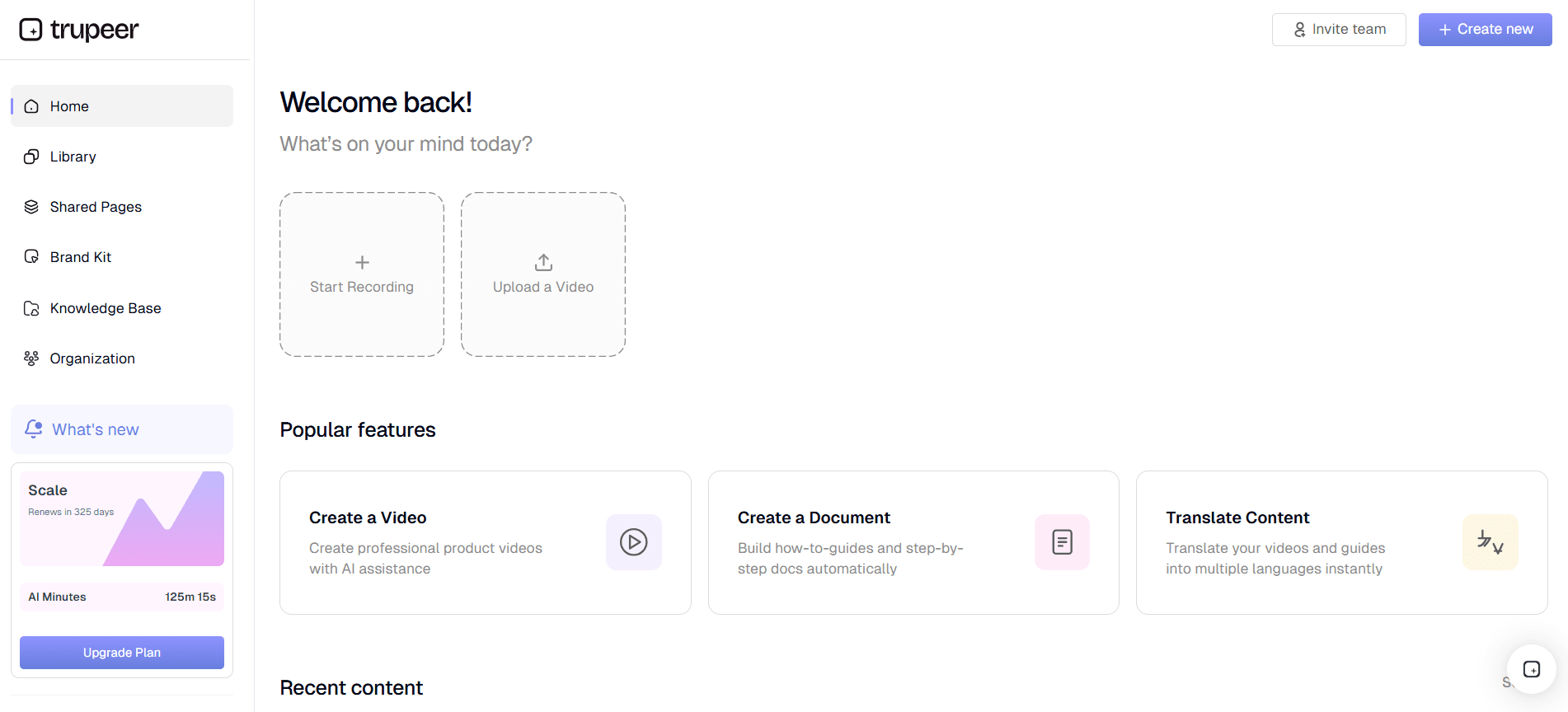
Capturez le processus dans votre navigateur pendant que vous l’exécutez, ou téléversez un enregistrement que vous avez déjà. La documentation démarre à partir du workflow réellement enregistré, et non à partir de la mémoire de quelqu’un, ce qui supprime l’étape consistant à tout reconstituer ensuite.
Étape 2 : générer la documentation
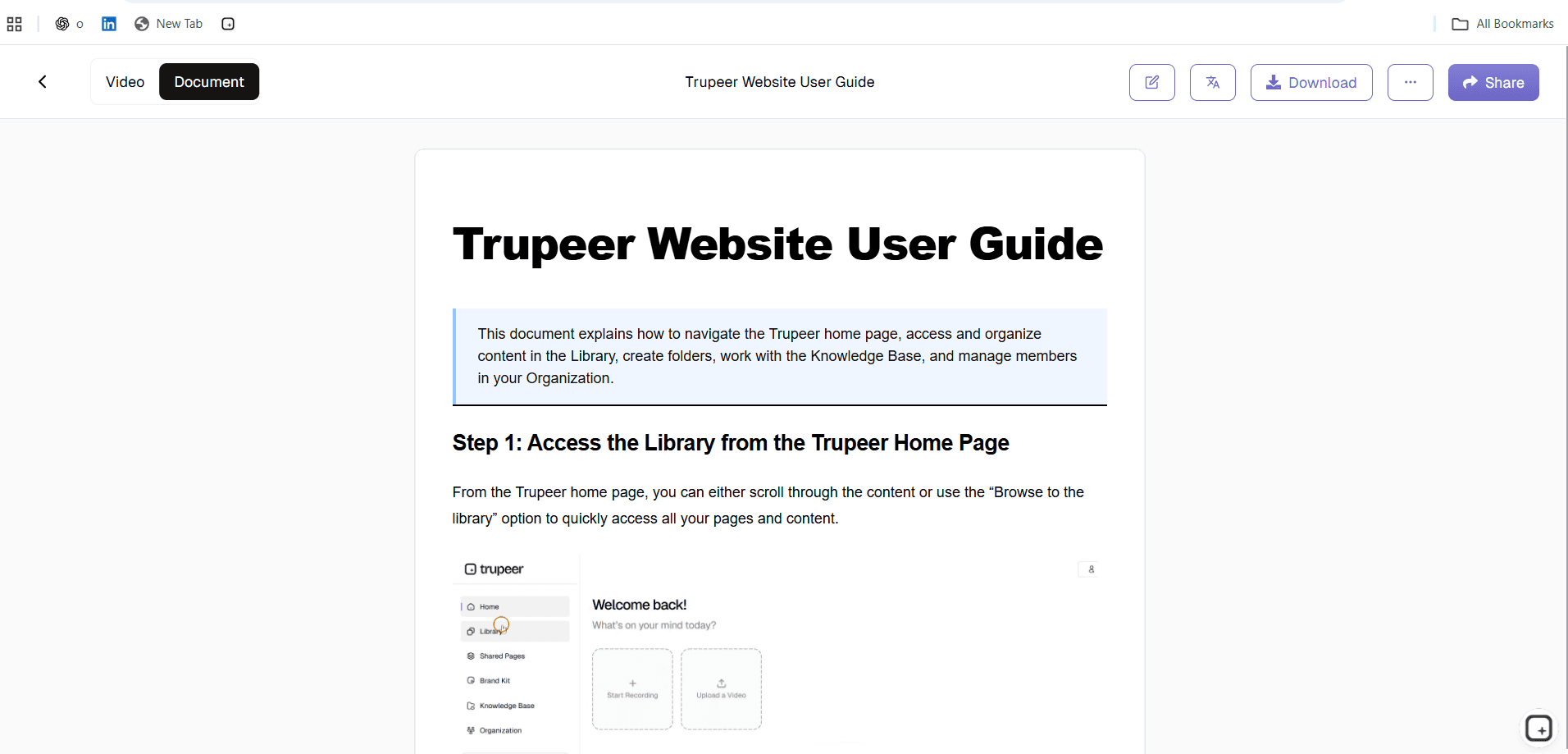
Trupeer identifie les étapes dans l’enregistrement, capture une capture d’écran pour chacune, rédige le texte des instructions et produit la version vidéo à partir de la même capture. Vous obtenez un brouillon structuré plutôt qu’un document finalisé.
Étape 3 : modifier, publier et mettre à jour
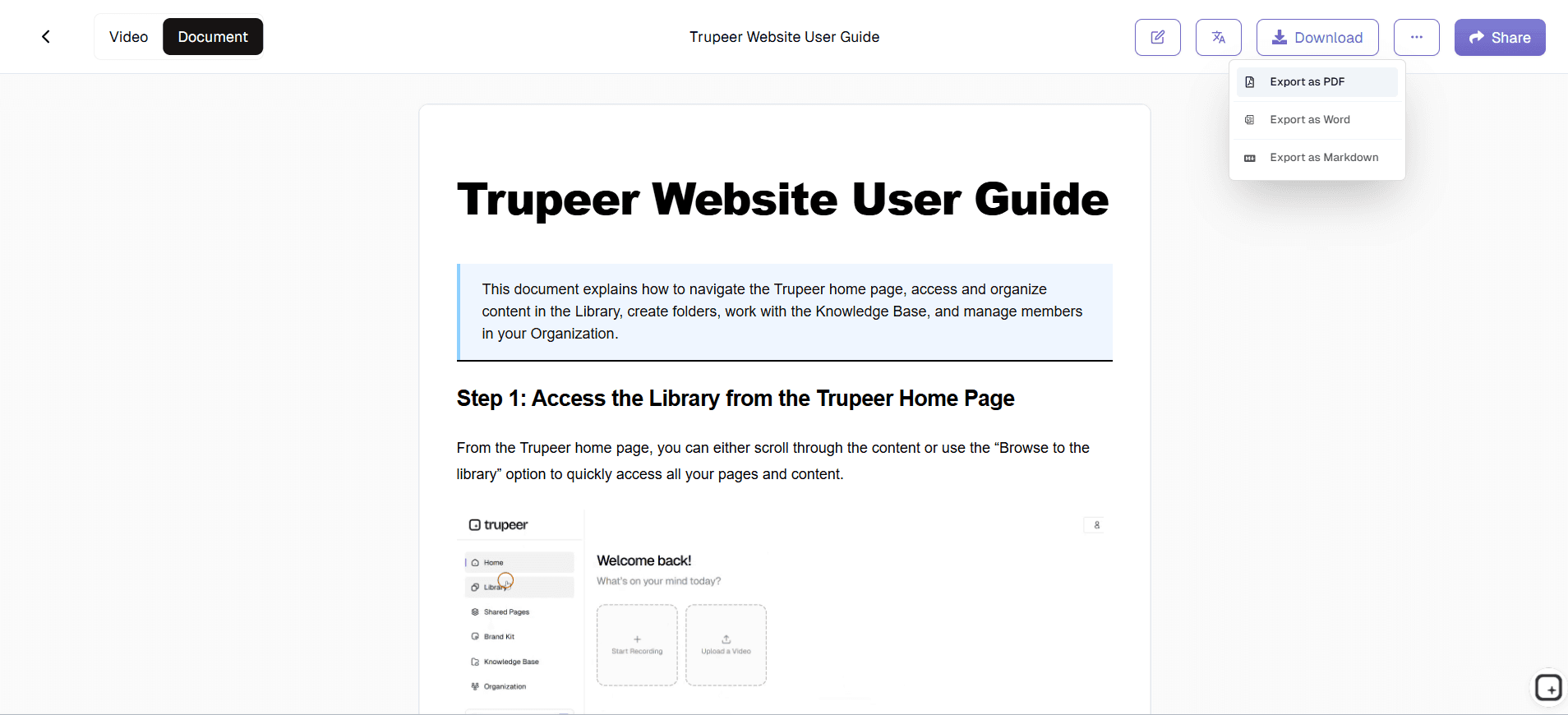
Passez en revue le résultat, réordonnez ou réécrivez les étapes, recadrez et annotiez les captures d’écran, floutez tout ce qui est sensible, puis publiez via un lien ou exportez. Lorsque le workflow change, vous pouvez modifier ou re-enregistrer la documentation concernée plutôt que de tout reconstruire.
La relecture n’est pas automatisée et ne devrait pas l’être. Les raisonnements, les validations et les exceptions qui n’étaient jamais visibles pendant la capture doivent encore être ajoutés par la personne qui est responsable du processus. L’exactitude de la documentation IA explique quoi vérifier.
Ce que l’automatisation de la documentation remplace
Manuel : enregistrer → écrire → capturer une capture d’écran → mettre en forme → enregistrer la vidéo → publier → recommencer tout la prochaine fois.
Automatisé : enregistrer → générer → relire → publier → mettre à jour.
Tâche manuelle | Workflow automatisé |
|---|---|
Rédiger chaque étape | Étapes rédigées à partir de l’enregistrement |
Capturer les captures d’écran une par une | Une capture d’écran capturée par étape |
Mettre en forme chaque document à la main | Structure cohérente appliquée automatiquement |
Enregistrer une vidéo de formation séparée | Vidéo produite à partir de la même capture |
Reconstruire après un changement d’interface | Re-enregistrer ou modifier la partie concernée |
Traduire chaque document séparément | Publié dans d’autres langues à partir d’une seule source |
Ce que vous pouvez automatiser avec Trupeer
Capture du workflow : enregistrer dans le navigateur, ou téléverser un enregistrement existant incluant un extrait provenant d’un outil de réunion
Documentation générée par IA : étapes ordonnées avec un texte d’instructions rédigé, produit à partir des actions capturées
Captures d’écran : prises par étape, puis recadrables, annotables et floutables pour les données sensibles
Vidéo : une visite guidée commentée à partir du même enregistrement, avec suppression des mots de remplissage et des temps morts
Modification : réordonner, fusionner et diviser les étapes, réécrire les formulations et appliquer votre kit de marque
Traduction : publier la même documentation dans d’autres langues sans maintenir des documents séparés
Publication : partager via un lien, publier dans une base de connaissances, ou exporter en PDF ou Word
Mises à jour : actualiser la partie concernée lorsque le workflow change, plutôt que de tout recommencer
Exemple : automatiser un workflow de documentation récurrent
Une équipe support documente un workflow de dépannage. Plutôt que d’écrire le guide, de capturer les captures d’écran et d’enregistrer une vidéo de formation séparée, quelqu’un enregistre le workflow une seule fois.
Trupeer génère le guide étape par étape avec les captures d’écran et la version vidéo à partir de cette seule capture, et l’équipe relit le brouillon avant de publier. Lorsque l’interface change, ils re-enregistrent les étapes concernées au lieu de reconstruire séparément le guide, les captures d’écran et la vidéo.
Où l’automatisation de la documentation est utile
Documentation logicielle et de processus : workflows répétables exécutés à l’écran, lorsque la capture permet d’observer quelque chose
Onboarding et formation : lorsque les personnes regardent d’abord, puis consultent ensuite la version écrite
Documentation client et support : articles d’aide et guides de dépannage qui évoluent avec le produit
Transfert de connaissances : capturer comment quelque chose est fait avant que la personne qui sait passe à autre chose
Pour le workflow spécifique à une procédure, consultez convertir un enregistrement d’écran en SOP. Pour produire plusieurs formats à partir d’une seule source, consultez le générateur de documentation multi-format.
Où l’automatisation fait réellement gagner du temps
Ça vaut le coup d’être précis, car les gains ne sont pas répartis uniformément sur l’ensemble du travail de documentation.
Production, fortement :
l’écriture des étapes, la capture des captures d’écran et la mise en forme sont des tâches que la capture supprime presque entièrement. Sur un workflow multi-étapes, cela peut éliminer une quantité importante de travail de production répétitifCohérence, structurellement :
la documentation produite à partir du même workflow arrive sous la même forme, quelle que soit la personne qui l’a enregistrée, ce qui est un problème que la rédaction manuelle ne résout jamais à grande échelleMises à jour, substantiellement :
le coût récurrent. Une procédure qui est peu coûteuse à actualiser est effectivement actualisée, et c’est ce qui détermine si une bibliothèque reste fiable au bout d’un anRelecture, pas du tout :
vérifier le brouillon, ajouter le raisonnement et l’approuver reste humain, et sur un processus complexe, cela peut représenter la partie la plus longueDécider quoi documenter, pas du tout :
l’automatisation rend la production peu coûteuse, ce qui facilite la documentation de choses dont personne n’avait besoin
Automatisation de la documentation vs gestion de la documentation
Ça vaut le coup de les distinguer, car les équipes ont souvent besoin des deux et elles résolvent des problèmes différents.
Automatisation : réduit le travail manuel de création et de maintenance de la documentation : capture, génération, mise à jour, publication
Gestion : organise et régit la documentation une fois qu’elle existe : structure, autorisations, recherche, propriété, cycles de relecture
Une automatisation sans gestion produit beaucoup de documentation que personne ne peut trouver. Une gestion sans automatisation produit une bibliothèque bien organisée qui devient rapidement obsolète. Voir la plateforme de gestion de la documentation pour cette partie.
Que rechercher dans un logiciel d’automatisation de la documentation
Six points à évaluer pour établir une courte liste, dans l’ordre approximatif de leur importance :
Capture du workflow : peut-il enregistrer le processus et accepter un enregistrement que vous avez déjà ?
Étapes générées par IA : produit-il des instructions ordonnées et lisibles plutôt qu’une transcription ?
Captures d’écran : capturées par étape à partir du workflow, plutôt que collées ensuite
Modification et relecture : à quel point est-il facile pour une personne de corriger le brouillon et d’ajouter ce que la capture n’a pas pu voir ?
Publication : la sortie atteint-elle l’endroit où se trouvent vos lecteurs, et exporte-t-elle vers un fichier si vous en avez besoin ?
Mettre à jour le workflow : lorsque le processus change, que faut-il réellement pour rafraîchir ? C’est le point le plus souvent ignoré lors des évaluations, et celui qui détermine si la documentation reste exacte
Ce que l’automatisation ne fait pas
Elle ne décide pas quoi documenter, ne vérifie pas que le processus que vous avez enregistré était le bon, et ne fournit pas de contexte qui n’était jamais à l’écran. Elle ne fait pas non plus disparaître la maintenance de la documentation : actualiser coûte moins cher que reconstruire, mais quelqu’un doit encore remarquer que le processus a changé.
Pour une documentation encadrée, l’automatisation prend en charge une attribution claire, des processus de relecture et de publication, plutôt que de les remplacer. Les exigences varient selon le cadre, alors confirmez les détails par rapport à vos obligations.
Ce que vous pouvez automatiser
Capturer et générer
Enregistrez ou importez un workflow et obtenez des étapes ordonnées avec une capture d’écran pour chacune, ainsi qu’une vidéo commentée à partir de la même source.
Modifier avant publication
Réorganisez, fusionnez et divisez des étapes, réécrivez le texte, recadrez et annotiez les captures d’écran, et floutez les données sensibles.
Publier et actualiser
Partagez via un lien, publiez dans une base de connaissances ou exportez en PDF ou Word, puis mettez à jour la partie concernée lorsque le processus change.
Comment fonctionne l’automatisation de la documentation
Étape 1
Enregistrez le workflow dans votre navigateur, ou importez une capture que vous avez déjà.
Étape 2
Trupeer identifie les étapes, capture une capture d’écran pour chacune et génère la documentation et la vidéo à partir de la même capture.
Étape 3
Passez en revue le brouillon, modifiez-le, publiez-le, puis actualisez la partie concernée lorsque le workflow change.
Foire aux questions
Qu’est-ce que l’automatisation de la documentation ?
Automatiser la production et la mise à jour de la documentation plutôt que son stockage : capturer un workflow une fois, générer la documentation à partir de cette capture, puis mettre à jour à partir de la source plutôt que depuis une page blanche.
Comment Trupeer automatise-t-il la documentation ?
Il enregistre le workflow, identifie les étapes, capture une capture d’écran pour chacune et rédige le texte des instructions, en produisant un brouillon structuré ainsi qu’une vidéo à partir de la même capture. Vous examinez et modifiez avant publication.
Puis-je créer de la documentation à partir d’une capture existante ?
Oui. Vous pouvez enregistrer dans le navigateur ou importer une capture que vous avez déjà, y compris des parcours capturés dans un outil de réunion.
Quels résultats Trupeer peut-il produire ?
Une documentation écrite pas à pas avec des captures d’écran, une vidéo commentée, des versions traduites à partir de la même source, ainsi que des exports en PDF ou Word.
Puis-je modifier une documentation générée par l’IA ?
Oui, et vous devriez. Les étapes peuvent être réorganisées, fusionnées ou divisées, le texte peut être réécrit, les captures d’écran peuvent être recadrées et annotées, et les données sensibles peuvent être floutées. Les éléments de raisonnement, d’approbation et les exceptions qui n’étaient pas visibles pendant la capture doivent être ajoutés manuellement.
Plus d’outils



