Utilisez ce modèle
Confluence est l’une des bases de connaissances les plus utilisées au monde — et de superbes modèles Confluence sont ce qui la rend scalable. Avec Trupeer, vous pouvez gagner des heures sur la conception de modèles Confluence en commençant par notre guide gratuit et notre bibliothèque de modèles, en les personnalisant avec vos directives de marque, puis en transformant des pages Confluence en vidéos de visite guidée qui donnent vie à la documentation.
La plupart des équipes qui mettent en place des modèles Confluence finissent au même endroit : quarante modèles dans l’espace, trois qui sont réellement utilisés, et le reste continue de copier la page du trimestre précédent et de supprimer son contenu.
Créer le modèle est la partie la plus simple, et la documentation Atlassian le fait bien. Ce qui détermine s’il fonctionne, c’est ce que vous y mettez, où vous le mettez, et si quelqu’un peut le retrouver au moment où il en a besoin.
À quoi servent les modèles Confluence
Une structure de page réutilisable qui devient le point de départ d’une nouvelle page. Lorsqu’une personne crée une page à partir d’un modèle, elle obtient déjà les titres, la mise en page, les macros et le texte d’instructions, de sorte qu’elle complète plutôt qu’elle ne conçoit.
Il en existe quatre types, et savoir à quoi vous avez affaire évite la confusion.
Type | Créé par | Disponible dans | Modifiable par vous |
|---|---|---|---|
Modèles système | Atlassian, intégré | Partout | Non |
Blueprints | Atlassian ou des apps | Partout | Pas directement |
Modèles globaux | Vos administrateurs | Tous les espaces | Oui, avec des droits d’administration |
Modèles d’espace | Administrateurs d’espace | Un seul espace | Oui |
La majeure partie de ce qu’une équipe construit sera constituée de modèles d’espace. Les modèles globaux sont prévus pour les éléments dont chaque espace a besoin, comme un format de note de réunion ou un registre de décision.
Blueprints Confluence vs modèles
Un point de confusion courant, et qui vaut la peine d’être compris avant d’essayer de construire quelque chose qu’un modèle ne peut pas faire.
Un modèle est une structure de page. Vous créez une page à partir de celui-ci et vous obtenez cette structure.
Un blueprint est un modèle plus un comportement. Les blueprints peuvent vous inviter via une boîte de dialogue avant la création de la page, générer plus d’une page, créer une page d’index qui liste toutes les pages de ce type, et appliquer une logique qu’un modèle classique ne peut pas. Les exemples familiers sont les notes de réunion et les blueprints de décision d’Atlassian, et la page d’index qu’ils maintiennent est la partie qu’un modèle ne peut pas reproduire.
Les implications concrètes : vous pouvez créer et modifier des modèles vous-même, mais vous ne pouvez pas construire un blueprint sans développer une app. Si vous voulez un comportement de type blueprint sans développement, les approches habituelles sont un modèle combiné à la macro Créer à partir d’un modèle sur une page parente, plus un rapport des propriétés de page pour construire l’index.
Si quelqu’un demande « un blueprint », il veut généralement dire qu’il souhaite la page d’index.
Modèle global ou modèle d’espace ?
Décidez avant de le construire, car le déplacer plus tard revient à le recréer.
Global si chaque espace en a besoin, si la cohérence à l’échelle de l’organisation est importante, ou si cela prend en charge un processus à l’échelle de l’entreprise. Notes de réunion, registres de décision, rapports d’incident, chartes de projet.
D’espace si cela correspond à la façon de travailler spécifique d’une équipe, si cela changera souvent, ou si vous testez encore si c’est utile. La plupart des modèles commencent ici et certains évoluent ensuite.
Le piège, c’est de tout mettre en global parce que cela semble plus ordonné. Une bibliothèque globale de soixante modèles est difficile à parcourir, et les administrateurs d’espace ne peuvent pas corriger un modèle global qui ne leur convient pas.
Comment personnaliser ce modèle dans Trupeer
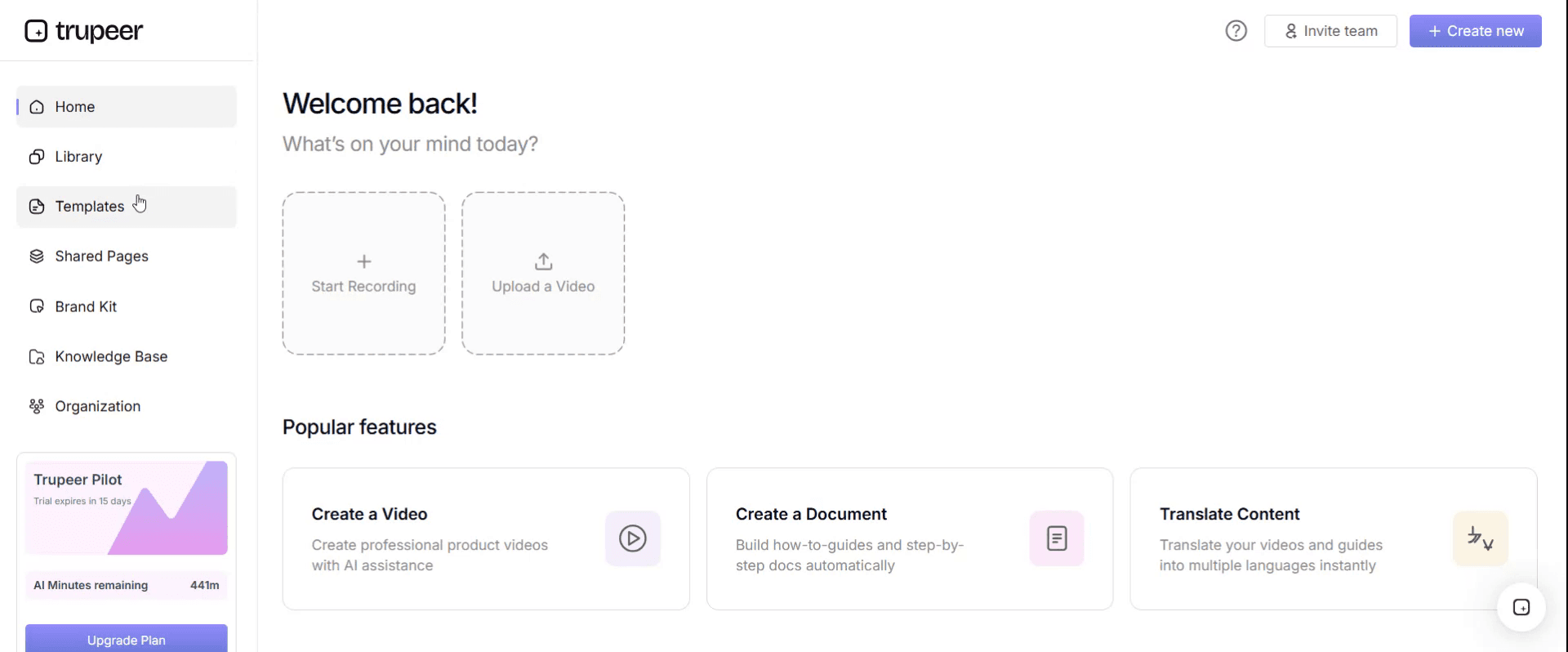
Étape 1 : Ouvrir la section Modèles
Accédez à la section Modèles depuis la navigation principale.
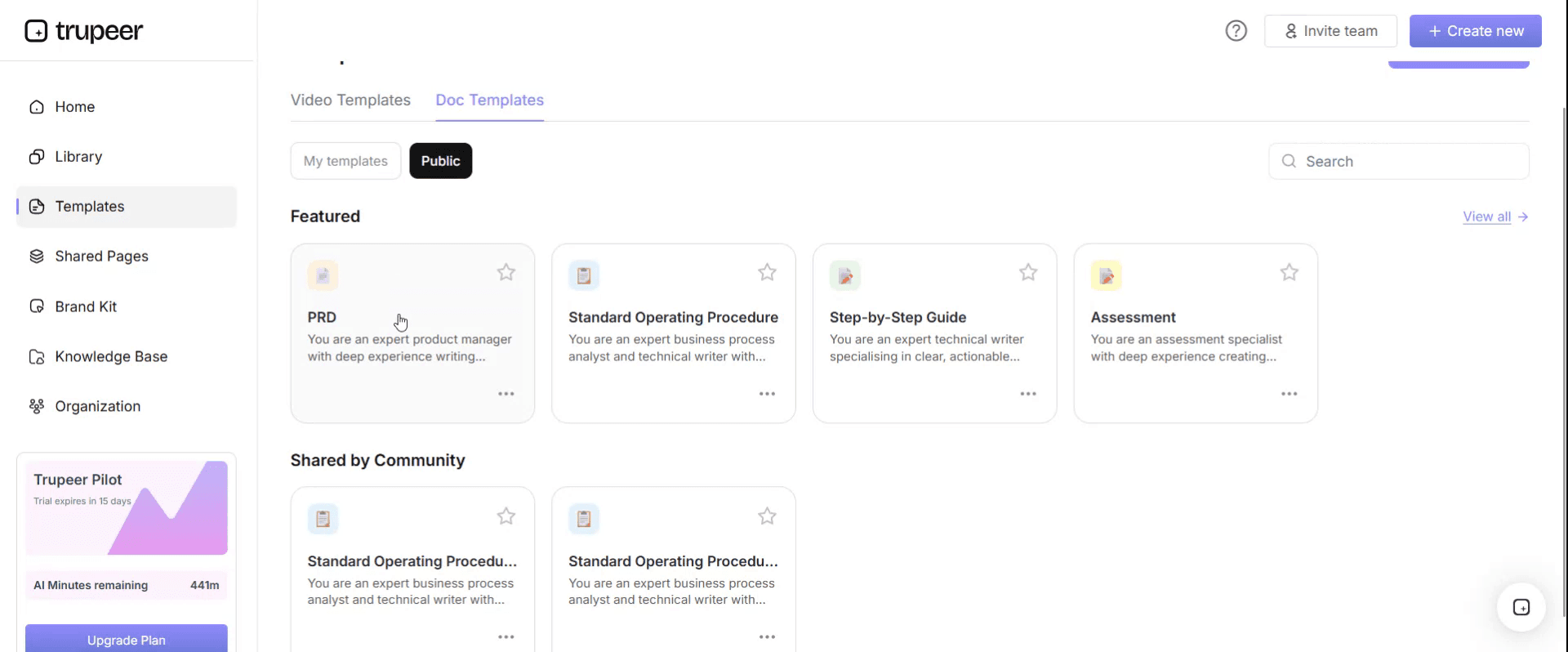
Étape 2 : Sélectionner et ouvrir un modèle
Cliquez sur n’importe quel modèle avec lequel vous souhaitez travailler pour l’ouvrir.
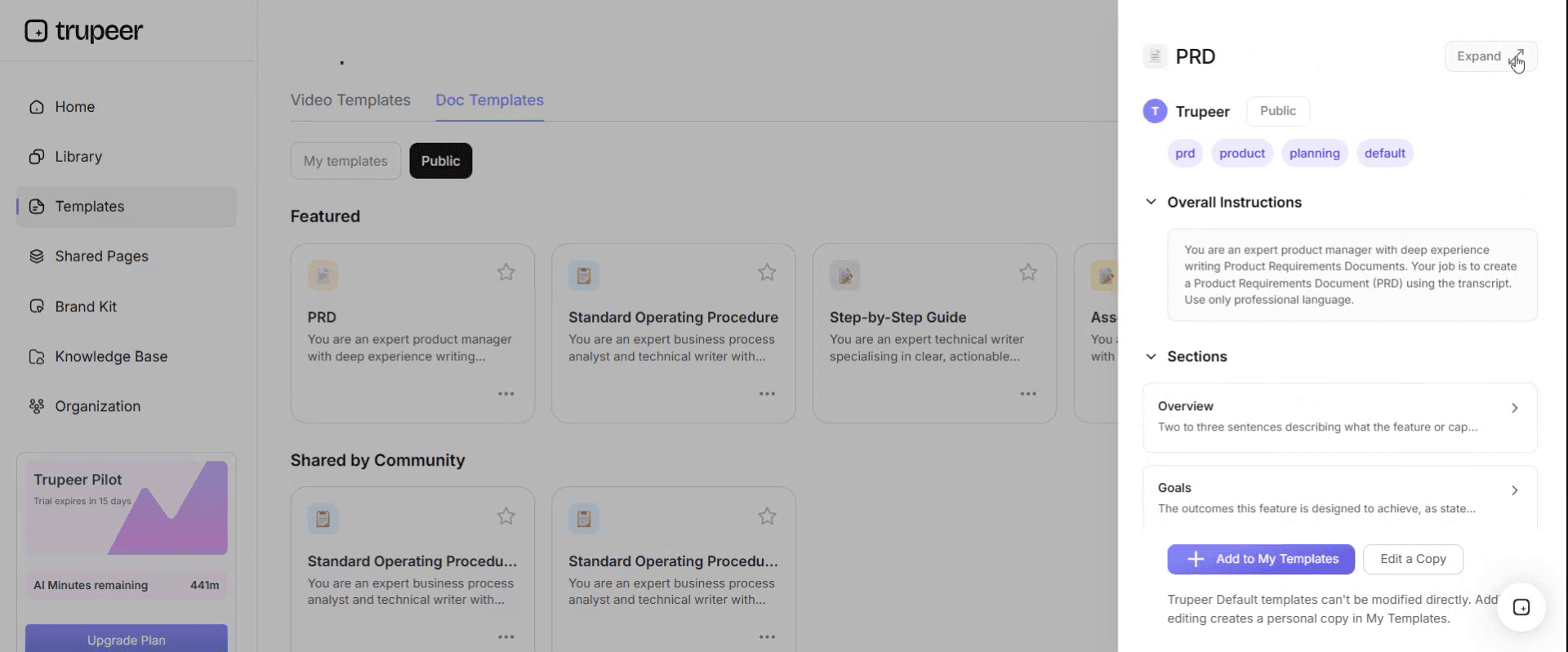
Étape 3 : Développer l’affichage du modèle
Si nécessaire, développez l’affichage du modèle pour voir clairement la mise en page complète et les détails.
Étape 4 : Modifier le modèle
Cliquez sur Modifier pour commencer à modifier le modèle sélectionné.
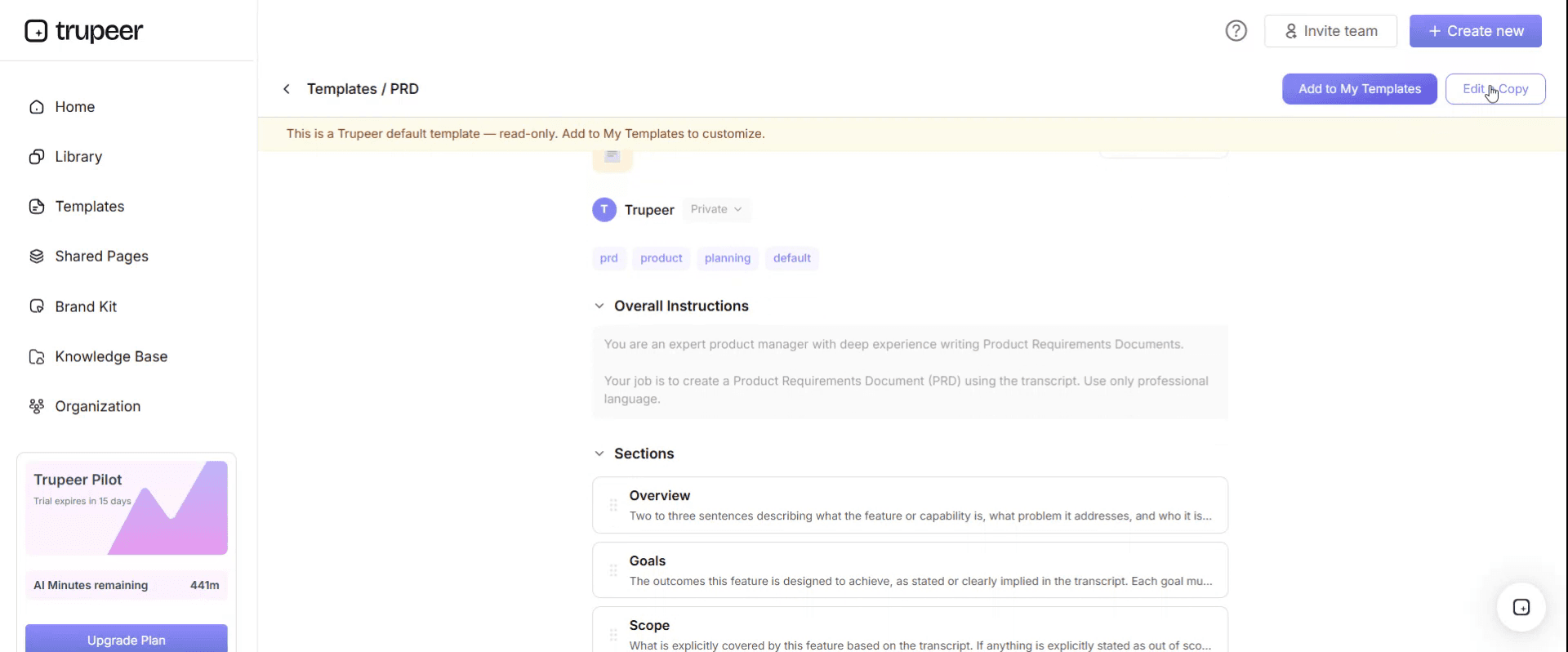
Dans l’éditeur, vous pouvez :
Ajouter de nouvelles sections
Définir ou mettre à jour des règles de mise en forme
Ajouter un logo et ajuster sa position ainsi que les paramètres associés
Étape 5 : Enregistrer votre modèle personnalisé
Après avoir effectué toutes les modifications nécessaires, cliquez sur Enregistrer pour stocker le modèle mis à jour comme le vôtre.
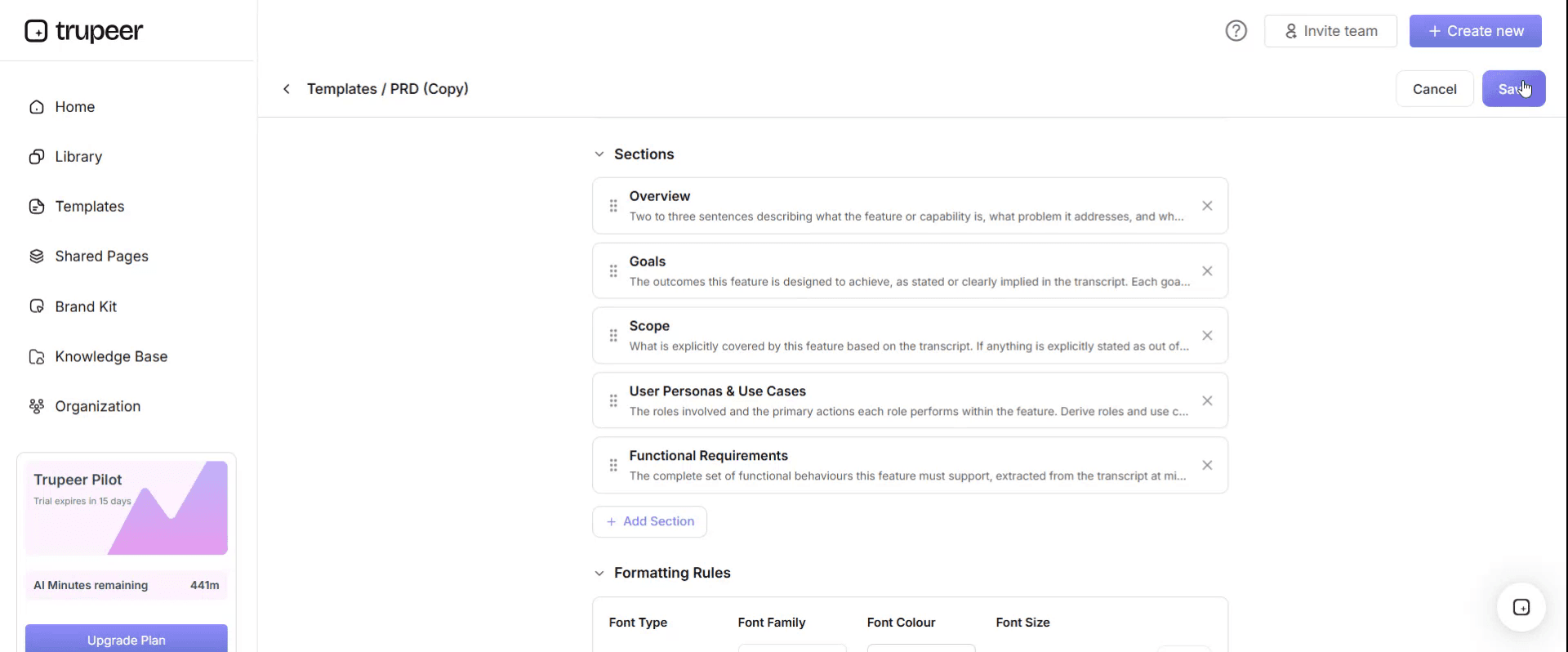
Étape 6 : Aperçu et ajustements fins du modèle
Lorsque vous souhaitez voir à quoi ressemble votre modèle personnalisé, ouvrez l’Aperçu.
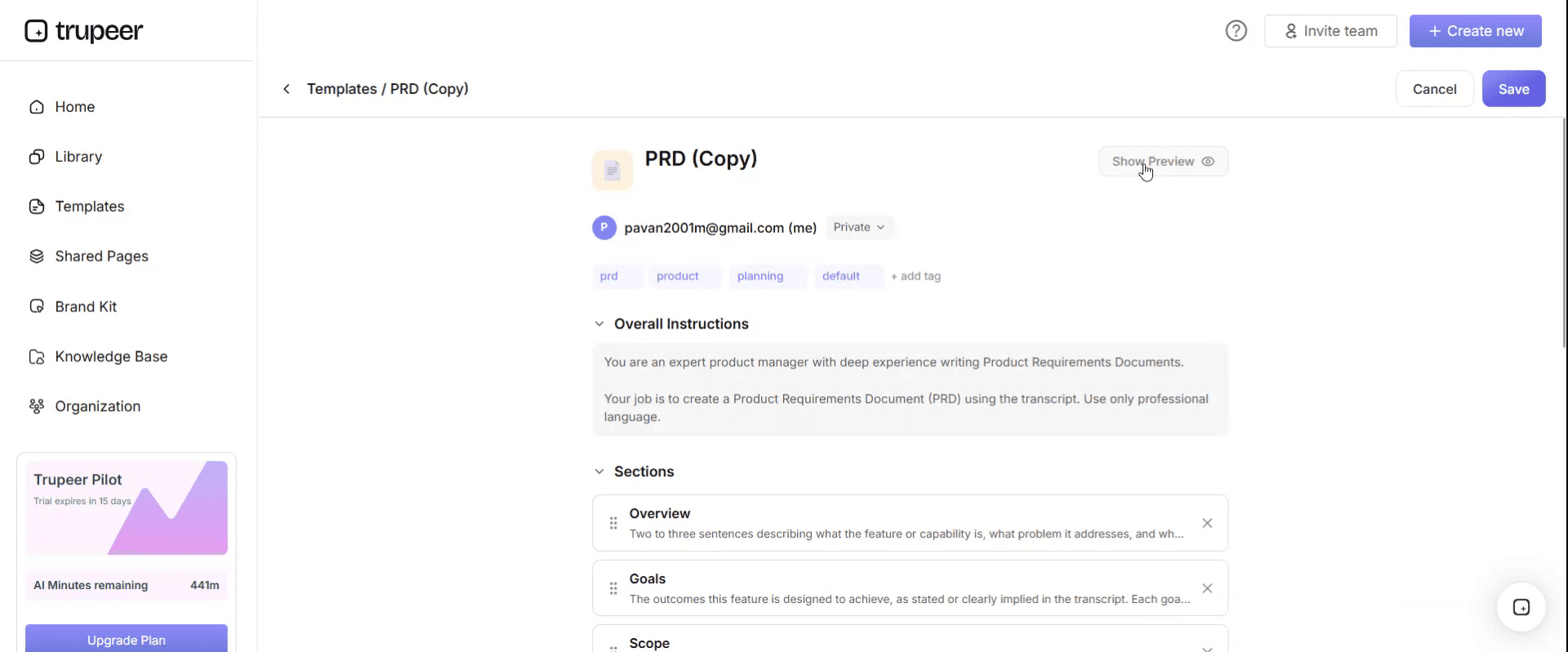
Depuis l’écran d’aperçu, vous pouvez continuer à effectuer des ajustements directement si nécessaire, afin de garantir que le modèle s’affiche exactement comme vous le souhaitez.
Avec ce guide de modèles Confluence, vous pouvez :
Gagner du temps sur la documentation : utilisez des modèles Confluence éprouvés plutôt que de repartir de zéro.
Renforcer la cohérence : chaque équipe utilise la même structure pour des documents similaires.
Rester fidèle à votre marque : appliquez votre logo, vos polices et vos couleurs à l’aide du brand kit de Trupeer.
Couvrir tous les cas d’usage : des modèles pour les réunions, les projets, les décisions, les rétrospectives, et bien plus.
Ajouter des vidéos de visite guidée : intégrez des tutoriels vidéo directement dans les pages Confluence.
Toucher des équipes internationales : traduisez le contenu Confluence en 65+ langues en un clic.
Quand créer le vôtre
Pas aussi souvent que ce que les gens pensent. Atlassian fournit un grand nombre de modèles et il y en a davantage dans le Marketplace.
Créez le vôtre lorsque le modèle existant est proche, mais qu’il contient les mauvaises sections, lorsque vous avez besoin de champs spécifiques à l’entreprise comme un centre de coûts ou une ligne d’approbation, lorsque vous voulez une structure cohérente pour quelque chose que vous produisez chaque semaine, ou lorsque la même page est copiée et modifiée à répétition.
Ne créez pas de modèle pour quelque chose produit deux fois par an, ou lorsque le vrai problème est que les gens ne savent pas rédiger le document plutôt que le structurer. Un modèle résout un problème de mise en forme. Il ne résout pas un problème de réflexion.
Comment créer un modèle Confluence
Les mécanismes diffèrent légèrement entre Confluence Cloud et Data Center, et Atlassian déplace les éléments périodiquement : vérifiez donc leur documentation actuelle pour connaître les parcours de clic exacts. La structure du processus reste stable.
Accédez aux paramètres d’espace pour un modèle d’espace, ou à la zone d’administration globale pour un modèle global. Les modèles se trouvent dans une zone d’administration plutôt que d’être créés à partir d’une page.
Créez un nouveau modèle et donnez-lui un nom clair.
Construisez la structure dans l’éditeur de modèle : titres, mises en page, tableaux, macros.
Ajoutez des variables pour tout ce que l’utilisateur doit être invité à remplir.
Ajoutez du texte d’exemple pour expliquer ce qui appartient à chaque section.
Ajoutez des libellés afin que les pages créées à partir de ce modèle soient catégorisées automatiquement.
Rédigez une description. C’est ce que les gens voient lorsqu’ils choisissent un modèle, et c’est presque toujours laissé vide.
Enregistrez, puis créez une page de test à partir de celui-ci pour voir ce qu’un utilisateur vit réellement.
L’étape huit permet de détecter la plupart des problèmes. L’éditeur de modèle et la page qui en résulte ne se ressemblent pas, et ce qui semblait clair dans l’éditeur ne l’est souvent pas.
Créer un modèle à partir d’une page existante
Il n’existe pas de conversion « en un clic » intégrée dans Confluence pour « convertir cette page en modèle », ce qui surprend les gens. Ce qui fonctionne en pratique :
Ouvrez la page existante, copiez son contenu, créez un nouveau modèle dans l’espace ou dans la zone de modèles globaux, puis collez le contenu. Ensuite, supprimez tout ce qui est spécifique à cette instance : noms, dates, données réelles, contenu terminé. Remplacez le contenu supprimé par du texte d’exemple expliquant ce qui doit s’y trouver, puis ajoutez des variables pour les champs qui doivent être demandés.
L’étape de suppression est généralement là que les choses se passent mal. Un modèle créé à partir d’une page réelle, avec les spécificités supprimées à moitié, produit des pages contenant les données de quelqu’un d’autre, et elles seront copiées indéfiniment avant que quiconque ne s’en rende compte.
Certaines apps du Marketplace ajoutent une conversion directe page-à-modèle : cela vaut la peine d’y réfléchir si vous le faites souvent.
Variables
Champs que l’utilisateur doit remplir lorsqu’il crée une page à partir du modèle. Ils apparaissent sous forme de formulaire avant l’ouverture de la page.
Utilisez-les pour les quelques valeurs qui définissent la page : nom du projet, client, date, numéro de sprint, responsable. Lorsque quelqu’un crée la page, il les remplit une seule fois et les valeurs se renseignent partout où la variable apparaît.
Deux limites à connaître. Les variables sont remplies au moment de la création et ne sont pas modifiables en tant que variables ensuite : elles deviennent simplement du texte sur la page. Et il vaut mieux les limiter à un petit nombre, car un formulaire à douze champs au moment de la création de la page pousse les gens à revenir à la copie d’une ancienne page.
Trois à cinq variables est un maximum raisonnable.
Texte d’exemple
Texte d’instructions qui apparaît en gris dans le modèle et disparaît dès que l’utilisateur le remplace en tapant. La fonctionnalité la moins utilisée dans les modèles Confluence, et celle qui améliore le plus l’adoption.
Un bon texte d’exemple indique à la personne ce qui doit figurer dans la section et, idéalement, à quoi ressemble un bon résultat. « Décrivez la décision, les options envisagées et pourquoi celle-ci a été choisie. Deux ou trois phrases. » C’est bien plus utile qu’un titre vide.
Le point clé, c’est qu’il ne persiste pas. Le texte ordinaire laissé dans un modèle est publié dans de vraies pages, et vous retrouverez des instructions qui vivent en permanence dans la moitié de votre documentation. Le texte d’exemple disparaît lorsqu’il est remplacé, et disparaît aussi lorsque la page est publiée sans être modifiée.
Utilisez-le pour chaque section où quelqu’un pourrait raisonnablement se demander ce qu’il faut y mettre, ce qui est le cas de la plupart d’entre elles.
Libellés
Les modèles peuvent appliquer des libellés automatiquement à chaque page créée à partir d’eux.
Cela compte plus que ce qu’on imagine, car les libellés rendent le contenu Confluence repérable et exploitable dans des rapports. Un modèle de notes de réunion qui applique un libellé meeting-notes signifie que vous pouvez construire un index de toutes les notes de réunion d’un espace, filtrer par libellé dans la recherche, et utiliser des rapports des propriétés de page.
Définissez les libellés dans le modèle et les utilisateurs n’ont jamais à s’en souvenir. Demandez aux utilisateurs d’ajouter des libellés manuellement et, dans les faits, presque personne ne le fera.
La macro Créer à partir d’un modèle
La solution la plus proche d’un comportement de blueprint sans développer une app, et la fonctionnalité que la plupart des gens ne savent même pas qu’elle existe.
Placez la macro sur une page, pointez-la vers un modèle, et elle affiche un bouton. Toute personne qui clique dessus crée une nouvelle page à partir de ce modèle, éventuellement en tant qu’enfant d’une page parente spécifiée.
Cela résout le problème de repérage, qui est la principale raison pour laquelle les modèles ne sont pas utilisés. Au lieu d’attendre que les gens naviguent vers le sélecteur de modèles et recherchent une liste, vous placez le bouton là où le travail commence : un bouton sur la page d’accueil de l’équipe indiquant « Nouvelle note de réunion », un bouton sur un espace projet indiquant « Créer un registre de décision ».
Combinez-la avec un rapport des propriétés de page sur la même page et vous obtenez quelque chose de proche d’un blueprint : un bouton pour créer, et un index automatiquement maintenu de tout ce qui a été créé.
Si vous ne devez construire qu’une seule chose à partir de ce guide, construisez celle-ci.
Concevoir un modèle que les gens utiliseront vraiment
Moins de sections. Un modèle à douze sections se retrouve à moitié complété puis abandonné. Six est généralement largement suffisant.
Ordonnez selon ce que les gens savent tout de suite. Placez en haut ce qu’ils peuvent remplir immédiatement, et ce qui nécessite une investigation plus bas.
Du texte d’exemple partout, pour expliquer ce qui appartient à chaque section.
Des tableaux pour tout ce qui est structuré, car du texte libre sous un titre produit un contenu incohérent.
Ne nommez pas des personnes spécifiques. Les rôles changent et le modèle ne change pas.
Surveillez la largeur de page. Les modèles conçus sur un grand écran peuvent sembler à l’étroit ailleurs, et les mises en page pleine largeur ne conviennent pas à tous les types de contenu.
Faites preuve de prudence avec les macros. Toutes les macros ne se comportent pas identiquement dans un modèle, et un emboîtement complexe est souvent là que les modèles cassent d’une manière difficile à diagnostiquer.
Rédigez la description. C’est ce que les gens lisent lorsqu’ils choisissent, et elle est presque toujours vide.
Rendre les modèles repérables
La raison réelle pour laquelle les modèles échouent, et presque rien dans la documentation Atlassian n’y répond.
Le chemin par défaut exige que quelqu’un se souvienne que des modèles existent, ouvre le sélecteur de modèles et identifie le bon parmi une liste de noms. À chacune de ces étapes, copier la page du trimestre précédent est plus simple.
Ce qui fonctionne :
Boutons de la macro Créer à partir d’un modèle sur les pages où les gens commencent leur travail.
Une page d’index de modèles dans chaque espace, qui liste ce qui existe et quand utiliser chaque modèle.
Des noms descriptifs. « Notes de réunion d’équipe hebdomadaires » plutôt que « Modèle 3 » ou « TMPL_MTG ».
Des descriptions complétées, puisque le sélecteur les affiche.
Moins de modèles. Six modèles repérables et maintenus valent mieux que quarante modèles introuvables.
Des modèles mentionnés dans le processus, pas seulement disponibles. Si votre checklist d’onboarding dit « créer un brief projet », liez le bouton.
Favoriser l’adoption
Demandez aux personnes qui vont l’utiliser quelles sections elles ont besoin, avant de construire. Les modèles conçus par un administrateur pour une équipe dont il ne fait pas partie sont ignorés.
Pilotez avec une seule équipe avant de déployer à l’échelle globale.
Montrez-le une fois, en direct. Trente secondes lors d’une réunion d’équipe valent mieux qu’une annonce que personne ne lit.
Remplacez l’alternative. Si les gens copient une ancienne page, archivez l’ancienne ou rendez le bouton plus pratique que de la retrouver.
Surveillez ce qui est supprimé. Si chaque utilisateur supprime la même section, retirez-la.
Surveillez ce qui est ajouté. Si les gens ajoutent systématiquement une section, ajoutez-la au modèle.
Les deux dernières sont les signaux les plus utiles disponibles, et presque personne ne les consulte.
Maintenir la bibliothèque
Attribuez un responsable par modèle, un rôle nommé plutôt que l’administrateur d’espace en général.
Révisez chaque trimestre, en supprimant tout ce qui n’est pas utilisé. Confluence ne rapporte pas directement l’utilisation des modèles : un indicateur consiste à compter les pages qui portent le libellé du modèle.
Versionnez les changements dans la description du modèle, afin que les gens sachent que quelque chose a bougé.
Éclaircissez fortement. Une bibliothèque où un tiers des modèles est obsolète apprend aux gens qu’aucun d’entre eux n’est fiable.
Vérifiez après les mises à jour de Confluence, car les changements de l’éditeur affectent parfois la façon dont les modèles s’affichent.
Limites connues
À connaître avant de concevoir quelque chose en vous appuyant sur ce qui ne fonctionne pas.
Toutes les macros ne se comportent pas de la même façon dans un modèle que sur une page, et certaines ne se reportent pas correctement. Les pièces jointes ne peuvent généralement pas être incluses dans un modèle. Les variables ne sont disponibles qu’au moment de la création, pas comme champs « vivants ». Il n’existe pas de conversion intégrée page-à-modèle. Les modèles ne peuvent pas imposer la complétion : rien n’empêche un utilisateur de publier une page avec toutes les sections vides. Et vous ne pouvez pas construire un vrai comportement de blueprint, y compris la création multi-pages et la maintenance automatique de l’index, sans développer une app.
Plusieurs apps du Marketplace comblent ces lacunes : cela vaut la peine d’y jeter un œil si les contraintes bloquent quelque chose d’important.
Bonnes pratiques
Des modèles d’espace par défaut, des modèles globaux uniquement lorsque tout le monde en a besoin.
Six sections ou moins.
Du texte d’exemple dans chaque section.
Trois à cinq variables maximum.
Des libellés appliqués par le modèle, pas par l’utilisateur.
Des descriptions rédigées.
Des boutons de la macro Créer à partir d’un modèle là où le travail commence.
Un pilote avec une seule équipe avant le déploiement.
Un responsable et une revue trimestrielle par modèle.
Éliminez tout ce qui n’est pas utilisé.
Erreurs courantes
Construire le modèle sans demander aux personnes qui vont l’utiliser.
Trop de sections, douze, pour que les pages soient à moitié complétées.
Pas de texte d’exemple, donc personne ne sait ce qui doit aller où.
Du texte d’instructions saisi comme du texte ordinaire, qui apparaît ensuite dans chaque page publiée.
Données réelles laissées dans un modèle créé à partir d’une page existante.
Des noms de personnes spécifiques intégrés.
Des descriptions vides, donc le sélecteur est inutile.
Tout est créé comme un modèle global.
Des modèles qui existent, mais qui ne sont liés nulle part là où les gens travaillent.
Quarante modèles, trois utilisés.
Pas de responsable, donc rien n’est mis à jour.
Attendre d’un modèle qu’il résolve un problème qui, en réalité, vient du fait que les gens ne savent pas quoi écrire.
Le modèle apporte de la structure, pas du contenu
Les modèles Confluence résolvent très bien un problème de structure. Ils ne peuvent pas résoudre le problème le plus courant : les gens savent quelles sections le document doit contenir, mais ne parviennent pas à les remplir, parce que le processus documenté vit dans la tête de quelqu’un.
Ce manque se traduit par des modèles complétés avec une seule ligne par section. La structure est correcte, mais le contenu est léger, et aucun texte d’exemple ne suffit à corriger cela.
Enregistrez le processus une fois et Trupeer AI produit la documentation écrite ainsi qu’une vidéo de visite guidée commentée à partir de la même session, que vous pouvez intégrer dans la page Confluence au lieu de décrire un système en prose. Appliquez votre brand kit pour que tout corresponde, traduisez-le en 65+ langues pour les équipes distribuées, et conservez l’ensemble dans votre base de connaissances aux côtés de tout ce qui vit déjà dans Confluence.
Enregistrez-le. Mettez-le à votre marque. Traduisez-le. Trupeerisez-le.
Questions fréquentes
Comment créer un modèle dans Confluence ?
Les modèles sont créés à partir des paramètres d’espace pour un modèle d’espace, ou depuis l’administration globale pour un modèle global, plutôt que depuis une page. Construisez la structure dans l’éditeur de modèle, ajoutez des variables pour les champs demandés, ajoutez du texte d’exemple qui explique chaque section, appliquez des libellés et rédigez une description. La documentation d’Atlassian contient les étapes actuelles, clic par clic, qui changent périodiquement.
Comment créer un modèle Confluence à partir d’une page existante ?
Il n’existe pas de conversion intégrée en un clic. Copiez le contenu de la page, créez un nouveau modèle, collez-le, puis supprimez tout ce qui est spécifique à cette instance : noms, dates, données réelles et contenu complété. Remplacez ce que vous avez supprimé par du texte d’exemple. L’étape de suppression est généralement là que les choses se passent mal, et les données réelles restantes sont copiées indéfiniment.
Les modèles Confluence sont-ils gratuits ?
Confluence inclut un grand ensemble de modèles et de blueprints intégrés sur tous les forfaits, et vous pouvez créer les vôtres sans coût supplémentaire. Certaines apps du Marketplace qui ajoutent des fonctionnalités de modèles, comme la conversion page-à-modèle ou la gestion en masse, sont payantes.
Quelle est la différence entre un blueprint Confluence et un modèle ?
Un modèle est une structure de page à partir de laquelle vous créez une page. Un blueprint est un modèle plus un comportement : il peut inviter via une boîte de dialogue, créer plusieurs pages et maintenir une page d’index listant tout ce qui a été créé à partir de lui. Vous pouvez créer des modèles vous-même, mais les blueprints nécessitent le développement d’une app. Si quelqu’un demande un blueprint, il veut généralement la page d’index, que vous pouvez approcher avec une macro Créer à partir d’un modèle et un rapport des propriétés de page.
Comment utiliser des modèles dans Confluence ?
Lors de la création d’une page, choisissez un modèle plutôt que de partir d’une page vierge. Si le modèle contient des variables, vous serez invité à les remplir avant l’ouverture de la page. Sinon, cliquez sur un bouton de la macro Créer à partir d’un modèle placé sur une page : c’est l’option la plus fiable, car elle place le modèle là où les gens travaillent déjà.
Qu’est-ce que la macro Créer à partir d’un modèle ?
Une macro que vous placez sur une page et qui affiche un bouton. En cliquant dessus, vous créez une nouvelle page à partir d’un modèle spécifié, éventuellement sous une page parente spécifiée. C’est la correction la plus efficace pour une faible adoption des modèles, car elle supprime le besoin pour quiconque de trouver le sélecteur de modèles. Associez-la à un rapport des propriétés de page sur la même page et vous obtenez quelque chose de proche d’un comportement de blueprint.
Qu’est-ce que le texte d’exemple des modèles Confluence ?
Du texte d’instructions grisé dans un modèle qui disparaît dès que l’utilisateur le remplace en tapant, et qui n’apparaît pas dans la page publiée s’il n’est pas modifié. Utilisez-le pour expliquer ce qui doit aller dans chaque section. Il est différent du texte ordinaire saisi dans un modèle, qui persiste et finit publié dans de vraies pages.
Comment créer de beaux modèles de pages Confluence ?
La retenue aide plus que la décoration. Utilisez les mises en page avec parcimonie, car les designs lourds à plusieurs colonnes s’affichent mal sur les écrans plus petits. Utilisez des tableaux pour le contenu structuré plutôt que du texte libre. Ajoutez des macros d’informations et de notes pour mettre en avant les deux ou trois éléments qui comptent plutôt que tout le reste. Gardez les sections peu nombreuses. Et vérifiez l’affichage à une largeur de navigateur normale plutôt que sur le grand écran sur lequel vous l’avez conçu.
Combien de modèles Confluence une équipe devrait-elle avoir ?
Moins que la plupart des équipes n’en finissent par avoir. Six modèles repérables et maintenus valent plus que quarante modèles dans un sélecteur que personne ne fait défiler. Si un tiers de votre bibliothèque n’est pas utilisé après un trimestre, supprimez-le : une bibliothèque obsolète apprend aux gens à ne faire confiance à aucun de ses éléments.
Pourquoi personne n’utilise nos modèles Confluence ?
En général, c’est un problème de repérage plutôt que de qualité. Le chemin par défaut exige de se souvenir que des modèles existent, d’ouvrir le sélecteur et d’identifier le bon, et à chaque étape, copier une ancienne page est plus facile. Placez des boutons Créer à partir d’un modèle là où le travail commence, rédigez les descriptions, et assurez-vous que le modèle est mentionné dans le processus plutôt que simplement disponible.
Peut-on modifier un modèle Confluence après que des pages ont été créées à partir de celui-ci ?
Oui, et le modifier ne change pas les pages déjà créées. Les modèles sont un point de départ plutôt qu’un lien « vivant » : les pages existantes conservent la structure avec laquelle elles ont été créées. Cela signifie qu’une correction de modèle améliore uniquement les pages futures, et que tout ce qui était déjà incorrect reste incorrect.
Quelles sont les variables des modèles Confluence ?
Champs que l’utilisateur doit remplir lorsqu’il crée une page à partir du modèle, comme le nom du projet ou la date. Les valeurs se renseignent partout où la variable apparaît. Elles sont remplies au moment de la création et deviennent ensuite du texte ordinaire plutôt que de rester des champs modifiables. Limitez-les à trois à cinq, car un formulaire long au moment de la création de la page ramène les gens à la copie d’anciennes pages.


