Trupeer Blog
Synthétiser

Imaginez ceci : vous devez créer une série de vidéos de formation pour la dernière sortie produit de votre entreprise. La pression est forte, car ces enregistrements serviront de base à votre documentation de formation et à vos supports d’onboarding. Pourtant, vous ne disposez pas d’un studio professionnel. Il ne s’agit que de votre ordinateur portable, de Zoom et d’un coin calme de votre bureau. Comment garantir un résultat final à la fois de haute qualité et efficace ? Grâce aux bonnes techniques, vous pouvez améliorer considérablement la qualité de vos enregistrements Zoom, même sans équipement coûteux. Un audio et une vidéo médiocres peuvent déformer votre message, entraînant confusion et désengagement chez votre audience. D’après des données récentes,
plus de 60 % des spectateurs cessent de regarder une vidéo si la qualité audio est mauvaise.
C’est un chiffre impressionnant, qui souligne la nécessité de précision et de clarté dans vos enregistrements de documentation.
Ce défi est crucial pour les formateurs, les responsables de formation en entreprise, les chefs de produit et, plus largement, toute personne chargée de créer des contenus pédagogiques. Une bonne qualité d’enregistrement ne fait pas que faciliter la compréhension : elle renforce aussi l’engagement et la rétention, rendant vos supports bien plus efficaces. En naviguant entre les contraintes pratiques du travail à distance et des ressources limitées, les bons conseils et outils peuvent faire toute la différence. Pour aller plus loin dans la création de vidéos captivantes, découvrez tips making engaging video afin d’améliorer votre contenu.
Pourquoi la qualité des enregistrements Zoom compte-t-elle pour la documentation ?
Les enregistrements Zoom de haute qualité sont essentiels pour créer une documentation efficace, en particulier pour les supports de formation et d’onboarding. Lorsque votre équipe s’appuie sur ces enregistrements pour apprendre et s’y référer, tout manque de qualité peut entraîner des erreurs d’interprétation et des fautes. C’est particulièrement critique dans des secteurs rapides comme la tech et la santé, où la documentation doit être précise et facilement compréhensible. Une vidéo de formation avec un audio de mauvaise qualité ou des visuels flous peut frustrer les spectateurs, provoquant un désengagement et une perte de confiance dans le contenu présenté.
De plus, des enregistrements réguliers et de haute qualité sont indispensables pour préserver une image professionnelle. Les parties prenantes, y compris les clients et les nouveaux employés, jugent le professionnalisme d’une entreprise à la qualité de ses supports. Si votre documentation semble amateur, cela peut rejaillir négativement sur l’entreprise dans son ensemble. Dans le cadre d’un ai adoption use case, une documentation précise et claire est indispensable pour s’assurer que les outils d’IA sont compris et correctement mis en œuvre par les utilisateurs finaux. En investissant dans la qualité, vous n’améliorez pas seulement la compréhension immédiate : vous construisez une confiance durable et la fiabilité des capacités de votre marque.
Quels sont les avantages des enregistrements Zoom de haute qualité pour la documentation ?
Investir dans des enregistrements Zoom de haute qualité pour la documentation peut transformer la façon dont votre contenu éduque et engage. Voici les principaux bénéfices liés à une approche centrée sur la qualité d’enregistrement.
Engagement renforcé. Un audio et des visuels clairs maintiennent votre audience concentrée et intéressée, ce qui réduit les taux d’abandon. Lorsque les spectateurs n’ont pas à forcer pour comprendre, ils peuvent pleinement s’engager dans le contenu.
Compréhension améliorée. Des enregistrements de haute qualité garantissent que les instructions et les informations sont facilement comprises, réduisant les erreurs lors des tâches réalisées à partir de la documentation. Résultat : un apprentissage et une mise en œuvre plus efficaces.
Image professionnelle. Des enregistrements systématiquement de haute qualité véhiculent le professionnalisme et le souci du détail, renforçant la réputation de votre entreprise. Cela peut être particulièrement utile lorsque vous partagez des supports avec des clients ou des partenaires.
Gains de temps. Avec un audio et des visuels clairs, vous réduisez le besoin d’explications supplémentaires ou de sessions de suivi, car la documentation initiale est informative et facile à comprendre. Vos équipes peuvent ainsi se concentrer sur d’autres tâches essentielles.
Édition efficace. Partir de sources de haute qualité rend le processus d’édition plus fluide et plus rapide. Des outils comme ai video editing simplifient encore davantage cette étape en automatisant les améliorations.
Meilleure rétention des connaissances. Les spectateurs sont plus susceptibles de mémoriser et d’appliquer les informations issues d’enregistrements clairs et concis. Cela est facilité par l’utilisation d’une AI video platform qui intègre des fonctionnalités pour soutenir la rétention du contenu.
Quelles fonctionnalités Trupeer vous aident à améliorer la qualité de vos enregistrements Zoom ?
Trupeer propose un ensemble de fonctionnalités conçues pour élever la qualité de vos enregistrements Zoom. Ces fonctionnalités sont pensées pour répondre à la fois aux aspects audio et visuels, essentiels à une documentation efficace.
Enregistrement d’écran IA avec zoom automatique et détection des clics
Cette fonctionnalité garantit que chaque action à l’écran est capturée avec précision. Que vous réalisiez une démo logicielle ou un tutoriel, la fonction de zoom automatique met en évidence les zones clés de l’écran, afin que les spectateurs ne manquent pas d’informations critiques. La détection des clics aide en outre à souligner les actions, rendant vos enregistrements plus interactifs et plus engageants. C’est particulièrement utile pour les tutoriels tech, où la clarté visuelle est primordiale. En utilisant ces capacités, vous vous assurez que votre documentation est à la fois claire et complète.
Enregistrement d’écran silencieux avec narration IA automatique
Parfois, le bruit ambiant peut perturber les sessions d’enregistrement. La fonctionnalité d’enregistrement d’écran silencieux de Trupeer vous permet de capturer votre écran sans aucun bruit de fond. Une fois l’enregistrement terminé, l’IA ajoute une voix off au rendu naturel, garantissant que votre message est transmis clairement. Cet outil est idéal pour créer des enregistrements soignés sans avoir besoin d’un environnement insonorisé. La narration IA peut être ajustée en termes de rythme et de ton, ce qui la rend polyvalente pour différents publics et styles de documentation. Pour ceux qui souhaitent ajouter de l’audio à une vidéo sans effort, cette fonctionnalité est indispensable.
Suppression automatique des mots de remplissage ("um", "ah", longues pauses)
Les mots de remplissage et les longues pauses peuvent nuire au professionnalisme de vos enregistrements. La suppression automatique des mots de remplissage de Trupeer nettoie votre audio, rendant vos présentations plus soignées et plus concises. Cette capacité est précieuse pour les enregistrements en direct, lorsque les schémas de parole naturels peuvent inclure ces mots de remplissage. En les éliminant, vous vous assurez que votre documentation va droit au but, ce qui facilite la compréhension et la rétention chez les spectateurs.
Voix off IA en 65+ voix naturelles, rythme et ton ajustables
Que vous adaptiez un contenu pour un public international ou que vous ajustiez le ton de votre documentation, la fonctionnalité de voix off IA de Trupeer propose une gamme de voix adaptée à vos besoins. Avec plus de 50 voix au rendu naturel, vous pouvez personnaliser le rythme et le ton pour correspondre au contexte de votre contenu. Cette flexibilité est essentielle pour maintenir l’engagement auprès de publics variés. Associée à la AI documentation platform, elle garantit que vos enregistrements sont à la fois informatifs et accessibles.
Base de connaissances consultable par IA avec liens profonds par horodatage
Après avoir créé des enregistrements de haute qualité, il est crucial de les organiser et d’y accéder efficacement. La base de connaissances consultable par IA de Trupeer indexe chaque enregistrement, permettant aux utilisateurs de rechercher et de naviguer dans le contenu via des liens profonds par horodatage. Cette fonctionnalité garantit que votre documentation est non seulement de haute qualité, mais aussi facilement accessible, afin que les utilisateurs puissent trouver rapidement des informations spécifiques. Cette capacité est particulièrement utile pour les grandes organisations, où la documentation doit être à la fois complète et facile à parcourir.
Comment améliorer la qualité de vos enregistrements Zoom, étape par étape, avec Trupeer ?
Étape 1 : Configurer l’enregistrement d’écran IA
Commencez par accéder au tableau de bord de Trupeer et sélectionnez la fonctionnalité d’enregistrement d’écran IA. Cette fonctionnalité propose un zoom automatique et une détection des clics, qui améliorent la clarté visuelle en se concentrant sur les zones actives de l’écran. Cliquez sur « Record » et choisissez votre écran ou la fenêtre de l’application. Trupeer capture toutes les interactions avec précision, afin que les spectateurs voient chaque détail. Cette configuration est particulièrement utile pour les démonstrations logicielles détaillées, où la clarté est essentielle. Le processus d’enregistrement est intuitif et s’ajuste automatiquement, ce qui vous évite le désagrément du zoom manuel, souvent distrayant et chronophage.

Étape 2 : Utiliser l’enregistrement d’écran silencieux avec narration IA
Ensuite, choisissez l’option d’enregistrement d’écran silencieux. Ce mode vous permet de capturer la vidéo sans vous soucier du bruit ambiant. Une fois l’enregistrement terminé, utilisez la fonctionnalité de narration IA automatique de Trupeer. Cliquez sur « Add Narration » et choisissez parmi plus de 65+ voix naturelles pour correspondre au ton et au rythme souhaités. Cette étape est particulièrement utile dans les environnements où le bruit externe est inévitable. La voix off générée par IA s’intègre harmonieusement à vos visuels, renforçant le professionnalisme global de votre documentation sans nécessiter de configuration insonorisée.

Étape 3 : Supprimer automatiquement les mots de remplissage
Après l’enregistrement, utilisez les outils d’édition post-capture de Trupeer pour nettoyer l’audio. Sélectionnez l’option « Edit » et activez la suppression automatique des mots de remplissage. Cette fonctionnalité élimine rapidement les « ums », « ahs » et les longues pauses inutiles, en simplifiant votre contenu pour maintenir l’engagement de l’audience. Le processus est rapide : il faut généralement quelques minutes, selon la durée de votre enregistrement. En supprimant ces distractions, vos vidéos sonneront plus soignées et plus professionnelles, ce qui est essentiel pour la formation et la documentation. Les équipes qui évaluent des outils commencent souvent par une comparaison des alternatives à Loom avant de standardiser un workflow.

Étape 4 : Ajouter une voix off IA pour la localisation
Pour localiser votre contenu, utilisez la fonctionnalité de voix off IA. Sélectionnez « Add Voiceover » et choisissez la langue et la voix adaptées à votre public cible. Trupeer prend en charge plus de 40 langues, ce qui facilite l’accès à une audience mondiale. Cette étape est essentielle pour les organisations qui travaillent dans des régions diverses, où les barrières linguistiques peuvent freiner la compréhension. En fournissant des traductions claires et fidèles, vous améliorez l’accessibilité de votre documentation, afin que tous les membres de l’équipe puissent profiter du contenu.
Étape 5 : Créer une documentation générée automatiquement
Avec le générateur de documentation de Trupeer, transformez vos enregistrements en documents structurés. Sélectionnez « Generate Documentation » après avoir édité votre vidéo. Trupeer transcrit automatiquement le contenu et le met en forme dans un document exportable. Cette fonctionnalité est particulièrement utile pour créer des procédures opérationnelles standard (SOP) et des manuels de formation. La documentation obtenue est facilement modifiable, ce qui vous permet d’effectuer rapidement les ajustements nécessaires. Cela vous fait gagner du temps tout en garantissant la cohérence de l’ensemble de vos supports de formation.

Étape 6 : Organiser avec une base de connaissances consultable par IA
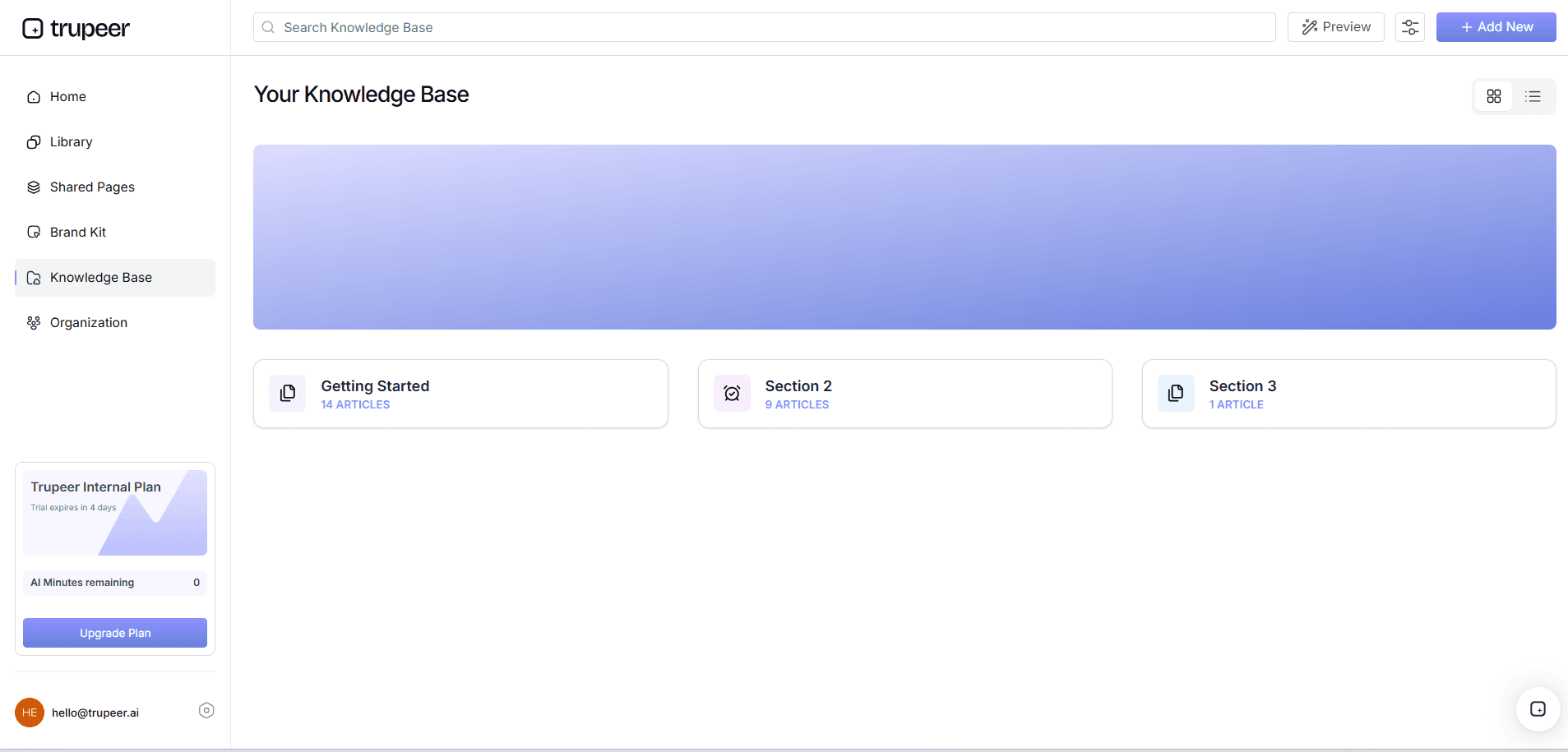
Enfin, utilisez le product demo video recording editing tool de Trupeer pour stocker et organiser vos enregistrements. Importez vos vidéos finalisées dans la base de connaissances consultable par IA. Cet outil indexe votre contenu, permettant aux utilisateurs de rechercher par mots-clés et d’accéder à des sections spécifiques via des liens profonds horodatés. Cette étape simplifie la gestion et la récupération du contenu, rendant facile pour les membres de l’équipe de retrouver et de consulter des parties précises de votre documentation quand c’est nécessaire.
Quels conseils vous aident à améliorer la qualité de vos enregistrements Zoom ?
Améliorer la qualité de vos enregistrements Zoom ne doit pas être une tâche intimidante. En appliquant les bonnes stratégies, vous pouvez obtenir des résultats professionnels. Voici quelques conseils pratiques pour améliorer vos enregistrements de documentation.
Optimisez votre environnement. Choisissez un espace calme et bien éclairé pour réduire le bruit de fond et améliorer la clarté vidéo. La lumière naturelle est idéale, mais veillez à ce qu’elle ne soit pas directement derrière vous.
Utilisez du matériel de qualité. Investissez dans un bon micro et une bonne caméra pour améliorer la qualité audio et vidéo. Même des appareils de milieu de gamme peuvent faire une différence notable.
Standardisez le style de capture. Utilisez des réglages et des modèles cohérents pour conserver un rendu uniforme sur l’ensemble de vos enregistrements. C’est particulièrement important pour la cohérence de marque.
Restez concis. Évitez les enregistrements trop longs en vous concentrant sur les points clés. Découpez l’information en segments gérables pour maintenir l’engagement des spectateurs.
Planifiez votre contenu. Dressez la liste de vos points clés avant d’enregistrer afin de couvrir toutes les informations nécessaires sans partir dans tous les sens. Cela aide à conserver un récit bien structuré.
Éditez soigneusement. Utilisez une comparaison des alternatives à Scribe pour affiner vos vidéos. Supprimez les parties inutiles et ajoutez des annotations si nécessaire.
utilisez des outils IA. Mettez en œuvre training video software for internal documentation pour automatiser des améliorations comme les voix off et les traductions.
Questions fréquentes
Comment puis-je améliorer la qualité audio dans mes enregistrements Zoom ?
Pour améliorer la qualité audio, commencez par utiliser un micro de haute qualité. Placez-le près de votre bouche, mais pas directement devant, afin d’éviter les sons « plosifs ». Testez vos niveaux audio avant l’enregistrement pour garantir la clarté. par ailleurs, utilisez la suppression automatique des mots de remplissage de Trupeer pour nettoyer toute distraction audio après l’enregistrement. Cette fonctionnalité élimine les pauses verbales et les mots de remplissage, rendant votre audio plus soigné.
Quel matériel est essentiel pour des enregistrements Zoom de haute qualité ?
Un bon micro et une webcam de qualité sont indispensables pour des enregistrements Zoom de haute qualité. Même si les caméras et micros intégrés à l’ordinateur portable peuvent suffire, des appareils externes offrent souvent une meilleure clarté. par ailleurs, assurez-vous d’avoir une connexion Internet stable pour éviter les ralentissements ou les baisses de qualité pendant la session d’enregistrement.
Pourquoi devrais-je utiliser des outils IA pour mes enregistrements ?
Les outils IA améliorent les enregistrements en automatisant des tâches qui nécessitent traditionnellement beaucoup de temps et d’efforts. Par exemple, les capacités IA de Trupeer peuvent ajouter automatiquement des voix off au rendu naturel, supprimer les mots de remplissage et générer des sous-titres. Ces fonctionnalités améliorent non seulement la qualité d’enregistrement, mais augmentent aussi l’accessibilité et l’engagement, rendant votre contenu plus efficace.
Puis-je utiliser Trupeer pour la localisation vidéo ?
Oui, Trupeer propose des fonctionnalités complètes de localisation. Vous pouvez utiliser les outils AI video translation pour traduire et doubler vos enregistrements dans plus de 40 langues. Cette fonctionnalité garantit que votre documentation est accessible à une audience mondiale, en réduisant les barrières linguistiques et en améliorant la compréhension.
Trupeer prend-il en charge l’édition collaborative et les revues ?
Absolument, Trupeer prend en charge l’édition collaborative et les revues. Cette fonctionnalité permet à plusieurs utilisateurs d’accéder aux enregistrements et de les modifier simultanément. Elle inclut des workflows pour le retour et l’approbation, ce qui simplifie le processus de revue. C’est particulièrement utile pour les équipes qui ont besoin des contributions de différentes parties prenantes avant de finaliser la documentation. Les outils collaboratifs garantissent la cohérence et la précision de votre produit final.
Quels conseils pratiques pour la documentation de processus pour People Ops ?
Documentez avec les personnes qui exécutent le processus, capturez des exemples réels à l’écran, gardez les guides courts et attribuez un responsable. L’outil AI documentation de Trupeer génère la rédaction directement à partir d’un enregistrement, et l’historique des versions la maintient alignée sur le processus en temps réel.
Articles de blog associés


