Trupeer Blog
Synthétiser

Votre capture d’écran explique parfaitement le processus. Si vous recherchez un enregistreur d’écran gratuit, vous trouverez des outils qui vous permettent de capturer votre workflow sans frais. Ensuite, vous pouvez créer un guide à partir de cette capture d’écran : transformer une vidéo en documentation devient bien plus simple.La réalité ? Vous n’avez pas besoin d’être rédacteur technique pour créer un guide à partir de captures d’écran. De plus, l’écart entre « J’ai enregistré mon écran » et « J’ai un guide écrit utile » est plus faible que vous ne le pensez.
Dans cet article de blog, nous allons vous présenter des méthodes simples pour créer des guides actionnables à partir de vos captures d’écran, sans complexité. 🎯
Pourquoi transformer une capture d’écran en guide pratique ?
Les captures d’écran sont utiles, mais elles ne racontent pas toute l’histoire. En transformant cette vidéo en guide écrit, vous offrez des options à votre audience. Et les options rendent les gens heureux.
Comprenons pourquoi vous pourriez envisager de créer un guide à partir d’une capture d’écran.
1. Contenu multi-formats : Vous touchez davantage de personnes, car certains préfèrent lire tandis que d’autres doivent voir la procédure en action. Cela fonctionne aussi bien pour créer une formation interne comme « Comment utiliser notre CRM » que pour des tutoriels clients montrant « Comment mettre à jour votre profil »
2. Apprentissage à votre rythme : Votre audience peut mettre sur pause, rembobiner ou avancer sans avoir à parcourir les chronologies vidéo. Les créateurs de cours adorent cela, car les étudiants peuvent télécharger des guides PDF en plus des leçons vidéo
3. Prise en charge des styles d’apprentissage : Les apprenants visuels obtiennent des captures d’écran, les lecteurs obtiennent du texte, et les apprenants auditifs conservent votre enregistrement d’origine—à partir de la même source
4. Avantages SEO : Les guides écrits sont indexés dans les résultats de recherche et peuvent être liés depuis d’autres contenus. Les créateurs YouTube associent souvent des vidéos à des articles de blog pour capter les visiteurs qui les trouvent via la recherche plutôt que via la navigation
➡️ À lire aussi : Bonnes pratiques SOP à connaître
Préparer votre guide avant d’appuyer sur « Enregistrer »
Les meilleurs guides commencent avant même d’ouvrir votre enregistreur d’écran. Un peu de planification en amont vous évite des heures de galères de montage par la suite. 🧑💻
Définissez votre indicateur de réussite
Quelle est la seule chose que quelqu’un devrait réussir à accomplir ?
Pour un tutoriel CRM, il s’agit peut-être de « ajouter 10 contacts et envoyer leur première campagne par e-mail ». Cela vous donne un objectif concret et vous aide à supprimer tout ce qui ne sert pas ce but.
🚨 Alerte : En 1474, le fabricant d’horloges Giovanni de Dondi a rédigé l’un des premiers manuels d’instructions connus pour une horloge astronomique complexe qu’il avait conçue. Pas de tutoriels vidéo à l’époque !
Rédigez vos transitions
Vous n’avez pas besoin d’un script complet, mais prévoyez comment vous passerez d’une section à l’autre. Notez des phrases comme « Maintenant que nous avons mis en place les bases, ajoutons notre premier contact. »
Ces transitions gardent les spectateurs orientés et rendent le montage plus fluide.
Notez vos moments « aha ! »
Pendant l’enregistrement, repérez quand vous expliquez quelque chose qui n’est pas évident à l’écran. Par exemple, lorsque vous dites « Je clique ici parce que cela enregistre les paramètres automatiquement » à 3:22. Ces moments deviennent plus tard des emplacements parfaits pour des encadrés explicatifs.
👀 Le saviez-vous ? Les manuels LEGO n’utilisent aucun mot, seulement des images, et pourtant ils guident des millions de constructeurs dans le monde, quelle que soit la langue ou l’âge. Parlez d’une conception universelle !
Enregistrez votre écran comme un pro
Maintenant, place à la partie amusante : l’enregistrement d’écran sous Windows (ou toute autre plateforme).Suivez ces étapes simples. 👇
Étape #1 : Nettoyez votre espace de travail
Fermez ces 47 onglets de navigateur dont vous n’avez pas besoin. Désactivez les notifications Slack, mettez en pause votre playlist Spotify et mettez votre téléphone en silencieux.
Gardez uniquement ce qui est essentiel pour votre démo. Vos spectateurs n’ont pas besoin de voir votre bureau encombré ni d’être distraits par des pop-ups aléatoires.
💡 Astuce pro : Changez le fond d’écran de votre bureau pour quelque chose de neutre. Cette photo de vacances est peut-être parfaite pour vous, mais elle peut distraire dans un tutoriel professionnel. Une couleur unie simple ou un motif discret fonctionne le mieux.
Étape #2 : Démarrez l’enregistrement avec Trupeer
Lancez l’enregistreur d’écran IA de Trupeer lorsque vous êtes prêt.
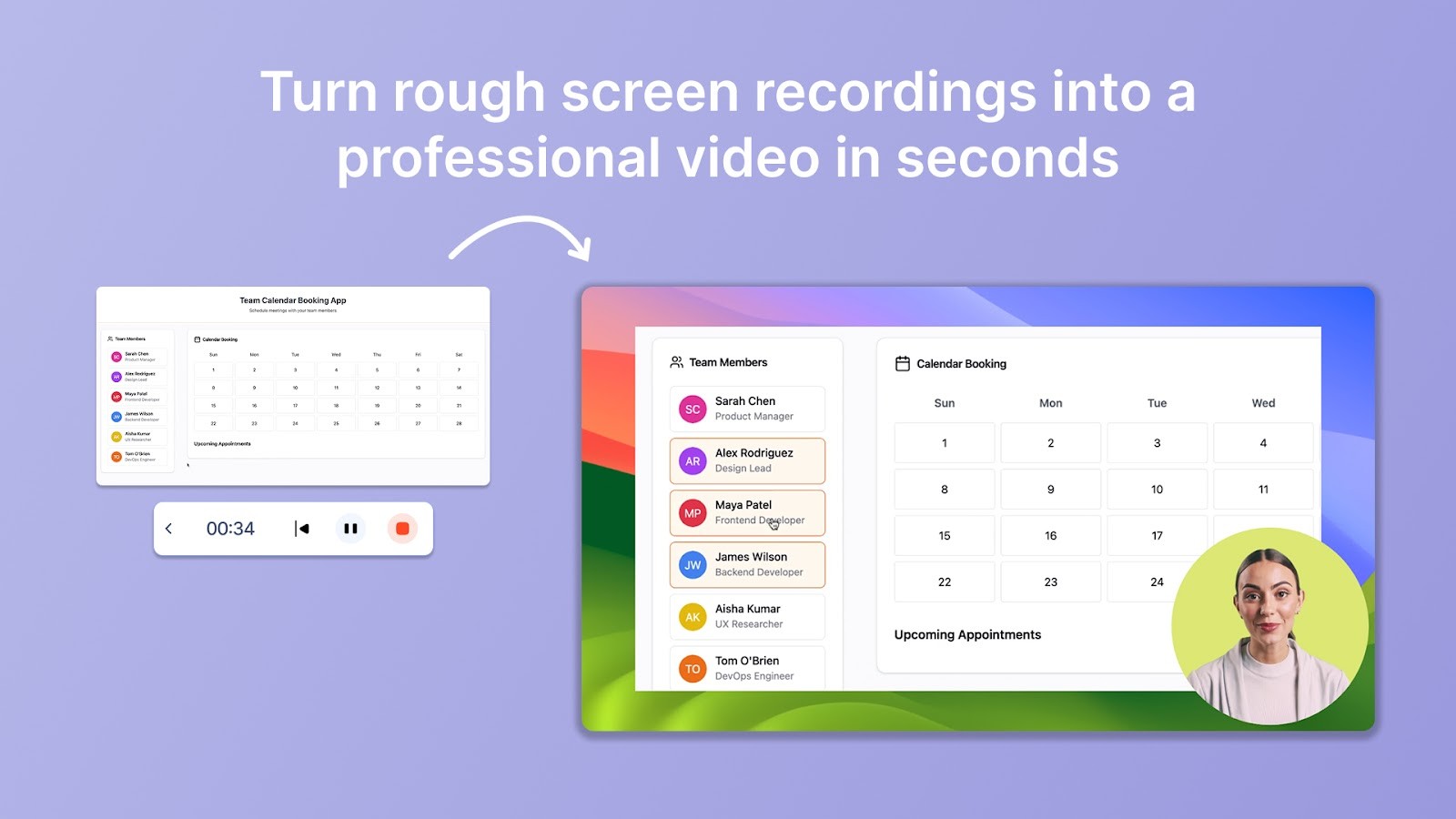
si vous recherchez un outil de création de guides pratiques, Trupeer le fait. Il capture tout facilement et sans les galères techniques. Faites le récit de votre processus naturellement ; ne surpensez pas. L’outil gère la qualité pendant que vous vous concentrez sur l’enseignement.
Avant d’appuyer sur « Enregistrer », faites un rapide test audio. Dites quelques mots pour vérifier que votre micro capte clairement. Rien de pire que de découvrir que votre audio était étouffé après avoir enregistré une démo parfaite de 20 minutes.
🚨 Alerte : Des marques comme IKEA et Cards Against Humanity ont ajouté de l’humour à leurs guides, et cela a porté ses fruits. En fait, les gens liront le manuel si cela les fait rire.
Étape #3 : Commentez comme si vous aidiez un ami
Expliquez ce que vous faites et pourquoi, pas seulement ce sur quoi vous cliquez. Oubliez la lecture robotique du script. Parlez comme si vous étiez à côté de quelqu’un et que vous lui montriez les étapes. « Je clique ici parce que c’est enregistré automatiquement » ou « Remarquez comment ce menu change quand on sélectionne cette option » fonctionne parfaitement.
Ne vous inquiétez pas d’une diction parfaite.
Une parole naturelle avec quelques pauses occasionnelles semble plus authentique que la perfection scriptée. Si vous trébuchez sur un mot, continuez ; vous pourrez toujours le supprimer (plus tard !).
🎥 Insight Trupeer : Les équipes support passent souvent des heures à répondre aux mêmes questions dans des tickets ou des discussions Slack. Un seul guide Trupeer peut gérer tout cela. Enregistrez simplement la solution une fois, et laissez Trupeer la transformer en un guide partageable que toute votre équipe ou votre base clients peut consulter instantanément.
Laissez Trupeer gérer les questions qui reviennent sans cesse
Étape #4 : Restez dans le bon déroulé sans être rigide
Résistez à l’envie d’expliquer chaque fonctionnalité que vous croisez. Restez sur vos étapes prévues et avancez vers votre objectif final. Les digressions perdent les gens et rendent votre guide plus difficile à suivre.
Cela dit, si vous remarquez quelque chose qui pourrait dérouter les spectateurs, répondez-y rapidement. « Vous verrez peut-être un écran différent ici si vous utilisez la version gratuite ; c’est tout à fait normal » évite la confusion sans perturber votre flux principal.
Étape #5 : Mettez l’accent sur l’essentiel
Utilisez des surlignages du curseur ou des zooms rapides quand quelque chose risque d’être facilement manqué. Survolez les boutons pendant une seconde supplémentaire avant de cliquer. Déplacez votre curseur avec intention plutôt que de le faire virevolter à l’écran.
Signalez les erreurs courantes au fur et à mesure : « Ne cliquez pas sur « Supprimer » ici ; cliquez plutôt sur « Archiver » » ou « Assurez-vous que cette case est cochée avant de passer à l’étape suivante. » Ces petites alertes évitent la frustration à vos spectateurs et réduisent les questions de support par la suite.
Modifier et extraire les étapes clés
Votre enregistrement brut est terminé, mais il n’est probablement pas parfait. Ajoutons-y une touche de magie avec des outils IA. ✨
Étape #6 : Laissez l’IA nettoyer votre audio
Une fois votre enregistrement terminé, Trupeer affine automatiquement l’audio. Fini les pauses gênantes, les « euh » et les hésitations qui vous donnent envie de disparaître.
Vous n’avez pas besoin d’expérience en montage ni d’outil séparé ; la synchronisation audio se fait parfaitement avec vos visuels, pour un rendu soigné sans son robotique. C’est particulièrement utile si vous n’êtes pas à l’aise avec votre voix ou si vous avez tendance à vous disperser.
L’IA de Trupeer supprime les mots de remplissage tout en conservant votre rythme naturel, pour que vous restiez vous-même, mais avec plus de confiance.
🎥 Insight Trupeer : Les outils fonctionnent différemment, et essayer d’expliquer un processus unique avec des documents génériques ne donne souvent rien de convaincant. Trupeer enregistre exactement ce que vous faites dans vos outils, puis le traduit en guides qui ont du sens pour votre équipe, votre workflow et vos outils.
Montrez comment c’est fait avec Trupeer
Étape #7 : Faites des modifications instantanées sans réenregistrer
Vous devez couper une section ou réorganiser des éléments ? L’éditeur vidéo textuel de Trupeer vous permet d’ajuster la vidéo comme vous modifieriez un document.
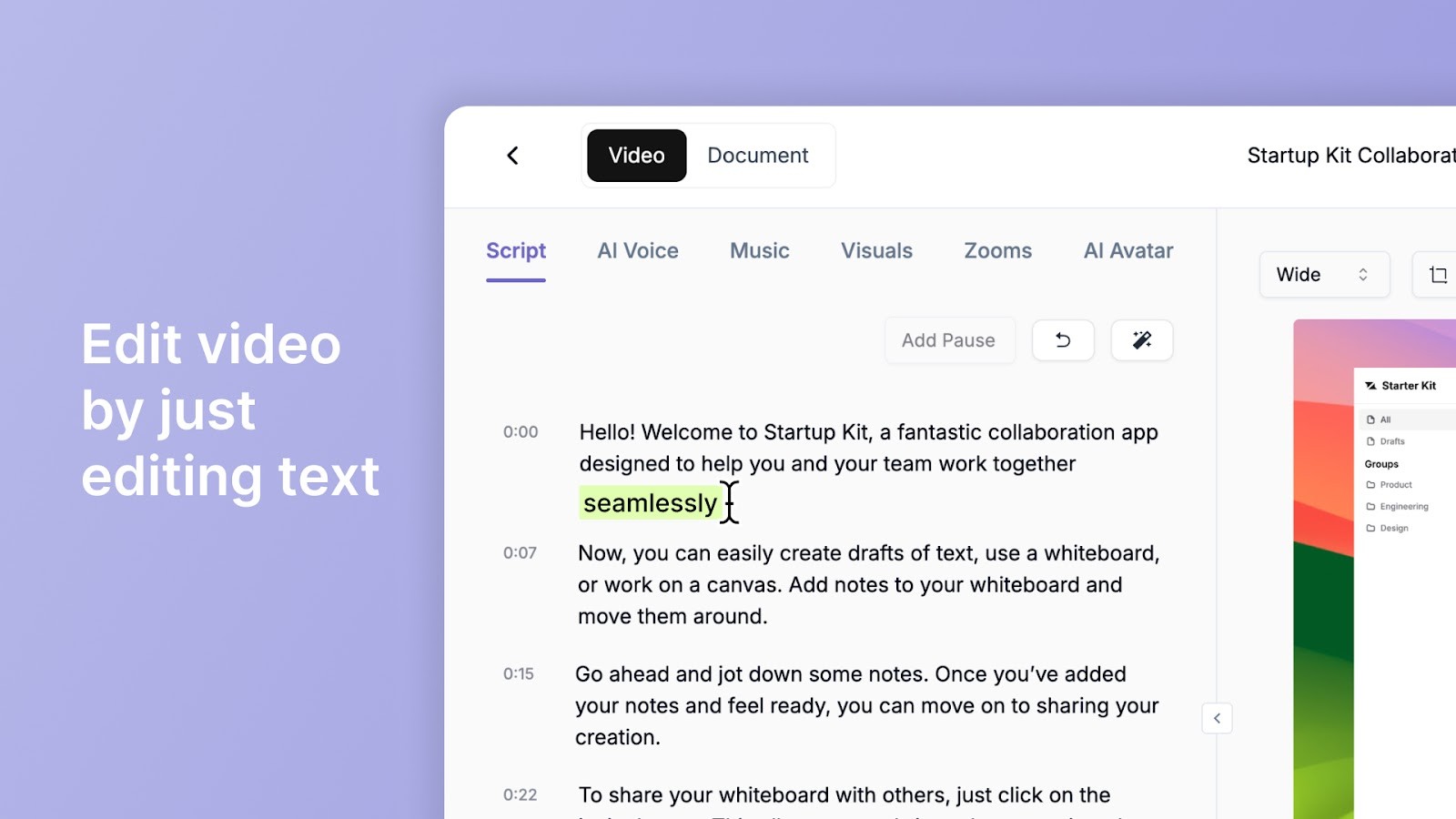
Supprimez une phrase, ajustez une étape ou coupez le superflu sans toucher à la chronologie.
Cette approche est un véritable gain de temps quand vous réalisez que vous avez expliqué quelque chose dans le mauvais ordre ou que vous avez passé trop de temps sur un détail mineur.
Étape #8 : Extraire automatiquement les étapes clés
L’IA de Trupeer analyse votre capture d’écran et met en évidence automatiquement les actions principales—clics, remplissage de formulaires, transitions de pages, sélections de menus. Vous pouvez affiner ces étapes, les renommer pour plus de clarté, ou supprimer les éléments superflus qui ne sont pas essentiels.
Cette fonctionnalité brille lorsque vous créez des supports de formation, car elle repère des actions que vous auriez pu oublier de mentionner verbalement.
🚨 Alerte : La série de livres For Dummies a vendu plus de 250 millions d’exemplaires dans le monde, ce qui en fait l’une des marques de guides les plus réussies de tous les temps.
Transformez l’enregistrement en guide écrit
À présent, vous allez transformer votre vidéo explicative soignée en un guide autonome que les gens peuvent consulter. 👀
Étape #9 : Transformez votre vidéo en document
Une fois vos étapes extraites, Trupeer les transforme en un guide écrit propre et facile à suivre. Chaque action devient un élément clair, avec le contexte.
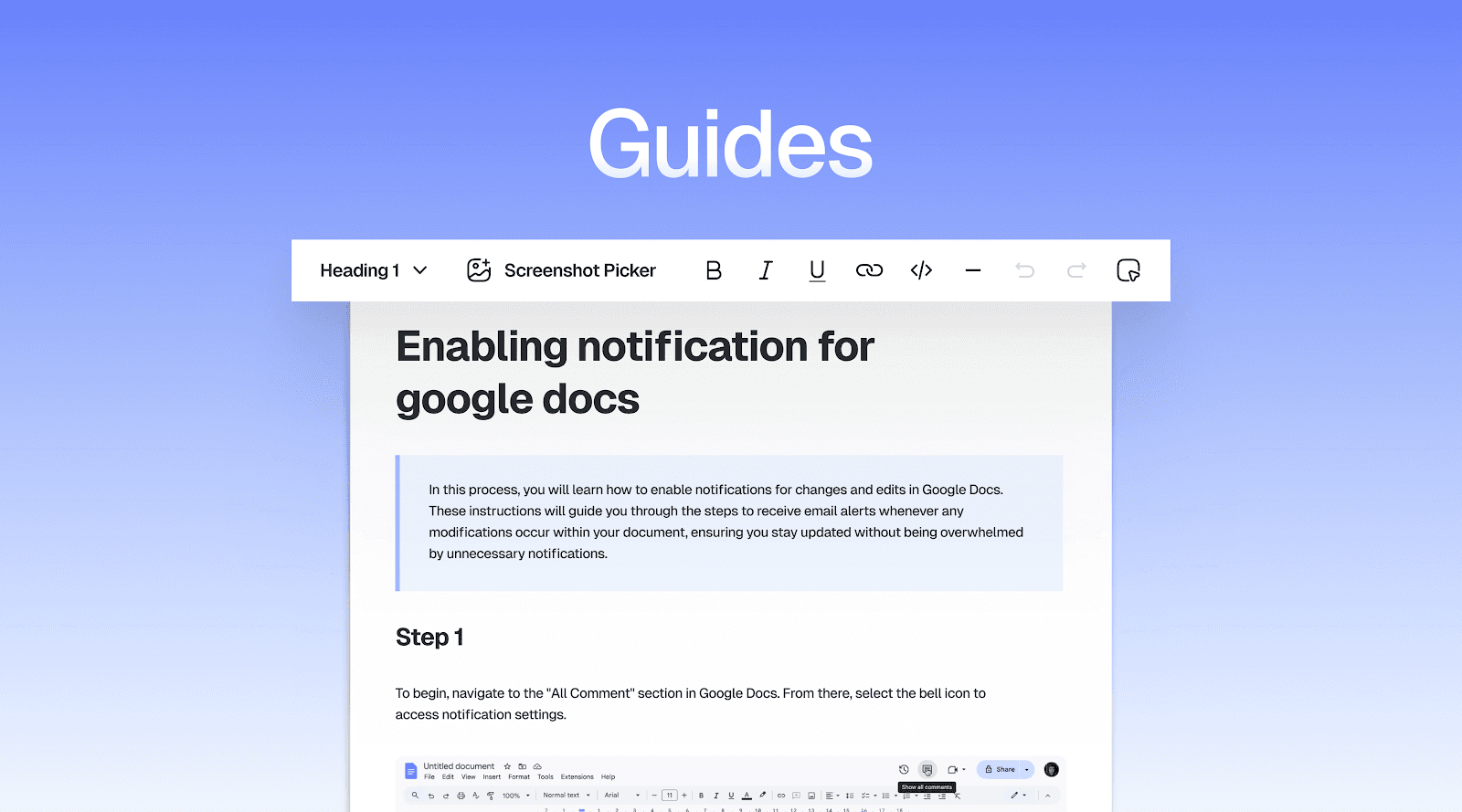
Vous pouvez personnaliser le ton, fractionner de longs blocs de texte et ajouter des notes explicatives si nécessaire. Pas besoin de repartir de zéro ni de tout retranscrire manuellement.
Le logiciel de création de SOP comprend le déroulé de vos actions, de sorte que les étapes écrites suivent une séquence logique.
🎥 Insight Trupeer : Étrangement, la plupart des tutoriels enregistrés ne sont jamais réutilisés, car ils sont trop longs ou trop vagues. Trupeer corrige cela en donnant une structure à vos captures d’écran. Chaque guide qu’il crée est consultable, facile à parcourir et simple à mettre à jour : rien ne se perd.
Nettoyez le tout rapidement avec Trupeer
Étape #10 : Ajoutez du contexte et des captures d’écran
Trupeer extrait les visuels directement de votre vidéo et les place à côté de chaque étape automatiquement. Vous pouvez remplacer les captures d’écran par des angles plus clairs, réordonner les instructions selon les retours, ou ajouter de brèves explications là où les utilisateurs ont généralement du mal.

Le résultat est clair et facile à parcourir—parfait pour les utilisateurs qui préfèrent lire plutôt que regarder des vidéos, ou pour une consultation rapide quand quelqu’un doit se rappeler une seule étape précise.
👀 Le saviez-vous ? Avant de devenir l’encyclopédie d’Internet, Wikipédia était prévue comme un complément à Nupedia, un site évalué par des pairs axé sur la rédaction de guides menés par des experts.
Étape #11 : Personnalisez votre guide pour différents publics
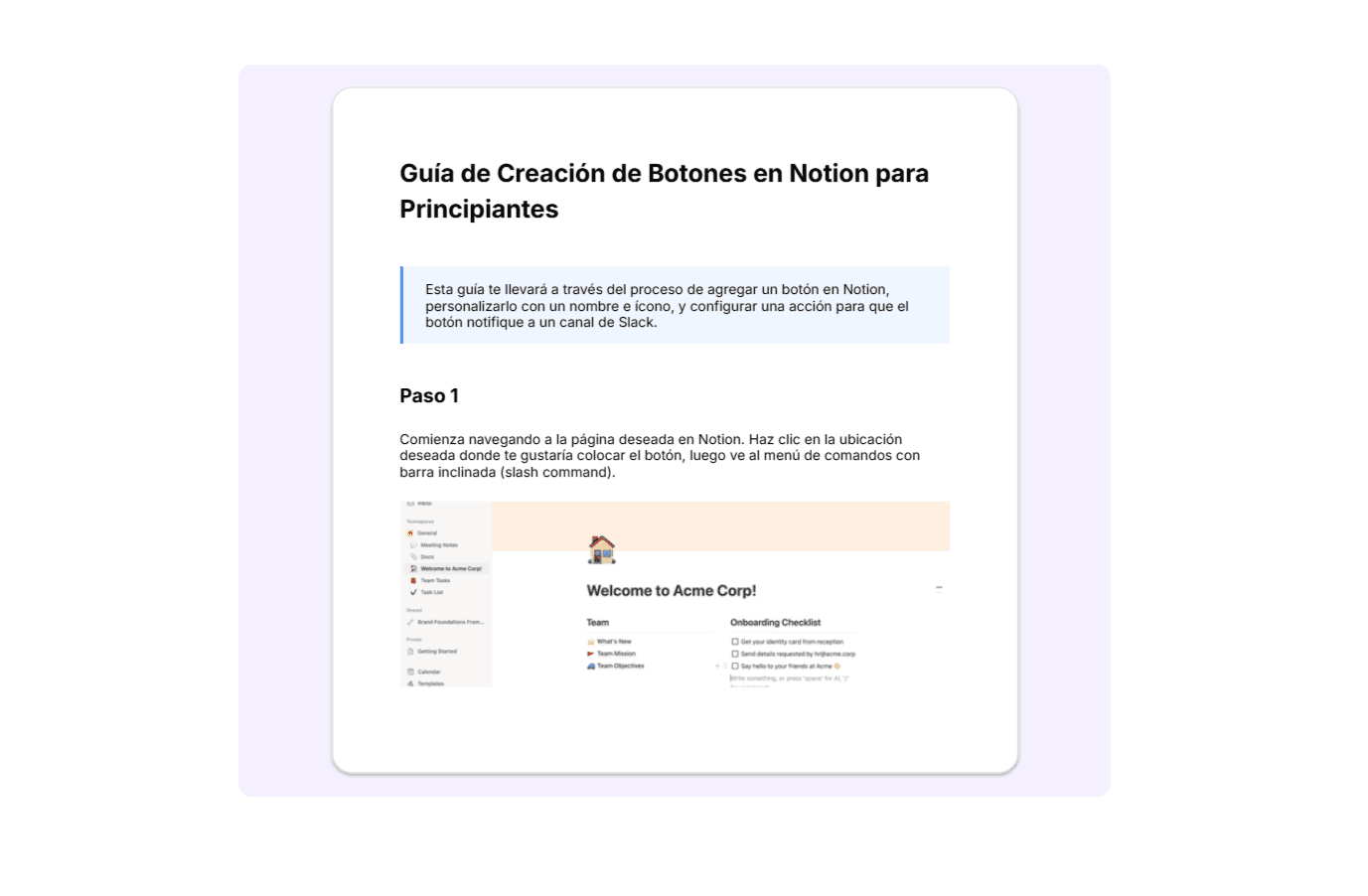
Vous avez besoin d’une version pour vos documents de support et d’une autre pour l’onboarding des employés ? Trupeer vous permet de dupliquer votre guide et d’ajuster le contenu sans tout refaire.
Modifiez l’introduction, ajustez les libellés des étapes selon les niveaux de compétence, ou adaptez le ton selon que vous vous adressez à des clients ou à des membres de votre équipe interne.
Par exemple, votre version destinée aux clients pourrait dire « Cliquez sur le bouton bleu « Envoyer » », tandis que votre version interne dit « Envoyez le formulaire (cela déclenche la séquence d’e-mails automatisée). »
Encore mieux ? Trupeer traduit votre guide utilisateur en 65+ langues, en simplifiant l’accessibilité.
🎥 Insight Trupeer : Un nombre surprenant de guides de processus sont ignorés parce qu’ils sont trop longs ou trop secs. Trupeer garde les choses simples. Il prend votre walkthrough en temps réel et le transforme en étapes interactives, courtes et faciles à suivre.
Simplifiez la création de guides avec Trupeer
Étape #12 : Partagez-le partout
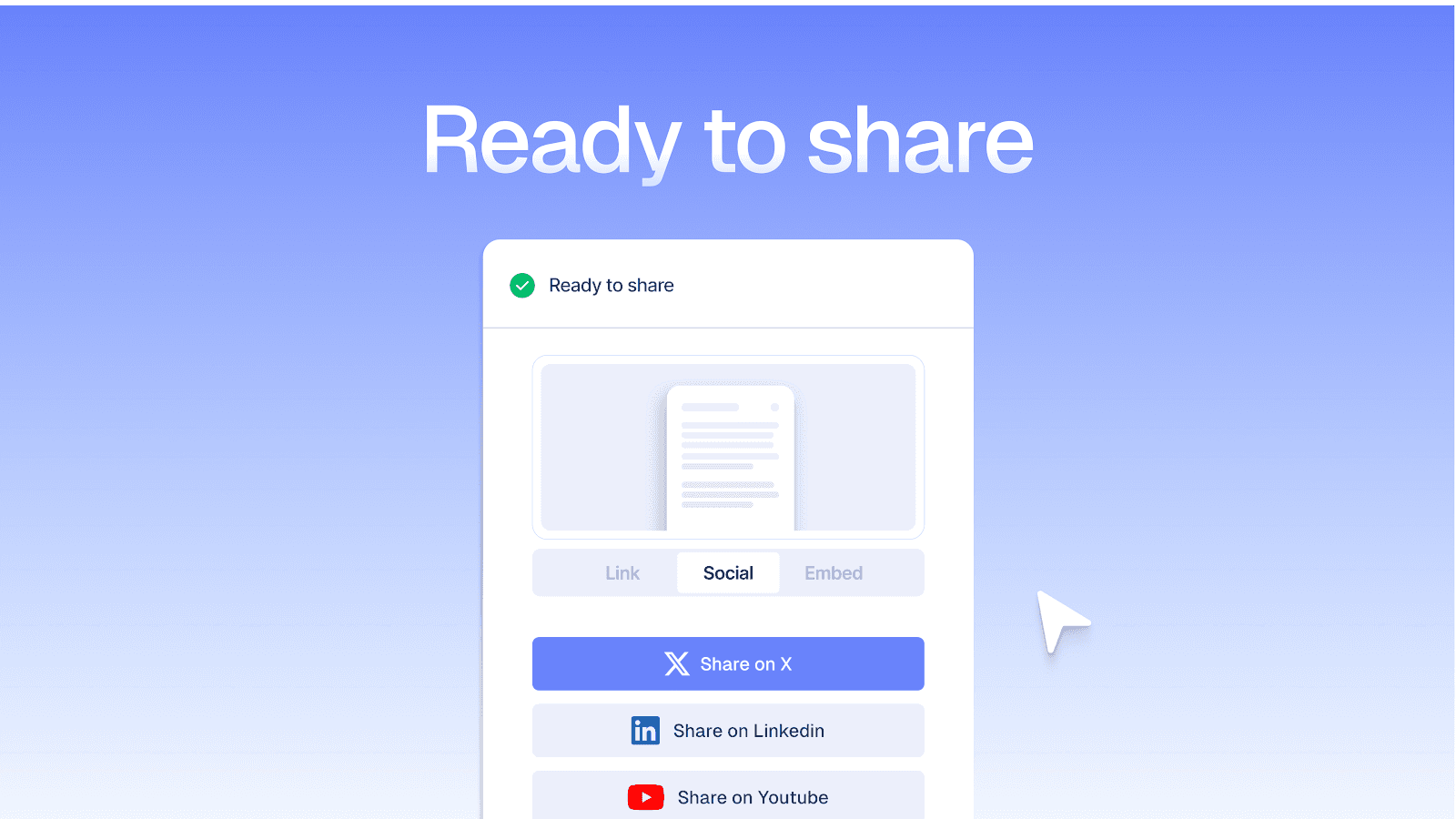
Exportez votre guide au format PDF pour une utilisation hors ligne, copiez-le directement dans votre base de connaissances, ou intégrez-le à côté de la vidéo d’origine sur votre site web.
Trupeer vous propose plusieurs formats pour travailler : cette seule capture d’écran devient une ressource réutilisable qui fonctionne sur différentes plateformes et dans différents cas d’usage. Vous pouvez même créer des versions plus courtes pour les réseaux sociaux ou des versions détaillées pour des programmes de formation complets, le tout à partir de la même source.
Damien Stalls, directeur vCIO chez Fluid Network, partage : « Nous avons annulé Loom pour Trupeer. Nous sommes généralement très critiques envers les bugs des solutions, mais Trupeer a été absolument solide pour nous en matière de transfert de connaissances. »
Rendez vos guides plus intelligents avec Trupeer
Les captures d’écran sont l’une des façons les plus rapides et les plus claires d’expliquer un processus. Mais transformer ces éléments en contenu soigné et utilisable demande du temps que la plupart des équipes n’ont pas. C’est là que Trupeer intervient.
Commencez par une simple capture d’écran. Trupeer la nettoie, supprime le superflu et génère automatiquement un guide structuré et visuel, avec des captures d’écran et des instructions étape par étape. Vous obtenez à la fois la vidéo et le contenu écrit en une seule fois.
Vous voulez créer votre premier guide enregistré en moins de 30 minutes ? Essayez Trupeer dès aujourd’hui ! ✅
Questions fréquentes
1. Comment créer des instructions étape par étape avec des captures d’écran
Utilisez Trupeer.ai et enregistrez l’intégralité de la vidéo en parlant de toutes les étapes impliquées. Une fois cela fait, Trupeer crée un guide IA qui contient toutes les instructions étape par étape avec des captures d’écran capturées à l’écran lorsque vous cliquez dessus.
2. L’IA peut-elle écrire un manuel ?
Oui, l’IA peut écrire un manuel en transformant votre processus en instructions étape par étape. Elle identifie les actions clés, les organise clairement et met tout en forme pour une lecture facile.
Vous n’avez pas besoin de repartir de zéro ni de modifier sans fin, surtout lorsque vous travaillez sur des tutoriels produit ou l’onboarding des équipes. Trupeer vous permet d’enregistrer une fois et de générer instantanément un manuel soigné, sans besoin d’écrire.
3. Comment créer un guide pour débutants ?
Pour créer un guide pour débutants et des instructions avec des captures d’écran, commencez par découper le processus en petites étapes claires en utilisant un langage simple et aucun jargon. Concentrez-vous sur l’accompagnement de quelqu’un qui n’a jamais réalisé la tâche auparavant.
Ajoutez des captures d’écran ou des exemples pour rendre chaque étape plus facile à suivre. Structurez le contenu pour que les lecteurs puissent parcourir rapidement ou approfondir là où c’est nécessaire. Trupeer vous aide à transformer n’importe quel walkthrough de base en guide prêt pour débutants rapidement.
4. Comment créer un guide étape par étape gratuitement ?
Si vous souhaitez créer un guide étape par étape gratuitement, choisissez un outil qui propose une version gratuite, comme Trupeer. C’est un guide simple et facile d’enregistrement d’écran qui enregistre votre écran, puis rédige automatiquement chaque étape dans un guide.
Le guide inclura également des visuels issus de votre vidéo enregistrée pour soutenir le texte et améliorer la clarté. Une fois terminé, exportez-le ou publiez-le dans un format adapté à votre audience.
5. Comment créer un guide utilisateur ?
Définissez ce que votre utilisateur essaie de faire, puis décomposez le processus en étapes logiques et actionnables. Rédigez des instructions claires en utilisant un ton et un format cohérents tout au long.
Incluez des visuels, des conseils ou du contexte qui aident les utilisateurs à rester sur la bonne voie. Rendez la mise en page facile à parcourir et le guide facile à mettre à jour plus tard. Trupeer facilite la création de guides utilisateur : enregistrez une fois et obtenez une vidéo ainsi qu’une documentation étape par étape.
6. Comment créer un tutoriel avec un enregistrement d’écran ?
Planifiez ce que vous souhaitez montrer, puis enregistrez votre écran tout en expliquant clairement chaque action. Parlez à un rythme régulier et évitez les distractions en arrière-plan pour rester concentré. Utilisez des surlignages ou des zooms pour attirer l’attention sur les parties clés du processus.
Une fois terminé, associez la vidéo à de courtes étapes écrites pour plus de clarté. l’enregistreur d’écran IA de Trupeer fait tout cela et transforme votre enregistrement en guide complet.
7. Outils pour générer de la documentation pratique à partir de captures d’écran
Il existe de nombreux outils traditionnels qui font cela ; Trupeer Ai aide à le faire à grande échelle grâce à l’IA. Il vous suffit d’enregistrer votre processus à l’écran et il générera un guide pratique documentation à partir de ces enregistrements.
8. J’ai déjà une capture, comment la transformer en guide visuel étape par étape ?
C’est exactement pour cela que Trupeer AI a été conçu. Téléversez l’enregistrement et il produit un guide visuel avec des captures d’écran annotées, des étapes claires et une narration automatique, afin que vous passiez d’un extrait brut à un guide partageable sans montage manuel.


