Trupeer Blog
Synthétiser

Camtasia en un coup d’œil
Idéal pour | Prix de départ | Offre gratuite | Fonctionnalité phare | Limite principale |
|---|---|---|---|---|
Concepteurs pédagogiques professionnels | 299,99 $ | Non | Export SCORM pour LMS | Courbe d’apprentissage abrupte |
À quoi sert Camtasia pour l’onboarding ?
Camtasia est un logiciel complet d’enregistrement d’écran et de montage vidéo, développé par TechSmith, largement utilisé pour créer des contenus vidéo professionnels. Il est particulièrement adapté à l’onboarding en entreprise, à la formation et aux vidéos de documentation. Le logiciel permet aux utilisateurs de capturer l’activité de leur écran, d’intégrer des images de webcam et de modifier les vidéos à l’aide de divers outils, notamment des encarts, des annotations et des effets de zoom. Camtasia prend également en charge l’export SCORM, ce qui en fait un choix idéal pour une intégration aux Learning Management Systems (LMS). Toutefois, maîtriser ses fonctionnalités demande un temps et des efforts considérables, ce qui le rend mieux adapté aux personnes disposant déjà de compétences en montage vidéo.
Détail des fonctionnalités de Camtasia
Enregistrement d’écran avec incrustation webcam
Camtasia excelle dans la capture d’une vidéo de haute qualité de votre activité à l’écran et peut enregistrer simultanément des images de webcam. Cette double capacité d’enregistrement est parfaite pour créer des contenus d’onboarding engageants, lorsque l’on a besoin d’une touche personnelle. Les utilisateurs peuvent enregistrer des activités en plein écran ou sélectionner des zones spécifiques, afin de s’assurer que seules les informations les plus importantes sont capturées.
Éditeur de timeline vidéo
L’éditeur de timeline de Camtasia est robuste : il permet aux utilisateurs de glisser-déposer facilement des éléments. Il prend en charge le montage multi-pistes, ce qui est essentiel pour synchroniser l’audio, la vidéo et d’autres éléments multimédias. La conception intuitive de l’éditeur aide les utilisateurs à organiser les clips et les effets avec précision, même si une certaine connaissance du montage vidéo est nécessaire pour l’utiliser efficacement.
Encarts et annotations
Mettre en avant et clarifier vos vidéos est simple grâce aux encarts et annotations de Camtasia. Ces fonctionnalités permettent d’ajouter du texte, des flèches, des formes et des surlignages directement sur votre vidéo, ce qui facilite la transmission d’informations complexes. C’est particulièrement utile dans les vidéos de formation où des instructions étape par étape sont nécessaires.
Effets de zoom et de panoramique
Pour attirer l’attention sur des zones spécifiques de vos enregistrements d’écran, Camtasia propose des effets de zoom et de panoramique. Ces effets peuvent être appliqués avec précision, aidant les spectateurs à se concentrer sur les parties les plus critiques de votre présentation. Bien que ces effets renforcent l’engagement vidéo, leur application correcte nécessite un peu de pratique.
Export SCORM pour l’intégration à un LMS
La capacité de Camtasia à exporter des vidéos sous forme de packs SCORM en fait un outil précieux pour les environnements éducatifs et professionnels. Cette fonctionnalité permet d’intégrer les vidéos de manière transparente aux plateformes LMS, garantissant que les supports de formation sont à la fois accessibles et traçables. Les organisations qui s’appuient sur SCORM pour la conformité et le reporting considèrent cette fonctionnalité comme indispensable.
Outils d’édition audio
En plus du montage vidéo, Camtasia propose une suite d’outils d’édition audio. Les utilisateurs peuvent supprimer le bruit de fond, ajuster les niveaux de volume et ajouter des effets sonores ou de la musique d’ambiance, pour obtenir un rendu final soigné. Ces outils sont essentiels pour préserver la clarté de l’audio tout au long de votre contenu vidéo.
Modèles vidéo personnalisables
Pour celles et ceux qui souhaitent conserver une cohérence de marque, Camtasia propose des modèles vidéo personnalisables. Ces modèles permettent aux utilisateurs de créer un rendu standardisé sur plusieurs vidéos, ce qui fait gagner du temps et garantit un rendu professionnel. Toutefois, la mise en place de ces modèles demande un effort initial et une compréhension des outils de conception du logiciel.
Tarifs de Camtasia
Offre | Prix mensuel | Inclus clés | Idéal pour |
|---|---|---|---|
Licence à l’achat unique | 299,99 $ | Accès à toutes les fonctionnalités, export SCORM | Les personnes qui préfèrent un achat unique |
Abonnement annuel | 179 $/an | Toutes les mises à jour, support prioritaire | Les équipes qui ont besoin d’un support continu |
Avantages et inconvénients de Camtasia
Avantages | Inconvénients |
|---|---|
Enregistrement d’écran de haute qualité | Courbe d’apprentissage abrupte |
Capacité d’export SCORM | Nécessite des compétences en montage vidéo |
Outils de montage complets | Pas de génération de voix off par IA |
Modèles personnalisables | Processus de montage chronophage |
« Camtasia propose un large éventail de fonctionnalités, mais il faut du temps pour apprendre à les utiliser efficacement. »
Un évaluateur G2 vérifié, responsable Customer Success dans une entreprise SaaS du mid-market (Source : G2, 2024)
Pour qui Camtasia est le mieux adapté
Concepteurs pédagogiques qui doivent créer des vidéos de formation détaillées et professionnelles.
Les organisations qui exigent des contenus conformes à SCORM pour leurs systèmes LMS.
Les équipes dont les membres disposent d’une expertise en montage vidéo et peuvent consacrer du temps à l’apprentissage du logiciel.
Les entreprises qui produisent des contenus d’onboarding soignés et de haute qualité, nécessitant un montage et des effets complexes.
Limites de Camtasia et plaintes courantes
Bien que Camtasia soit un outil puissant, il comporte aussi son lot de défis. L’une des plaintes les plus fréquentes concerne la courbe d’apprentissage abrupte. Les nouveaux utilisateurs trouvent souvent l’interface complexe et la profusion de fonctionnalités trop envahissante, surtout sans expérience préalable en montage vidéo. De nombreux utilisateurs soulignent également l’absence d’automatisation par IA, ce qui signifie que chaque modification nécessite une intervention manuelle sur la timeline. Cela peut être particulièrement chronophage : modifier une simple vidéo de trois minutes peut souvent prendre une heure ou plus. En outre, Camtasia n’est pas rentable pour les grandes équipes en raison de sa structure de licences par appareil. Enfin, l’absence de génération de voix off par IA constitue un frein pour celles et ceux qui souhaitent créer un contenu engageant sans enregistrer de narration.
Meilleures alternatives à Camtasia
Si Camtasia est un choix solide pour le montage vidéo professionnel et l’enregistrement d’écran, plusieurs alternatives offrent des fonctionnalités et des avantages uniques, en particulier pour les équipes qui recherchent des solutions plus simples à utiliser ou plus rentables.
Trupeer
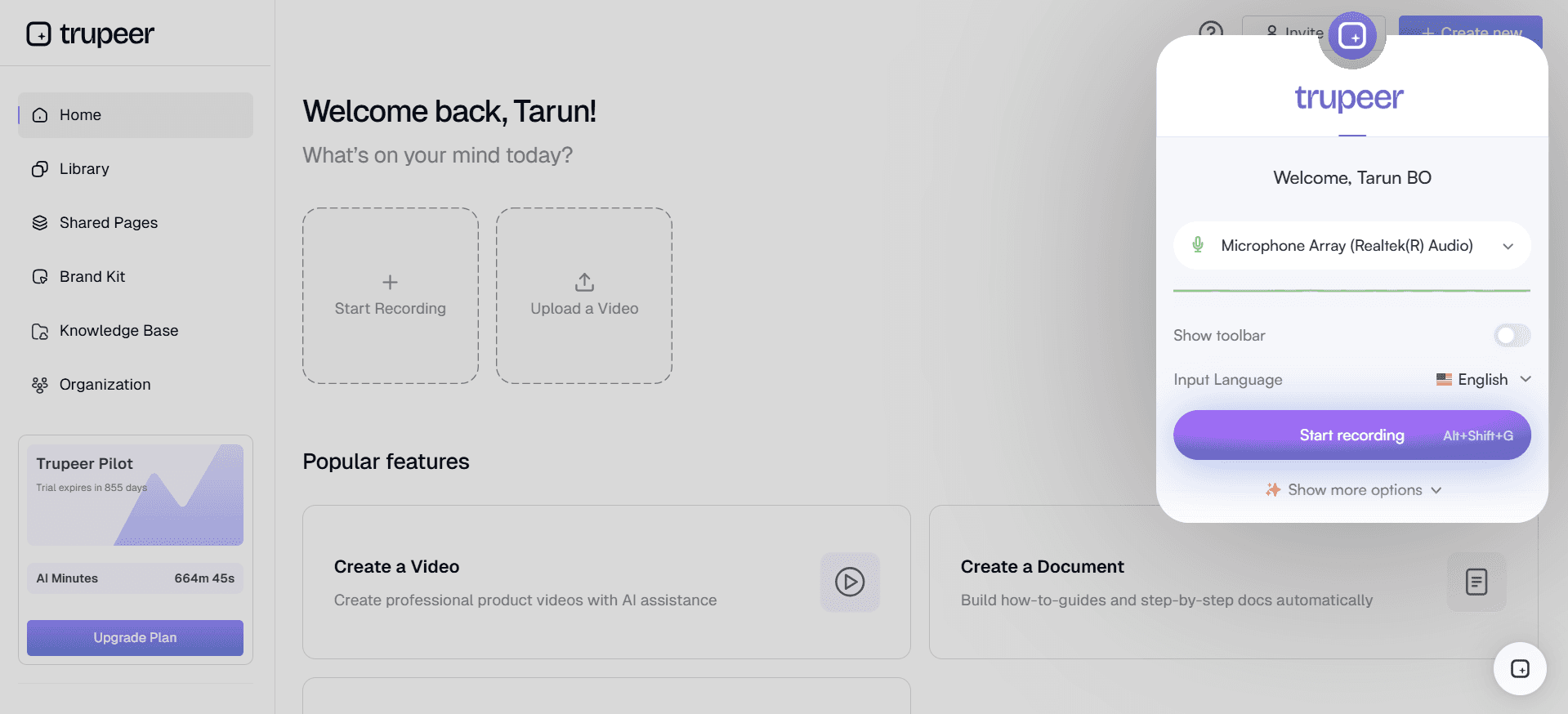
Trupeer se distingue comme une alternative exceptionnelle à Camtasia, en particulier pour les équipes qui ne disposent pas de monteurs vidéo dédiés. Il s’appuie sur la technologie IA pour automatiser de nombreux processus que les utilisateurs doivent effectuer manuellement dans Camtasia. Trupeer propose des fonctionnalités telles que le montage vidéo automatique, la génération de voix off par IA et une intégration fluide avec diverses plateformes. Ces capacités séduisent particulièrement celles et ceux qui souhaitent rationaliser le processus de création de contenu. De plus, l’interface conviviale de Trupeer garantit que même les membres d’équipe non techniques peuvent produire rapidement des vidéos de qualité professionnelle. Son modèle de tarification est également plus flexible, avec des options adaptées à la fois aux particuliers et aux plus grandes équipes.
Loom
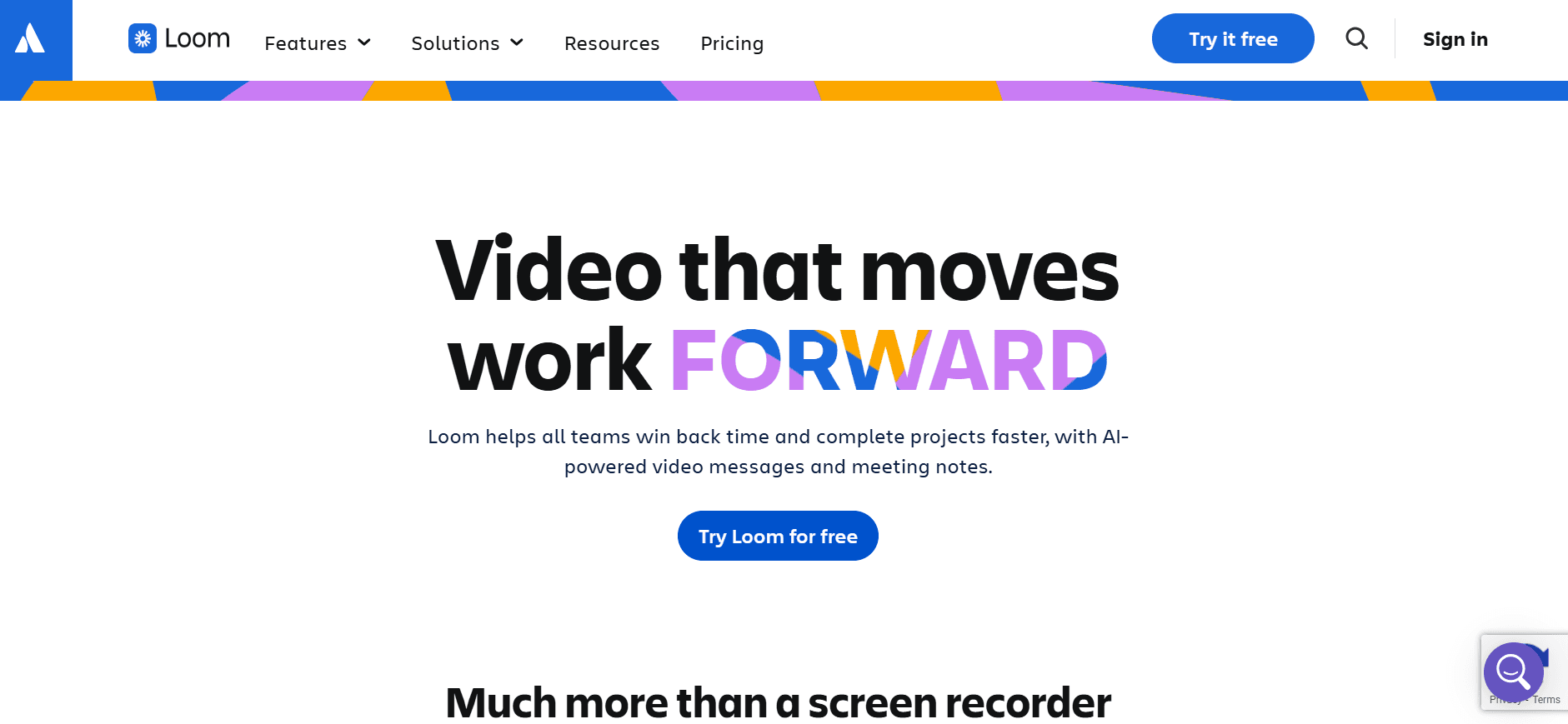
Loom est un autre choix populaire, reconnu pour sa simplicité et sa rapidité. Il est idéal pour les messages vidéo rapides, les tutoriels et les enregistrements d’écran. Avec une offre gratuite disponible, Loom est accessible aux particuliers et aux petites équipes. En revanche, il ne propose pas les fonctionnalités de montage avancées présentes dans Camtasia, ce qui le rend moins adapté à la création de vidéos soignées et détaillées.
Descript
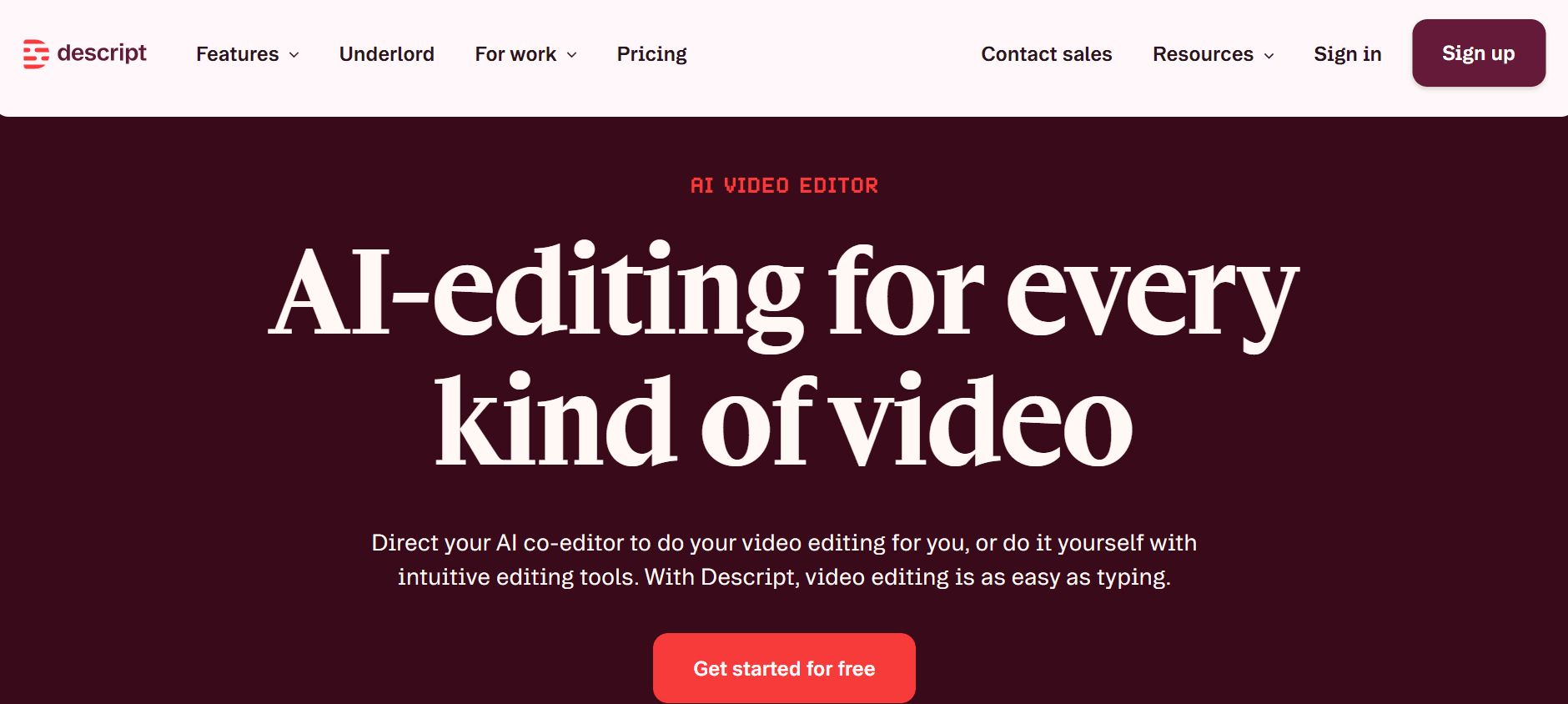
Descript propose une approche unique du montage vidéo, permettant aux utilisateurs de modifier la vidéo et l’audio en modifiant du texte. Cette fonctionnalité est particulièrement utile pour celles et ceux qui trouvent les interfaces de montage vidéo traditionnelles trop contraignantes. Descript prend également en charge le montage collaboratif, ce qui constitue un vrai atout pour les équipes. Toutefois, il n’offre pas le même niveau de capacités d’enregistrement d’écran que Camtasia.
ScreenFlow
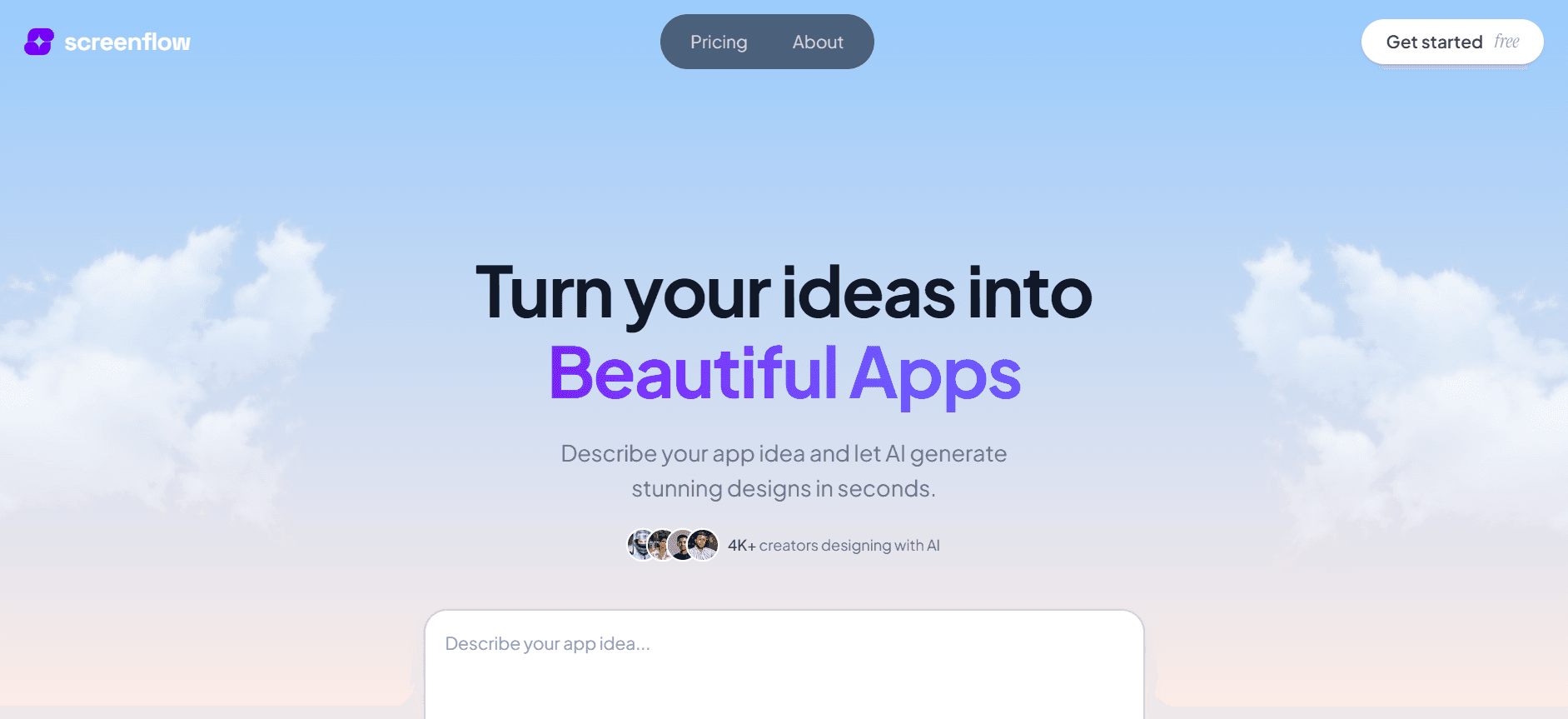
ScreenFlow est similaire à Camtasia en termes de fonctionnalités, avec des outils robustes d’enregistrement d’écran et de montage. Il est particulièrement apprécié par les utilisateurs de Mac grâce à son intégration fluide avec l’écosystème d’Apple. En revanche, le prix de ScreenFlow peut constituer un frein pour les grandes équipes, car il suit un modèle par licence similaire à Camtasia.
Outil
Idéal pour
Prix de départ
Avantage clé par rapport à Camtasia
Trupeer
Automatisation vidéo pilotée par IA
Tarification flexible
Automatisation par IA et facilité d’utilisation
Loom
Messages vidéo rapides
Gratuit
Simplicité et rapidité
Descript
Montage vidéo basé sur le texte
12 $/mois
Capacités de montage basées sur le texte
ScreenFlow
Utilisateurs Mac avec des compétences en montage
129 $
Intégration à l’écosystème Mac
Camtasia vs Trupeer : lequel devriez-vous choisir ?
Pour décider entre Camtasia et Trupeer, tenez compte des besoins et de l’expertise de votre équipe. Camtasia convient à celles et ceux qui ont besoin de vidéos détaillées et soignées, et qui disposent des compétences nécessaires pour naviguer dans ses fonctionnalités complexes. Trupeer, quant à lui, est conçu pour les équipes qui recherchent rapidité et simplicité, avec des outils pilotés par IA qui rendent la création vidéo accessible à tous.
Fonctionnalité | Camtasia | Trupeer |
|---|---|---|
Facilité d’utilisation | Non | Oui |
Automatisation par IA | Non | Oui |
Export SCORM | Oui | Limité |
Souplesse de tarification | Non | Oui |
Pour les équipes qui souhaitent produire des vidéos professionnelles sans la courbe d’apprentissage abrupte, Trupeer est le meilleur choix. Son approche pilotée par IA réduit le temps consacré au montage vidéo, ce qui en fait une option idéale pour les environnements dynamiques.
Bonnes pratiques pour utiliser Camtasia
Pour tirer le meilleur parti de Camtasia, il est essentiel d’adopter certaines bonnes pratiques qui améliorent la productivité et la qualité. Voici quelques conseils spécifiques :
Planifiez votre contenu : Avant de commencer l’enregistrement, définissez l’objectif et la structure de votre vidéo. Cette phase de planification doit inclure la rédaction d’un script, afin de garantir que votre message est clair et concis.
Optimisez les paramètres d’enregistrement : Ajustez la résolution de votre écran pour qu’elle corresponde au format de sortie final. Cela garantit que ce que vous enregistrez correspond à ce que verra le public, en limitant les ajustements en post-production.
Utilisez les raccourcis clavier : Familiarisez-vous avec les raccourcis clavier de Camtasia pour accélérer votre processus de montage. Les raccourcis peuvent réduire considérablement le temps passé sur les tâches répétitives.
Exploitez les annotations et encarts : Utilisez ces outils pour mettre en avant les points clés. Une utilisation efficace des annotations peut guider l’attention des spectateurs et améliorer la compréhension.
Testez les niveaux audio : Un mauvais audio peut nuire à la qualité de votre vidéo. Enregistrez un court extrait de test pour vérifier les niveaux audio et vous assurer qu’il n’y a pas de bruit de fond avant de lancer l’enregistrement principal.
Enregistrez vos projets fréquemment : Enregistrez régulièrement votre travail pour éviter toute perte de données. La fonction d’enregistrement automatique de Camtasia est utile, mais les enregistrements manuels vous protègent en cas de crash logiciel inattendu.
Erreurs courantes à éviter
Bien que Camtasia soit un outil puissant, les utilisateurs rencontrent souvent des pièges qui peuvent nuire à la qualité de leurs projets. Voici quelques erreurs courantes à éviter :
Ne pas préparer la pré-production : Se lancer directement dans l’enregistrement sans plan peut conduire à des vidéos désorganisées et inefficaces. Rédigez toujours votre contenu et gardez une vision claire de votre objectif final.
Trop utiliser les effets : Les encarts, transitions et animations peuvent améliorer une vidéo, mais en abuser peut distraire les spectateurs. Utilisez les effets avec parcimonie et uniquement lorsqu’ils apportent une réelle valeur à votre contenu.
Ignorer la qualité audio : Un mauvais audio peut ruiner même les vidéos les plus attrayantes visuellement. Investissez dans un bon micro et utilisez les fonctionnalités de montage audio de Camtasia pour garantir un son clair.
Complexifier inutilement la timeline : Une timeline encombrée avec trop de pistes peut devenir confuse et difficile à gérer. Gardez votre timeline organisée et simplifiez votre montage en fusionnant les pistes similaires lorsque c’est possible.
Ne pas prévisualiser les modifications : Vérifiez toujours votre vidéo après avoir effectué des modifications importantes. Cela permet de repérer des erreurs ou des incohérences qui auraient pu être négligées pendant le montage.
En suivant ces bonnes pratiques et en évitant ces erreurs courantes, les utilisateurs peuvent maximiser le potentiel de Camtasia et créer des contenus vidéo professionnels et engageants qui répondent à leurs objectifs.
Questions fréquentes
À quoi sert principalement Camtasia ?
Camtasia est principalement utilisé pour créer des enregistrements d’écran et des montages vidéo de niveau professionnel, adaptés à l’onboarding en entreprise et aux vidéos de formation. Il est largement adopté dans les organisations qui ont besoin de contenus conformes à SCORM.
Camtasia propose-t-il un essai gratuit ?
Oui, Camtasia propose un essai gratuit qui permet aux utilisateurs d’explorer ses fonctionnalités avant de s’engager dans un achat. Cette période d’essai dure généralement 30 jours.
Puis-je utiliser Camtasia sur plusieurs appareils ?
Chaque licence Camtasia est liée à un appareil spécifique. Pour une utilisation sur plusieurs appareils, des licences supplémentaires doivent être achetées, ce qui peut augmenter les coûts pour les grandes équipes.
Trupeer est-il mieux adapté aux débutants ?
Trupeer convient davantage aux débutants grâce à son interface conviviale et à ses fonctionnalités pilotées par IA qui automatisent de nombreux aspects de la création vidéo, réduisant ainsi le besoin de compétences avancées en montage.
Camtasia prend-il en charge le montage collaboratif ?
Camtasia ne prend pas nativement en charge le montage collaboratif. Les fichiers vidéo doivent être partagés manuellement entre les membres de l’équipe, ce qui peut s’avérer contraignant pour les projets collaboratifs.
Puis-je exporter des vidéos dans plusieurs formats avec Camtasia ?
Oui, Camtasia permet d’exporter des vidéos dans une variété de formats, notamment MP4, WMV et AVI, ce qui le rend polyvalent pour différents cas d’usage et plateformes.
Comment Camtasia gère-t-il les mises à jour ?
Les utilisateurs disposant d’un abonnement annuel reçoivent les mises à jour dans le cadre de leur offre. Pour un achat unique, il peut être nécessaire de payer séparément les mises à niveau des versions majeures.
Le support client est-il disponible pour les utilisateurs de Camtasia ?
Camtasia propose un support client par e-mail et via un centre d’aide en ligne complet. Le support prioritaire est disponible pour celles et ceux qui disposent d’une offre d’abonnement annuel.
Conclusion
Le choix du bon outil de montage vidéo dépend de vos besoins spécifiques et de votre niveau d’expertise. Camtasia reste un excellent choix pour créer des vidéos détaillées et professionnelles, en particulier dans les environnements qui exigent la conformité SCORM. En revanche, pour les équipes qui recherchent un processus plus fluide, Trupeer propose une alternative innovante qui s’appuie sur l’IA pour simplifier la création vidéo.
Si vous souhaitez améliorer les capacités de production vidéo de votre équipe avec simplicité et efficacité, pensez à découvrir Trupeer. Rendez-vous sur le site web de Trupeer pour en savoir plus sur la façon dont il peut transformer votre processus de création de contenu.
Questions fréquentes
What is Camtasia mainly used for?
Does Camtasia offer a free trial?
Can I use Camtasia on multiple devices?
Is Trupeer better for beginners?
Does Camtasia support collaborative editing?
Can I export videos in multiple formats with Camtasia?
How does Camtasia handle updates?
Is customer support available for Camtasia users?
Articles de blog associés



