Tutoriales
Cómo convertir PDF a Google Doc
Aprende a convertir un PDF en un Google Doc editable en segundos utilizando Google Drive. No se requiere software ni extensión.
Esta guía proporciona un proceso claro y conciso sobre cómo convertir un PDF en Google Docs utilizando Google Drive. Siga estos pasos para transformar fácilmente sus documentos PDF para su edición y compartición.
Puede convertir un PDF en un Google Doc de dos maneras principales: directamente a través de Google Drive o convirtiendo primero el PDF en un documento de Word para una mejor retención de formato.
Método 1: Conversión Directa (Rápida, pero Puede Perder Formato)
1. Subir el PDF a Google Drive
Vaya a Google Drive
Haga clic en "Nuevo" > "Cargar Archivo", y seleccione el archivo PDF.
2. Abrir el PDF con Google Docs
Una vez subido, haga clic derecho en el archivo.
Seleccione "Abrir con" > "Google Docs".
3. Editar según sea necesario
Google Docs convertirá el PDF en un documento editable.
Revise y ajuste el formato, ya que elementos complejos como tablas o columnas pueden no transferirse perfectamente.
Método 2: Convertir a Word Primero (Mejor Conservación de Formato)
1. Convertir el PDF a Formato Word
Utilice herramientas como Adobe Acrobat, iLovePDF o otros conversores de confianza.
2. Subir el Archivo de Word a Google Drive
Vaya a Google Drive y suba el archivo
.docx.
3. Abrir con Google Docs
Haga clic derecho en el archivo de Word subido.
Elija "Abrir con" > "Google Docs".
4. Editar el Documento Convertido
Este método a menudo preserva mejor el diseño y formato que la importación directa de PDF.
Guía Paso a Paso: ¿Cómo convertir PDF a Google Doc?
Paso 1
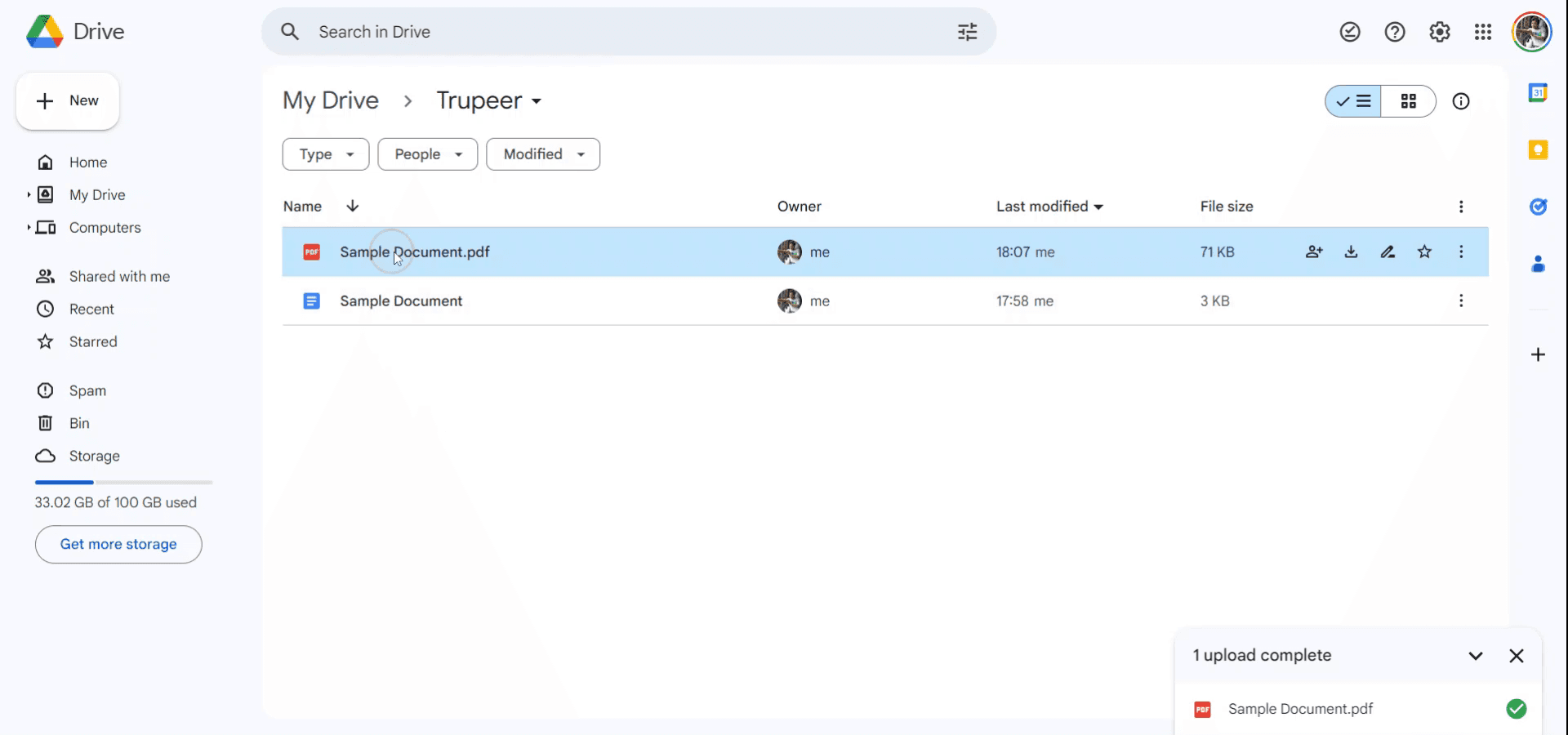
Para comenzar la conversión de un archivo PDF a un Google Doc, primero abra Google Drive. Suba el archivo PDF que desea convertir.

Paso 2
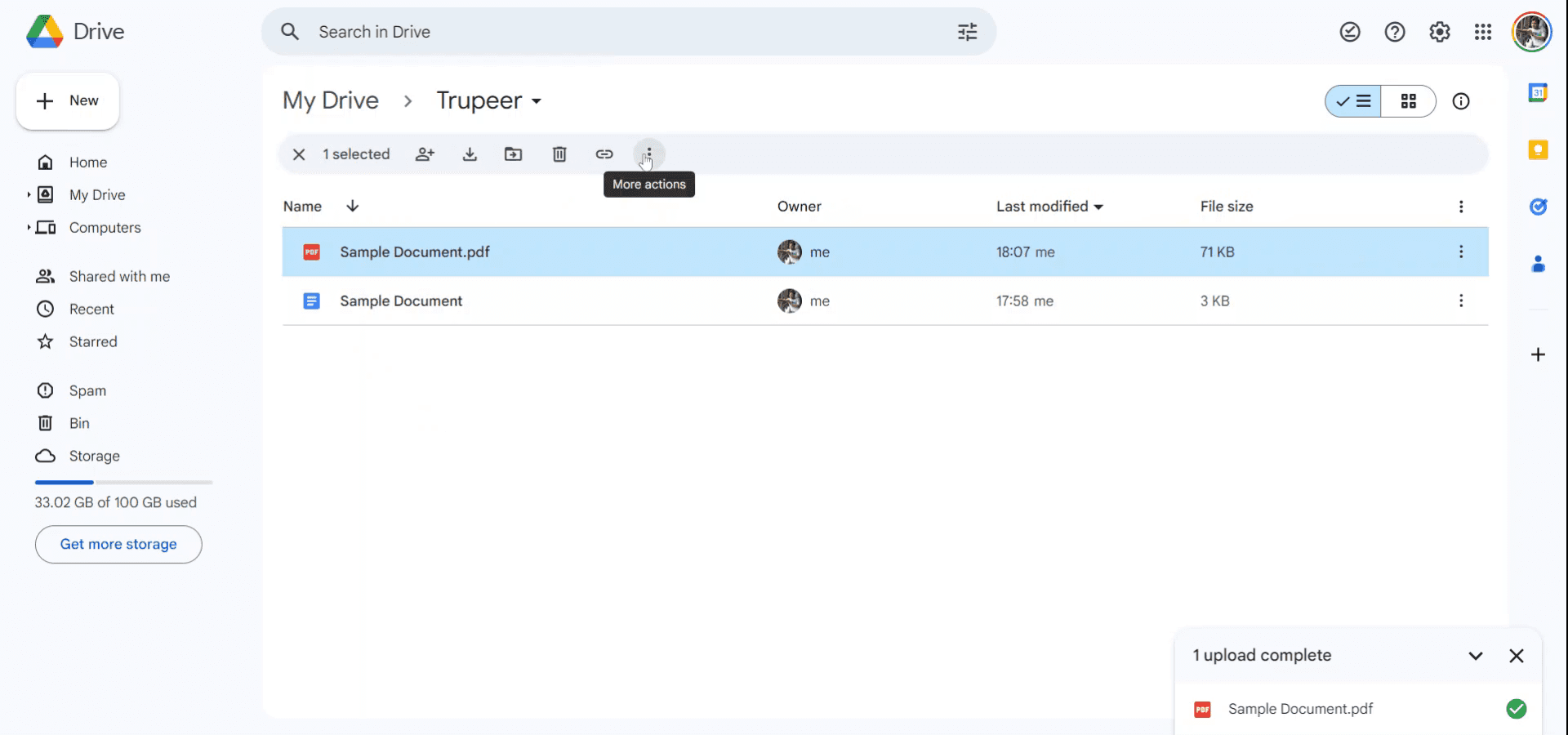
Una vez que el archivo esté subido, acceda al menú de "Más acciones" haciendo clic en él. Esto revelará opciones adicionales para el archivo.
Paso 3
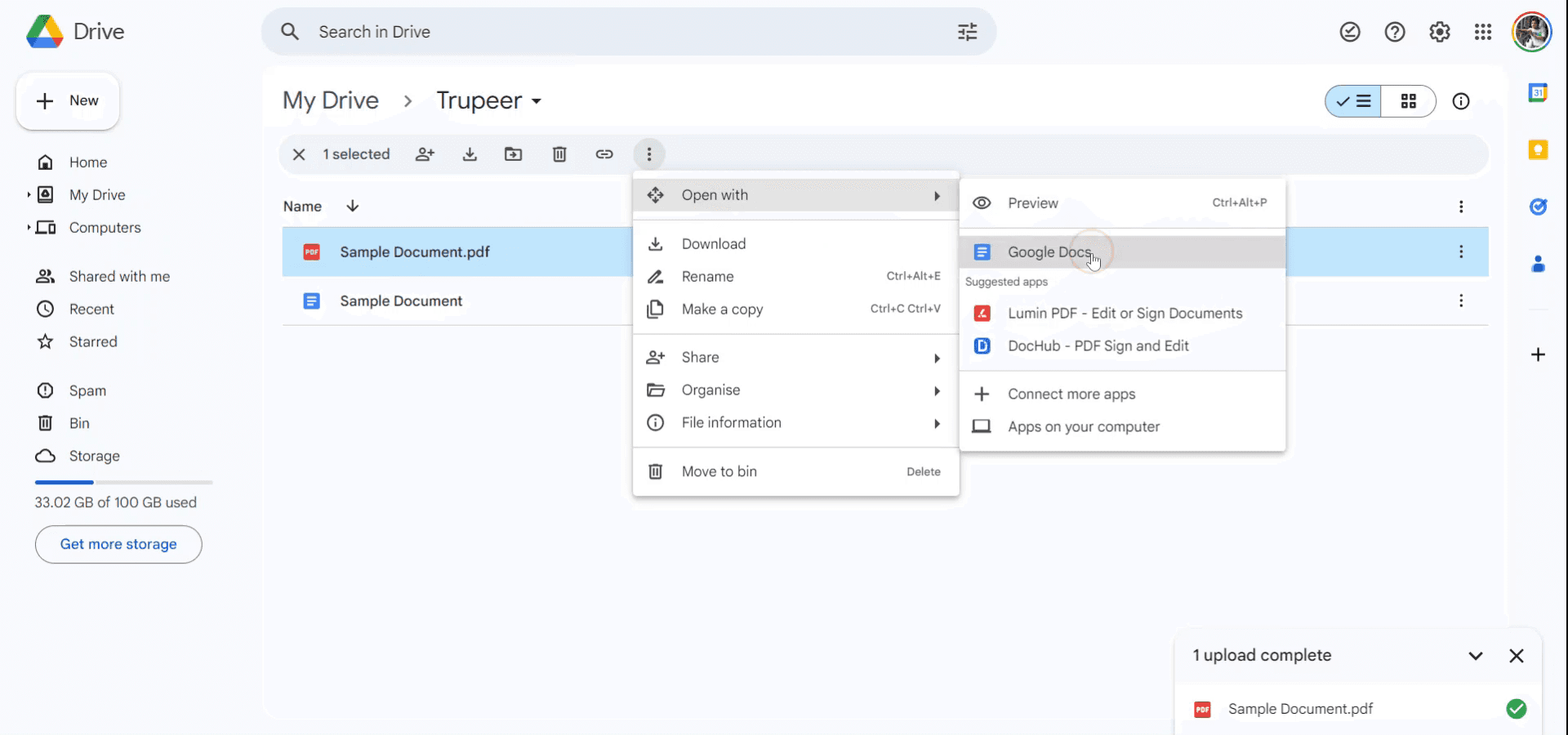
Dentro del menú desplegable, navegue a "Abrir con" y seleccione "Google Docs".

Paso 4
El archivo PDF ahora se abrirá como un Google Doc, lo que le permitirá editar y compartir el contenido fácilmente. Gracias.
Preguntas Frecuentes
1. ¿Cómo grabar la pantalla en Mac?
Para grabar la pantalla en un Mac, puede usar Trupeer AI. Le permite capturar toda la pantalla y proporciona capacidades de IA como agregar avatares de IA, agregar voz en off, aumentar y disminuir el zoom en el video. Con la función de traducción de video de Trupeer, puede traducir el video a más de 30 idiomas.
2. ¿Cómo agregar un avatar de IA a la grabación de pantalla?
Para agregar un avatar de IA a una grabación de pantalla, necesitará usar una herramienta de grabación de pantalla con IA. Trupeer AI es una herramienta de grabación de pantalla con IA, que le ayuda a crear videos con múltiples avatares, también le ayuda a crear su propio avatar para el video.
3. ¿Cómo grabar la pantalla en Windows?
Para grabar la pantalla en Windows, puede usar la barra de juegos incorporada (Windows + G) o una herramienta de IA avanzada como Trupeer AI para características más avanzadas como avatares de IA, voz en off, traducción, etc.
4. ¿Cómo agregar voz en off a un video?
Para agregar voz en off a videos, descargue la extensión de Chrome de trupeer ai. Una vez registrado, suba su video con voz, elija la voz deseada de trupeer y exporte su video editado.
5. ¿Cómo acerco durante una grabación de pantalla?
Para acercar durante una grabación de pantalla, use los efectos de zoom en Trupeer AI que le permiten acercar y alejar en momentos específicos, mejorando el impacto visual de su contenido de video.
Esta guía proporciona un proceso claro y conciso sobre cómo convertir un PDF en Google Docs utilizando Google Drive. Siga estos pasos para transformar fácilmente sus documentos PDF para su edición y compartición.
Puede convertir un PDF en un Google Doc de dos maneras principales: directamente a través de Google Drive o convirtiendo primero el PDF en un documento de Word para una mejor retención de formato.
Método 1: Conversión Directa (Rápida, pero Puede Perder Formato)
1. Subir el PDF a Google Drive
Vaya a Google Drive
Haga clic en "Nuevo" > "Cargar Archivo", y seleccione el archivo PDF.
2. Abrir el PDF con Google Docs
Una vez subido, haga clic derecho en el archivo.
Seleccione "Abrir con" > "Google Docs".
3. Editar según sea necesario
Google Docs convertirá el PDF en un documento editable.
Revise y ajuste el formato, ya que elementos complejos como tablas o columnas pueden no transferirse perfectamente.
Método 2: Convertir a Word Primero (Mejor Conservación de Formato)
1. Convertir el PDF a Formato Word
Utilice herramientas como Adobe Acrobat, iLovePDF o otros conversores de confianza.
2. Subir el Archivo de Word a Google Drive
Vaya a Google Drive y suba el archivo
.docx.
3. Abrir con Google Docs
Haga clic derecho en el archivo de Word subido.
Elija "Abrir con" > "Google Docs".
4. Editar el Documento Convertido
Este método a menudo preserva mejor el diseño y formato que la importación directa de PDF.
Guía Paso a Paso: ¿Cómo convertir PDF a Google Doc?
Paso 1
Para comenzar la conversión de un archivo PDF a un Google Doc, primero abra Google Drive. Suba el archivo PDF que desea convertir.

Paso 2
Una vez que el archivo esté subido, acceda al menú de "Más acciones" haciendo clic en él. Esto revelará opciones adicionales para el archivo.

Paso 3
Dentro del menú desplegable, navegue a "Abrir con" y seleccione "Google Docs".

Paso 4
El archivo PDF ahora se abrirá como un Google Doc, lo que le permitirá editar y compartir el contenido fácilmente. Gracias.

Preguntas Frecuentes
1. ¿Cómo grabar la pantalla en Mac?
Para grabar la pantalla en un Mac, puede usar Trupeer AI. Le permite capturar toda la pantalla y proporciona capacidades de IA como agregar avatares de IA, agregar voz en off, aumentar y disminuir el zoom en el video. Con la función de traducción de video de Trupeer, puede traducir el video a más de 30 idiomas.
2. ¿Cómo agregar un avatar de IA a la grabación de pantalla?
Para agregar un avatar de IA a una grabación de pantalla, necesitará usar una herramienta de grabación de pantalla con IA. Trupeer AI es una herramienta de grabación de pantalla con IA, que le ayuda a crear videos con múltiples avatares, también le ayuda a crear su propio avatar para el video.
3. ¿Cómo grabar la pantalla en Windows?
Para grabar la pantalla en Windows, puede usar la barra de juegos incorporada (Windows + G) o una herramienta de IA avanzada como Trupeer AI para características más avanzadas como avatares de IA, voz en off, traducción, etc.
4. ¿Cómo agregar voz en off a un video?
Para agregar voz en off a videos, descargue la extensión de Chrome de trupeer ai. Una vez registrado, suba su video con voz, elija la voz deseada de trupeer y exporte su video editado.
5. ¿Cómo acerco durante una grabación de pantalla?
Para acercar durante una grabación de pantalla, use los efectos de zoom en Trupeer AI que le permiten acercar y alejar en momentos específicos, mejorando el impacto visual de su contenido de video.
Comienza a crear videos con nuestro generador de videos + documentos de IA de forma gratuita
Comienza a crear videos con nuestro generador de videos y documentos con IA

Vídeos y documentos de productos de IA instantáneos a partir de grabaciones de pantalla en bruto
Experimenta la nueva y más rápida forma de crear videos de productos.
Vídeos y documentos de productos de IA instantáneos a partir de grabaciones de pantalla en bruto.
Experimenta la nueva y más rápida forma de crear videos de productos.
Vídeos y documentos de productos de IA instantáneos a partir de grabaciones de pantalla en bruto.
Experimenta la nueva y más rápida forma de crear videos de productos.
Vídeos y documentos de productos de IA instantáneos a partir de grabaciones de pantalla en bruto.
Crea demos y documentos impresionantes en 2 minutos