4.8/5
Herramientas gratuitas de grabación de pantalla para videos tutoriales
Graba vídeos tutoriales que enseñen cualquier habilidad. Efectos del cursor, zoom inteligente, capítulos generados automáticamente, subtítulos y transcripciones. No se requiere experiencia de edición.
Pruébalo gratis

Las herramientas de grabación de pantalla para vídeos tutoriales facilitan la captura de pantalla, la narración de los pasos y la publicación de contenido práctico pulido que los espectadores pueden seguir fácilmente. Crea un tutorial una vez y deja que enseñe por ti para siempre. Lo que hace que los vídeos tutoriales sean realmente útiles frente a una simple grabación. Una grabación de pantalla sin editar de ti haciendo clic a través de un software es información. Un vídeo tutorial con resaltado de cursor en los momentos del clic, zoom automático en el pequeño elemento de la interfaz que acabas de abrir, marcadores de capítulos que permiten a los espectadores saltar al paso 4, subtítulos generados automáticamente a partir de tu narración y una transcripción con opción de búsqueda a un lado: eso es una herramienta de enseñanza. La diferencia entre ambos solía requerir de 4 a 8 horas de edición por vídeo en Camtasia. Ahora ocurre automáticamente en el flujo de grabación a publicación. Así, los vídeos tutoriales pasan de ser "algo que deberíamos hacer eventualmente" a "algo que publicamos el martes por la tarde".
Graba tutoriales paso a paso con voz en off, cámara web y anotaciones en pantalla
Utiliza efectos de zoom, reflector y cursor para mantener a los espectadores enfocados en el área correcta
Edita errores y añade transiciones sin tener que cambiar a un software de edición de vídeo profesional
Genera automáticamente capítulos, subtítulos y transcripciones editables para cada tutorial
Publica directamente en tu sitio web, YouTube, LMS o base de conocimientos con un solo clic
¿Qué son las herramientas de grabación de pantalla para vídeos tutoriales?
Las herramientas de grabación de pantalla para vídeos tutoriales son aplicaciones diseñadas específicamente para ayudar a los creadores a capturar demostraciones en pantalla y transformarlas en contenido instructivo claro, atractivo y paso a paso. Van más allá de la captura de pantalla básica al incluir funciones diseñadas específicamente para la enseñanza: efectos de spotlight en el cursor que muestran exactamente dónde hacer clic, zoom automático que amplía elementos pequeños de la interfaz, marcadores de capítulos que permiten a los espectadores saltar a pasos específicos y herramientas de anotación que superponen instrucciones numeradas y cuadros de llamada.
La división de categorías que vale la pena conocer. Por un lado: grabadores de pantalla básicos como Loom, Vidyard y el grabador de pantalla integrado de macOS. Estos capturan la pantalla y el audio, pero omiten las funciones específicas para tutoriales. Útiles para mensajes sencillos asíncronos, menos útiles para contenido didáctico pulido. Por el otro lado: editores de vídeo completos como Camtasia, Adobe Premiere y Final Cut Pro. Estos tienen todo el poder de edición, pero asumen que eres un editor de vídeo o que estás dispuesto a convertirte en uno. En el medio: herramientas que combinan la captura con funciones automatizadas de calidad tutorial (efectos de cursor, zoom inteligente, generación de capítulos, creación automática de subtítulos). Trupeer se sitúa en esta categoría intermedia y, además, genera una guía escrita coincidente a partir de la misma grabación. La elección más limpia depende de si necesitas grabaciones sin editar (Loom es suficiente), tutoriales pulidos con capacidad de edición (Camtasia funciona) o tutoriales pulidos sin necesidad de un editor (la categoría intermedia es donde se sitúa esta página).
¿Cómo funcionan las herramientas de grabación de pantalla para vídeos tutoriales?
El proceso está diseñado para ser amigable para principiantes mientras produce resultados profesionales:
Paso 1: Configura la grabación de tu tutorial
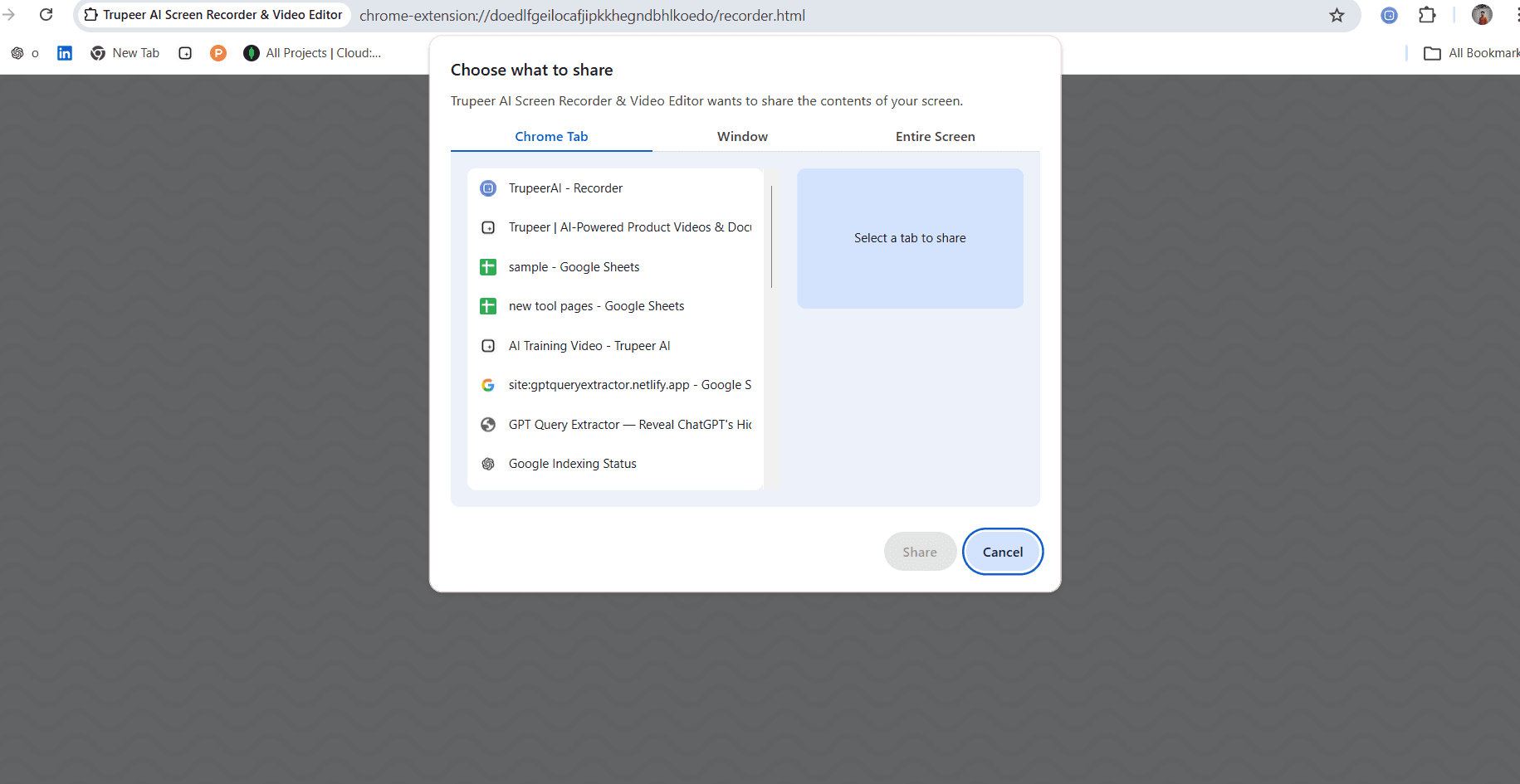
Abre la aplicación o el flujo de trabajo que deseas enseñar. Configura tu área de grabación, activa tu micrófono para la narración y, opcionalmente, habilita tu cámara web. Prepara un breve esquema de los pasos que planeas cubrir para que tu tutorial fluya de manera lógica.
Paso 2: Graba y demuestra
Pulsa grabar y avanza por el proceso con naturalidad, explicando cada paso a medida que lo realizas. La herramienta rastrea automáticamente los movimientos de tu cursor y puede resaltar los clics, mostrar las pulsaciones de teclas y hacer zoom en las áreas relevantes. Si te equivocas, simplemente haz una pausa y retoma el camino donde lo dejaste.
Paso 3: Pule y publica
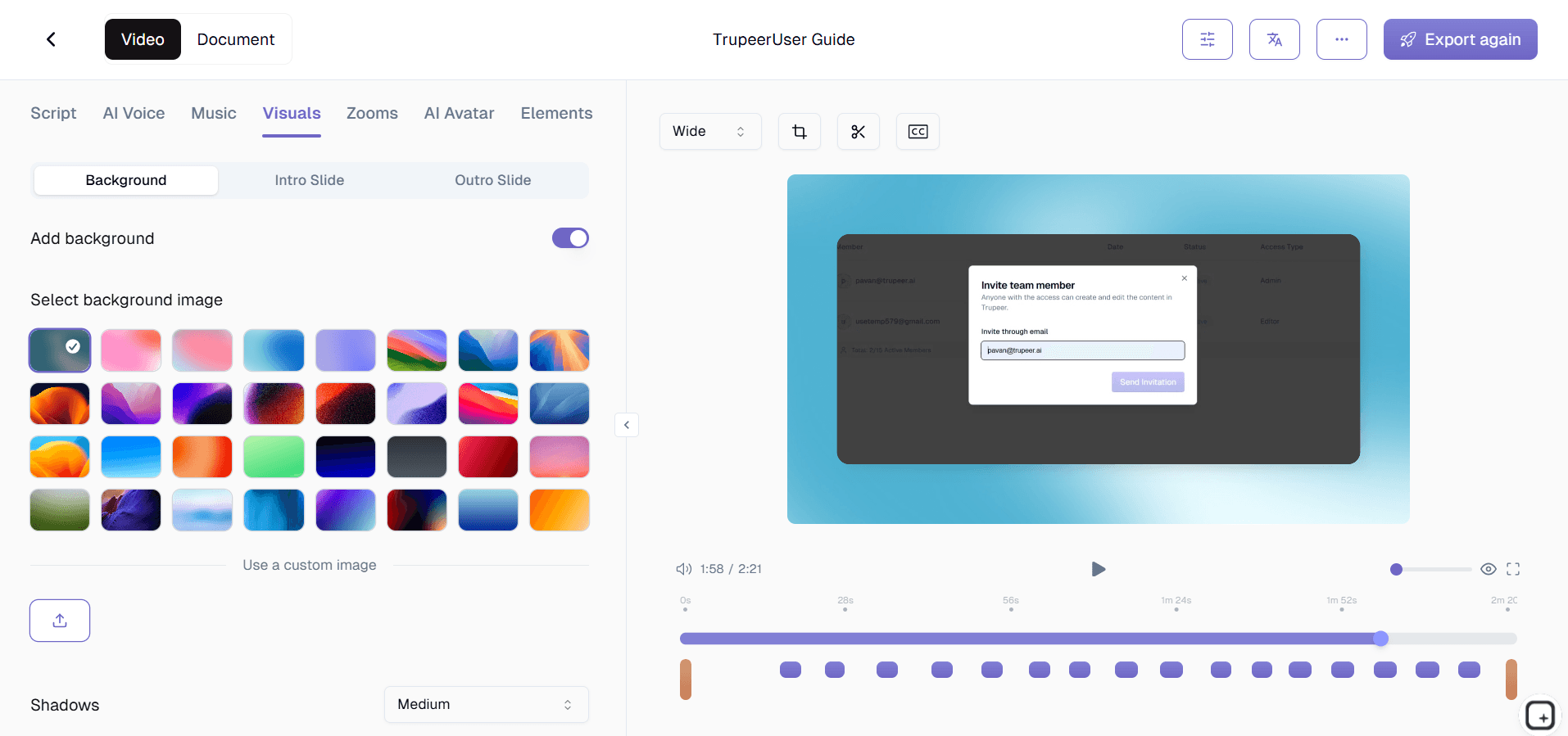
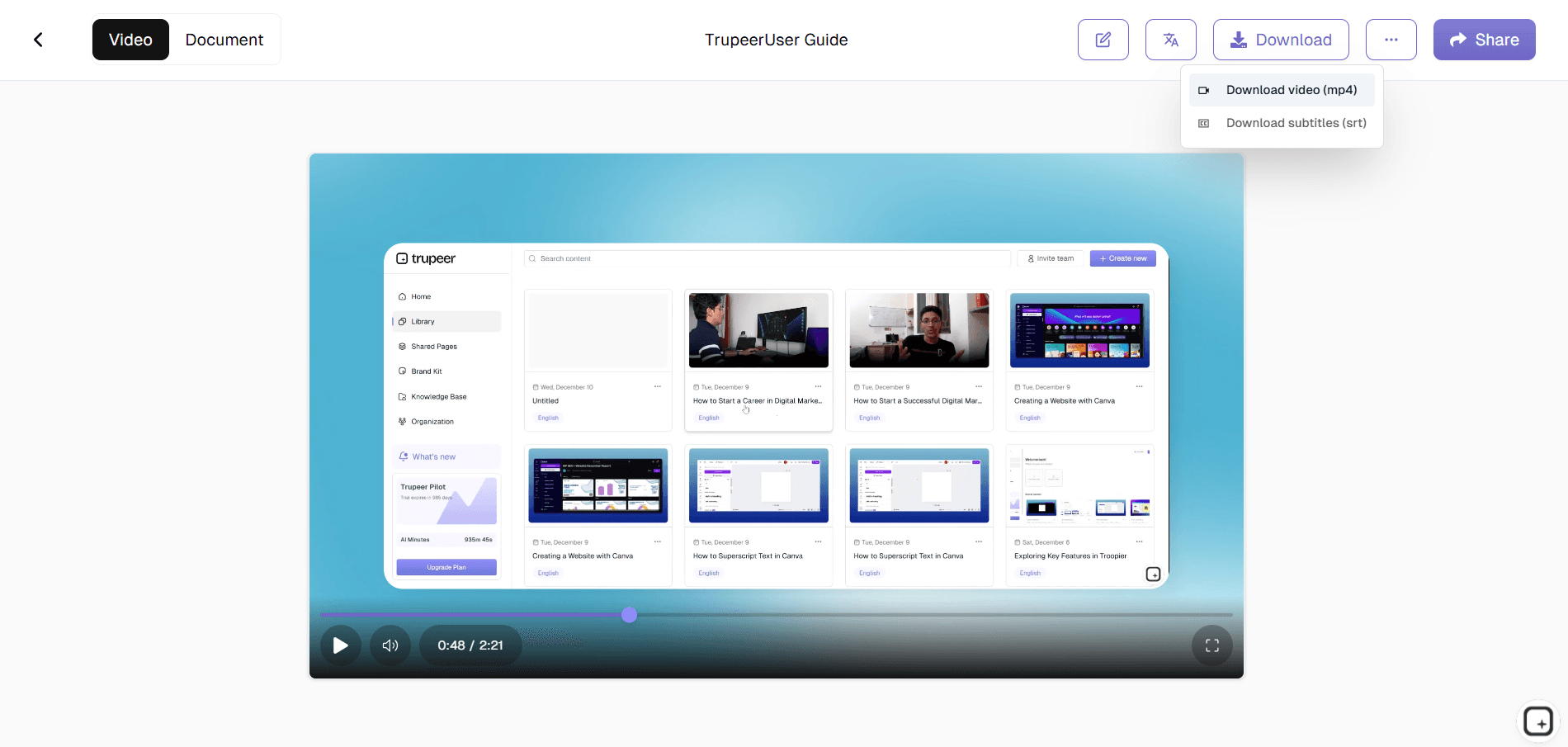
Abre tu grabación en el editor para recortar errores, añadir diapositivas de inicio y cierre, insertar marcadores de capítulos y aplicar efectos de zoom a los elementos pequeños de la interfaz de usuario. La IA genera subtítulos y una transcripción de forma automática. Publica tu tutorial mediante un enlace, código de inserción o subida directa a YouTube o a tu LMS.
Funciones clave de las herramientas de grabación de pantalla para vídeos tutoriales
Spotlight automático del cursor y efectos de clic: Tu cursor es el puntero que guía a los espectadores a través de cada paso del tutorial. La herramienta añade automáticamente un reflector visible alrededor de tu cursor, resalta cada clic con un anillo de color o una animación de onda y puede ampliar el cursor para una mejor visibilidad, asegurando que los alumnos siempre sepan exactamente dónde mirar y en qué hacer clic a continuación.
Zoom inteligente y automatización de paneo: Al hacer clic en un botón pequeño o escribir en un campo de entrada estrecho, la herramienta se acerca automáticamente para que ese elemento llene el encuadre y luego se aleja suavemente cuando te desplazas a la siguiente área. Esto elimina la necesidad de editar el zoom manualmente y mantiene los tutoriales legibles incluso en pantallas móviles.
Generación de capítulos paso a paso: La herramienta detecta pausas naturales, cambios de aplicación e indicaciones de narración para sugerir automáticamente puntos de división de capítulos. Puedes aceptar, ajustar o añadir tus propios marcadores, creando un índice interactivo que permite a los espectadores saltar directamente al paso que necesitan sin tener que avanzar manualmente por todo el video.
Kit de herramientas de anotación multicapa: Superpón indicadores de pasos numerados, flechas direccionales, recuadros resaltados, dibujos a mano alzada y etiquetas de texto en tu grabación. Posiciona las anotaciones con precisión en la línea de tiempo para que aparezcan y desaparezcan en el momento exacto, transformando una captura de pantalla básica en una experiencia de aprendizaje estructurada y guiada.
¿Por qué elegir estas herramientas de grabación de pantalla para vídeos tutoriales?
Enseña una vez, escala infinitamente: Un único vídeo tutorial bien hecho sustituye a cientos de explicaciones individuales y repetitivas. Graba el proceso una vez y deja que el vídeo se encargue de enseñar a cada futuro alumno.
Resultados profesionales, curva de aprendizaje cero: No necesitas habilidades de edición de vídeo. El zoom automatizado, los efectos de cursor y la generación de capítulos se encargan del acabado de producción para que puedas concentrarte en enseñar con claridad.
Contenido fácil de buscar y navegar: Las transcripciones generadas automáticamente y los marcadores de capítulos hacen que tus tutoriales sean fáciles de buscar y hojear, para que los espectadores encuentren el paso exacto que necesitan en segundos.
Diseñado para la iteración: Actualiza un solo paso sin volver a grabar todo el tutorial. Reemplaza una sección, vuelve a grabar la voz en off y vuelve a publicar para mantener el contenido actualizado a medida que evolucionan los productos y los procesos.
Tanto vídeo como guía escrita de una sola fuente: Algunos alumnos prefieren ver tutoriales. Otros prefieren repasar los pasos escritos rápidamente. La misma grabación produce un MP4 y una guía escrita con capturas de pantalla y pasos numerados alineados. Así, el equipo no tiene que elegir en qué formato invertir ni mantener dos canales de producción separados.
Herramientas de grabación de pantalla para equipos internos
1. Los equipos internos crean vídeos tutoriales para cada tarea recurrente de software (enviar hojas de horas, configurar el acceso VPN, usar la herramienta de gestión de proyectos) eliminando las preguntas repetitivas dirigidas a TI y operaciones.
2. Los líderes de equipo graban vídeos tutoriales rápidos al implementar nuevas herramientas, asegurando que cada miembro del equipo pueda aprender por sí mismo hasta dominar la herramienta sin esperar a una sesión de formación programada.
3. Las bibliotecas de vídeos tutoriales se convierten en la única fuente de verdad sobre cómo se hacen las cosas, reduciendo las inconsistencias causadas por diferentes personas enseñando el mismo proceso de diferentes maneras.
4. Los vídeos tutoriales internos se pueden buscar por transcripción, por lo que los empleados pueden escribir una pregunta y encontrar el vídeo exacto y el marcador de tiempo que la responde. Crea guías escritas complementarias con la herramienta de guías de proceso de Trupeer.
Herramientas de grabación de pantalla para equipos de SaaS
1. Los equipos de SaaS producen vídeos tutoriales de funciones que aparecen contextualmente dentro de la aplicación, guiando a los usuarios a través de la configuración y los flujos de trabajo de primer uso en el momento exacto en que necesitan ayuda.
2. Los equipos de marketing de clientes crean series de vídeos tutoriales para campañas de nutrición por correo electrónico, educando a los usuarios de pruebas gratuitas sobre las funciones clave para impulsar las conversiones de pago.
3. Los equipos de documentación de productos sustituyen los artículos de ayuda repletos de capturas de pantalla por vídeos tutoriales integrados que muestran los clics y las pulsaciones de teclas exactos necesarios para completar cada tarea.
4. Los equipos de relaciones con desarrolladores graban tutoriales de integración de API que guían a los desarrolladores externos a través de la autenticación, el uso de endpoints y el manejo de errores, acelerando el tiempo de integración. Prueba el grabador de pantalla de Trupeer para tu próximo tutorial de SaaS.
Herramientas de grabación de pantalla para empresas emergentes (Startups)
1. Las empresas emergentes utilizan vídeos tutoriales para incorporar a los clientes sin necesidad de un equipo dedicado al éxito del cliente (customer success), ofreciendo una experiencia excelente a escala de autoservicio.
2. Los fundadores graban vídeos tutoriales de productos para presentaciones ante inversores, demostrando la experiencia del usuario en vivo en la pantalla en lugar de depender de diapositivas estáticas.
3. Los equipos de crecimiento realizan pruebas A/B con diferentes enfoques de vídeos tutoriales (cortos frente a largos, con cámara web frente a sin ella) utilizando datos de interacción para optimizar las tasas de activación.
4. Los equipos de ingeniería de empresas emergentes graban tutoriales de configuración del entorno que hacen que los nuevos desarrolladores sean productivos desde el primer día, algo fundamental cuando cada hora de tiempo de ingeniería cuenta.
Herramientas de grabación de pantalla para grandes empresas (Enterprises)
1. Los departamentos de formación de grandes empresas producen vídeos tutoriales estandarizados que garantizan una instrucción constante en todas las regiones, departamentos y miles de empleados.
2. Los equipos de TI crean vídeos tutoriales para grandes migraciones de software (de Office a Google Workspace, de Jira a Asana, de un CRM heredado a Salesforce) minimizando los picos de tickets de soporte técnico durante las transiciones.
3. Los equipos de gestión del conocimiento mantienen bibliotecas de tutoriales con control de versiones que se actualizan junto con los lanzamientos de software, garantizando que los empleados siempre accedan a instrucciones actualizadas.
4. Los equipos de cumplimiento empresarial graban vídeos tutoriales de pistas de auditoría que muestran los pasos exactos para procesos regulados, proporcionando evidencia visual de la documentación adecuada de los procedimientos.
Herramientas de grabación de pantalla para equipos remotos
1. Los equipos remotos utilizan vídeos tutoriales para reemplazar el aprendizaje informal que ocurre de forma natural en una oficina, ofreciendo a los empleados distribuidos la misma guía práctica.
2. Los vídeos tutoriales asíncronos permiten a los miembros del equipo remoto aprender a su propio ritmo, rebobinando pasos complejos y deteniéndose para practicar algo que sería imposible en una sesión de pantalla compartida en vivo.
3. Los gerentes remotos graban vídeos tutoriales personalizados para asesorar a los miembros individuales del equipo en flujos de trabajo desafiantes, proporcionando tutoría visual en cualquier zona horaria.
4. Los equipos distribuidos contribuyen a una biblioteca de tutoriales compartida, donde cada miembro del equipo graba los procesos que mejor conoce, construyendo el conocimiento colectivo un vídeo a la vez.
Herramientas de grabación de pantalla para vídeos tutoriales para desarrolladores
1. Los desarrolladores graban vídeos tutoriales de IDE que muestran técnicas de depuración, flujos de trabajo de refactorización y atajos de navegación de código que son imposibles de comunicar únicamente a través de documentación escrita.
2. Los ingenieros de DevOps crean vídeos tutoriales para la configuración de infraestructuras, la orquestación de contenedores y la configuración de canales de CI/CD: guías visuales que reducen los errores de configuración.
3. Los educadores de desarrolladores producen series de vídeos tutoriales de varias partes que enseñan conceptos de programación desde los aspectos más básicos hasta temas avanzados, utilizando grabaciones de pantalla de sesiones de codificación en vivo.
4. Los redactores técnicos combinan tutoriales grabados en pantalla con documentación escrita, ofreciendo a los estudiantes la opción de leer, mirar y, a menudo, hacer ambas cosas para lograr la máxima retención.
Herramientas de grabación de pantalla para vídeos tutoriales para equipos de incorporación y soporte
1. Los equipos de incorporación crean listas de reproducción de vídeos tutoriales específicos para cada función que guían a los nuevos empleados a través de las herramientas y flujos de trabajo exactos que utilizarán a diario, reduciendo drásticamente el tiempo de adaptación.
2. Los equipos de soporte graban vídeos tutoriales para las preguntas más comunes de los clientes y los insertan en artículos del centro de ayuda, desviando tickets y mejorando la satisfacción del cliente.
3. Los gerentes de éxito del cliente envían enlaces de vídeos tutoriales personalizados al incorporar cuentas clave, brindando una experiencia personalizada que fortalece las relaciones desde el primer día.
4. Los responsables de soporte analizan qué vídeos tutoriales ven los clientes con más frecuencia, utilizando esos datos para identificar problemas de usabilidad del producto y priorizar mejoras en la experiencia de usuario (UX). Comienza ahora con el grabador de pantalla de Trupeer.
Cómo se comparan las herramientas de grabación de pantalla de tutoriales en vídeo: un marco de referencia rápido
Elegir el grabador de pantalla de vídeo tutorial adecuado se reduce a cuatro preguntas que vale la pena responder antes de comenzar una prueba.
¿Necesitas una guía escrita junto con el vídeo o basta con el vídeo? El contenido del centro de ayuda, los artículos de la base de conocimientos y la documentación de incorporación suelen necesitar ambos. El uso compartido interno y los mensajes asíncronos suelen necesitar solo el vídeo. Si necesitas ambos, el canal de producción que los genera a partir de una única fuente ahorra un tiempo valioso en comparación con la ejecución de dos flujos de trabajo independientes.
¿Qué nivel de acabado necesita el tutorial? Un vídeo de formación interna que va a estar en el LMS durante dos años necesita un acabado editado automáticamente (eliminación de muletillas, kit de marca, subtítulos). Una grabación rápida de pantalla compartida asíncrona para un compañero no lo necesita. El nivel es importante porque determina si necesitas una herramienta con edición automática (Trupeer, ScreenPal, funciones más recientes de Loom) o simplemente un grabador sin editar (Loom básico, QuickTime).
¿Con qué frecuencia actualizarás los tutoriales existentes? Las herramientas que te permiten volver a grabar un solo segmento modificado sin tener que recrear todo el vídeo son significativamente más baratas de mantener. Las herramientas que requieren volver a grabar desde cero cada vez que cambia la interfaz de usuario van acumulando un retraso en la documentación a lo largo del año.
¿Cuántos idiomas habla tu audiencia? Los equipos globales necesitan que la traducción esté integrada en el mismo flujo de trabajo que produce el original. De lo contrario, las versiones multilingües se publican meses después de la original, o nunca llegan a publicarse.
La clasificación honesta. Para grabaciones de pantalla sin procesar, sin edición automática y sin guía escrita complementaria, Loom es el camino más fácil. Para tutoriales pulidos con control de edición profundo y un equipo que tiene capacidad de edición, Camtasia gestiona bien el trabajo. Para tutoriales pulidos sin capacidad de edición, se adaptan mejor las herramientas con edición automática integrada; Trupeer es una opción, ScreenPal otra y Guidde una tercera. La elección dentro de esa subcategoría se reduce a diferencias de características específicas (gestión de traducciones, aplicación de kit de marca, si se genera una guía escrita coincidente al mismo tiempo).
Una grabación se convierte en un vídeo tutorial, una guía escrita y más de 65 idiomas
Un buen tutorial rara vez se presenta en un solo formato. Algunas personas prefieren ver un video, otras prefieren ojear los pasos de forma escrita y es posible que no toda tu audiencia hable el mismo idioma. Con la mayoría de los programas de grabación de pantalla tendrías que producir cada formato por separado. Trupeer los genera todos a partir de una sola grabación. Grábate realizando la tarea una vez y la IA producirá el vídeo tutorial terminado y, de la misma fuente, generará automáticamente una transcripción, subtítulos y una guía escrita paso a paso.
Eso lo convierte tanto en un creador de vídeos tutoriales como en un grabador. No estás simplemente capturando imágenes, estás produciendo un recurso didáctico completo. Cuando tu tutorial necesite llegar a una audiencia más amplia, tradúcelo a más de 65 idiomas manteniendo los mismos elementos visuales y orientación en pantalla, en lugar de volver a grabar para cada mercado.
Así, una sola captura puede darte un vídeo pulido para YouTube o tu LMS, una guía escrita para tu centro de ayuda y versiones localizadas para usuarios globales, todo a partir de una sola toma.
Esta extensión de grabador de pantalla para Chrome está basada en Screenity, creada originalmente por Alyssa X y licenciada bajo GNU GPLv3, con mejoras desarrolladas por el equipo de Trupeer. El código fuente está disponible aquí: https://github.com/trupeer-ai/trupeer-chrome-capture.
Explorar herramientas relacionadas
Características principales
Efectos del cursor
El foco automático, los resaltados de clic y la visualización de pulsaciones mantienen a los espectadores centrados en cada paso.
Zoom inteligente
Acercamiento automático a los pequeños elementos de la interfaz para que tus tutoriales sigan siendo legibles en cualquier tamaño de pantalla.
Marcadores de capítulos
Los capítulos generados automáticamente permiten a los espectadores saltar directamente al paso que necesitan.
Cómo funciona
Paso 1
Configura tu área de captura
Paso 2
Graba tu tutorial
Paso 3
Editar y publicar
Preguntas frecuentes
¿Necesito experiencia en edición de vídeo para hacer vídeos tutoriales?
No. La herramienta se encarga automáticamente del pulido de producción con zoom inteligente, efectos de cursor y generación de capítulos. Tú te concentras en enseñar — el software se encarga del resto.
¿Puedo actualizar un solo paso sin volver a grabar todo el tutorial?
Sí. Puedes reemplazar secciones individuales, volver a grabar la voz en off de segmentos específicos y sustituir clips — manteniendo tus tutoriales actualizados sin empezar desde cero.
¿Cómo hago que mis tutoriales sean accesibles?
Cada grabación recibe automáticamente subtítulos generados por IA y una transcripción completa. También puedes activar el resaltado del cursor, la visualización de pulsaciones de teclas y la navegación por capítulos para mejorar la accesibilidad.
¿Puedo publicar tutoriales directamente en YouTube o en mi LMS?
Sí. La publicación con un solo clic te permite exportar a YouTube, Vimeo, cualquier LMS compatible con SCORM o a tu propio sitio web mediante código de inserción — todo sin reformateo manual.
¿Cómo puedo crear un vídeo tutorial sin editarlo yo mismo?
Graba tu pantalla mientras realizas la tarea y la IA de Trupeer convierte la captura en bruto en un vídeo tutorial finalizado, añadiendo zoom inteligente, efectos del cursor, subtítulos y capítulos automáticamente. También genera una guía escrita paso a paso a partir de la misma grabación, para que obtengas un vídeo y un documento en una sola pasada.
Más herramientas


