Trupeer Blog
Resumir

Todo el mundo hace capturas de pantalla. Casi nadie hace buenas. La diferencia entre una captura en bruto de PrtSc y una imagen limpia, anotada y con el estilo de tu marca está justo donde un buen software de capturas se gana su lugar, y en 2026 hay más que nunca: desde utilidades integradas gratuitas hasta editores de capturas con IA que generan guías completas paso a paso para ti.
Esta guía compara las 19 mejores herramientas generadoras de capturas de pantalla que merecen tu tiempo este año. Las hemos agrupado según para qué sirven realmente: capturar y anotar, embellecer para redes sociales, generar capturas de App Store y de sitios web, y automatizar capturas a gran escala, para que vayas directo a la tarea que intentas hacer. Si tus capturas suelen acabar dentro de tutoriales y documentación de ayuda, herramientas como Trupeer AI ahora generan las capturas por ti; si solo necesitas una captura rápida, a menudo basta con una herramienta nativa gratuita.
Cómo evaluamos estas herramientas de capturas
En lugar de contar funciones, evaluamos cada herramienta con los criterios que realmente importan en el uso diario, basándonos en pruebas prácticas, la documentación de producto actual y la opinión de las comunidades de desarrolladores y de documentación:
Velocidad y fiabilidad de captura: qué tan rápido pasas del atajo a una imagen utilizable, y si se copia al portapapeles al instante.
Calidad de anotación: flechas, recuadros, números de paso, texto y desenfoque, idealmente sin una ventana de editor independiente.
Captura con desplazamiento y de página completa: para páginas largas, paneles y documentos.
OCR: extraer texto seleccionable de una imagen.
Embellecimiento: fondos, relleno, sombras y marcos de dispositivos.
Automatización e IA: la capacidad de generar capturas a gran escala en lugar de hacer clic una por una.
Compartir y colaborar: enlaces instantáneos, opciones en la nube y flujos de trabajo del equipo.
Precio y valor: gratis, de pago único o por suscripción, y lo que realmente obtienes a cambio.
Compatibilidad de plataforma: Windows, Mac, Linux y navegador.
Cuando una herramienta destaca o flojea frente a estos criterios, lo hemos señalado en los textos que aparecen a continuación.
El mejor generador de capturas con IA para documentación: Trupeer AI
Si tus capturas existen para explicar algo, una función del producto, un flujo de onboarding o una respuesta de soporte, en realidad no necesitas una herramienta de capturas. Necesitas una herramienta que genere todas las capturas por ti, anotadas y con el estilo de tu marca, como resultado secundario de hacer la tarea una sola vez.
Eso es lo que hace Trupeer AI. Grabas tu pantalla una vez con el grabador de pantalla de Trupeer y Trupeer convierte automáticamente esa grabación en una guía o documento paso a paso, pulido, extrayendo los momentos clave como capturas limpias, aplicando auto-zoom y anotaciones, y permitiéndote recortar, resaltar y desenfocar información sensible sin salir del editor.
Por qué destaca como generador de capturas:
Las capturas se generan automáticamente a partir de una grabación, no se capturan fotograma a fotograma.
El auto-zoom y la anotación guían la mirada del lector hacia el botón o campo correcto.
La salida se mantiene consistente y con el estilo de la marca gracias a los brand kits, algo importante cuando produces SOPs, manuales de usuario y artículos de knowledge base a gran volumen.
Mejor para: equipos de producto, soporte, marketing y enablement que crean tutoriales, centros de ayuda y SOPs y quieren que las capturas se generen, anoten y se etiqueten con la marca automáticamente.
Precio: Gratis para empezar; planes de pago en la página de precios. También puedes reservar una demo.
Si tu objetivo son capturas puntuales en lugar de documentación generada, las herramientas clásicas de captura y anotación de abajo son el lugar donde mirar.
Las mejores herramientas de capturas para Mac
1. Trupeer AI: la mejor opción para Mac
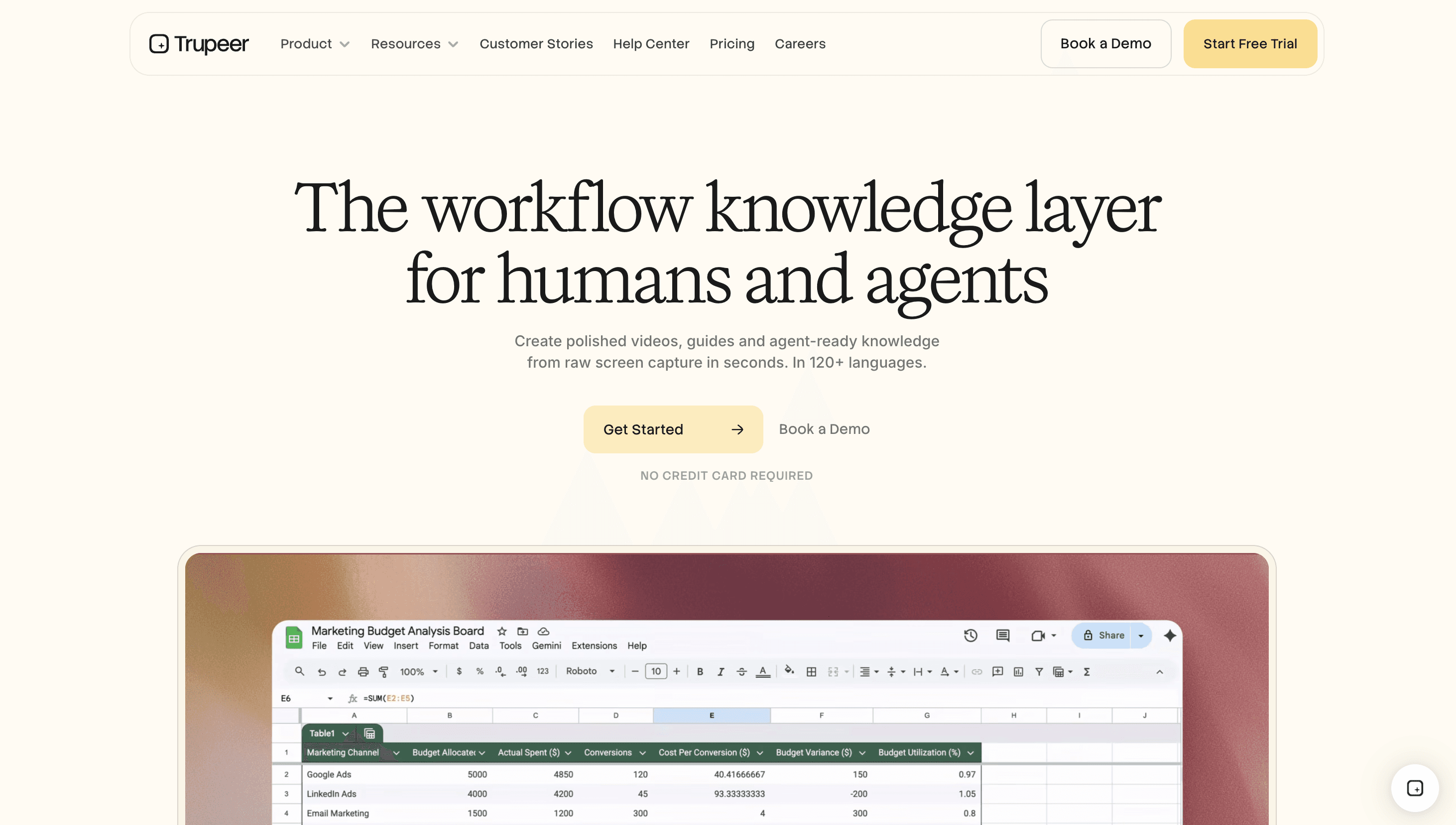
Para usuarios de Mac cuyas capturas acaban en tutoriales, documentación de ayuda o SOPs, Trupeer AI es la mejor opción. Como es una herramienta basada en el navegador (con un grabador de pantalla de Chrome), funciona en cualquier Mac sin instalación y genera un conjunto completo de capturas anotadas y con el estilo de la marca a partir de una sola grabación. Si quieres documentación a partir de tus capturas en lugar de una imagen a la vez, empieza aquí. Las apps de captura nativas para Mac de abajo encajan mejor para capturas rápidas puntuales.
2. CleanShot X: el todoterreno pulido
CleanShot X se presenta como varias herramientas en una, y cumple: captura de pantalla, captura con desplazamiento, grabación de pantalla y GIF, anotación y una superposición flotante de "acceso rápido" que te permite actuar sobre una captura sin guardarla. En la práctica, esa superposición es la función que más se echa de menos cuando cambias a otra, y es la razón por la que tantas capturas pulidas con fondo degradado que ves compartidas en internet vienen de CleanShot.
Mejor para: usuarios de Mac que quieren una única herramienta premium de captura y compartición y no les importa pagar por ella.
Precio: compra única para la app base, con una suscripción mensual opcional para sus funciones de compartición en la nube.
Ojo con: las funciones en la nube tienen un coste recurrente y no hay regla de píxeles.
3. Shottr: rápido, gratis y pensado para desarrolladores
Shottr es diminuta, va rapidísima y encanta a los desarrolladores por sus herramientas de medición en píxeles, el selector de color y el OCR. Las versiones recientes añadieron plantillas de fondo (sombras, degradados, esquinas redondeadas), cerrando gran parte de la brecha de embellecimiento con apps más caras, mientras se mantiene gratis o casi gratis. El intercambio que notas rápidamente es que sus herramientas de anotación son funcionales más que refinadas.
Mejor para: desarrolladores y diseñadores que quieren velocidad, mediciones y OCR sin suscripción.
Precio: Gratis, con una actualización Pro de pago único y asequible para la captura con desplazamiento.
Ojo con: no incluye grabación de pantalla integrada y no tiene compartición nativa en la nube.
4. Xnapper: capturas bonitas, rápidas
Xnapper se centra en una cosa: hacer que las capturas se vean geniales para publicaciones en redes sociales y marketing, con fondos automáticos, relleno equilibrado y una redacción fácil. Si tu necesidad principal son imágenes pulidas listas para compartir en lugar de un conjunto profundo de funciones, es una opción limpia y asequible.
Mejor para: creadores y marketers que principalmente necesitan capturas atractivas para redes sociales.
Precio: compra única baja.
5. macOS integrado (Cmd + Shift + 5)
No pases por alto lo que ya tienes en tu Mac. La herramienta integrada captura pantalla completa, una región o una ventana, graba vídeo y muestra una miniatura flotante para anotaciones rápidas de Markup (flechas, texto, formas, redacción). Para capturas básicas es realmente capaz y completamente gratis, y ha mejorado lo suficiente como para que muchos usuarios no instalen nada más.
Mejor para: capturas puntuales rápidas cuando no necesitas compartir ni embellecer.
Precio: Gratis, integrado.
Las mejores herramientas de capturas para Windows
6. ShareX: la herramienta gratuita con potencia
ShareX es el pesado de código abierto para Windows. Captura cualquier cosa (región, ventana, desplazamiento, página completa), admite una enorme variedad de acciones posteriores a la captura, graba vídeo y GIF, y ahora incluye un paso de "embellecer imagen" para fondos. En flujos de trabajo de documentación, su automatización es difícil de superar por el precio, aunque la cantidad de opciones hace que la interfaz lleve tiempo aprenderla.
Mejor para: usuarios avanzados de Windows que quieren la máxima capacidad gratis.
Precio: Gratis y de código abierto.
Ojo con: la profundidad de opciones tiene una curva de aprendizaje.
7. Snagit: el estándar empresarial
Snagit de TechSmith ha sido el valor predeterminado en la documentación corporativa durante décadas. Sus puntos fuertes son una biblioteca de activos buscable, plantillas, captura paso a paso, captura con desplazamiento y una salida consistente tanto en Windows como en Mac. Para un redactor técnico que produce documentación cada semana, la biblioteca buscable por sí sola suele justificar el coste.
Mejor para: redactores técnicos, equipos de soporte y empresas que necesitan consistencia y compatibilidad multiplataforma.
Precio: de pago, con modelo anual.
Ojo con: es excesivo (y caro) para usuarios ocasionales.
8. Greenshot: el clásico gratuito y fiable
Greenshot ha sido una herramienta gratuita y fiable de capturas para Windows desde 2007. Gestiona capturas de región, ventana y pantalla completa con un editor integrado sencillo para anotaciones y redacción. No ha cambiado de forma dramática con los años, y esa estabilidad es exactamente lo que atrae.
Mejor para: usuarios de Windows que quieren una herramienta ligera, sin coste y sin complicaciones para capturar y anotar.
Precio: Gratis y de código abierto.
9. Windows Snipping Tool
La herramienta integrada de recortes de Windows (Win + Shift + S) se ha convertido silenciosamente en un buen punto de partida: captura de región y ventana, anotación básica e incluso captura con desplazamiento en actualizaciones recientes. Gratis, siempre disponible y suficiente para muchas necesidades cotidianas, es la mejor alternativa a la herramienta de recortes para empezar antes de pagar por algo.
Mejor para: capturas rápidas sin instalar nada.
Precio: Gratis, integrado.
Las mejores herramientas de capturas para Linux
10. Flameshot
Flameshot es la herramienta de capturas de código abierto de referencia en Linux (también con versiones para Windows y Mac). Ofrece anotación en pantalla justo después de capturar, selección de región e una interfaz de línea de comandos que facilita crear scripts, por eso los usuarios de Linux que quieren automatización la eligen primero.
Mejor para: usuarios de Linux que quieren una herramienta gratuita para capturar y anotar que se pueda automatizar con scripts.
Precio: Gratis y de código abierto.
Herramientas de capturas multiplataforma y para compartir rápido
11. Lightshot
Lightshot es la opción rápida y sin complicaciones para Mac y Windows: instala, captura una región, anota ligeramente y comparte un enlace en segundos. Es rápida y popular para compartir de forma casual.
Mejor para: capturas rápidas y casuales y compartir enlaces al momento.
Precio: Gratis.
Ojo con: sube archivos por defecto, así que evítala para cualquier cosa sensible.
12. Monosnap
Monosnap tiene uno de los flujos de trabajo de captura a enlace más rápidos, además de anotación sencilla y opciones en la nube. Es una favorita para equipos que viven en el chat y quieren soltar un enlace compartible en un canal al instante.
Mejor para: equipos remotos que comparten capturas constantemente y quieren velocidad hacia un enlace.
Precio: plan gratuito con mejoras de pago.
13. Awesome Screenshot (navegador)
Awesome Screenshot es un complemento de navegador imprescindible para capturar páginas web completas, recortar, anotar y compartir sin salir de la pestaña. Es la herramienta de capturas natural para Chrome cuando la mayoría de tus capturas provienen de la web.
Mejor para: capturar y anotar páginas web directamente en el navegador.
Precio: plan gratuito con planes de pago.
Las mejores herramientas para embellecer y editar capturas
Estas son las herramientas a las que recurres cuando una captura en bruto necesita convertirse en una imagen lista para una presentación: la categoría de "editor de capturas online" y "embellecedor de capturas".
14. Screely
Screely envuelve al instante una captura pegada en un fondo limpio, relleno y un sutil marco de ventana. Sin instalación, sin curva de aprendizaje: solo una forma basada en navegador de hacer que una captura simple parezca diseñada.
Mejor para: embellecer rápido y gratis una sola captura en el navegador.
15. Pika
Pika ofrece más control sobre fondos, marcos de dispositivos, degradados y maquetas para imágenes de marketing y publicaciones en redes sociales, con plantillas que mantienen la salida consistente.
Mejor para: marketers que producen con regularidad visuales de capturas pulidas.
16. Screenshot.rocks
Screenshot.rocks es una herramienta ligera de navegador para colocar capturas en maquetas de dispositivos y del navegador, útil para páginas de destino y encabezados de blog.
Mejor para: envolver capturas en marcos de dispositivo y de navegador de forma rápida.
Los mejores generadores de capturas para App Store y sitios web
Este es el grupo de "generador de capturas para App Store" y "generador de capturas para sitios web": herramientas que generan capturas de forma programática en lugar de capturar tu pantalla en vivo.
17. AppLaunchpad
AppLaunchpad es un generador gratuito popular de capturas de apps para crear imágenes de listados de App Store y Google Play, con marcos de dispositivos, pies de foto y plantillas con tamaños para cada requisito de la tienda.
Mejor para: desarrolladores independientes y marketers de apps que crean capturas para listados.
18. Previewed / AppScreens
Generadores de capturas para App Store basados en plantillas con maquetas de dispositivos en 3D y diseños de marketing, ideales cuando quieres imágenes de listado que se vean profesionalmente diseñadas sin necesidad de un diseñador.
Mejor para: conjuntos de capturas de App Store y Play Store pulidos y con el estilo de la marca.
19. APIs de capturas de sitios web (Urlbox y similares)
Para generar capturas de sitios web a gran escala (miniaturas, vistas previas, monitorización o incrustarlas en tu propio producto), una API de capturas de sitios web como Urlbox renderiza cualquier URL como una imagen bajo demanda. Esta es también la vía para una herramienta de capturas totalmente automatizada: captura en un horario o mediante un disparador y, después, procesa la salida automáticamente.
Mejor para: desarrolladores que necesitan capturas de sitios web automatizadas y programáticas.
Herramientas de capturas comparadas de un vistazo
Herramienta | Plataforma | OCR | Desplazamiento | Grabación | Embellecer | Compartición en la nube | Precio |
|---|---|---|---|---|---|---|---|
Trupeer AI | Web / Chrome | Auto | Auto (desde grabación) | Sí (vídeo) | Sí (brand kits) | Sí | Gratis + de pago |
CleanShot X | Mac | Sí | Sí | Sí | Sí | Sub | Pago único + sub en la nube |
Shottr | Mac | Sí | Pro | No | Sí | No | Gratis / pago único bajo |
Xnapper | Mac | Sí | No | No | Sí | No | Pago único |
ShareX | Windows | Sí | Sí | Sí | Básico | Sí | Gratis |
Snagit | Win / Mac | Sí | Sí | Sí | Plantillas | Vía TechSmith | De pago (anual) |
Greenshot | Windows | Plugin | No | No | Básico | No | Gratis |
Flameshot | Linux / Win / Mac | No | No | No | Básico | No | Gratis |
Lightshot | Win / Mac | No | No | No | Básico | Sí | Gratis |
Monosnap | Win / Mac | No | No | Sí | Básico | Sí | Gratis + de pago |
Awesome Screenshot | Navegador | No | Sí (web) | Sí | Básico | Sí | Gratis + de pago |
Screely / Pika | Web | No | No | No | Sí | Enlaces | Gratis + de pago |
AppLaunchpad | Web | No | n/a | No | Sí | n/a | Gratis + de pago |
Herramientas de capturas gratis vs de pago
Las herramientas gratis han cerrado gran parte de la brecha. En Windows, ShareX iguala o supera a la mayoría de apps de pago en capacidad bruta; en Mac, Shottr y la herramienta integrada cubren la mayoría de necesidades cotidianas en Linux; Flameshot es todo lo que muchos usuarios instalan. Solo deberías pagar cuando te topes con una barrera concreta: una captura con desplazamiento fiable, grabación de pantalla integrada, compartición en la nube del equipo o automatización e IA que generan capturas por ti. Cuando pagas, una compra única (Shottr, Xnapper) suele superar a una suscripción durante unos años, a menos que uses de verdad las funciones de nube y colaboración.
Extensión de navegador vs software de escritorio
Una extensión de navegador como Awesome Screenshot es la elección correcta cuando casi todas tus capturas provienen de páginas web, porque puede capturar una página completa con desplazamiento dentro de la pestaña. El software de escritorio gana en el momento en que necesitas capturar otras aplicaciones, el propio sistema operativo, vídeo o atajos globales que funcionan en todas partes. Muchos equipos usan ambos: una extensión para trabajo web y una herramienta de escritorio para todo lo demás.
Consideraciones de seguridad y privacidad
Las capturas a menudo contienen más de lo que pretendes: tokens, datos de clientes, URLs internas. Importan dos hábitos. Primero, redacta antes de compartir; desenfoca o enmarca cualquier cosa sensible en lugar de recortar y esperar. Segundo, sabe a dónde va tu captura. Algunas herramientas de compartición rápida suben archivos por defecto: es cómodo, pero está mal para material confidencial, así que prefiere herramientas que mantengan el procesamiento local o que te permitan dirigir la compartición a tu propio almacenamiento. Para documentación regulada o dirigida a clientes, una herramienta que aplique desenfoque de forma consistente y mantenga la salida dentro de tu propio entorno vale más que una captura marginalmente más rápida.
La mejor herramienta de capturas según el caso de uso
Para desarrolladores: Shottr (mediciones, OCR, velocidad) en Mac, ShareX en Windows, Flameshot en Linux.
Para diseñadores: CleanShot X o Xnapper para una salida limpia y lista para compartir, con fondos y marcos.
Para equipos remotos: Monosnap o Lightshot para compartir capturas a enlace con la máxima rapidez.
Para documentación y SOPs: Trupeer AI para generar guías anotadas, o Snagit para una biblioteca tradicional guiada por un redactor.
Para OCR: Shottr, Snagit y ShareX extraen texto de las capturas.
Para capturas generadas con IA: Trupeer AI convierte una sola grabación en una guía completamente documentada y anotada.
Para App Store: AppLaunchpad o Previewed para imágenes de listados.
Errores comunes al hacer capturas
Las razones habituales por las que una captura no sale bien son: no capturar toda la pantalla cuando una región recortada sería más clara, dejar datos sensibles visibles, olvidar las anotaciones para que el lector tenga que buscar el punto, estilos inconsistentes en un conjunto de imágenes y guardar archivos localmente cuando un enlace habría sido más rápido para compartir. Una buena herramienta te aleja de esos cinco problemas, y un generador centrado en documentación elimina la mayoría de ellos por defecto.
Preguntas frecuentes
¿Cuál es la mejor herramienta gratuita de capturas?
En Windows, ShareX es la herramienta gratuita de capturas con más capacidad, con Greenshot y la herramienta integrada de recortes justo detrás. En Mac, Shottr y la herramienta integrada Cmd + Shift + 5 cubren la mayoría de necesidades sin coste. En Linux, Flameshot es el estándar. Para generar capturas anotadas dentro de documentación, Trupeer AI tiene un plan gratuito.
¿Cuál es la diferencia entre una herramienta de capturas y un generador de capturas?
Una herramienta de capturas captura lo que hay en tu pantalla ahora mismo. Un generador de capturas genera imágenes de forma programática o automática: imágenes de listados de App Store, vistas previas de sitios web o, en el caso de herramientas de IA como Trupeer, un conjunto completo de capturas anotadas generadas a partir de una sola grabación de pantalla.
¿Qué herramienta de capturas es la más rápida?
Para la velocidad de captura a portapapeles, Shottr en Mac y la herramienta nativa de recortes en Windows son casi instantáneas. Para la captura a un enlace compartible, Monosnap y Lightshot son las más rápidas.
¿Qué herramientas de capturas funcionan sin conexión?
La mayoría de herramientas de escritorio funcionan completamente sin conexión, incluidas Greenshot, Flameshot, Shottr, Snagit y las herramientas integradas del sistema operativo. Los embellecedores basados en navegador y las APIs de capturas de sitios web necesitan una conexión.
¿Las herramientas de capturas pueden grabar vídeo?
Algunas sí. ShareX, Snagit, CleanShot X y Monosnap graban vídeo o GIF. Las herramientas de captura dedicadas como Shottr y Greenshot no. Trupeer AI está diseñada en torno a la grabación y convierte esa grabación tanto en un vídeo como en un conjunto documentado de capturas.
¿Qué herramienta de capturas tiene OCR?
Shottr, Snagit y ShareX incluyen OCR para extraer texto seleccionable de una captura.
¿Cuál es la herramienta de capturas más segura?
Prefiere herramientas que procesen localmente y te permitan redactar antes de compartir, y evita herramientas que suben archivos por defecto para cualquier cosa sensible. Para documentación de equipo, una herramienta que mantenga la salida en tu propio entorno y aplique desenfoque de forma consistente es una opción más segura.
¿Puedo capturar una página web completa o una pantalla larga con desplazamiento?
Sí. La captura con desplazamiento está disponible en ShareX, Snagit, CleanShot X y Shottr Pro, y en extensiones de navegador como Awesome Screenshot.
Conclusión
Para capturas puntuales, la mejor herramienta de capturas es simplemente la que mejor encaje con tu plataforma y tu presupuesto: ShareX en Windows, CleanShot X o Shottr en Mac, Flameshot en Linux, y las herramientas integradas gratuitas cuando solo necesitas una captura rápida.
Pero si tus capturas existen para enseñar, vender o dar soporte, si acaban en tutoriales, centros de ayuda y SOPs, la opción más inteligente es dejar de hacer capturas una por una y dejar que se generen por ti. Descubre cómo Trupeer AI convierte una sola grabación de pantalla en una guía completamente documentada, anotada y con el estilo de tu marca, o reserva una demo para ver cómo ocurre.
Preguntas frecuentes
What is the best free screenshot tool?
What's the difference between a screenshot tool and a screenshot generator?
Which screenshot tool is fastest?
Which screenshot tools work offline?
Can screenshot tools record video?
Which screenshot tool has OCR?
What's the safest screenshot tool?
Can I capture a full web page or a long, scrolling screen?
Blogs relacionados



