Tutorials

Wie man ein Bild in Canva resize

Müssen Sie ein Bild in Canva ändern? Dieser Leitfaden zeigt Ihnen, wie Sie die Dimensionen anpassen, Bilder skalieren und das Resize-Tool von Canva für benutzerdefinierte Größen und Formate verwenden.

Hier ist eine detailliertere Aufschlüsselung:

Methode: Verwendung der Eckgriffe 

Bild auswählen: Klicken Sie auf das Bild innerhalb Ihres Canva-Designs. 
Griffe finden: Sie sehen Griffe zum Ändern der Größe (kleine Kreise oder Quadrate) an den Ecken und Kanten des Bildes. 
Größe ändern: Klicken und ziehen Sie diese Griffe, um das Bild größer oder kleiner zu machen. 
Seitenverhältnis anpassen: Wenn Sie die ursprünglichen Proportionen des Bildes beibehalten möchten, halten Sie die Umschalttaste gedrückt, während Sie die Griffe ziehen. 

Schritt-für-Schritt-Anleitung: So ändern Sie die Größe eines Bildes in Canva

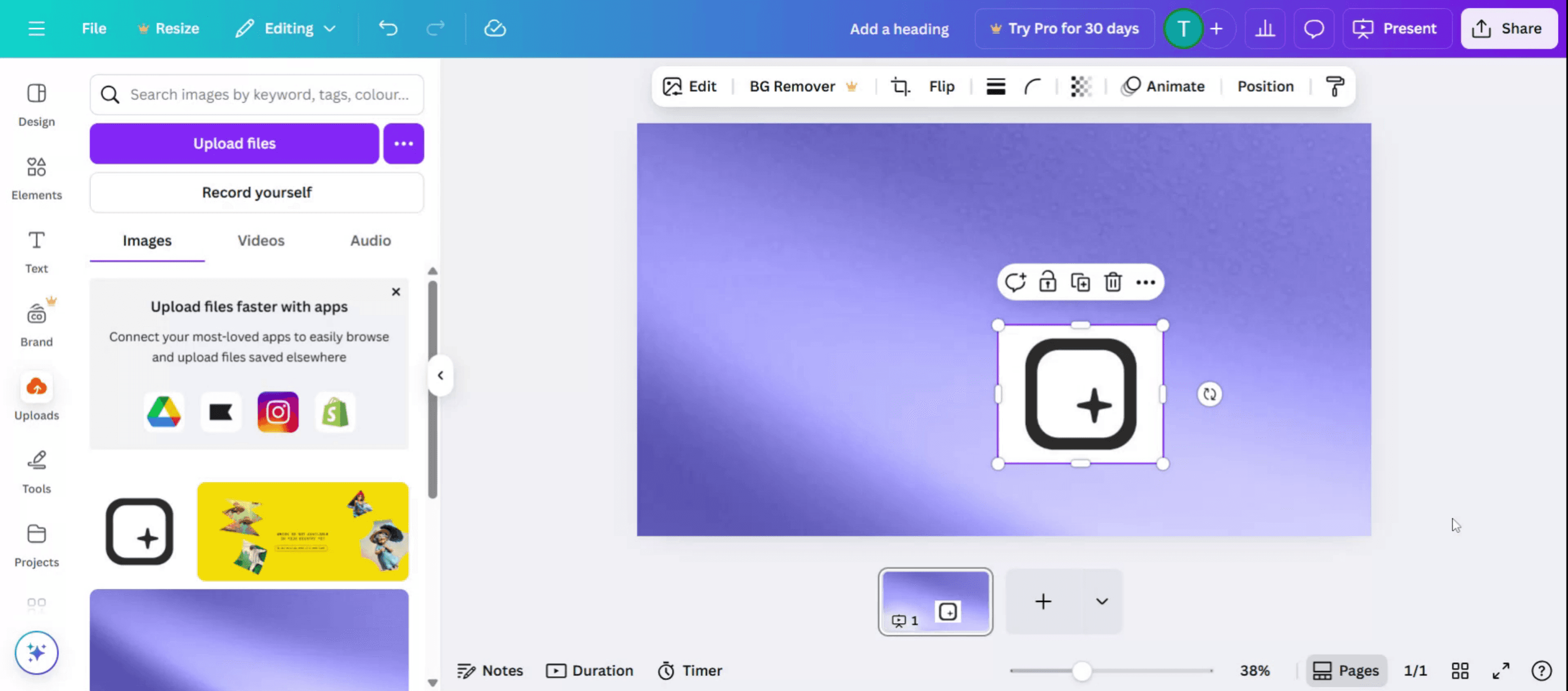
Schritt 1

Beginnen Sie damit, Ihr Bild in Canva hochzuladen.

Begin by uploading your image to Canva.

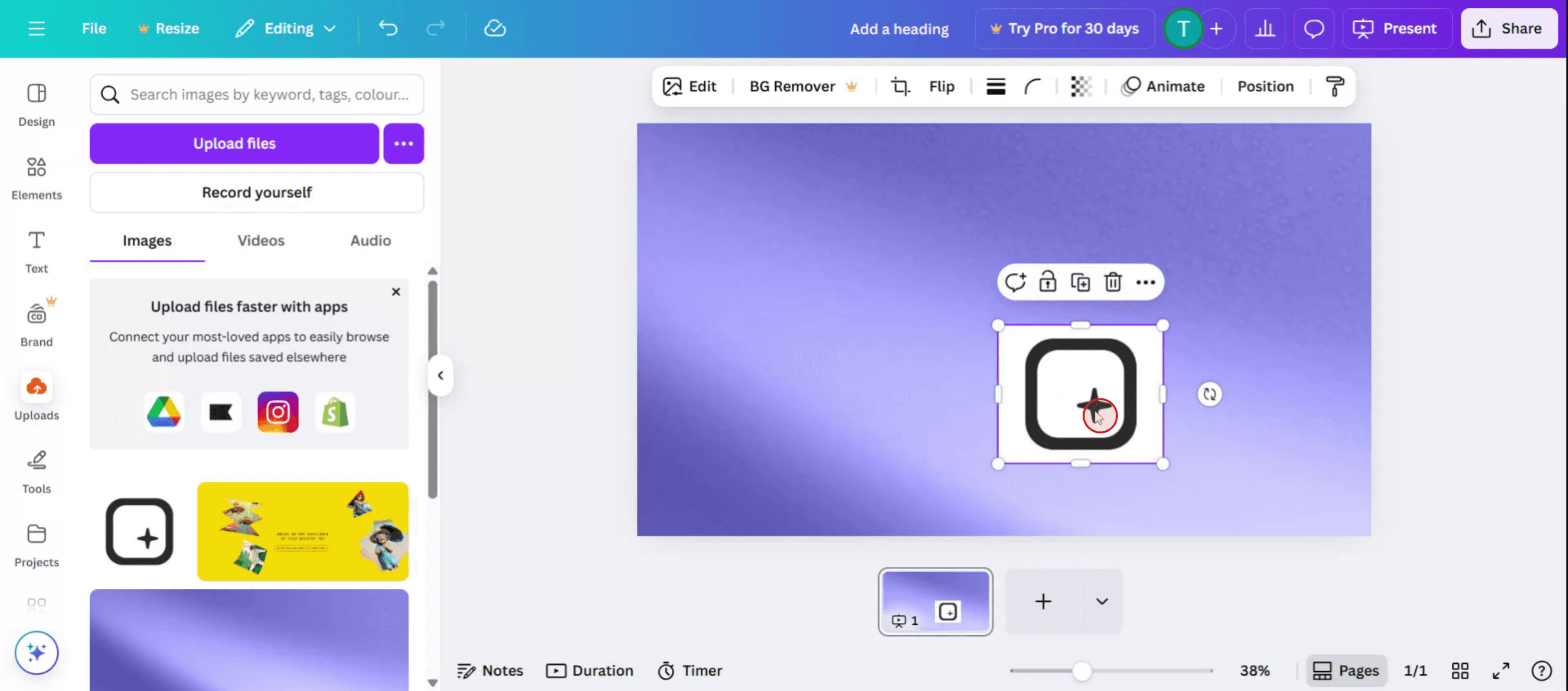
Schritt 2

Wählen Sie dann das Bild aus,

Then select the image,

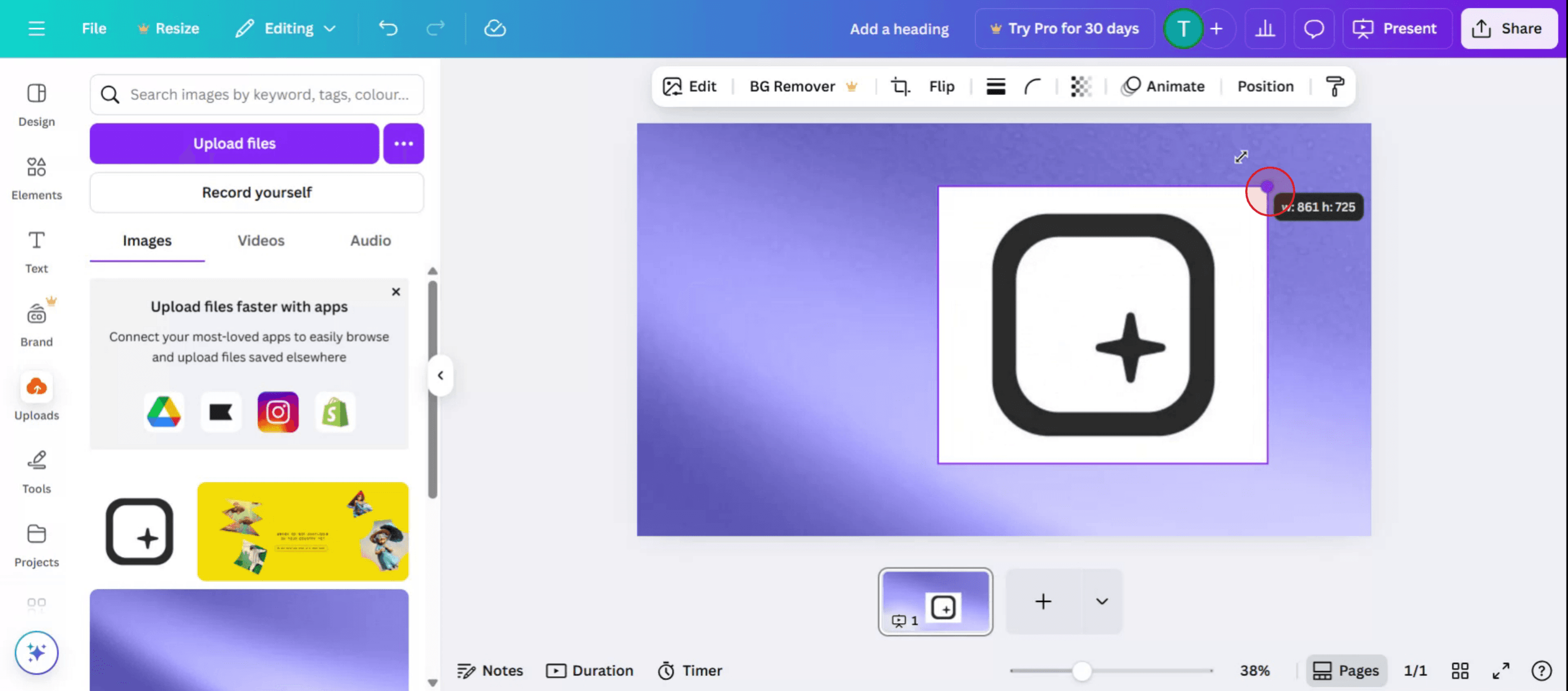
Schritt 3

Fahren Sie fort und ändern Sie die Größe des Bildes innerhalb der spezifischen Folie oder Vorlage, an der Sie arbeiten.

Proceed to resize and adjust the image within the specific slide or template you are working on.

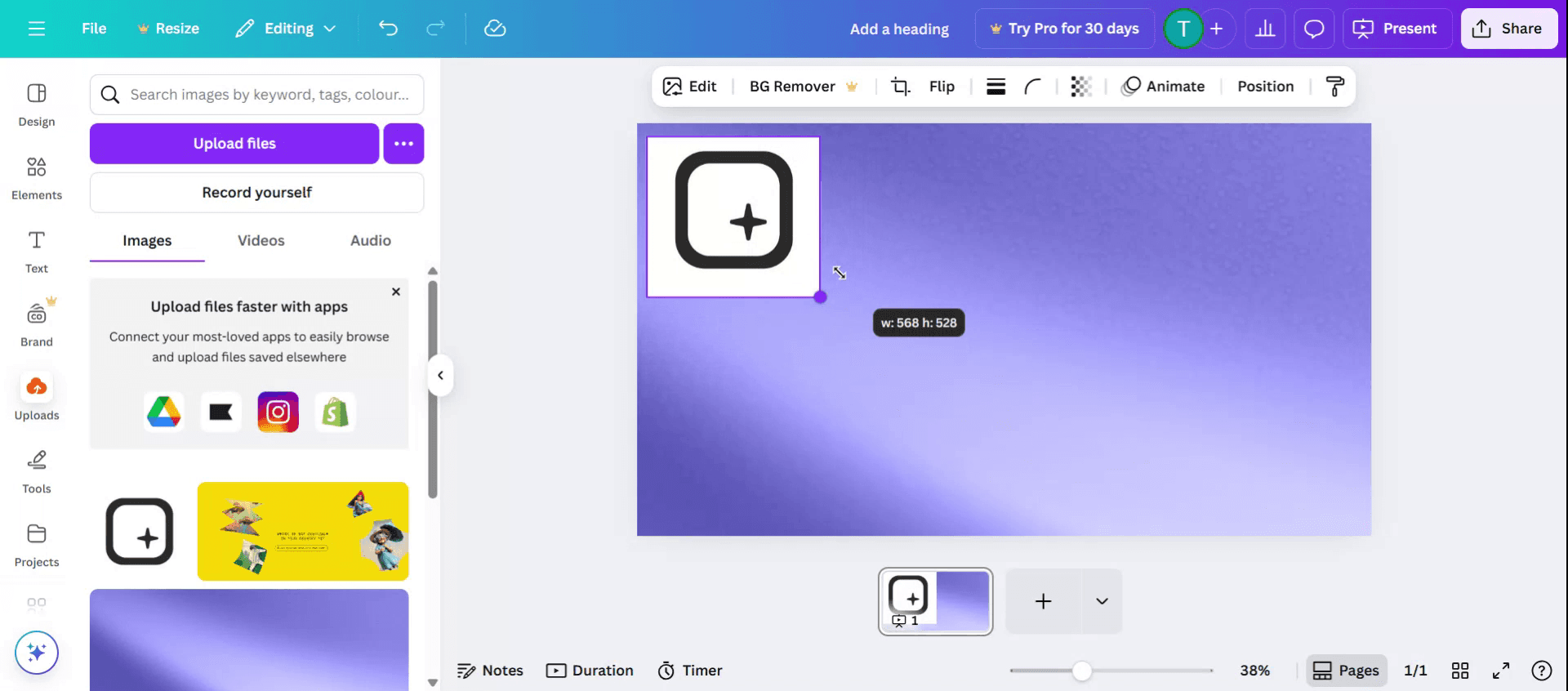
Schritt 4

Außerdem können Sie die Bildposition nach Bedarf ändern.

Additionally, you can change the image position as needed.

Profi-Tipps zum Ändern der Bildgröße in Canva

  1. Öffnen Sie Ihr Design in Canva
    Loggen Sie sich in Ihr Canva-Konto ein und wählen Sie das Designprojekt aus, das das Bild enthält, das Sie ändern möchten.

  2. Klicken Sie auf das Bild
    Einmal in Ihrem Design, klicken Sie direkt auf das Bild, das Sie ändern möchten. Sie sehen es hervorgehoben mit Eckgriffen.

  3. Verwenden Sie die Ziehgriffe
    Klicken Sie und ziehen Sie an einem der vier Eckgriffe, um das Bild proportional zu ändern. Wenn Sie von den Seiten oder den oberen/unten Kanten ziehen, können Sie es nicht-proportional ändern.

  4. Bildqualität beibehalten
    Für die besten Ergebnisse verwenden Sie immer die Eckgriffe, um zu vermeiden, dass das Seitenverhältnis des Bildes verzerrt wird und die visuelle Qualität beibehalten wird.

  5. Verwenden Sie die Werkzeugleiste für genaue Abmessungen (Optional)
    Wenn das Bild ausgewählt ist, sehen Sie, dass die Höhe und Breite des Bildes in der oberen Werkzeugleiste angezeigt werden. Hier können Sie spezifische Abmessungen eingeben für präzises Ändern der Größe.

Häufige Fallstricke und wie man sie vermeidet

  1. Das Bild unsachgemäß dehnen
    Vermeiden Sie es, nur von den Seiten oder oben zu ziehen, um schiefe oder verzerrte Bilder zu verhindern. Verwenden Sie Eckgriffe für proportionalen Größenänderung.

  2. Zu klein machen
    Wenn das Bild zu stark verkleinert wird, kann es schwierig sein, Text oder visuelle Details zu lesen. Behalten Sie die Klarheit bei, indem Sie überlegt vergrößern.

  3. Ursprüngliche Größe verlieren
    Wenn Sie ein Bild zu stark vergrößern und es bereuen, verwenden Sie die Rückgängig-Schaltfläche oder drücken Sie Strg+Z (Cmd+Z auf Mac), um die Änderungen rückgängig zu machen.

  4. Das Ändern der Leinwandgröße mit dem Ändern der Bildgröße verwechseln
    Das Ändern der Leinwandgröße beeinflusst das gesamte Layout; das individuelle Ändern der Bildgröße erfolgt nur durch Auswählen und Anpassen des Bildes.

  5. Die Ausrichtung nicht überprüfen
    Überprüfen Sie nach dem Ändern der Größe immer, ob das Bild weiterhin richtig in Ihrem Design ausgerichtet ist, um ein ausgewogenes Aussehen zu gewährleisten.

Häufige FAQs zum Ändern der Bildgröße in Canva

  1. Kann ich ein Bild ohne ein Canva Pro-Konto ändern?
    Ja, das Ändern einer einzelnen Bildgröße steht allen Benutzern zur Verfügung. Das Ändern der gesamten Leinwand erfordert jedoch ein Pro-Abonnement.

  2. Senkt das Ändern die Bildqualität?
    Nein, das grundlegende Ändern der Größe reduziert nicht die Bildqualität, aber übermäßiges Vergrößern kann Bilder pixelig erscheinen lassen.

  3. Kann ich genaue Bildabmessungen eingeben?
    Ja, wenn das Bild ausgewählt ist, können Sie spezifische Pixelabmessungen in der oberen Werkzeugleiste eingeben.

  4. Kann ich mehrere Bilder gleichzeitig ändern?
    Nein, Sie müssen jedes Bild einzeln auswählen und ändern, es sei denn, sie sind gruppiert.

  5. Gibt es eine Rückgängig-Option, wenn ich einen Fehler mache?
    Ja, Sie können immer die Rückgängig-Schaltfläche oder Tastenkombination verwenden, um die letzte Aktion rückgängig zu machen.

  6. Wie zeichne ich den Bildschirm auf einem Mac? 
    Um den Bildschirm auf einem Mac aufzuzeichnen, können Sie Trupeer AI verwenden. Es ermöglicht Ihnen, den gesamten Bildschirm zu erfassen und bietet KI-Funktionen wie das Hinzufügen von KI-Avataren, Voiceover, Zoom in und aus im Video. Mit der KI-Videoübersetzungsfunktion von trupeer können Sie das Video in 30+ Sprachen übersetzen. 

  7. Wie füge ich einen KI-Avatar zur Bildschirmaufnahme hinzu?
    Um einen KI-Avatar zu einer Bildschirmaufnahme hinzuzufügen, müssen Sie ein KI-Screen-Recording-Tool. Trupeer AI ist ein KI-Screen-Recording-Tool, das Ihnen hilft, Videos mit mehreren Avataren zu erstellen, und auch hilft Ihnen, Ihren eigenen Avatar für das Video zu erstellen.

  8. Wie zeichne ich den Bildschirm auf Windows?
    Um den Bildschirm unter Windows aufzuzeichnen, können Sie die eingebaute Game Bar (Windows + G) oder ein fortschrittliches KI-Tool wie Trupeer AI für erweiterte Funktionen wie KI-Avatare, Voiceover, Übersetzung usw. verwenden.

  9. Wie füge ich einem Video ein Voiceover hinzu?
    Um ein Voiceover zu Videos hinzuzufügen, laden Sie die trupeer ai Chrome-Erweiterung herunter. Nach der Anmeldung laden Sie Ihr Video mit Stimme hoch, wählen Sie das gewünschte Voiceover aus trupeer aus und exportieren Sie Ihr bearbeitetes Video. 

  10. Wie kann ich während einer Bildschirmaufnahme hereinzoomen?
    Um während einer Bildschirmaufnahme hereinzoomen, verwenden Sie die Zoom-Effekte in Trupeer AI, mit denen Sie an bestimmten Stellen herein- und herauszoomen können, um die visuelle Wirkung Ihres Videoinhalts zu verbessern.

Hier ist eine detailliertere Aufschlüsselung:

Methode: Verwendung der Eckgriffe 

Bild auswählen: Klicken Sie auf das Bild innerhalb Ihres Canva-Designs. 
Griffe finden: Sie sehen Griffe zum Ändern der Größe (kleine Kreise oder Quadrate) an den Ecken und Kanten des Bildes. 
Größe ändern: Klicken und ziehen Sie diese Griffe, um das Bild größer oder kleiner zu machen. 
Seitenverhältnis anpassen: Wenn Sie die ursprünglichen Proportionen des Bildes beibehalten möchten, halten Sie die Umschalttaste gedrückt, während Sie die Griffe ziehen. 

Schritt-für-Schritt-Anleitung: So ändern Sie die Größe eines Bildes in Canva

Schritt 1

Beginnen Sie damit, Ihr Bild in Canva hochzuladen.

Begin by uploading your image to Canva.

Schritt 2

Wählen Sie dann das Bild aus,

Then select the image,

Schritt 3

Fahren Sie fort und ändern Sie die Größe des Bildes innerhalb der spezifischen Folie oder Vorlage, an der Sie arbeiten.

Proceed to resize and adjust the image within the specific slide or template you are working on.

Schritt 4

Außerdem können Sie die Bildposition nach Bedarf ändern.

Additionally, you can change the image position as needed.

Profi-Tipps zum Ändern der Bildgröße in Canva

  1. Öffnen Sie Ihr Design in Canva
    Loggen Sie sich in Ihr Canva-Konto ein und wählen Sie das Designprojekt aus, das das Bild enthält, das Sie ändern möchten.

  2. Klicken Sie auf das Bild
    Einmal in Ihrem Design, klicken Sie direkt auf das Bild, das Sie ändern möchten. Sie sehen es hervorgehoben mit Eckgriffen.

  3. Verwenden Sie die Ziehgriffe
    Klicken Sie und ziehen Sie an einem der vier Eckgriffe, um das Bild proportional zu ändern. Wenn Sie von den Seiten oder den oberen/unten Kanten ziehen, können Sie es nicht-proportional ändern.

  4. Bildqualität beibehalten
    Für die besten Ergebnisse verwenden Sie immer die Eckgriffe, um zu vermeiden, dass das Seitenverhältnis des Bildes verzerrt wird und die visuelle Qualität beibehalten wird.

  5. Verwenden Sie die Werkzeugleiste für genaue Abmessungen (Optional)
    Wenn das Bild ausgewählt ist, sehen Sie, dass die Höhe und Breite des Bildes in der oberen Werkzeugleiste angezeigt werden. Hier können Sie spezifische Abmessungen eingeben für präzises Ändern der Größe.

Häufige Fallstricke und wie man sie vermeidet

  1. Das Bild unsachgemäß dehnen
    Vermeiden Sie es, nur von den Seiten oder oben zu ziehen, um schiefe oder verzerrte Bilder zu verhindern. Verwenden Sie Eckgriffe für proportionalen Größenänderung.

  2. Zu klein machen
    Wenn das Bild zu stark verkleinert wird, kann es schwierig sein, Text oder visuelle Details zu lesen. Behalten Sie die Klarheit bei, indem Sie überlegt vergrößern.

  3. Ursprüngliche Größe verlieren
    Wenn Sie ein Bild zu stark vergrößern und es bereuen, verwenden Sie die Rückgängig-Schaltfläche oder drücken Sie Strg+Z (Cmd+Z auf Mac), um die Änderungen rückgängig zu machen.

  4. Das Ändern der Leinwandgröße mit dem Ändern der Bildgröße verwechseln
    Das Ändern der Leinwandgröße beeinflusst das gesamte Layout; das individuelle Ändern der Bildgröße erfolgt nur durch Auswählen und Anpassen des Bildes.

  5. Die Ausrichtung nicht überprüfen
    Überprüfen Sie nach dem Ändern der Größe immer, ob das Bild weiterhin richtig in Ihrem Design ausgerichtet ist, um ein ausgewogenes Aussehen zu gewährleisten.

Häufige FAQs zum Ändern der Bildgröße in Canva

  1. Kann ich ein Bild ohne ein Canva Pro-Konto ändern?
    Ja, das Ändern einer einzelnen Bildgröße steht allen Benutzern zur Verfügung. Das Ändern der gesamten Leinwand erfordert jedoch ein Pro-Abonnement.

  2. Senkt das Ändern die Bildqualität?
    Nein, das grundlegende Ändern der Größe reduziert nicht die Bildqualität, aber übermäßiges Vergrößern kann Bilder pixelig erscheinen lassen.

  3. Kann ich genaue Bildabmessungen eingeben?
    Ja, wenn das Bild ausgewählt ist, können Sie spezifische Pixelabmessungen in der oberen Werkzeugleiste eingeben.

  4. Kann ich mehrere Bilder gleichzeitig ändern?
    Nein, Sie müssen jedes Bild einzeln auswählen und ändern, es sei denn, sie sind gruppiert.

  5. Gibt es eine Rückgängig-Option, wenn ich einen Fehler mache?
    Ja, Sie können immer die Rückgängig-Schaltfläche oder Tastenkombination verwenden, um die letzte Aktion rückgängig zu machen.

  6. Wie zeichne ich den Bildschirm auf einem Mac? 
    Um den Bildschirm auf einem Mac aufzuzeichnen, können Sie Trupeer AI verwenden. Es ermöglicht Ihnen, den gesamten Bildschirm zu erfassen und bietet KI-Funktionen wie das Hinzufügen von KI-Avataren, Voiceover, Zoom in und aus im Video. Mit der KI-Videoübersetzungsfunktion von trupeer können Sie das Video in 30+ Sprachen übersetzen. 

  7. Wie füge ich einen KI-Avatar zur Bildschirmaufnahme hinzu?
    Um einen KI-Avatar zu einer Bildschirmaufnahme hinzuzufügen, müssen Sie ein KI-Screen-Recording-Tool. Trupeer AI ist ein KI-Screen-Recording-Tool, das Ihnen hilft, Videos mit mehreren Avataren zu erstellen, und auch hilft Ihnen, Ihren eigenen Avatar für das Video zu erstellen.

  8. Wie zeichne ich den Bildschirm auf Windows?
    Um den Bildschirm unter Windows aufzuzeichnen, können Sie die eingebaute Game Bar (Windows + G) oder ein fortschrittliches KI-Tool wie Trupeer AI für erweiterte Funktionen wie KI-Avatare, Voiceover, Übersetzung usw. verwenden.

  9. Wie füge ich einem Video ein Voiceover hinzu?
    Um ein Voiceover zu Videos hinzuzufügen, laden Sie die trupeer ai Chrome-Erweiterung herunter. Nach der Anmeldung laden Sie Ihr Video mit Stimme hoch, wählen Sie das gewünschte Voiceover aus trupeer aus und exportieren Sie Ihr bearbeitetes Video. 

  10. Wie kann ich während einer Bildschirmaufnahme hereinzoomen?
    Um während einer Bildschirmaufnahme hereinzoomen, verwenden Sie die Zoom-Effekte in Trupeer AI, mit denen Sie an bestimmten Stellen herein- und herauszoomen können, um die visuelle Wirkung Ihres Videoinhalts zu verbessern.

Start creating videos with our AI Video + Doc generator

Start creating videos with our AI Video + Doc generator

Start creating videos with our AI Video + Doc generator

Hier ist eine detailliertere Aufschlüsselung:

Methode: Verwenden von Eckgriffen 

Bild auswählen: Klicken Sie auf das Bild in Ihrem Canva-Design. 
Griffe finden: Sie sehen Größenänderungs griffe (kleine Kreise oder Quadrate) an den Ecken und Kanten des Bildes. 
Ziehen zum Ändern der Größe: Klicken und ziehen Sie diese Griffe, um das Bild größer oder kleiner zu machen. 
Seitenverhältnis anpassen: Wenn Sie die ursprünglichen Proportionen des Bildes beibehalten möchten, halten Sie die Umschalttaste gedrückt, während Sie die Griffe ziehen. 

Schritt-für-Schritt-Anleitung: So ändern Sie die Größe eines Bildes in Canva

Schritt 1

Beginnen Sie damit, Ihr Bild in Canva hochzuladen.

Begin by uploading your image to Canva.

Schritt 2

Wählen Sie dann das Bild aus,

Then select the image,

Schritt 3

Fahren Sie fort, um die Größe zu ändern und das Bild innerhalb der spezifischen Folie oder Vorlage, an der Sie arbeiten, anzupassen.

Proceed to resize and adjust the image within the specific slide or template you are working on.

Schritt 4

Darüber hinaus können Sie die Bildposition nach Bedarf ändern.

Additionally, you can change the image position as needed.

Hier ist eine detailliertere Aufschlüsselung:

Methode: Verwenden von Eckgriffen 

Bild auswählen: Klicken Sie auf das Bild in Ihrem Canva-Design. 
Griffe finden: Sie sehen Größenänderungs griffe (kleine Kreise oder Quadrate) an den Ecken und Kanten des Bildes. 
Ziehen zum Ändern der Größe: Klicken und ziehen Sie diese Griffe, um das Bild größer oder kleiner zu machen. 
Seitenverhältnis anpassen: Wenn Sie die ursprünglichen Proportionen des Bildes beibehalten möchten, halten Sie die Umschalttaste gedrückt, während Sie die Griffe ziehen. 

Schritt-für-Schritt-Anleitung: So ändern Sie die Größe eines Bildes in Canva

Schritt 1

Beginnen Sie damit, Ihr Bild in Canva hochzuladen.

Begin by uploading your image to Canva.

Schritt 2

Wählen Sie dann das Bild aus,

Then select the image,

Schritt 3

Fahren Sie fort, um die Größe zu ändern und das Bild innerhalb der spezifischen Folie oder Vorlage, an der Sie arbeiten, anzupassen.

Proceed to resize and adjust the image within the specific slide or template you are working on.

Schritt 4

Darüber hinaus können Sie die Bildposition nach Bedarf ändern.

Additionally, you can change the image position as needed.

Start creating videos with our AI Video + Doc generator for free

Start creating videos with our AI Video + Doc generator for free

Start creating videos with our AI Video + Doc generator for free

Profi-Tipps zum Ändern der Bildgröße in Canva

  1. Öffnen Sie Ihr Design in Canva
    Melden Sie sich bei Ihrem Canva-Konto an und wählen Sie das Designprojekt aus, das das Bild enthält, das Sie ändern möchten.

  2. Klicken Sie auf das Bild
    Sobald Sie sich in Ihrem Design befinden, klicken Sie direkt auf das Bild, das Sie ändern möchten. Es wird mit Eckgriffen hervorgehoben.

  3. Verwenden Sie die Ziehgriffe
    Klicken und ziehen Sie einen der vier Eckgriffe, um das Bild proportional zu ändern. Wenn Sie von den Seiten oder den oberen/unten Kanten ziehen, können Sie es nicht proportional ändern.

  4. Bildqualität beibehalten
    Für die besten Ergebnisse verwenden Sie immer die Eckgriffe, um eine Verzerrung des Seitenverhältnisses des Bildes zu vermeiden und die visuelle Qualität zu erhalten.

  5. Verwenden Sie die Werkzeugleiste für genaue Abmessungen (optional)
    Wenn das Bild ausgewählt ist, sehen Sie die Höhe und Breite des Bildes in der oberen Werkzeugleiste angezeigt. Hier können Sie spezifische Abmessungen für eine präzise Größenänderung eingeben.

Häufige Fallstricke und wie man sie vermeidet

  1. Das Bild unsachgemäß dehnen
    Vermeiden Sie es, nur von den Seiten oder von oben zu ziehen, um verzerrte oder schiefgeworfene Bilder zu verhindern. Verwenden Sie die Eckgriffe für eine proportionale Größenänderung.

  2. Zu klein vergrößern
    Das Verkleinern von Bildern kann Text oder visuelle Details schwer lesbar machen. Behalten Sie die Klarheit bei, indem Sie überlegt anpassen.

  3. Ursprüngliche Größe verlieren
    Wenn Sie ein Bild zu stark verkleinern und es bereuen, verwenden Sie die Rückgängig-Taste oder drücken Sie Strg+Z (Cmd+Z auf dem Mac), um Änderungen rückgängig zu machen.

  4. Das Ändern der Leinwand mit der Bildgröße verwechseln
    Das Ändern der Leinwand betrifft das gesamte Layout; die Größenänderung einzelner Bilder erfolgt durch Auswahl und Anpassung des Bildes.

  5. Die Ausrichtung nicht überprüfen
    Überprüfen Sie nach der Größenänderung immer, ob das Bild richtig in Ihrem Design ausgerichtet bleibt, um ein ausgewogenes Erscheinungsbild zu gewährleisten.

Profi-Tipps zum Ändern der Bildgröße in Canva

  1. Öffnen Sie Ihr Design in Canva
    Melden Sie sich bei Ihrem Canva-Konto an und wählen Sie das Designprojekt aus, das das Bild enthält, das Sie ändern möchten.

  2. Klicken Sie auf das Bild
    Sobald Sie sich in Ihrem Design befinden, klicken Sie direkt auf das Bild, das Sie ändern möchten. Es wird mit Eckgriffen hervorgehoben.

  3. Verwenden Sie die Ziehgriffe
    Klicken und ziehen Sie einen der vier Eckgriffe, um das Bild proportional zu ändern. Wenn Sie von den Seiten oder den oberen/unten Kanten ziehen, können Sie es nicht proportional ändern.

  4. Bildqualität beibehalten
    Für die besten Ergebnisse verwenden Sie immer die Eckgriffe, um eine Verzerrung des Seitenverhältnisses des Bildes zu vermeiden und die visuelle Qualität zu erhalten.

  5. Verwenden Sie die Werkzeugleiste für genaue Abmessungen (optional)
    Wenn das Bild ausgewählt ist, sehen Sie die Höhe und Breite des Bildes in der oberen Werkzeugleiste angezeigt. Hier können Sie spezifische Abmessungen für eine präzise Größenänderung eingeben.

Häufige Fallstricke und wie man sie vermeidet

  1. Das Bild unsachgemäß dehnen
    Vermeiden Sie es, nur von den Seiten oder von oben zu ziehen, um verzerrte oder schiefgeworfene Bilder zu verhindern. Verwenden Sie die Eckgriffe für eine proportionale Größenänderung.

  2. Zu klein vergrößern
    Das Verkleinern von Bildern kann Text oder visuelle Details schwer lesbar machen. Behalten Sie die Klarheit bei, indem Sie überlegt anpassen.

  3. Ursprüngliche Größe verlieren
    Wenn Sie ein Bild zu stark verkleinern und es bereuen, verwenden Sie die Rückgängig-Taste oder drücken Sie Strg+Z (Cmd+Z auf dem Mac), um Änderungen rückgängig zu machen.

  4. Das Ändern der Leinwand mit der Bildgröße verwechseln
    Das Ändern der Leinwand betrifft das gesamte Layout; die Größenänderung einzelner Bilder erfolgt durch Auswahl und Anpassung des Bildes.

  5. Die Ausrichtung nicht überprüfen
    Überprüfen Sie nach der Größenänderung immer, ob das Bild richtig in Ihrem Design ausgerichtet bleibt, um ein ausgewogenes Erscheinungsbild zu gewährleisten.

Häufige Fragen zum Ändern der Größe von Bildern in Canva

  1. Kann ich ein Bild ohne ein Canva Pro-Konto verkleinern?
    Ja, das Ändern der Größe eines einzelnen Bildes ist für alle Benutzer verfügbar. Das Ändern der Größe der gesamten Leinwand erfordert jedoch ein Pro-Abonnement.

  2. Verringert das Ändern der Größe die Bildqualität?
    Nein, das grundlegende Ändern der Größe verringert nicht die Bildqualität, aber übermäßiges Vergrößern kann Bilder pixelig erscheinen lassen.

  3. Kann ich genaue Bildabmessungen eingeben?
    Ja, wenn das Bild ausgewählt ist, können Sie spezifische Pixelabmessungen in der oberen Symbolleiste eingeben.

  4. Kann ich mehrere Bilder gleichzeitig verkleinern?
    Nein, Sie müssen jedes Bild einzeln auswählen und ändern, es sei denn, sie sind zusammen gruppiert.

  5. Gibt es eine Rückgängig-Option, wenn ich einen Fehler mache?
    Ja, Sie können immer die Rückgängig-Schaltfläche oder die Tastenkombination verwenden, um die letzte Aktion rückgängig zu machen.

  6. Wie mache ich einen Bildschirmaufnahme auf dem Mac? 
    Um eine Bildschirmaufnahme auf einem Mac zu machen, können Sie Trupeer AI verwenden. Es ermöglicht Ihnen, den gesamten Bildschirm festzuhalten und bietet KI-Funktionen wie das Hinzufügen von KI-Avataren, Voiceover, das Hinein- und Herauszoomen im Video. Mit der KI-Videoübersetzungsfunktion von trupeer können Sie das Video in über 30 Sprachen übersetzen. 

  7. Wie füge ich einen KI-Avatar zur Bildschirmaufnahme hinzu?
    Um einen KI-Avatar zu einer Bildschirmaufnahme hinzuzufügen, müssen Sie ein KI-Bildschirmaufnahme-Tool verwenden. Trupeer AI ist ein KI-Bildschirmaufnahme-Tool, das Ihnen hilft, Videos mit mehreren Avataren zu erstellen und auch bei der Erstellung Ihres eigenen Avatars für das Video hilft.

  8. Wie mache ich eine Bildschirmaufnahme unter Windows?
    Um eine Bildschirmaufnahme unter Windows zu machen, können Sie die integrierte Game Bar (Windows + G) oder ein fortgeschrittenes KI-Tool wie Trupeer AI für fortgeschrittenere Funktionen wie KI-Avatare, Voiceover, Übersetzung usw. verwenden.

  9. Wie füge ich ein Voiceover zu einem Video hinzu?
    Um Voiceovers zu Videos hinzuzufügen, laden Sie die Trupeer AI Chrome-Erweiterung herunter. Nach der Anmeldung laden Sie Ihr Video mit Stimme hoch, wählen das gewünschte Voiceover von Trupeer aus und exportieren Ihr bearbeitetes Video. 

  10. Wie mache ich einen Zoom bei einer Bildschirmaufnahme?
    Um während einer Bildschirmaufnahme hineinzuzoomen, verwenden Sie die Zoom-Effekte in Trupeer AI, die es Ihnen ermöglichen, zu bestimmten Zeitpunkten hinein- und herauszuzoomen, um die visuelle Wirkung Ihres Videoinhalts zu verstärken.

Die Leute fragen auch

Wie erstelle ich ein Journal in Canva

Wie drucke ich doppelseitig auf Canva

Wie dehne ich Text in Canva

Wie lade ich mehrere Dateien gleichzeitig von Canva herunter

Wie fade ich die Kanten eines Fotos in Canva aus

Häufige Fragen zum Ändern der Größe von Bildern in Canva

  1. Kann ich ein Bild ohne ein Canva Pro-Konto verkleinern?
    Ja, das Ändern der Größe eines einzelnen Bildes ist für alle Benutzer verfügbar. Das Ändern der Größe der gesamten Leinwand erfordert jedoch ein Pro-Abonnement.

  2. Verringert das Ändern der Größe die Bildqualität?
    Nein, das grundlegende Ändern der Größe verringert nicht die Bildqualität, aber übermäßiges Vergrößern kann Bilder pixelig erscheinen lassen.

  3. Kann ich genaue Bildabmessungen eingeben?
    Ja, wenn das Bild ausgewählt ist, können Sie spezifische Pixelabmessungen in der oberen Symbolleiste eingeben.

  4. Kann ich mehrere Bilder gleichzeitig verkleinern?
    Nein, Sie müssen jedes Bild einzeln auswählen und ändern, es sei denn, sie sind zusammen gruppiert.

  5. Gibt es eine Rückgängig-Option, wenn ich einen Fehler mache?
    Ja, Sie können immer die Rückgängig-Schaltfläche oder die Tastenkombination verwenden, um die letzte Aktion rückgängig zu machen.

  6. Wie mache ich einen Bildschirmaufnahme auf dem Mac? 
    Um eine Bildschirmaufnahme auf einem Mac zu machen, können Sie Trupeer AI verwenden. Es ermöglicht Ihnen, den gesamten Bildschirm festzuhalten und bietet KI-Funktionen wie das Hinzufügen von KI-Avataren, Voiceover, das Hinein- und Herauszoomen im Video. Mit der KI-Videoübersetzungsfunktion von trupeer können Sie das Video in über 30 Sprachen übersetzen. 

  7. Wie füge ich einen KI-Avatar zur Bildschirmaufnahme hinzu?
    Um einen KI-Avatar zu einer Bildschirmaufnahme hinzuzufügen, müssen Sie ein KI-Bildschirmaufnahme-Tool verwenden. Trupeer AI ist ein KI-Bildschirmaufnahme-Tool, das Ihnen hilft, Videos mit mehreren Avataren zu erstellen und auch bei der Erstellung Ihres eigenen Avatars für das Video hilft.

  8. Wie mache ich eine Bildschirmaufnahme unter Windows?
    Um eine Bildschirmaufnahme unter Windows zu machen, können Sie die integrierte Game Bar (Windows + G) oder ein fortgeschrittenes KI-Tool wie Trupeer AI für fortgeschrittenere Funktionen wie KI-Avatare, Voiceover, Übersetzung usw. verwenden.

  9. Wie füge ich ein Voiceover zu einem Video hinzu?
    Um Voiceovers zu Videos hinzuzufügen, laden Sie die Trupeer AI Chrome-Erweiterung herunter. Nach der Anmeldung laden Sie Ihr Video mit Stimme hoch, wählen das gewünschte Voiceover von Trupeer aus und exportieren Ihr bearbeitetes Video. 

  10. Wie mache ich einen Zoom bei einer Bildschirmaufnahme?
    Um während einer Bildschirmaufnahme hineinzuzoomen, verwenden Sie die Zoom-Effekte in Trupeer AI, die es Ihnen ermöglichen, zu bestimmten Zeitpunkten hinein- und herauszuzoomen, um die visuelle Wirkung Ihres Videoinhalts zu verstärken.

Die Leute fragen auch

Wie erstelle ich ein Journal in Canva

Wie drucke ich doppelseitig auf Canva

Wie dehne ich Text in Canva

Wie lade ich mehrere Dateien gleichzeitig von Canva herunter

Wie fade ich die Kanten eines Fotos in Canva aus

Start creating videos with our AI Video + Doc generator

Start creating videos with our AI Video + Doc generator

Start creating videos with our AI Video + Doc generator

Beginnen Sie mit der Erstellung von Videos mit unserem KI-Video- und Dokumentengenerator.

Sofortige KI-Produktvideos und -dokumente aus groben Bildschirmaufnahmen

Experience the new & faster way of creating product videos.

Instant AI Product Videos and Docs from Rough Screen Recordings.

Experience the new & faster way of creating product videos.

Instant AI Product Videos and Docs from Rough Screen Recordings.

Experience the new & faster way of creating product videos.

Instant AI Product Videos and Docs from Rough Screen Recordings.