Tutorials
Wie man den Dunkelmodus in Notion aktiviert
Wechseln Sie in den Dunkelmodus von Notion für ein komfortableres Seherlebnis. Erfahren Sie, wie Sie den Dunkelmodus auf dem Desktop, mobil oder mithilfe der Systemeinstellungen aktivieren können.


Beginnen Sie mit der Erstellung von Videos mit unserem KI-Video- und Dokumentengenerator.
Um den Dunkelmodus in Notion zu aktivieren, navigiere zu Einstellungen & Mitglieder (zu finden in der linken Seitenleiste), klicke dann auf Meine Benachrichtigungen & Einstellungen. Unter dem Abschnitt Erscheinungsbild wähle Dunkel aus dem Dropdown-Menü. Alternativ kannst du System wählen, um automatisch die Dunkelmodus-Einstellungen deines Geräts anzupassen, gemäß mehreren Online-Anleitungen. Du kannst auch schnell zwischen Licht- und Dunkelmodus mit Tastenkombinationen umschalten: Befehl + Shift + L auf Mac oder Strg + Shift + L auf Windows.
Schritt-für-Schritt-Anleitung: So machst du Notion im Dunkelmodus
Schritt 1
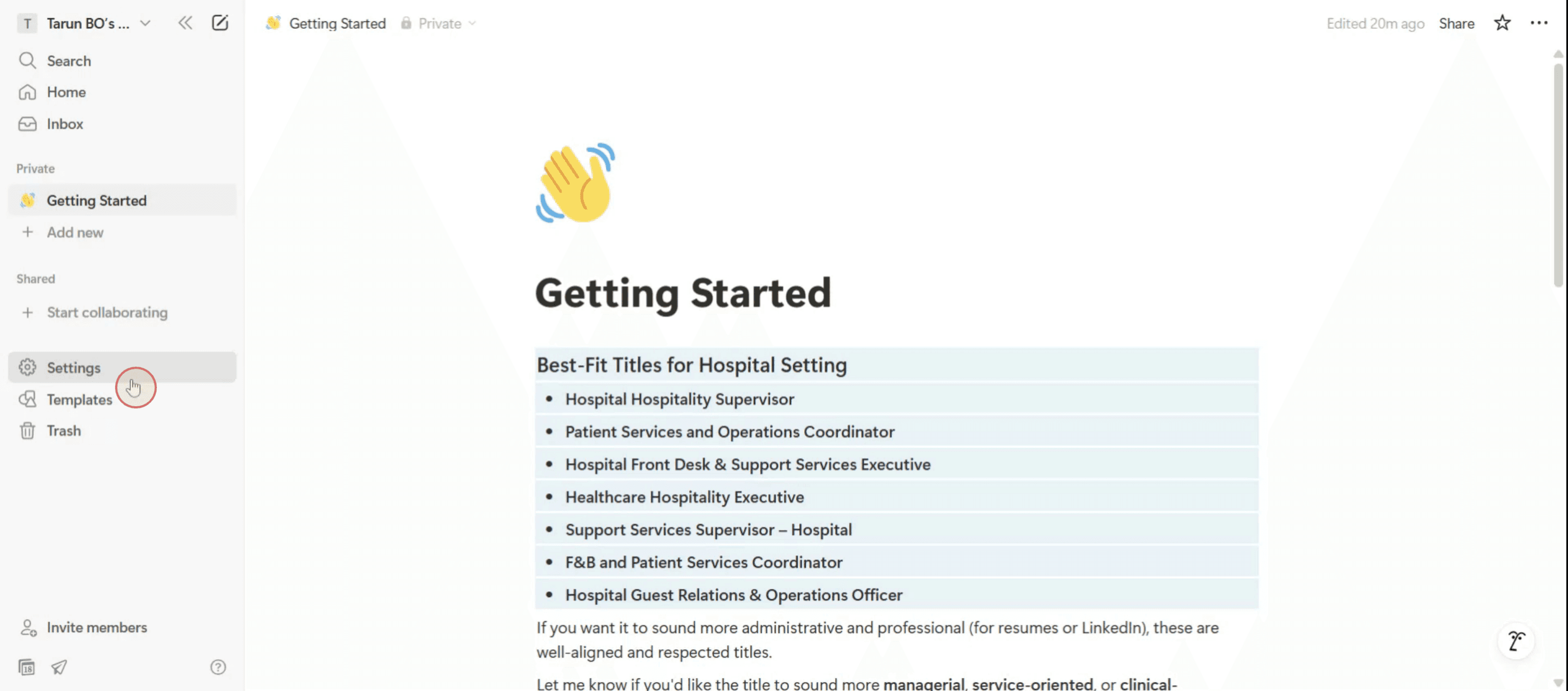
Beginne damit, die Option "Einstellungen" auszuwählen.

Schritt 2
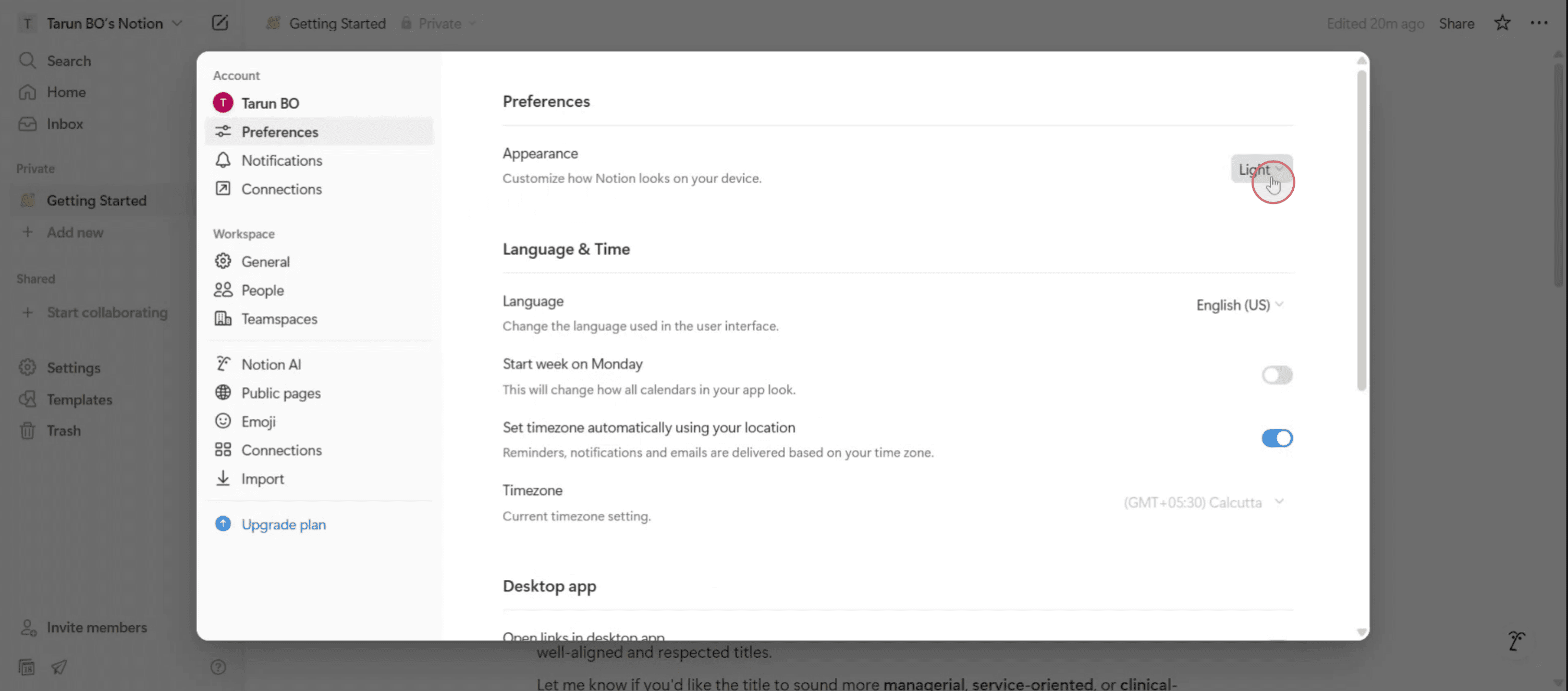
Klicke auf das Dropdown-Menü.

Schritt 3
Wähle die Option Dunkel aus,

Um den Dunkelmodus in Notion zu aktivieren, navigiere zu Einstellungen & Mitglieder (zu finden in der linken Seitenleiste), klicke dann auf Meine Benachrichtigungen & Einstellungen. Unter dem Abschnitt Erscheinungsbild wähle Dunkel aus dem Dropdown-Menü. Alternativ kannst du System wählen, um automatisch die Dunkelmodus-Einstellungen deines Geräts anzupassen, gemäß mehreren Online-Anleitungen. Du kannst auch schnell zwischen Licht- und Dunkelmodus mit Tastenkombinationen umschalten: Befehl + Shift + L auf Mac oder Strg + Shift + L auf Windows.
Schritt-für-Schritt-Anleitung: So machst du Notion im Dunkelmodus
Schritt 1
Beginne damit, die Option "Einstellungen" auszuwählen.

Schritt 2
Klicke auf das Dropdown-Menü.

Schritt 3
Wähle die Option Dunkel aus,

Beginnen Sie kostenlos mit der Erstellung von Videos mit unserem AI Video + Doc-Generator.
Profi-Tipps für den Dark Mode in Notion
Öffnen Sie Notion auf Ihrem Gerät
Starten Sie die Notion-App auf Ihrem Desktop, im Browser oder auf Ihrem mobilen Gerät. Stellen Sie sicher, dass Sie bei Ihrem Konto angemeldet sind.Gehe zu Einstellungen & Mitglieder
Klicken Sie auf Desktop oder im Browser auf "Einstellungen & Mitglieder" in der linken Seitenleiste. Tippen Sie auf Mobilgeräten auf die drei Punkte in der oberen rechten Ecke und suchen Sie nach "Einstellungen".Navigieren Sie zu den Erscheinungseinstellungen
Unter Einstellungen finden Sie den Abschnitt "Meine Einstellungen" oder "Erscheinung", je nach Ihrer Plattform. Hier steuern Sie die visuellen Präferenzen.Aktivieren Sie den Dark Mode manuell
Wählen Sie im Abschnitt Erscheinung die Option "Dunkel" aus. Dies wechselt Ihre Notion-Oberfläche sofort in den Dark Mode.Verwenden Sie die Systemseinstellungen (Optional)
Wenn Sie möchten, dass Notion das Systemthema Ihres Geräts übernimmt, wählen Sie "Systemeinstellungen verwenden". Notion wechselt automatisch zwischen dem hellen und dem dunklen Modus basierend auf den Einstellungen Ihres Betriebssystems.
Häufige Fallstricke und wie man sie vermeidet
Kann die Erscheinungsoption nicht finden
Stellen Sie sicher, dass Sie im richtigen Einstellungsmenü suchen - auf Desktop oder im Web finden Sie es unter "Einstellungen & Mitglieder"; auf Mobilgeräten befindet es sich im Hauptmenü für Einstellungen.Dunkelmodus wird nicht angewendet
Wenn sich das Erscheinungsbild nach der Auswahl nicht ändert, versuchen Sie, die App neu zu starten oder den Browser-Tab zu aktualisieren.Dunkelmodus gilt nur für ein Gerät
Die Erscheinungseinstellungen in Notion sind gerätespezifisch. Sie müssen den Dark Mode separat auf Mobilgeräten und Desktop aktivieren, wenn Sie beide verwenden.Annahme, dass es mit dem Browser-Thema synchronisiert ist
Notion passt sich nicht automatisch basierend auf dem Dark Mode des Browsers an. Sie müssen das Thema in den eigenen Einstellungen von Notion festlegen oder "Systemeinstellungen verwenden" auswählen.SCHWIERIGKEITEN BEIM LESEN IM DARK MODE
Einige Benutzer finden den Text im Dark Mode je nach ihrem Display weniger lesbar. Versuchen Sie, die Helligkeit Ihres Geräts anzupassen oder verwenden Sie vorübergehend den "hellen Modus", wenn Sie an langen Dokumenten arbeiten.
Profi-Tipps für den Dark Mode in Notion
Öffnen Sie Notion auf Ihrem Gerät
Starten Sie die Notion-App auf Ihrem Desktop, im Browser oder auf Ihrem mobilen Gerät. Stellen Sie sicher, dass Sie bei Ihrem Konto angemeldet sind.Gehe zu Einstellungen & Mitglieder
Klicken Sie auf Desktop oder im Browser auf "Einstellungen & Mitglieder" in der linken Seitenleiste. Tippen Sie auf Mobilgeräten auf die drei Punkte in der oberen rechten Ecke und suchen Sie nach "Einstellungen".Navigieren Sie zu den Erscheinungseinstellungen
Unter Einstellungen finden Sie den Abschnitt "Meine Einstellungen" oder "Erscheinung", je nach Ihrer Plattform. Hier steuern Sie die visuellen Präferenzen.Aktivieren Sie den Dark Mode manuell
Wählen Sie im Abschnitt Erscheinung die Option "Dunkel" aus. Dies wechselt Ihre Notion-Oberfläche sofort in den Dark Mode.Verwenden Sie die Systemseinstellungen (Optional)
Wenn Sie möchten, dass Notion das Systemthema Ihres Geräts übernimmt, wählen Sie "Systemeinstellungen verwenden". Notion wechselt automatisch zwischen dem hellen und dem dunklen Modus basierend auf den Einstellungen Ihres Betriebssystems.
Häufige Fallstricke und wie man sie vermeidet
Kann die Erscheinungsoption nicht finden
Stellen Sie sicher, dass Sie im richtigen Einstellungsmenü suchen - auf Desktop oder im Web finden Sie es unter "Einstellungen & Mitglieder"; auf Mobilgeräten befindet es sich im Hauptmenü für Einstellungen.Dunkelmodus wird nicht angewendet
Wenn sich das Erscheinungsbild nach der Auswahl nicht ändert, versuchen Sie, die App neu zu starten oder den Browser-Tab zu aktualisieren.Dunkelmodus gilt nur für ein Gerät
Die Erscheinungseinstellungen in Notion sind gerätespezifisch. Sie müssen den Dark Mode separat auf Mobilgeräten und Desktop aktivieren, wenn Sie beide verwenden.Annahme, dass es mit dem Browser-Thema synchronisiert ist
Notion passt sich nicht automatisch basierend auf dem Dark Mode des Browsers an. Sie müssen das Thema in den eigenen Einstellungen von Notion festlegen oder "Systemeinstellungen verwenden" auswählen.SCHWIERIGKEITEN BEIM LESEN IM DARK MODE
Einige Benutzer finden den Text im Dark Mode je nach ihrem Display weniger lesbar. Versuchen Sie, die Helligkeit Ihres Geräts anzupassen oder verwenden Sie vorübergehend den "hellen Modus", wenn Sie an langen Dokumenten arbeiten.
Häufige FAQs zu Notion Dunkelmodus
Wie aktiviere ich den Dunkelmodus in der Notion-Desktopanwendung?
Klicken Sie auf "Einstellungen & Mitglieder" > "Meine Einstellungen" > "Erscheinungsbild", und wählen Sie dann "Dunkel" aus.Kann ich den Dunkelmodus in der Notion-Mobile-App verwenden?
Ja. Tippen Sie auf das Menüsymbol, gehen Sie zu "Einstellungen" und finden Sie dann den Abschnitt Erscheinungsbild, um zum Dunkelmodus zu wechseln.Unterstützt Notion den automatischen Dunkelmodus?
Ja, Sie können "Systemeinstellungen verwenden" unter Erscheinungsbild auswählen, und Notion wird dem Theme Ihres Geräts folgen.Warum bleibt der Dunkelmodus nicht auf allen Geräten aktiviert?
Die Erscheinungseinstellungen werden pro Gerät gespeichert. Sie müssen den Dunkelmodus auf jedem Gerät einstellen, das Sie verwenden.Beeinflusst der Dunkelmodus, wie andere meine freigegebenen Notion-Seiten sehen?
Nein, der Dunkelmodus ist eine persönliche Vorliebe und beeinflusst nicht, wie andere Ihre freigegebenen Inhalte sehen.Wie nehme ich einen Bildschirm auf dem Mac auf?
Um den Bildschirm auf einem Mac aufzunehmen, können Sie Trupeer AI verwenden. Damit können Sie den gesamten Bildschirm erfassen und bietet KI-Funktionen wie das Hinzufügen von KI-Avataren, Sprachüberlagerungen und das Zoomen in und aus dem Video. Mit der KI-Videoübersetzungsfunktion von Trupeer können Sie das Video in über 30 Sprachen übersetzen.Wie füge ich einen KI-Avatar zur Bildschirmaufnahme hinzu?
Um einen KI-Avatar zu einer Bildschirmaufnahme hinzuzufügen, müssen Sie ein KI-Bildschirmaufzeichnungstool verwenden. Trupeer AI ist ein KI-Bildschirmaufzeichnungstool, das Ihnen hilft, Videos mit mehreren Avataren zu erstellen, und hilft Ihnen auch, Ihren eigenen Avatar für das Video zu erstellen.Wie nehme ich den Bildschirm unter Windows auf?
Um den Bildschirm unter Windows aufzunehmen, können Sie die integrierte Spielleiste (Windows + G) oder ein fortschrittliches KI-Tool wie Trupeer AI für fortgeschrittenere Funktionen wie KI-Avatare, Sprachüberlagerungen, Übersetzungen usw. verwenden.Wie füge ich eine Sprachüberlagerung zu einem Video hinzu?
Um Videos eine Sprachüberlagerung hinzuzufügen, laden Sie die Trupeer AI Chrome-Erweiterung herunter. Nachdem Sie sich angemeldet haben, laden Sie Ihr Video mit Stimme hoch, wählen Sie die gewünschte Sprachüberlagerung von Trupeer aus und exportieren Sie Ihr bearbeitetes Video.Wie vergrößere ich ein Bildschirmaufnahme?
Um während einer Bildschirmaufnahme hineinzuzoomen, verwenden Sie die Zoom-Effekte in Trupeer AI, die es Ihnen ermöglichen, zu bestimmten Zeitpunkten hinein- und herauszuzoomen und die visuelle Wirkung Ihres Videoinhalts zu verbessern.
Das könnte Sie auch interessieren
Technisches Dokumentationsgenerator
Wie man den Notion Dunkelmodus aktiviert
Wie man Text in Notion zentriert
Wie man Notion auf dem Mac herunterlädt
Häufige FAQs zu Notion Dunkelmodus
Wie aktiviere ich den Dunkelmodus in der Notion-Desktopanwendung?
Klicken Sie auf "Einstellungen & Mitglieder" > "Meine Einstellungen" > "Erscheinungsbild", und wählen Sie dann "Dunkel" aus.Kann ich den Dunkelmodus in der Notion-Mobile-App verwenden?
Ja. Tippen Sie auf das Menüsymbol, gehen Sie zu "Einstellungen" und finden Sie dann den Abschnitt Erscheinungsbild, um zum Dunkelmodus zu wechseln.Unterstützt Notion den automatischen Dunkelmodus?
Ja, Sie können "Systemeinstellungen verwenden" unter Erscheinungsbild auswählen, und Notion wird dem Theme Ihres Geräts folgen.Warum bleibt der Dunkelmodus nicht auf allen Geräten aktiviert?
Die Erscheinungseinstellungen werden pro Gerät gespeichert. Sie müssen den Dunkelmodus auf jedem Gerät einstellen, das Sie verwenden.Beeinflusst der Dunkelmodus, wie andere meine freigegebenen Notion-Seiten sehen?
Nein, der Dunkelmodus ist eine persönliche Vorliebe und beeinflusst nicht, wie andere Ihre freigegebenen Inhalte sehen.Wie nehme ich einen Bildschirm auf dem Mac auf?
Um den Bildschirm auf einem Mac aufzunehmen, können Sie Trupeer AI verwenden. Damit können Sie den gesamten Bildschirm erfassen und bietet KI-Funktionen wie das Hinzufügen von KI-Avataren, Sprachüberlagerungen und das Zoomen in und aus dem Video. Mit der KI-Videoübersetzungsfunktion von Trupeer können Sie das Video in über 30 Sprachen übersetzen.Wie füge ich einen KI-Avatar zur Bildschirmaufnahme hinzu?
Um einen KI-Avatar zu einer Bildschirmaufnahme hinzuzufügen, müssen Sie ein KI-Bildschirmaufzeichnungstool verwenden. Trupeer AI ist ein KI-Bildschirmaufzeichnungstool, das Ihnen hilft, Videos mit mehreren Avataren zu erstellen, und hilft Ihnen auch, Ihren eigenen Avatar für das Video zu erstellen.Wie nehme ich den Bildschirm unter Windows auf?
Um den Bildschirm unter Windows aufzunehmen, können Sie die integrierte Spielleiste (Windows + G) oder ein fortschrittliches KI-Tool wie Trupeer AI für fortgeschrittenere Funktionen wie KI-Avatare, Sprachüberlagerungen, Übersetzungen usw. verwenden.Wie füge ich eine Sprachüberlagerung zu einem Video hinzu?
Um Videos eine Sprachüberlagerung hinzuzufügen, laden Sie die Trupeer AI Chrome-Erweiterung herunter. Nachdem Sie sich angemeldet haben, laden Sie Ihr Video mit Stimme hoch, wählen Sie die gewünschte Sprachüberlagerung von Trupeer aus und exportieren Sie Ihr bearbeitetes Video.Wie vergrößere ich ein Bildschirmaufnahme?
Um während einer Bildschirmaufnahme hineinzuzoomen, verwenden Sie die Zoom-Effekte in Trupeer AI, die es Ihnen ermöglichen, zu bestimmten Zeitpunkten hinein- und herauszuzoomen und die visuelle Wirkung Ihres Videoinhalts zu verbessern.
Das könnte Sie auch interessieren
Technisches Dokumentationsgenerator
Wie man den Notion Dunkelmodus aktiviert
Wie man Text in Notion zentriert
Wie man Notion auf dem Mac herunterlädt
Beginnen Sie mit der Erstellung von Videos mit unserem KI-Video- und Dokumentengenerator.

Sofortige KI-Produktvideos und -dokumente aus groben Bildschirmaufnahmen
Erleben Sie den neuen und schnelleren Weg, Produktvideos zu erstellen.
Sofortige KI-Produktvideos und -dokumente aus groben Bildschirmaufnahmen.
Erleben Sie den neuen und schnelleren Weg, Produktvideos zu erstellen.
Sofortige KI-Produktvideos und -dokumente aus groben Bildschirmaufnahmen.
Erleben Sie den neuen und schnelleren Weg, Produktvideos zu erstellen.
Sofortige KI-Produktvideos und -dokumente aus groben Bildschirmaufnahmen.
Erstellen Sie Killer-Demos & -Dokumentationen in 2 Minuten