Tutorials
Wie man sich von Notion abmeldet
Müssen Sie sich von Ihrem Notion-Konto abmelden? Befolgen Sie diese kurze Anleitung, um sich von Notion auf Desktop-, Web- oder Mobilgeräten abzumelden und die Kontosicherheit zu gewährleisten.


Beginnen Sie mit der Erstellung von Videos mit unserem KI-Video- und Dokumentengenerator.
Ausführliche Schritte:
1. Öffnen Sie den Arbeitsplatzwechsler: Klicken Sie auf den Namen Ihres aktuellen Arbeitsbereichs oder auf das Symbol des Arbeitsbereichswechselers, das sich normalerweise in der oberen linken Ecke des Notion-Fensters befindet.
2. Konto finden: Suchen Sie das spezifische Konto, aus dem Sie sich im Arbeitsplatzwechsler abmelden möchten.
3. Abmelden: Klicken Sie auf die drei Punkte (•••) neben dem Konto, aus dem Sie sich abmelden möchten, und wählen Sie dann "Abmelden".
4. Alle abmelden (Optional): Wenn Sie sich von allen Konten auf einmal abmelden möchten, klicken Sie auf die Schaltfläche "Alle abmelden", die sich unten im Arbeitsplatzwechsler befindet.
Schritt-für-Schritt-Anleitung: So melden Sie sich von Notion ab
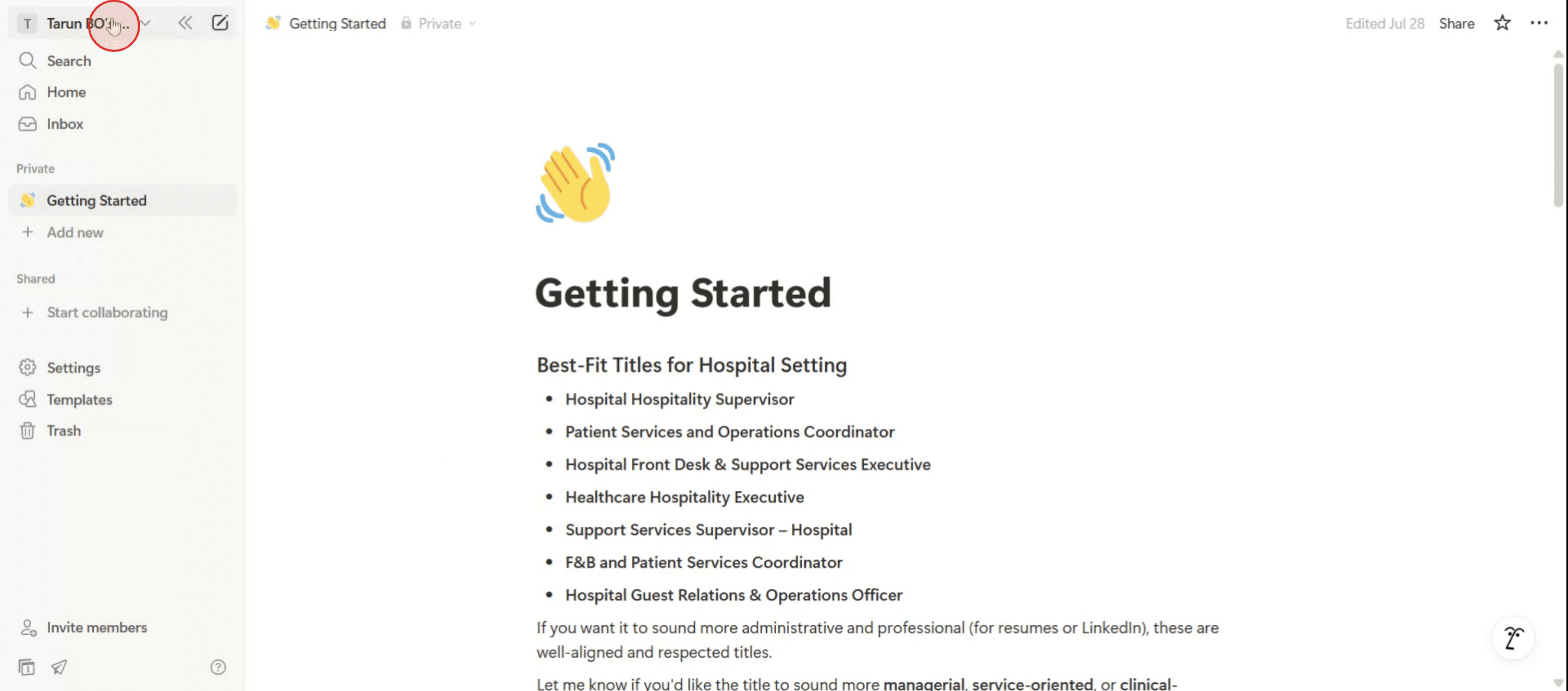
Schritt 1
lokalisieren Sie das drei-zeilige Sidebar-Menü auf der linken Seite. Klicken Sie auf dieses Symbol,
Schritt 2
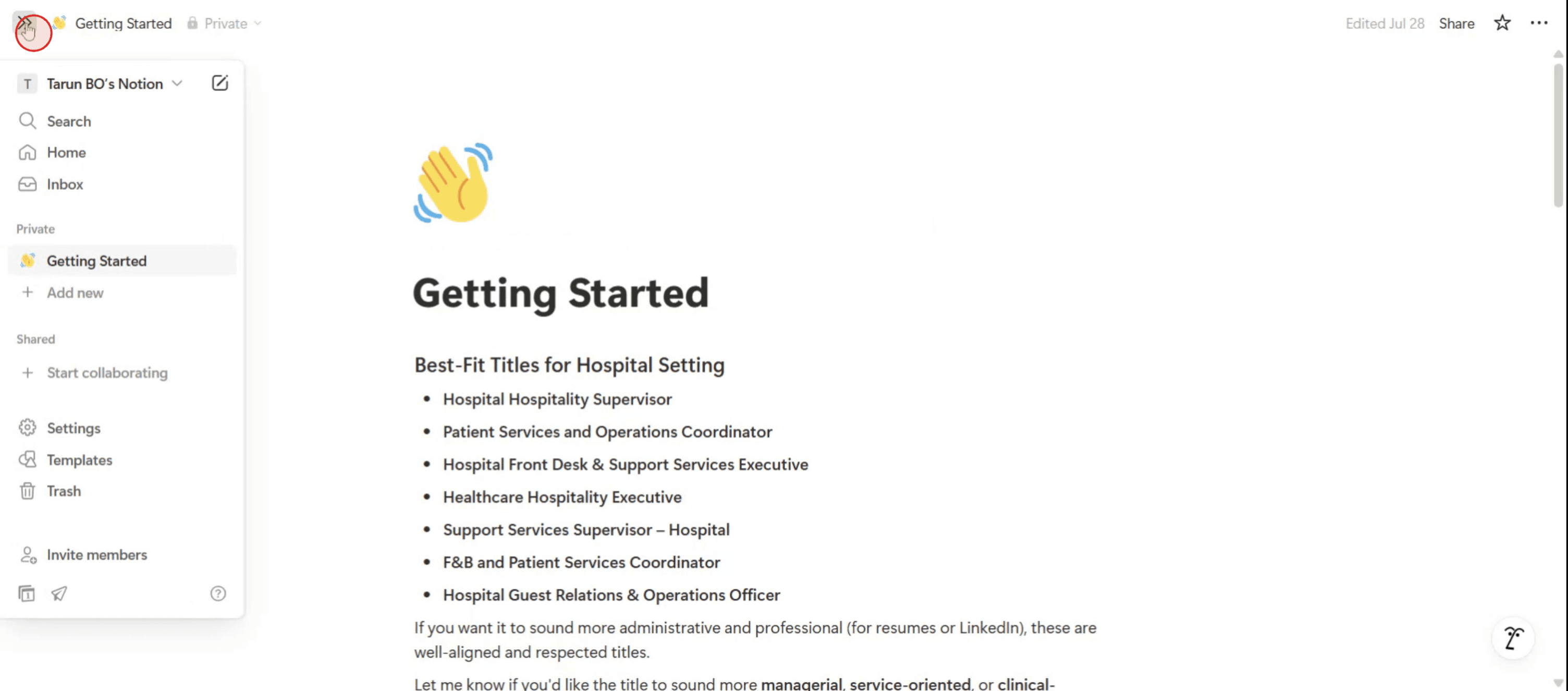
Einfach auf den Namen Ihres Arbeitsbereichs klicken, um weiterzumachen.

Schritt 3
Wählen Sie die Option "Abmelden" aus diesem Menü, um sich erfolgreich von Ihrem Notion-Konto abzumelden.

Ausführliche Schritte:
1. Öffnen Sie den Arbeitsplatzwechsler: Klicken Sie auf den Namen Ihres aktuellen Arbeitsbereichs oder auf das Symbol des Arbeitsbereichswechselers, das sich normalerweise in der oberen linken Ecke des Notion-Fensters befindet.
2. Konto finden: Suchen Sie das spezifische Konto, aus dem Sie sich im Arbeitsplatzwechsler abmelden möchten.
3. Abmelden: Klicken Sie auf die drei Punkte (•••) neben dem Konto, aus dem Sie sich abmelden möchten, und wählen Sie dann "Abmelden".
4. Alle abmelden (Optional): Wenn Sie sich von allen Konten auf einmal abmelden möchten, klicken Sie auf die Schaltfläche "Alle abmelden", die sich unten im Arbeitsplatzwechsler befindet.
Schritt-für-Schritt-Anleitung: So melden Sie sich von Notion ab
Schritt 1
lokalisieren Sie das drei-zeilige Sidebar-Menü auf der linken Seite. Klicken Sie auf dieses Symbol,

Schritt 2
Einfach auf den Namen Ihres Arbeitsbereichs klicken, um weiterzumachen.

Schritt 3
Wählen Sie die Option "Abmelden" aus diesem Menü, um sich erfolgreich von Ihrem Notion-Konto abzumelden.

Beginnen Sie kostenlos mit der Erstellung von Videos mit unserem AI Video + Doc-Generator.
Profi-Tipps zum Abmelden von Notion
Öffnen Sie Notion auf Ihrem Gerät
Navigieren Sie zur Notion-App auf Ihrem Desktop, Mobilgerät oder öffnen Sie die Webversion in Ihrem Browser.Greifen Sie auf das Einstellungsmenü zu
Klicken Sie in der Desktop- oder Web-App auf Einstellungen & Mitglieder in der linken Seitenleiste. Tippen Sie auf Mobilgeräten auf die drei horizontalen Linien in der oberen linken Ecke, um das Menü zu öffnen.Öffnen Sie Mein Konto
Unter Einstellungen & Mitglieder gehen Sie zum Tab Mein Konto. Hier finden Sie Optionen zu Ihrem Login, Ihrer E-Mail und verbundenen Geräten.Wählen Sie die Abmeldeoption
Scrollen Sie zum Ende der Seite Mein Konto. Klicken oder tippen Sie auf Abmelden, um Ihre aktuelle Sitzung auf diesem Gerät zu beenden.Abmeldung bestätigen (falls aufgefordert)
Einige Geräte können Sie auffordern, zu bestätigen, dass Sie sich abmelden möchten. Klicken Sie auf Bestätigen oder Ja, um fortzufahren.
Häufige Fallstricke und wie man sie vermeidet
Verpassen, sich auf öffentlichen Geräten abzumelden
Melden Sie sich immer manuell ab, nachdem Sie Notion auf geteilter Hardware verwendet haben, um Ihren Arbeitsbereich und private Daten zu schützen.Verwechseln von Workspace-Wechsel mit Abmeldung
Das Wechseln von Arbeitsbereichen meldet Sie nicht von Notion ab. Verwenden Sie die Abmeldeoption unter Mein Konto, um Ihre Sitzung zu beenden.Mehrere Sitzungen aktiv behalten
Wenn Sie sich auf allen Geräten nicht abmelden, können die Sitzungen aktiv bleiben. Überprüfen Sie regelmäßig die verbundenen Geräte, um unerwünschte Anmeldungen zu verwalten und zu entfernen.Die Annahme, dass das Schließen des Tabs Sie abmeldet
Einfaches Schließen des Browser-Tabs beendet Ihre Sitzung nicht. Verwenden Sie immer die offizielle Abmeldefunktion in den Einstellungen.Nicht an Ihr Passwort denken
Stellen Sie vor der Abmeldung sicher, dass Sie Ihr aktuelles Passwort wissen oder es gespeichert haben. Sie benötigen es, um sich wieder anzumelden.
Profi-Tipps zum Abmelden von Notion
Öffnen Sie Notion auf Ihrem Gerät
Navigieren Sie zur Notion-App auf Ihrem Desktop, Mobilgerät oder öffnen Sie die Webversion in Ihrem Browser.Greifen Sie auf das Einstellungsmenü zu
Klicken Sie in der Desktop- oder Web-App auf Einstellungen & Mitglieder in der linken Seitenleiste. Tippen Sie auf Mobilgeräten auf die drei horizontalen Linien in der oberen linken Ecke, um das Menü zu öffnen.Öffnen Sie Mein Konto
Unter Einstellungen & Mitglieder gehen Sie zum Tab Mein Konto. Hier finden Sie Optionen zu Ihrem Login, Ihrer E-Mail und verbundenen Geräten.Wählen Sie die Abmeldeoption
Scrollen Sie zum Ende der Seite Mein Konto. Klicken oder tippen Sie auf Abmelden, um Ihre aktuelle Sitzung auf diesem Gerät zu beenden.Abmeldung bestätigen (falls aufgefordert)
Einige Geräte können Sie auffordern, zu bestätigen, dass Sie sich abmelden möchten. Klicken Sie auf Bestätigen oder Ja, um fortzufahren.
Häufige Fallstricke und wie man sie vermeidet
Verpassen, sich auf öffentlichen Geräten abzumelden
Melden Sie sich immer manuell ab, nachdem Sie Notion auf geteilter Hardware verwendet haben, um Ihren Arbeitsbereich und private Daten zu schützen.Verwechseln von Workspace-Wechsel mit Abmeldung
Das Wechseln von Arbeitsbereichen meldet Sie nicht von Notion ab. Verwenden Sie die Abmeldeoption unter Mein Konto, um Ihre Sitzung zu beenden.Mehrere Sitzungen aktiv behalten
Wenn Sie sich auf allen Geräten nicht abmelden, können die Sitzungen aktiv bleiben. Überprüfen Sie regelmäßig die verbundenen Geräte, um unerwünschte Anmeldungen zu verwalten und zu entfernen.Die Annahme, dass das Schließen des Tabs Sie abmeldet
Einfaches Schließen des Browser-Tabs beendet Ihre Sitzung nicht. Verwenden Sie immer die offizielle Abmeldefunktion in den Einstellungen.Nicht an Ihr Passwort denken
Stellen Sie vor der Abmeldung sicher, dass Sie Ihr aktuelles Passwort wissen oder es gespeichert haben. Sie benötigen es, um sich wieder anzumelden.
Häufige Fragen zum Ausloggen aus Notion
Wie logge ich mich auf dem Desktop aus Notion aus?
Klicken Sie auf Einstellungen & Mitglieder in der Seitenleiste, gehen Sie zu Mein Konto, scrollen Sie nach unten und wählen Sie Ausloggen.Kann ich mich von Notion auf allen Geräten gleichzeitig abmelden?
Ja, gehen Sie zu Mein Konto → Verbundene Geräte und entfernen Sie alle aktiven Sitzungen, um sich überall abzumelden.Wird beim Ausloggen meine Arbeit gelöscht?
Nein, das Ausloggen beendet nur die Sitzung. Ihre Seiten, Datenbanken und Inhalte bleiben in der Cloud gespeichert.Gibt es eine Abkürzung zum Ausloggen aus Notion?
Es gibt keinen Tastaturkurzbefehl für das Ausloggen. Sie müssen die Option über Mein Konto oder das Dropdown-Menü des Workspaces aufrufen.Kann ich auf nur einem Gerät angemeldet bleiben?
Ja, loggen Sie sich einfach auf allen anderen Geräten über die Einstellungen der verbundenen Geräte aus und bleiben Sie dort angemeldet, wo Sie es vorziehen.Wie kann ich auf einem Mac einen Bildschirm aufnehmen?
Um auf einem Mac einen Bildschirm aufzunehmen, können Sie Trupeer AI verwenden. Es ermöglicht Ihnen, den gesamten Bildschirm aufzunehmen und bietet KI-Funktionen wie das Hinzufügen von KI-Avataren, Voiceover und das herein- und herauszoomen im Video. Mit der KI-Videoübersetzungsfunktion von trupeer können Sie das Video in über 30 Sprachen übersetzen.Wie füge ich einen KI-Avatar zur Bildschirmaufnahme hinzu?
Um einen KI-Avatar zu einer Bildschirmaufnahme hinzuzufügen, müssen Sie ein KI-Bildschirmaufzeichnungstool verwenden. Trupeer AI ist ein KI-Bildschirmaufzeichnungstool, das Ihnen hilft, Videos mit mehreren Avataren zu erstellen und auch dabei hilft, Ihren eigenen Avatar für das Video zu erstellen.Wie kann ich auf Windows einen Bildschirm aufzeichnen?
Um auf Windows einen Bildschirm aufzuzeichnen, können Sie die integrierte Game Bar (Windows + G) oder ein fortschrittliches KI-Tool wie Trupeer AI für erweiterte Funktionen wie KI-Avatare, Voiceover, Übersetzung usw. verwenden.Wie füge ich Voiceover zu einem Video hinzu?
Um Voiceover zu Videos hinzuzufügen, laden Sie die Trupeer AI Chrome-Erweiterung herunter. Sobald Sie sich angemeldet haben, laden Sie Ihr Video mit Stimme hoch, wählen Sie das gewünschte Voiceover von trupeer aus und exportieren Sie Ihr bearbeitetes Video.Wie zoomt man in einer Bildschirmaufnahme?
Um während einer Bildschirmaufnahme hinein zu zoomen, verwenden Sie die Zoom-Effekte in Trupeer AI, die es Ihnen ermöglichen, zu bestimmten Momenten herein- und herauszuzoomen, um die visuelle Wirkung Ihres Videoinhalts zu verstärken.
Auch gefragt
Technische Dokumentationsgenerator
So aktivieren Sie den Dunkelmodus in Notion
So zentrieren Sie Text in Notion
So laden Sie Notion auf dem Mac herunter
Häufige Fragen zum Ausloggen aus Notion
Wie logge ich mich auf dem Desktop aus Notion aus?
Klicken Sie auf Einstellungen & Mitglieder in der Seitenleiste, gehen Sie zu Mein Konto, scrollen Sie nach unten und wählen Sie Ausloggen.Kann ich mich von Notion auf allen Geräten gleichzeitig abmelden?
Ja, gehen Sie zu Mein Konto → Verbundene Geräte und entfernen Sie alle aktiven Sitzungen, um sich überall abzumelden.Wird beim Ausloggen meine Arbeit gelöscht?
Nein, das Ausloggen beendet nur die Sitzung. Ihre Seiten, Datenbanken und Inhalte bleiben in der Cloud gespeichert.Gibt es eine Abkürzung zum Ausloggen aus Notion?
Es gibt keinen Tastaturkurzbefehl für das Ausloggen. Sie müssen die Option über Mein Konto oder das Dropdown-Menü des Workspaces aufrufen.Kann ich auf nur einem Gerät angemeldet bleiben?
Ja, loggen Sie sich einfach auf allen anderen Geräten über die Einstellungen der verbundenen Geräte aus und bleiben Sie dort angemeldet, wo Sie es vorziehen.Wie kann ich auf einem Mac einen Bildschirm aufnehmen?
Um auf einem Mac einen Bildschirm aufzunehmen, können Sie Trupeer AI verwenden. Es ermöglicht Ihnen, den gesamten Bildschirm aufzunehmen und bietet KI-Funktionen wie das Hinzufügen von KI-Avataren, Voiceover und das herein- und herauszoomen im Video. Mit der KI-Videoübersetzungsfunktion von trupeer können Sie das Video in über 30 Sprachen übersetzen.Wie füge ich einen KI-Avatar zur Bildschirmaufnahme hinzu?
Um einen KI-Avatar zu einer Bildschirmaufnahme hinzuzufügen, müssen Sie ein KI-Bildschirmaufzeichnungstool verwenden. Trupeer AI ist ein KI-Bildschirmaufzeichnungstool, das Ihnen hilft, Videos mit mehreren Avataren zu erstellen und auch dabei hilft, Ihren eigenen Avatar für das Video zu erstellen.Wie kann ich auf Windows einen Bildschirm aufzeichnen?
Um auf Windows einen Bildschirm aufzuzeichnen, können Sie die integrierte Game Bar (Windows + G) oder ein fortschrittliches KI-Tool wie Trupeer AI für erweiterte Funktionen wie KI-Avatare, Voiceover, Übersetzung usw. verwenden.Wie füge ich Voiceover zu einem Video hinzu?
Um Voiceover zu Videos hinzuzufügen, laden Sie die Trupeer AI Chrome-Erweiterung herunter. Sobald Sie sich angemeldet haben, laden Sie Ihr Video mit Stimme hoch, wählen Sie das gewünschte Voiceover von trupeer aus und exportieren Sie Ihr bearbeitetes Video.Wie zoomt man in einer Bildschirmaufnahme?
Um während einer Bildschirmaufnahme hinein zu zoomen, verwenden Sie die Zoom-Effekte in Trupeer AI, die es Ihnen ermöglichen, zu bestimmten Momenten herein- und herauszuzoomen, um die visuelle Wirkung Ihres Videoinhalts zu verstärken.
Auch gefragt
Technische Dokumentationsgenerator
So aktivieren Sie den Dunkelmodus in Notion
So zentrieren Sie Text in Notion
So laden Sie Notion auf dem Mac herunter
Beginnen Sie mit der Erstellung von Videos mit unserem KI-Video- und Dokumentengenerator.

Sofortige KI-Produktvideos und -dokumente aus groben Bildschirmaufnahmen
Jetzt kostenlos starten
Ähnliche Tutorials
Jetzt kostenlos starten
Beliebte Werkzeuge
Jetzt kostenlos starten
Erleben Sie den neuen und schnelleren Weg, Produktvideos zu erstellen.
Sofortige KI-Produktvideos und -dokumente aus groben Bildschirmaufnahmen.
Get started for free
Jetzt kostenlos starten
Erleben Sie den neuen und schnelleren Weg, Produktvideos zu erstellen.
Sofortige KI-Produktvideos und -dokumente aus groben Bildschirmaufnahmen.
Get started for free
Jetzt kostenlos starten
Erleben Sie den neuen und schnelleren Weg, Produktvideos zu erstellen.
Sofortige KI-Produktvideos und -dokumente aus groben Bildschirmaufnahmen.
Get started for free
Jetzt kostenlos starten
Erstellen Sie Killer-Demos & -Dokumentationen in 2 Minuten