Tutorials

So ändern Sie die Schriftart in Microsoft Teams – Schneller Anpassungsleitfaden

Erfahren Sie, wie Sie die Schriftgröße und den Stil in Microsoft Teams-Chats mithilfe von Formatierungswerkzeugen und Barrierefreiheitseinstellungen ändern können.

Dieser Leitfaden bietet schrittweise Anleitungen zur Anpassung des Schriftstils und der Schriftgröße in der Teams-Anwendung, sodass Sie das Erscheinungsbild Ihres Textes mühelos personalisieren können.

1. Ändern Sie die Schriftgröße für eine bestimmte Nachricht

Sie können keine exakte Schriftgröße wie "12pt" auswählen, aber Sie können den Fokus mithilfe von Überschriften und Formatierungswerkzeugen anpassen:

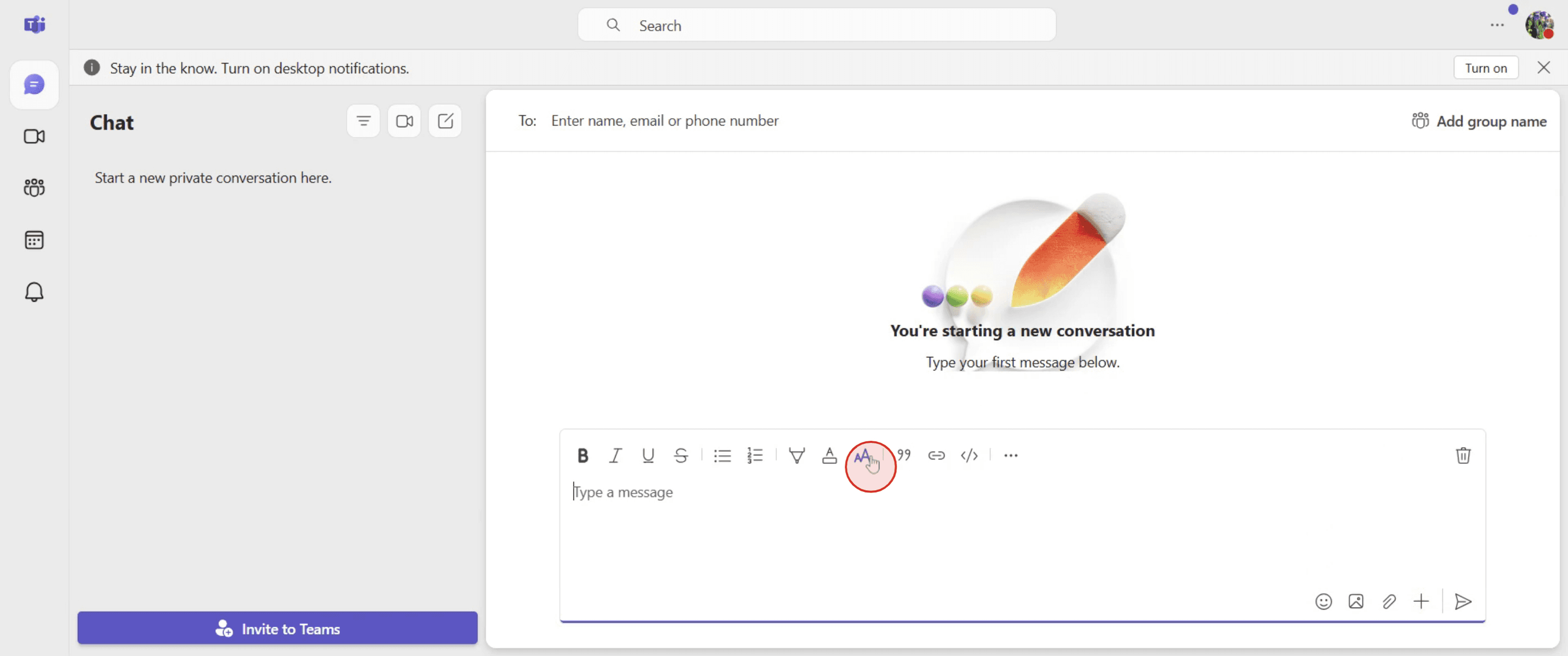
  • Klicken Sie auf die Format-Schaltfläche (A) unter dem Nachrichtenfeld, um den Rich-Text-Editor zu erweitern.

  • Verwenden Sie die Optionen "Überschrift 1" oder "Überschrift 2" für größeren Text.

  • Sie können auch fett, kursiv, unterstrichen oder nummerierte/listen für Klarheit verwenden.

Gesamte Anzeigegröße anpassen (Zoom)

Um alles in der Teams-App (einschließlich Text) zu vergrößern oder zu verkleinern:

Option 1: Zoom-Steuerelemente

  • Klicken Sie auf das Dreipunkt-Menü (⋯) in der oberen rechten Ecke von Teams.

  • Gehen Sie zu Einstellungen > Allgemein > Anwendung.

  • Verwenden Sie Zoom In (+) oder Zoom Out (−).

Option 2: Tastenkombinationen

  • Strg + = (Vergrößern)

  • Strg + - (Verkleinern)

  • Strg + 0 (Zoom zurücksetzen)

Schritt-für-Schritt-Anleitung: So ändern Sie die Schriftart in Microsoft Teams

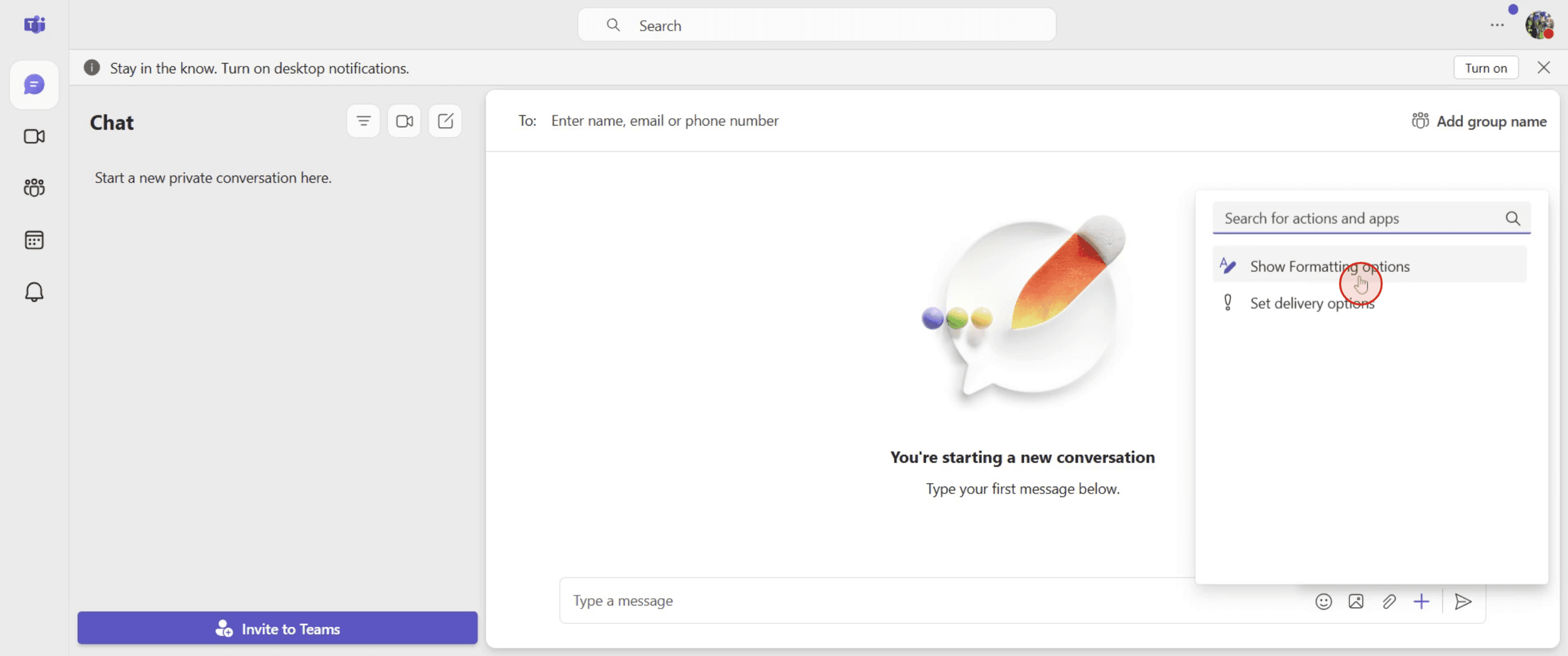
Schritt 1

Gehen Sie zur Option "Aktionen und Apps" und klicken Sie darauf.
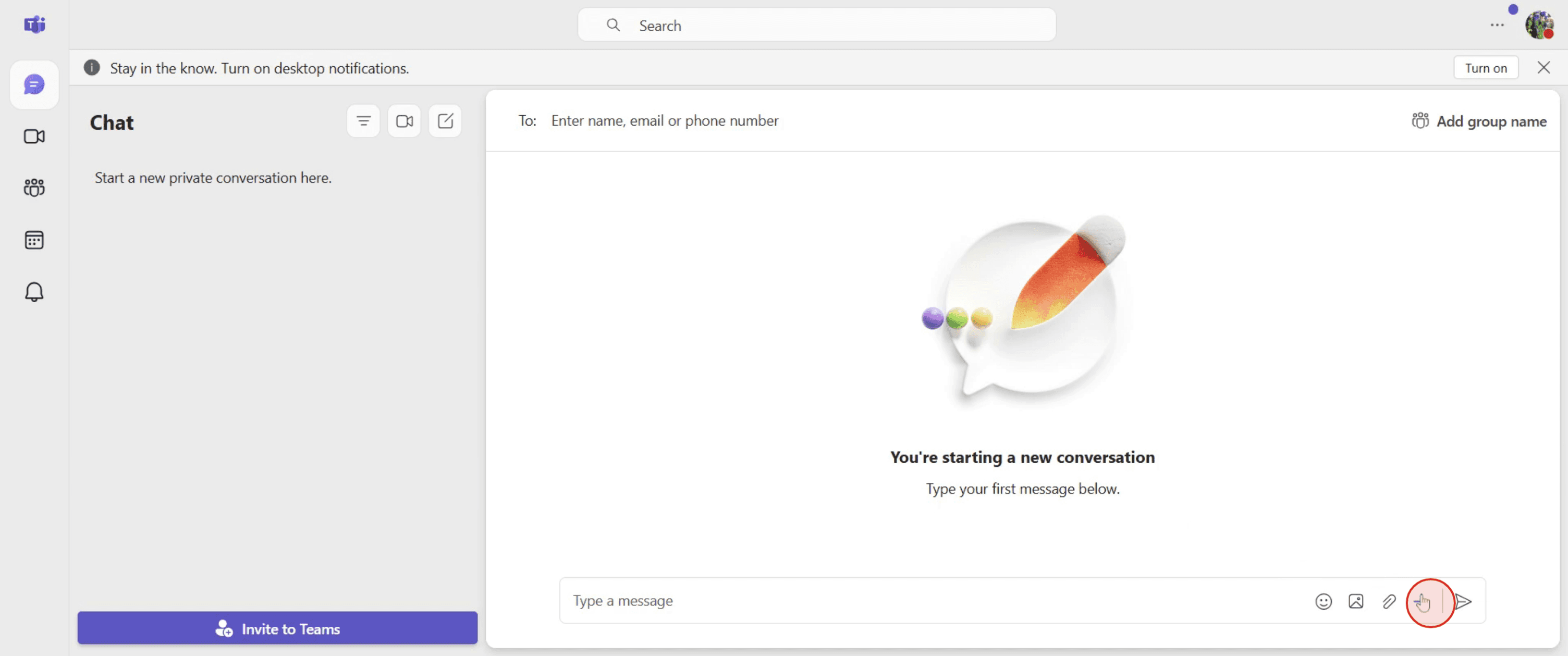
Go to the "Actions and Apps" option and click on it.

Schritt 2

Wählen Sie dann "Formatierungsoptionen anzeigen" aus.

And then select 'Show Formatting Options'.

Schritt 3

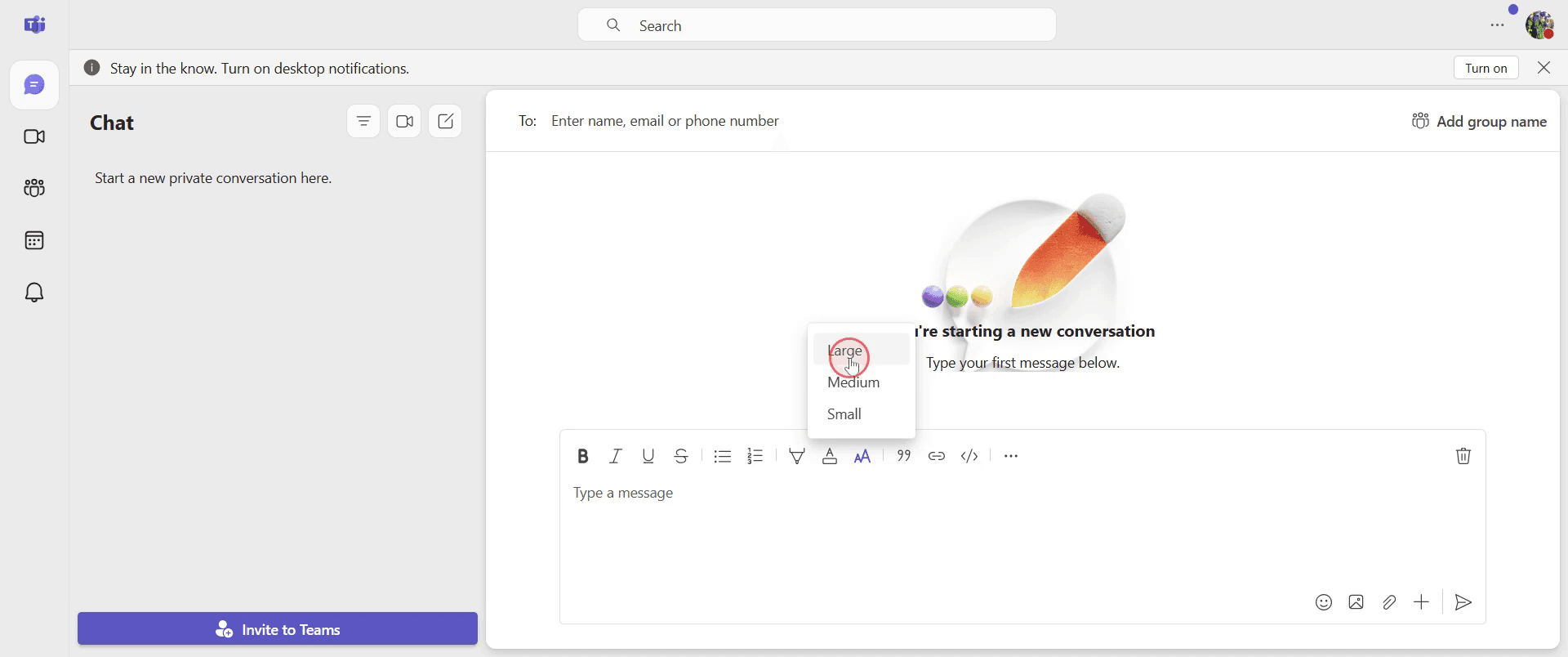
Klicken Sie als Nächstes auf die Option "Schriftgröße".

Next, click on 'Font Size' option.

Schritt 4

Und wählen Sie die gewünschte Größe aus, die Ihren Bedürfnissen entspricht.

And select the desired size that suits your needs.

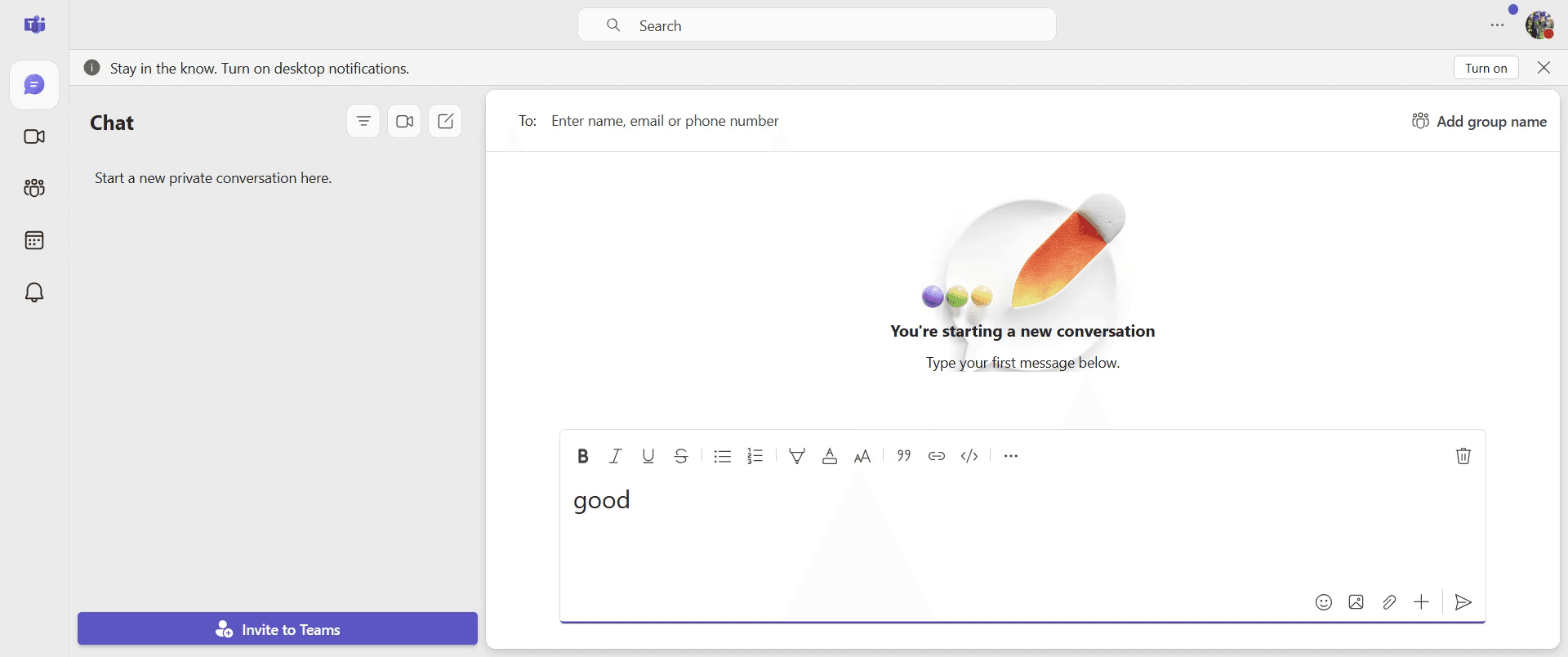
Schritt 5

Nachdem Sie Ihre Nachricht eingegeben haben, sehen Sie, dass die gewählte Schriftgröße angewendet wird.

After typing your message, you can see that it applies the chosen font size.

Das ist es. Dies ist eine schrittweise Anleitung, wie man die Schriftart in Teams ändert.

Pro-Tipps zur Änderung der Schriftart in Teams

  • Verwenden Sie die Formatierung für Rich-Text für bessere Lesbarkeit und Betonung in Nachrichten

  • Halten Sie sich an die Standard-Schriftarten, um Konsistenz auf verschiedenen Geräten und Plattformen zu gewährleisten

  • Nutzen Sie Fett-, Kursiv- und Unterstreichungen, um wichtige Punkte effektiv hervorzuheben

Häufige Fallstricke & wie man sie beim Ändern der Schriftart in Teams vermeidet

  • Den Rich-Text-Editor nicht verwenden - Klicken Sie auf die Format-Schaltfläche im Chat, um auf weitere Textoptionen zuzugreifen

  • Begrenzte Schriftartenanpassung - Microsoft Teams erlaubt keine Änderung des Standard-Schriftstils, aber Sie können die Textformatierung anpassen

  • Vergessen, vor dem Senden eine Vorschau anzuzeigen - Überprüfen Sie immer Ihre Nachricht, um sicherzustellen, dass die Formatierung vor dem Senden korrekt ist

Häufige FAQs zur Änderung der Schriftart in Teams

  • Wie kann ich die Schriftgröße in Teams-Nachrichten erhöhen?
    Verwenden Sie den Rich-Text-Editor und wählen Sie eine größere Textgröße unter den Formatierungsoptionen aus

  • Kann ich den Schriftstil in Teams für Chats und Besprechungen ändern?
    Nein, aber Sie können die Formatierung für Chatnachrichten verwenden, um die Lesbarkeit zu verbessern

  • Wie ändere ich die Schriftgröße für bessere Lesbarkeit in Teams?
    Passen Sie die Zoom-Einstellungen in Teams an oder ändern Sie die Windows-Anzeigeeinstellungen für eine größere Benutzeroberfläche

  • Wie nehme ich einen Bildschirm auf einem Mac auf? 
    Um einen Bildschirm auf einem Mac aufzunehmen, können Sie Trupeer AI verwenden. Damit können Sie den gesamten Bildschirm erfassen und bietet KI-Funktionen wie das Hinzufügen von KI-Avataren, Voiceover, Zoom-In und -Out im Video. Mit der KI-Videoübersetzungsfunktion von Trupeer können Sie das Video in über 30 Sprachen übersetzen. 

  • Wie füge ich einen KI-Avatar zur Bildschirmaufnahme hinzu?
    Um einen KI-Avatar zu einer Bildschirmaufnahme hinzuzufügen, müssen Sie ein KI-Bildschirmaufnahme-Tool verwenden. Trupeer AI ist ein KI-Bildschirmaufnahme-Tool, das Ihnen hilft, Videos mit mehreren Avataren zu erstellen und auch Ihr eigenes Avatar für das Video zu erstellen.

  • Wie nehme ich einen Bildschirm unter Windows auf?
    Um unter Windows einen Bildschirm aufzunehmen, können Sie die integrierte Game Bar (Windows + G) oder ein fortschrittliches KI-Tool wie Trupeer AI für weitere Funktionen wie KI-Avatare, Voiceover, Übersetzung usw. verwenden.

  • Wie füge ich einem Video ein Voiceover hinzu?
    Um ein Voiceover zu Videos hinzuzufügen, laden Sie die Trupeer AI Chrome-Erweiterung herunter. Sobald Sie sich angemeldet haben, laden Sie Ihr Video mit Sprache hoch, wählen Sie das gewünschte Voiceover von Trupeer aus und exportieren Sie Ihr bearbeitetes Video. 

  • Wie kann ich bei einer Bildschirmaufnahme hereinzoomen?
    Um während einer Bildschirmaufnahme hineinzuzoomen, verwenden Sie die Zoom-Effekte in Trupeer AI, die es Ihnen ermöglichen, an bestimmten Stellen hinein- und herauszuzoomen, um die visuelle Wirkung Ihres Videoinhalts zu verbessern.

Dieser Leitfaden bietet schrittweise Anleitungen zur Anpassung des Schriftstils und der Schriftgröße in der Teams-Anwendung, sodass Sie das Erscheinungsbild Ihres Textes mühelos personalisieren können.

1. Ändern Sie die Schriftgröße für eine bestimmte Nachricht

Sie können keine exakte Schriftgröße wie "12pt" auswählen, aber Sie können den Fokus mithilfe von Überschriften und Formatierungswerkzeugen anpassen:

  • Klicken Sie auf die Format-Schaltfläche (A) unter dem Nachrichtenfeld, um den Rich-Text-Editor zu erweitern.

  • Verwenden Sie die Optionen "Überschrift 1" oder "Überschrift 2" für größeren Text.

  • Sie können auch fett, kursiv, unterstrichen oder nummerierte/listen für Klarheit verwenden.

Gesamte Anzeigegröße anpassen (Zoom)

Um alles in der Teams-App (einschließlich Text) zu vergrößern oder zu verkleinern:

Option 1: Zoom-Steuerelemente

  • Klicken Sie auf das Dreipunkt-Menü (⋯) in der oberen rechten Ecke von Teams.

  • Gehen Sie zu Einstellungen > Allgemein > Anwendung.

  • Verwenden Sie Zoom In (+) oder Zoom Out (−).

Option 2: Tastenkombinationen

  • Strg + = (Vergrößern)

  • Strg + - (Verkleinern)

  • Strg + 0 (Zoom zurücksetzen)

Schritt-für-Schritt-Anleitung: So ändern Sie die Schriftart in Microsoft Teams

Schritt 1

Gehen Sie zur Option "Aktionen und Apps" und klicken Sie darauf.

Go to the "Actions and Apps" option and click on it.

Schritt 2

Wählen Sie dann "Formatierungsoptionen anzeigen" aus.

And then select 'Show Formatting Options'.

Schritt 3

Klicken Sie als Nächstes auf die Option "Schriftgröße".

Next, click on 'Font Size' option.

Schritt 4

Und wählen Sie die gewünschte Größe aus, die Ihren Bedürfnissen entspricht.

And select the desired size that suits your needs.

Schritt 5

Nachdem Sie Ihre Nachricht eingegeben haben, sehen Sie, dass die gewählte Schriftgröße angewendet wird.

After typing your message, you can see that it applies the chosen font size.

Das ist es. Dies ist eine schrittweise Anleitung, wie man die Schriftart in Teams ändert.

Pro-Tipps zur Änderung der Schriftart in Teams

  • Verwenden Sie die Formatierung für Rich-Text für bessere Lesbarkeit und Betonung in Nachrichten

  • Halten Sie sich an die Standard-Schriftarten, um Konsistenz auf verschiedenen Geräten und Plattformen zu gewährleisten

  • Nutzen Sie Fett-, Kursiv- und Unterstreichungen, um wichtige Punkte effektiv hervorzuheben

Häufige Fallstricke & wie man sie beim Ändern der Schriftart in Teams vermeidet

  • Den Rich-Text-Editor nicht verwenden - Klicken Sie auf die Format-Schaltfläche im Chat, um auf weitere Textoptionen zuzugreifen

  • Begrenzte Schriftartenanpassung - Microsoft Teams erlaubt keine Änderung des Standard-Schriftstils, aber Sie können die Textformatierung anpassen

  • Vergessen, vor dem Senden eine Vorschau anzuzeigen - Überprüfen Sie immer Ihre Nachricht, um sicherzustellen, dass die Formatierung vor dem Senden korrekt ist

Häufige FAQs zur Änderung der Schriftart in Teams

  • Wie kann ich die Schriftgröße in Teams-Nachrichten erhöhen?
    Verwenden Sie den Rich-Text-Editor und wählen Sie eine größere Textgröße unter den Formatierungsoptionen aus

  • Kann ich den Schriftstil in Teams für Chats und Besprechungen ändern?
    Nein, aber Sie können die Formatierung für Chatnachrichten verwenden, um die Lesbarkeit zu verbessern

  • Wie ändere ich die Schriftgröße für bessere Lesbarkeit in Teams?
    Passen Sie die Zoom-Einstellungen in Teams an oder ändern Sie die Windows-Anzeigeeinstellungen für eine größere Benutzeroberfläche

  • Wie nehme ich einen Bildschirm auf einem Mac auf? 
    Um einen Bildschirm auf einem Mac aufzunehmen, können Sie Trupeer AI verwenden. Damit können Sie den gesamten Bildschirm erfassen und bietet KI-Funktionen wie das Hinzufügen von KI-Avataren, Voiceover, Zoom-In und -Out im Video. Mit der KI-Videoübersetzungsfunktion von Trupeer können Sie das Video in über 30 Sprachen übersetzen. 

  • Wie füge ich einen KI-Avatar zur Bildschirmaufnahme hinzu?
    Um einen KI-Avatar zu einer Bildschirmaufnahme hinzuzufügen, müssen Sie ein KI-Bildschirmaufnahme-Tool verwenden. Trupeer AI ist ein KI-Bildschirmaufnahme-Tool, das Ihnen hilft, Videos mit mehreren Avataren zu erstellen und auch Ihr eigenes Avatar für das Video zu erstellen.

  • Wie nehme ich einen Bildschirm unter Windows auf?
    Um unter Windows einen Bildschirm aufzunehmen, können Sie die integrierte Game Bar (Windows + G) oder ein fortschrittliches KI-Tool wie Trupeer AI für weitere Funktionen wie KI-Avatare, Voiceover, Übersetzung usw. verwenden.

  • Wie füge ich einem Video ein Voiceover hinzu?
    Um ein Voiceover zu Videos hinzuzufügen, laden Sie die Trupeer AI Chrome-Erweiterung herunter. Sobald Sie sich angemeldet haben, laden Sie Ihr Video mit Sprache hoch, wählen Sie das gewünschte Voiceover von Trupeer aus und exportieren Sie Ihr bearbeitetes Video. 

  • Wie kann ich bei einer Bildschirmaufnahme hereinzoomen?
    Um während einer Bildschirmaufnahme hineinzuzoomen, verwenden Sie die Zoom-Effekte in Trupeer AI, die es Ihnen ermöglichen, an bestimmten Stellen hinein- und herauszuzoomen, um die visuelle Wirkung Ihres Videoinhalts zu verbessern.

Start creating videos with our AI Video + Doc generator

Start creating videos with our AI Video + Doc generator

Start creating videos with our AI Video + Doc generator

Dieser Leitfaden bietet Schritt-für-Schritt-Anleitungen zur Änderung des Schriftstils und der Schriftgröße in der Teams-Anwendung, sodass Sie das Erscheinungsbild Ihres Textes mühelos personalisieren können.

1. Schriftgröße für eine bestimmte Nachricht ändern

Sie können keine genaue Schriftgröße wie "12pt" wählen, aber Sie können die Betonung mit Kopfzeilen und Formatierungswerkzeugen anpassen:

  • Klicken Sie auf die Format (A)-Schaltfläche unter dem Nachrichtenfeld, um den Rich-Text-Editor zu erweitern.

  • Verwenden Sie die Optionen "Überschrift 1" oder "Überschrift 2" für größeren Text.

  • Sie können auch fett, kursiv, unterstrichen oder Listen mit Aufzählungszeichen/Zahlen für mehr Klarheit verwenden.

Gesamtanzeigengröße anpassen (Zoom)

Um alles in der Teams-App (einschließlich Text) zu vergrößern oder zu verkleinern:

Option 1: Zoom-Steuerungen

  • Klicken Sie auf das Dreipunktmenü (⋯) oben rechts in Teams.

  • Gehen Sie zu Einstellungen > Allgemein > Anwendung.

  • Verwenden Sie Vergrößern (+) oder Verkleinern (−).

Option 2: Tastenkombinationen

  • Strg + = (Vergrößern)

  • Strg + - (Verkleinern)

  • Strg + 0 (Zoom zurücksetzen)

Schritt-für-Schritt-Anleitung: So ändern Sie die Schriftart in Microsoft Teams

Schritt 1

Gehen Sie zur Option "Aktionen und Apps" und klicken Sie darauf.

Go to the "Actions and Apps" option and click on it.

Schritt 2

Wählen Sie dann 'Formatierungsoptionen anzeigen' aus.

And then select 'Show Formatting Options'.

Schritt 3

Klicken Sie als Nächstes auf die Option 'Schriftgröße'.

Next, click on 'Font Size' option.

Schritt 4

Wählen Sie die gewünschte Größe, die Ihren Bedürfnissen entspricht.

And select the desired size that suits your needs.

Schritt 5

Nachdem Sie Ihre Nachricht eingegeben haben, sehen Sie, dass die gewählte Schriftgröße angewendet wird.

After typing your message, you can see that it applies the chosen font size.

Dieser Leitfaden bietet Schritt-für-Schritt-Anleitungen zur Änderung des Schriftstils und der Schriftgröße in der Teams-Anwendung, sodass Sie das Erscheinungsbild Ihres Textes mühelos personalisieren können.

1. Schriftgröße für eine bestimmte Nachricht ändern

Sie können keine genaue Schriftgröße wie "12pt" wählen, aber Sie können die Betonung mit Kopfzeilen und Formatierungswerkzeugen anpassen:

  • Klicken Sie auf die Format (A)-Schaltfläche unter dem Nachrichtenfeld, um den Rich-Text-Editor zu erweitern.

  • Verwenden Sie die Optionen "Überschrift 1" oder "Überschrift 2" für größeren Text.

  • Sie können auch fett, kursiv, unterstrichen oder Listen mit Aufzählungszeichen/Zahlen für mehr Klarheit verwenden.

Gesamtanzeigengröße anpassen (Zoom)

Um alles in der Teams-App (einschließlich Text) zu vergrößern oder zu verkleinern:

Option 1: Zoom-Steuerungen

  • Klicken Sie auf das Dreipunktmenü (⋯) oben rechts in Teams.

  • Gehen Sie zu Einstellungen > Allgemein > Anwendung.

  • Verwenden Sie Vergrößern (+) oder Verkleinern (−).

Option 2: Tastenkombinationen

  • Strg + = (Vergrößern)

  • Strg + - (Verkleinern)

  • Strg + 0 (Zoom zurücksetzen)

Schritt-für-Schritt-Anleitung: So ändern Sie die Schriftart in Microsoft Teams

Schritt 1

Gehen Sie zur Option "Aktionen und Apps" und klicken Sie darauf.

Go to the "Actions and Apps" option and click on it.

Schritt 2

Wählen Sie dann 'Formatierungsoptionen anzeigen' aus.

And then select 'Show Formatting Options'.

Schritt 3

Klicken Sie als Nächstes auf die Option 'Schriftgröße'.

Next, click on 'Font Size' option.

Schritt 4

Wählen Sie die gewünschte Größe, die Ihren Bedürfnissen entspricht.

And select the desired size that suits your needs.

Schritt 5

Nachdem Sie Ihre Nachricht eingegeben haben, sehen Sie, dass die gewählte Schriftgröße angewendet wird.

After typing your message, you can see that it applies the chosen font size.

Start creating videos with our AI Video + Doc generator for free

Start creating videos with our AI Video + Doc generator for free

Start creating videos with our AI Video + Doc generator for free

Profi-Tipps für das Ändern der Schriftart in Teams

  • Verwenden Sie die Formatierung mit reichhaltigem Text, um die Lesbarkeit und Betonung in Nachrichten zu verbessern

  • Halten Sie sich an die Standard-Schriftarten, um Konsistenz auf verschiedenen Geräten und Plattformen zu gewährleisten

  • Nutzen Sie Fett-, Kursiv- und Unterstreichungen, um Schlüsselpunkte effektiv hervorzuheben

Häufige Fallstricke und wie man sie beim Ändern der Schriftart in Teams vermeidet

  • Nicht den Rich-Text-Editor verwenden - Klicken Sie auf die Schaltfläche Formatieren im Chat, um auf weitere Textoptionen zuzugreifen

  • Begrenzte Schriftanpassung - Microsoft Teams erlaubt es nicht, die Standardschriftart zu ändern, aber Sie können die Textformatierung anpassen

  • Vergessen, vor dem Senden eine Vorschau anzuzeigen - Überprüfen Sie immer Ihre Nachricht, um sicherzustellen, dass das Format vor dem Senden korrekt ist

Profi-Tipps für das Ändern der Schriftart in Teams

  • Verwenden Sie die Formatierung mit reichhaltigem Text, um die Lesbarkeit und Betonung in Nachrichten zu verbessern

  • Halten Sie sich an die Standard-Schriftarten, um Konsistenz auf verschiedenen Geräten und Plattformen zu gewährleisten

  • Nutzen Sie Fett-, Kursiv- und Unterstreichungen, um Schlüsselpunkte effektiv hervorzuheben

Häufige Fallstricke und wie man sie beim Ändern der Schriftart in Teams vermeidet

  • Nicht den Rich-Text-Editor verwenden - Klicken Sie auf die Schaltfläche Formatieren im Chat, um auf weitere Textoptionen zuzugreifen

  • Begrenzte Schriftanpassung - Microsoft Teams erlaubt es nicht, die Standardschriftart zu ändern, aber Sie können die Textformatierung anpassen

  • Vergessen, vor dem Senden eine Vorschau anzuzeigen - Überprüfen Sie immer Ihre Nachricht, um sicherzustellen, dass das Format vor dem Senden korrekt ist

Häufig gestellte Fragen zum Ändern der Schriftart in Teams

  • Wie erhöhe ich die Schriftgröße in Teams-Nachrichten?
    Verwenden Sie den Rich-Text-Editor und wählen Sie eine größere Schriftgröße unter den Formatierungsoptionen aus.

  • Kann ich den Schriftstil in Teams für Chats und Besprechungen ändern?
    Nein, aber Sie können Rich-Text-Formatierung für Chatnachrichten verwenden, um die Lesbarkeit zu verbessern.

  • Wie ändere ich die Schriftgröße für eine bessere Lesbarkeit in Teams?
    Ändern Sie die Zoom-Einstellungen in Teams oder ändern Sie die Windows-Anzeigeeinstellungen für eine größere Benutzeroberfläche.

  • Wie mache ich einen Screenshot auf dem Mac? 
    Um einen Screenshot auf einem Mac zu machen, können Sie Trupeer AI verwenden. Es ermöglicht Ihnen, den gesamten Bildschirm aufzunehmen und bietet KI-Funktionen wie das Hinzufügen von KI-Avataren, Voiceover und das Hinein- und Herauszoomen im Video. Mit der KI-Videoübersetzungsfunktion von Trupeer können Sie das Video in über 30 Sprachen übersetzen. 

  • Wie füge ich einen KI-Avatar zur Bildschirmaufnahme hinzu?
    Um einen KI-Avatar zu einer Bildschirmaufnahme hinzuzufügen, müssen Sie ein KI-Bildschirmaufnahme-Tool verwenden. Trupeer AI ist ein KI-Bildschirmaufnahme-Tool, das Ihnen hilft, Videos mit mehreren Avataren zu erstellen und auch dabei hilft, Ihren eigenen Avatar für das Video zu erstellen.

  • Wie mache ich einen Screenshot auf Windows?
    Um einen Screenshot auf Windows zu machen, können Sie die integrierte Game Bar (Windows + G) oder ein fortschrittliches KI-Tool wie Trupeer AI für erweiterte Funktionen wie KI-Avatare, Voiceover, Übersetzung usw. verwenden.

  • Wie füge ich einem Video ein Voiceover hinzu?
    Um Voiceover zu Videos hinzuzufügen, laden Sie die Trupeer AI Chrome-Erweiterung herunter. Nach der Anmeldung laden Sie Ihr Video mit Stimme hoch, wählen das gewünschte Voiceover von Trupeer aus und exportieren Ihr bearbeitetes Video. 

  • Wie zoome ich bei einer Bildschirmaufnahme hinein?
    Um während einer Bildschirmaufnahme hinein zu zoomen, verwenden Sie die Zoom-Effekte in Trupeer AI, die es Ihnen ermöglichen, an bestimmten Stellen hinein- und herauszuzoomen, um die visuelle Wirkung Ihrer Videoinhalte zu verbessern.

Fragen die ebenfalls gestellt werden

Wie man GitHub-Spiele spielt

Wie man ein GitHub-Repository über einen Link teilt

Wie man Ihr GitHub-Profil teilt

Wie man einen Ordner in GitHub erstellt

Wie man einen Ordner zu GitHub hochlädt

Häufig gestellte Fragen zum Ändern der Schriftart in Teams

  • Wie erhöhe ich die Schriftgröße in Teams-Nachrichten?
    Verwenden Sie den Rich-Text-Editor und wählen Sie eine größere Schriftgröße unter den Formatierungsoptionen aus.

  • Kann ich den Schriftstil in Teams für Chats und Besprechungen ändern?
    Nein, aber Sie können Rich-Text-Formatierung für Chatnachrichten verwenden, um die Lesbarkeit zu verbessern.

  • Wie ändere ich die Schriftgröße für eine bessere Lesbarkeit in Teams?
    Ändern Sie die Zoom-Einstellungen in Teams oder ändern Sie die Windows-Anzeigeeinstellungen für eine größere Benutzeroberfläche.

  • Wie mache ich einen Screenshot auf dem Mac? 
    Um einen Screenshot auf einem Mac zu machen, können Sie Trupeer AI verwenden. Es ermöglicht Ihnen, den gesamten Bildschirm aufzunehmen und bietet KI-Funktionen wie das Hinzufügen von KI-Avataren, Voiceover und das Hinein- und Herauszoomen im Video. Mit der KI-Videoübersetzungsfunktion von Trupeer können Sie das Video in über 30 Sprachen übersetzen. 

  • Wie füge ich einen KI-Avatar zur Bildschirmaufnahme hinzu?
    Um einen KI-Avatar zu einer Bildschirmaufnahme hinzuzufügen, müssen Sie ein KI-Bildschirmaufnahme-Tool verwenden. Trupeer AI ist ein KI-Bildschirmaufnahme-Tool, das Ihnen hilft, Videos mit mehreren Avataren zu erstellen und auch dabei hilft, Ihren eigenen Avatar für das Video zu erstellen.

  • Wie mache ich einen Screenshot auf Windows?
    Um einen Screenshot auf Windows zu machen, können Sie die integrierte Game Bar (Windows + G) oder ein fortschrittliches KI-Tool wie Trupeer AI für erweiterte Funktionen wie KI-Avatare, Voiceover, Übersetzung usw. verwenden.

  • Wie füge ich einem Video ein Voiceover hinzu?
    Um Voiceover zu Videos hinzuzufügen, laden Sie die Trupeer AI Chrome-Erweiterung herunter. Nach der Anmeldung laden Sie Ihr Video mit Stimme hoch, wählen das gewünschte Voiceover von Trupeer aus und exportieren Ihr bearbeitetes Video. 

  • Wie zoome ich bei einer Bildschirmaufnahme hinein?
    Um während einer Bildschirmaufnahme hinein zu zoomen, verwenden Sie die Zoom-Effekte in Trupeer AI, die es Ihnen ermöglichen, an bestimmten Stellen hinein- und herauszuzoomen, um die visuelle Wirkung Ihrer Videoinhalte zu verbessern.

Fragen die ebenfalls gestellt werden

Wie man GitHub-Spiele spielt

Wie man ein GitHub-Repository über einen Link teilt

Wie man Ihr GitHub-Profil teilt

Wie man einen Ordner in GitHub erstellt

Wie man einen Ordner zu GitHub hochlädt

Start creating videos with our AI Video + Doc generator

Start creating videos with our AI Video + Doc generator

Start creating videos with our AI Video + Doc generator

Beginnen Sie mit der Erstellung von Videos mit unserem KI-Video- und Dokumentengenerator.

Sofortige KI-Produktvideos und -dokumente aus groben Bildschirmaufnahmen

Experience the new & faster way of creating product videos.

Instant AI Product Videos and Docs from Rough Screen Recordings.

Experience the new & faster way of creating product videos.

Instant AI Product Videos and Docs from Rough Screen Recordings.

Experience the new & faster way of creating product videos.

Instant AI Product Videos and Docs from Rough Screen Recordings.