4,8/5
Kostenlose Software zur Erstellung von Trainingsvideos (Keine Bearbeitung erforderlich)
Die Trainingsvideo-Erstellungssoftware, die das Entfernen von Füllwörtern, Zoom-Effekte und die Anwendung des Brand Kits automatisch übernimmt. Jeder kann ein professionelles Trainingsvideo erstellen – ohne Video-Editor im Team.
Trainingsvideos kostenlos erstellen

Trupeer AI ist die Software zur Erstellung von Trainingsvideos, die den Editor aus dem Produktions-Workflow entfernt. Füllwörter werden automatisch herausgeschnitten. Cursor-Jitter wird geglättet. Zoom-Effekte und Cursor-Highlights werden dort angewendet, wo der/die Trainee sie sehen muss. Brand-Kit-Intro- und -Outro-Slides werden automatisch übernommen. Ein L&D-Spezialist, der Camtasia noch nie geöffnet hat, kann eine Bildschirmdurchlaufaufnahme erstellen, auf „Generieren“ klicken und nach dreißig Minuten ein poliertes Trainingsvideo plus eine passende schriftliche Anleitung veröffentlichen. Die meisten Produktionen von Trainingsvideos werden nicht dadurch ausgebremst, wer Fachwissen teilen kann, sondern dadurch, wer einen Videoeditor bedienen kann – und der Videoeditor in den meisten Trainingsteams ist eine überarbeitete Person, deren Kalender sich bereits zwei Monate im Voraus füllt.
Keine Kenntnisse in der Videobearbeitung erforderlich. Füllwortentfernung, Auto-Zoom, Cursor-Effekte und Brand-Anwendung laufen automatisch.
Nimm einen Bildschirmdurchlauf auf oder nutze einen KI-Avatar mit getipptem Skript. Beide Wege überspringen den Aufnahme-und-Bearbeiten-selbst-Zyklus.
Ausgabe als MP4-Video und PDF- oder Word-Dokument zusammen – bereit zum Hochladen ins LMS oder zum Posten im Help Center.
Übersetze in 65+ Sprachen für globale Teams – angewendet auf Video-Voiceover und schriftliche Anleitung.
Aktualisiere bestehende Trainingsvideos, indem du den geänderten Schritt neu aufnimmst. Die KI verarbeitet nur den geänderten Abschnitt.
Was „kein Schnitt erforderlich“ in der Praxis bedeutet
Die Erstellung von Trainingsvideos hat traditionell zwei Produktionsphasen: das Erfassen der Quelle (Bildschirm, Präsentator oder Demo aufnehmen) und das Bearbeiten der Quelle zu etwas, das veröffentlicht werden kann (Füllwörter entfernen, Timing anpassen, Zoom-Effekte hinzufügen, Intro-/Outro-Grafiken einfügen, Voiceover synchronisieren, farblich korrigieren, falls sich jemand darum kümmert). Die erste Phase dauert genau so lange, wie der Workflow einmalig benötigt. Die zweite Phase dauert je nach gewünschtem Polierungsgrad des Outputs zwischen 2x und 8x so lange wie die Aufnahme. Die meisten Trainingsteams erreichen in der zweiten Phase eine Produktionsgrenze, weil die Bearbeitungsarbeit entweder bei einer Person landet, die damit zum Engpass des Teams wird, oder an eine Agentur ausgelagert wird – für 3.000 $+ pro fertiggestelltem Video.
Trupeer AI übernimmt Phase zwei automatisch. Füllwörter („äh“, „ähm“, „lass mich das finden“, „wo hab ich das gespeichert“) werden erkannt und entfernt. Cursor-Jitter wird geglättet, sodass die Maus nicht über den Bildschirm ruckelt. Zoom-Effekte werden dort angewendet, wo der/die Trainee sich auf ein bestimmtes UI-Element konzentrieren muss. Cursor-Highlights markieren Klickpositionen. Hintergrundgeräusche werden entfernt. Brand-Kit-Intro- und -Outro-Slides werden automatisch übernommen (Logo, Farben, Schriftarten, Intro-/Outro-Grafiken). Was ein L&D-Spezialist mit Trupeer erhält, ist das Ergebnis, das ein Editor nach 4 bis 8 Stunden Arbeit in Camtasia oder Premiere liefern würde – nur ohne die 4 bis 8 Stunden und ohne dass überhaupt ein Editor nötig ist.
So funktioniert die Software zur Erstellung von Trainingsvideos in drei Schritten
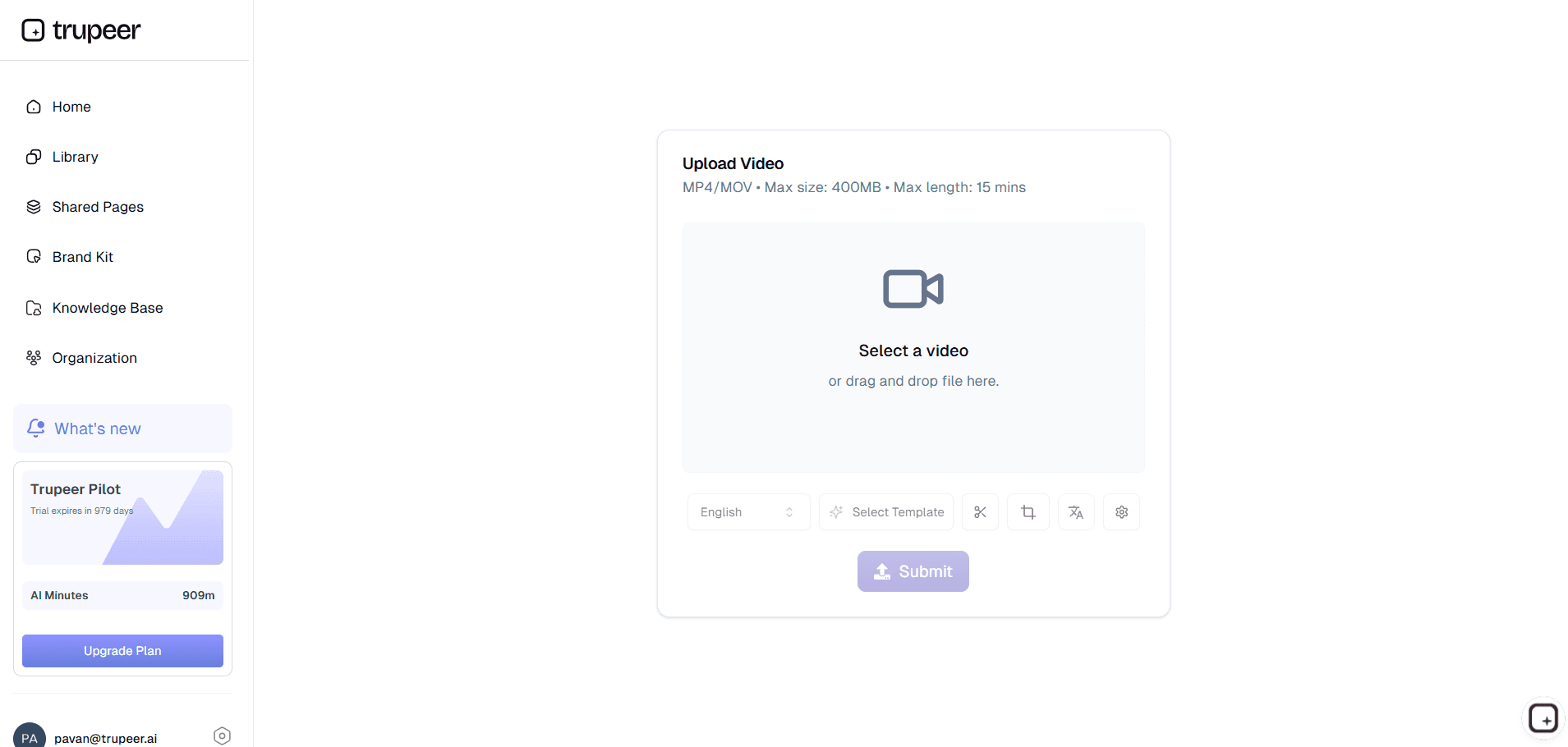
Drei Schritte decken den gesamten Ablauf ab, und Schritt zwei (die Bearbeitung) läuft ohne dein Zutun. Das Team liefert polierte Trainingsvideos aus, ohne dass jemand Camtasia, Premiere oder Final Cut lernen muss.
Schritt 1: Nimm den Durchlauf auf oder nutze einen KI-Avatar
Zwei Wege. Weg eins: Starte eine Bildschirmaufnahme im Browser. Gehe durch das System, den Prozess oder den Workflow, den der/die Trainee lernen soll. Keine Wiederholungen für die Füllwörter, die du zwangsläufig sagen wirst. Weg zwei: Tippe ein Skript und wähle einen KI-Avatar aus dem Katalog, um das Training als Talking-Head-Video zu liefern. Kein Kamerabild, kein Mikrofon, keine Aufnahmesession. Der Avatar-Weg funktioniert besonders gut für Fachexperten, die sich nicht filmen lassen wollen, und für Führungskräfte, deren Kalender keine Videoproduktion zulassen.
Schritt 2: Trupeer AI übernimmt die Bearbeitung
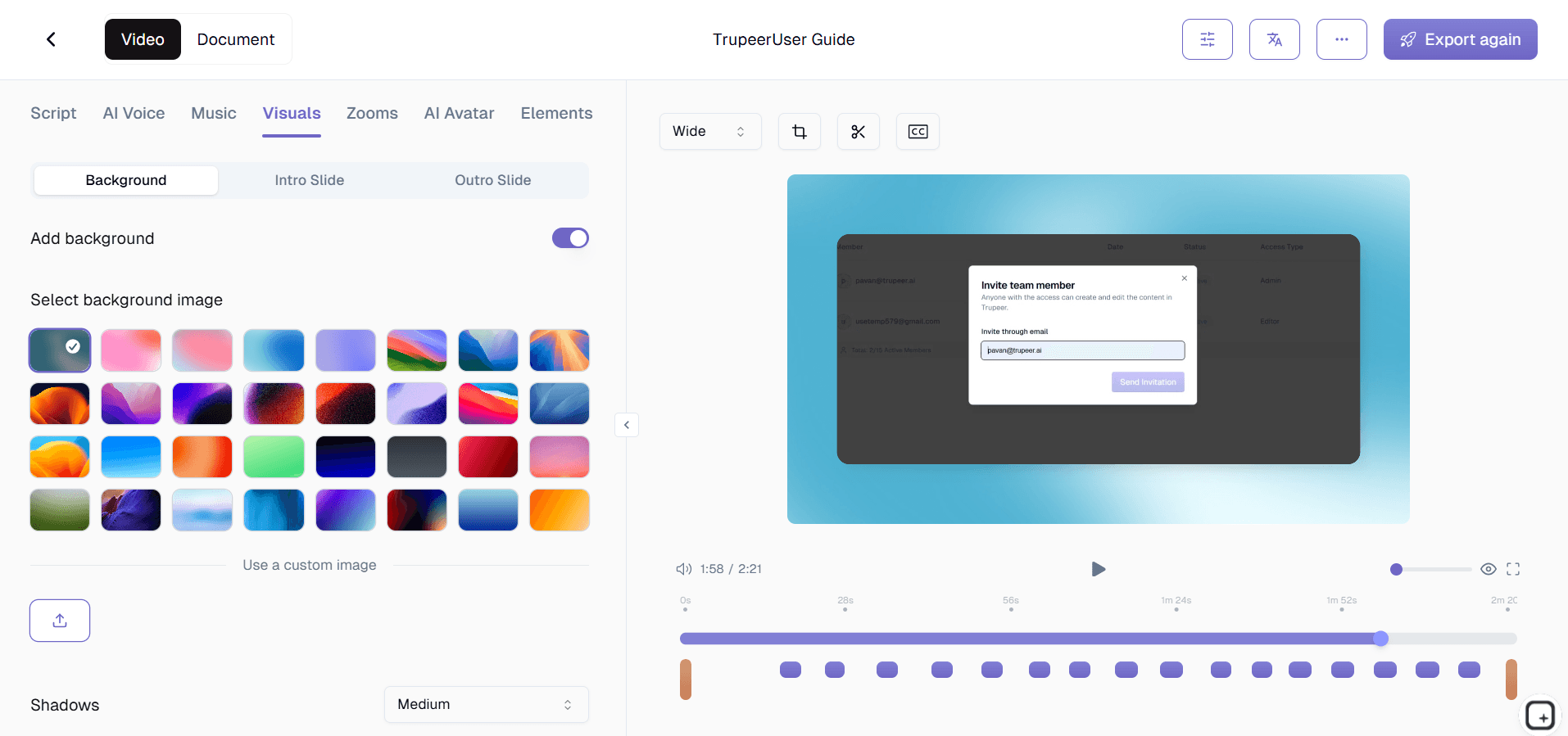
Das ist der Schritt, der verschwindet. Füllwortentfernung, Cursor-Glättung, Zoom-Effekte, Cursor-Highlights, Reduktion von Hintergrundgeräuschen und Brand-Kit-Anwendung laufen automatisch. Ein Entwurf des Trainingsvideos und ein Entwurf der schriftlichen Trainingsanleitung kommen gemeinsam im Editor an. Das benutzerdefinierte Glossar fängt interne Systemnamen, Produktnamen und Abkürzungen ab, die die KI sonst nicht korrekt aussprechen würde.
Schritt 3: Feintuning (wenn du willst) und veröffentlichen
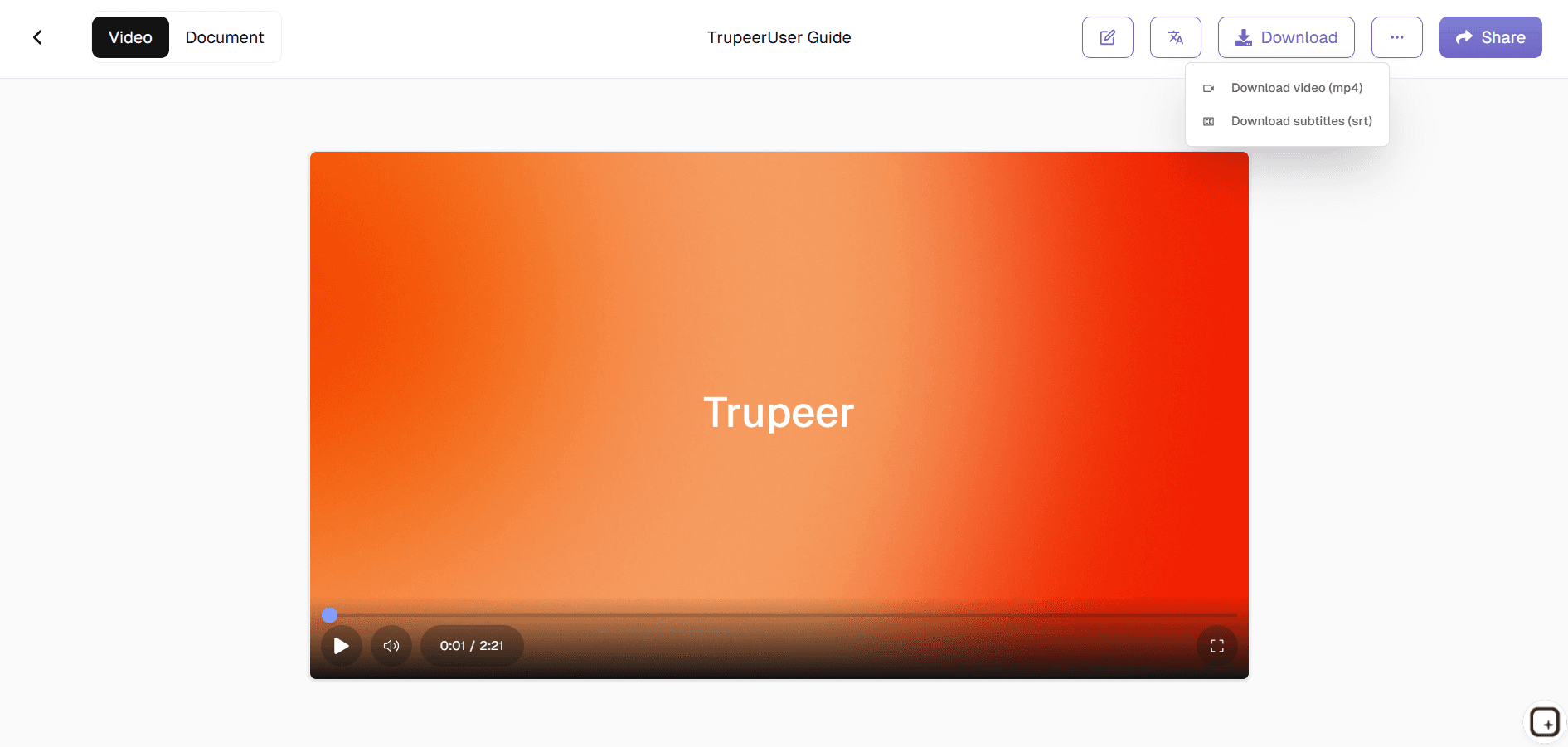
Die Ausgabe ist standardmäßig veröffentlichungsbereit. Die Editor-Ansicht ermöglicht Änderungen, wenn du möchtest: das Intro weiter kürzen, festlegen, welche Abschnitte beibehalten werden, Clips neu anordnen, das KI-Voiceover durch ein anderes ersetzen, einen Screenshot in der schriftlichen Anleitung austauschen. Für all das sind keine Kenntnisse in der Videobearbeitung erforderlich; es sind eher „Drag-and-drop“-Anpassungen statt Timeline-Bearbeitung. Danach veröffentliche das MP4 im LMS, poste das PDF im Help Center oder teile es über einen Shared Page-Link.
Wer nutzt wirklich Trainingsvideo-Software ohne Editor im Team
Die Person, die dieses Tool öffnet, ist in der Regel ein L&D-Spezialist, ein HR Business Partner, eine Abteilungsleitung, ein Product Trainer, ein Lead für Customer Education oder ein Fachexperte, der in die Produktion eines Trainingsvideos hineingezogen wurde, weil er/sie als Einzige/r den Workflow wirklich versteht. Keine dieser Personen ist Videoeditor. Die meisten haben andere Tagesjobs, die nicht das Sitzen vor einer Videotimeline beinhalten. Der traditionelle Weg (in Loom aufnehmen, an das Marketing-Video-Team senden, drei Wochen warten, eine polierte, aber inzwischen irrelevante Version zurückbekommen) ist genau das, was sie überspringen wollen.
Rundherum nutzen einzelne Trainingsfunktionen denselben Arbeitsbereich. HR-Teams erstellen Onboarding-Module für neue Mitarbeitende. IT-Teams erstellen System-Rollout-Videos für neue Plattformen (das neue HRIS, der neue SSO-Flow, die Migration zu einem neuen Ticketing-System). Sales Enablement erstellt Updates zum Produktwissen. Customer Success erstellt interne Tool-Trainings. Customer Education erstellt Videos mit Anleitungen für Kundinnen und Kunden. Product Education erstellt Feature-Durchläufe, die in App Stores und Help Centern veröffentlicht werden. Keine dieser Funktionen hat dedizierte Videoeditoren im Team. Und trotzdem liefern alle Trainingsvideo-Content aus.
Was „kein Schnitt erforderlich“ nicht bedeutet
Ehrlicher Umfang: „kein Schnitt erforderlich“ bedeutet, dass die Postproduktion (Füllwortentfernung, Zoom-Effekte, Brand-Kit, Farbkorrektur) automatisch abläuft. Es heißt nicht, dass nichts bearbeitet werden kann. Der Trupeer-Editor lässt dich weiterhin Abschnitte kürzen, Inhalte neu anordnen, das Voiceover ersetzen, Screenshots austauschen und die schriftliche Anleitung bearbeiten, die zusammen mit dem Video bereitgestellt wird. Der Punkt ist, dass das Team ohne diese Arbeit auskommen und trotzdem veröffentlichen kann – nicht, dass die Arbeit nicht verfügbar wäre, wenn du sie möchtest. Die meisten Trainingsvideos gehen unverändert aus dem automatisch generierten Entwurf raus; einige bekommen einen 10-minütigen Review-Check und ein paar Anpassungen, bevor sie veröffentlicht werden; ein kleiner Teil geht in eine intensivere Bearbeitung für Arbeiten auf Niveau einer Executive-Präsentation.
Was Trupeer nicht macht: Animation, Motion Graphics, komplexe Multi-Camera-Bearbeitung, Broadcast-Grade-Farbkorrektur, Sounddesign mit benutzerdefinierten Musikbibliotheken, geskriptete Narrative-Videos mit Schnitten zwischen mehreren Kameraansichten. Produktionsstudios wie Camtasia (mit TechSmith Audiate), Adobe Premiere mit Adobe Captivate und Final Cut Pro übernehmen das. Trupeer deckt den Großteil der internen Produktion von Trainingsvideos ab, bei denen das Format „Fachexperte zeigt einen Bildschirm, erklärt, was er/sie gerade macht, und veröffentlicht“ ist – und genau dort geht die meiste Zeit für Corporate Trainingsvideos drauf. Dasselbe Format deckt die meisten Instructional-Video-Arbeiten ab und die breitere Trainingsmaterial-Bibliothek, die die meisten L&D-Teams pflegen müssen.
Wo Trupeer neben Camtasia, Loom, ScreenPal und Synthesia passt
Camtasia, ScreenPal und Adobe Captivate sind Tools zur Erstellung von Trainingsvideos, die davon ausgehen, dass das Team einen Editor hat oder bereit ist, einen zu werden. Trupeer AI setzt dort an, wo sie aufhören. Loom und Vidyard sind Screen-Recording-Tools, die überhaupt nicht automatisch bearbeiten – was du aufnimmst, ist das, was du veröffentlichst, inklusive Füllwörter. Trupeer AI übernimmt die Auto-Bearbeitungsebene, die Loom auslässt. Synthesia ist ein KI-Avatar-Tool ohne Screen Recording (nur Avatare, die geskripteten Content liefern). Trupeer AI bietet beides: Avatare, wenn das Team das möchte, Screen Recording, wenn das Team das möchte – mit derselben Postproduktions-Pipeline in beiden Fällen.
Für Teams, die aktuell Camtasia oder Premiere für die Produktion von Trainingsvideos nutzen, reduziert der Trupeer-Workflow die Bearbeitungszeit pro Video von 4 bis 8 Stunden auf etwa 5 bis 15 Minuten Review. Für Teams, die aktuell Loom nutzen, erzeugen dieselben Aufnahmen, die in Loom unpolierte Rohvideos produzieren, in Trupeer polierte Trainingsvideos – weil die Bearbeitung automatisch nach der Aufnahme erfolgt. In beiden Fällen wird derselbe Trainingscontent mit einer 4- bis 10-fach höheren Rate ausgeliefert, ohne dass das Team einen Videoeditor einstellen oder ein Budget für eine Agentur einplanen muss. Die meisten Teams hören auf, nach einem separaten Trainingsvideo-Maker oder Trainingsvideo-Generator zu suchen, sobald die automatische Video-Bearbeitungs-Pipeline Ende-zu-Ende läuft; der KI-Video-Bearbeitungsansatz deckt den gesamten Workflow ab, den sie zuvor aus drei oder vier Tools zusammengesetzt haben. Für breitere Arbeiten an Trainingsprogrammen, die mehrere Module und Curriculum-Design umfassen, decken der AI powered training program generator und die enterprise training video platform diese Formen des Workflows ab.
Updates, Übersetzung und das globale Trainingsteam
Die Produktion von Trainingsvideos endet nicht mit der ersten Veröffentlichung. Systeme ändern sich jedes Quartal, Prozeduren werden aktualisiert, UIs werden aufgefrischt, und das vor sechs Monaten veröffentlichte Trainingsvideo passt nicht mehr zu dem, was der/die Trainee auf dem Bildschirm sieht. Der traditionelle Update-Weg (das gesamte Video neu aufnehmen, neu bearbeiten, neu veröffentlichen) ist so teuer, dass die meisten Trainingsbibliotheken Videos stillschweigend veralten lassen. Trupeer AI übernimmt Updates, indem nur der geänderte Abschnitt neu aufgenommen wird. Die KI verarbeitet nur diesen Teil erneut, das Video und die schriftliche Anleitung werden beide an Ort und Stelle aktualisiert, und die neue Version wird als aktuelle Revision ins LMS hochgeladen.
Für globale Trainingsabläufe läuft Übersetzung als Teil desselben Jobs. Dasselbe Trainingsvideo erreicht Mitarbeitende in Madrid auf Spanisch, in Mumbai auf Hindi, in São Paulo auf Portugiesisch und in Berlin auf Deutsch – aus einer einzigen Quellaufnahme, in einem einzigen Release-Zyklus. Die Übersetzung gilt für das Video-Voiceover (mit Voice Cloning, wenn eingerichtet) und für die schriftliche Anleitung – inklusive Brand-Kit und übernommenem On-Screen-Text. Wenn du diese No-Editing-Software zur Erstellung von Trainingsvideos mit dem Trupeer AI SOP builder kombinierst, deckst du sowohl die Trainingsvideos als auch die SOPs ab, die darunter liegen.
Warum Trainingsteams Trupeer AI nutzen, wenn kein Editor verfügbar ist
Die automatische Bearbeitung übernimmt Füllwörter, Zoom und Brand Kit
Das Entfernen von Füllwörtern, das Glätten von Cursor-Rucklern, Zoom- und Cursor-Effekte, das Entfernen von Hintergrundgeräuschen sowie der Brand-Kit-Intro- und -Outro-Teil laufen automatisch. Keine Timeline-Bearbeitung erforderlich, kein Editor im Team.
Zwei Wege zu einem fertigen Trainingsvideo
Nehmen Sie eine Bildschirm-Schritt-für-Schritt-Anleitung auf ODER tippen Sie ein Skript und wählen Sie einen KI-Avatar. Beide Wege liefern dasselbe hochwertige MP4-Video plus eine schriftliche Anleitung. Wählen Sie, was besser zum Fachexperten und zum jeweiligen Moment passt.
Das Ergebnis wird für jedes LMS oder ein Help Center bereitgestellt
Video als MP4, Dokument als PDF oder Word – beides ist zum Hochladen bereit für Cornerstone, Docebo, TalentLMS, Workday Learning oder jedes LMS, das MP4 akzeptiert. Shared-Page-Links für alles außerhalb des LMS.
Erstellen Sie Trainingsvideos in drei Schritten ohne Bearbeitung
Schritt 1
Nehmen Sie die Schritt-für-Schritt-Anleitung auf oder tippen Sie ein Skript für einen KI-Avatar
Schritt 2
Trupeer AI erledigt die Bearbeitung automatisch (Füllwörter, Zoom, Brand Kit)
Schritt 3
Wenn Sie möchten, passen Sie es an und senden Sie es dann an das LMS oder die Shared Page
Häufig gestellte Fragen
Ist die Software zur Erstellung von Trainingsvideos wirklich kostenlos?
Ja für den Kern-Workflow. Nehmen Sie eine Schritt-für-Schritt-Anleitung auf oder nutzen Sie einen KI-Avatar, erstellen Sie das automatisch bearbeitete Video plus die schriftliche Anleitung und teilen Sie es über einen Shared-Page-Link, ohne zu bezahlen. Bezahlte Tarife ergänzen Brand Kits, benutzerdefiniertes Voice Cloning, KI-Avatare aus dem vollständigen Katalog, Team-Workspaces, Übersetzung in 65+ Sprachen, Sichtbarkeitssteuerungen für die Wissensdatenbank und längere Aufnahmelimits. Details zur Preisgestaltung auf der Pricing Page.
Was bedeutet „keine Bearbeitung erforderlich“ wirklich?
Das bedeutet: Die Postproduktion (Entfernen von Füllwörtern, Glätten von Cursor-Rucklern, Zoom- und Cursor-Effekte, Entfernen von Hintergrundgeräuschen, Anwendung von Brand-Kit-Intro und -Outro) läuft automatisch, sobald die Aufnahme verarbeitet wird. Der Ausgabe-Entwurf ist versandbereit. Der Trupeer-Editor ermöglicht es Ihnen jedoch weiterhin, zuzuschneiden, neu anzuordnen, Screenshots auszutauschen oder die Voiceover-Aufnahme zu ersetzen, wenn Sie Änderungen vornehmen möchten. Sie können den automatisch generierten Entwurf aber auch versenden, ohne den Editor überhaupt zu öffnen. Die meisten Teams versenden den automatisch generierten Entwurf unverändert für den Großteil ihrer Trainingsvideos.
Kann ich die Aufnahme komplett überspringen und stattdessen einen KI-Avatar verwenden?
Ja. Tippen Sie ein Skript und wählen Sie einen KI-Avatar aus dem Katalog. Der Avatar vermittelt das Training als Talking-Head-Video. Keine Kamera, kein Mikrofon, keine Aufnahmesitzung. Benutzerdefinierte Avatare, die auf der Ähnlichkeit einer bestimmten Person trainiert wurden, sind über die HeyGen-Integration verfügbar – nützlich, wenn das Unternehmen im gesamten Trainingskatalog ein konsistentes Presenter-Gesicht verwenden möchte.
Wie unterscheidet sich das von Camtasia, Loom, ScreenPal oder Synthesia?
Camtasia und ScreenPal sind Tools zur Erstellung von Trainingsvideos, die davon ausgehen, dass das Team einen Video-Editor hat oder bereit ist, einen zu werden. Trupeer AI setzt dort an, wo sie aufhören: mit automatischer Bearbeitung. Loom und Vidyard zeichnen Bildschirme auf, bearbeiten aber nicht automatisch – was Sie aufnehmen, ist das, was Sie ausliefern. Trupeer AI übernimmt die automatische Bearbeitungsebene, die Loom auslässt. Synthesia ist nur für KI-Avatare (keine Bildschirmaufzeichnung). Trupeer AI macht beides – Bildschirmaufzeichnung und KI-Avatare – mit derselben automatischen Bearbeitungs-Pipeline.
Kann der Auto-Editor auch Multi-Camera-, Animations- oder Motion-Graphics-Arbeiten übernehmen?
Nein. Trupeer AI übernimmt keine komplexe Bearbeitung mit mehreren Kameras, keine Motion Graphics, keine benutzerdefinierte Animation, kein Color Grading in Broadcast-Qualität oder Sounddesign mit benutzerdefinierten Musikbibliotheken. Produktions-Tools wie Adobe Premiere, Final Cut Pro und DaVinci Resolve übernehmen diese Aufgaben. Trupeer AI deckt das Format ab, das die meisten internen Trainingsvideo-Produktionen verwenden (der Fachexperte führt durch einen Bildschirm, erklärt, was er tut, und liefert das Ergebnis aus).
Weitere Tools



