

Sådan zoomer du ind på Canva
Lær, hvordan du zoomer ind og ud på Canva for at redigere designs med præcision. Følg enkle trin for nemt at justere dit lærredsvisning på desktop og mobil.
Trin-for-trin-guide: Sådan zoomer du ind på Canva
Trin 1
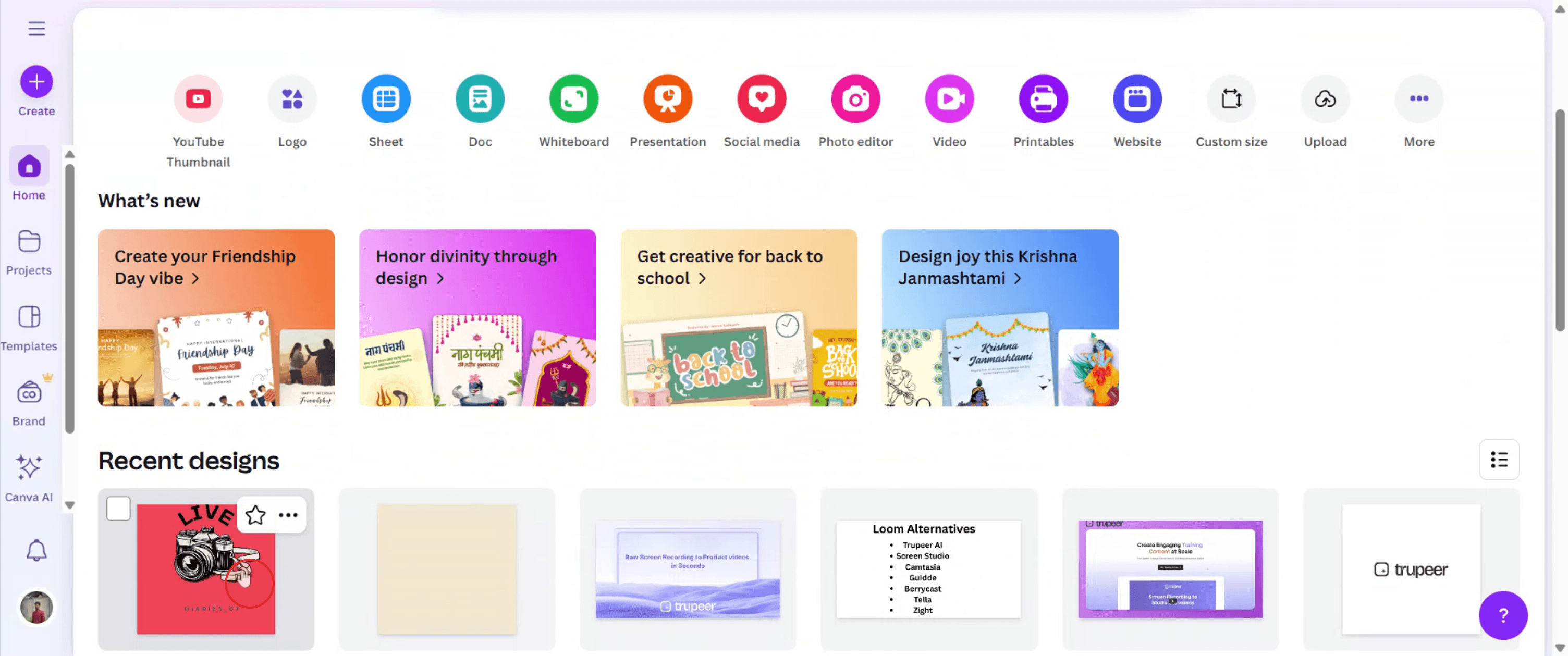
Åbn det design, du vil arbejde med.
Trin 2
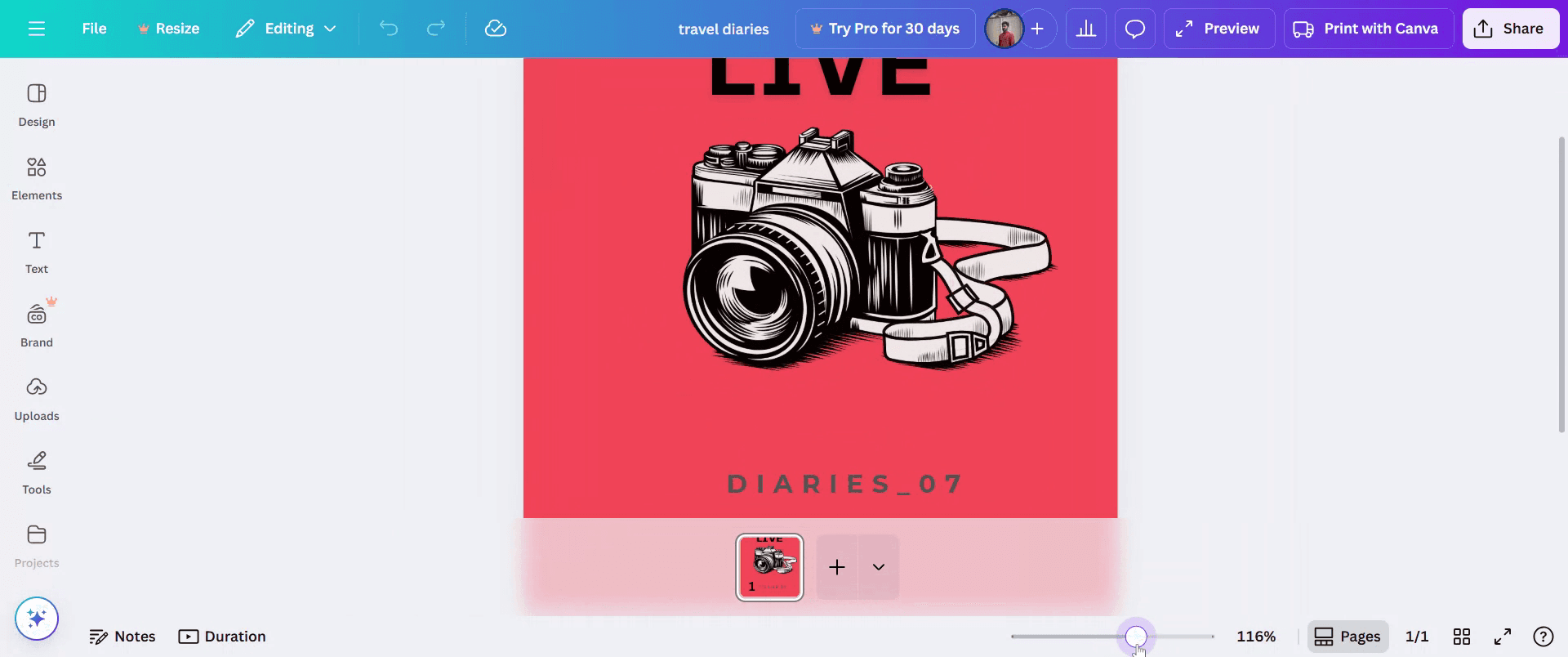
I nederste højre hjørne af Canva-grænsefladen kan du se en zoom-skyder. Den ligger som regel ved siden af side-navigationskontrollerne.
Trin 3
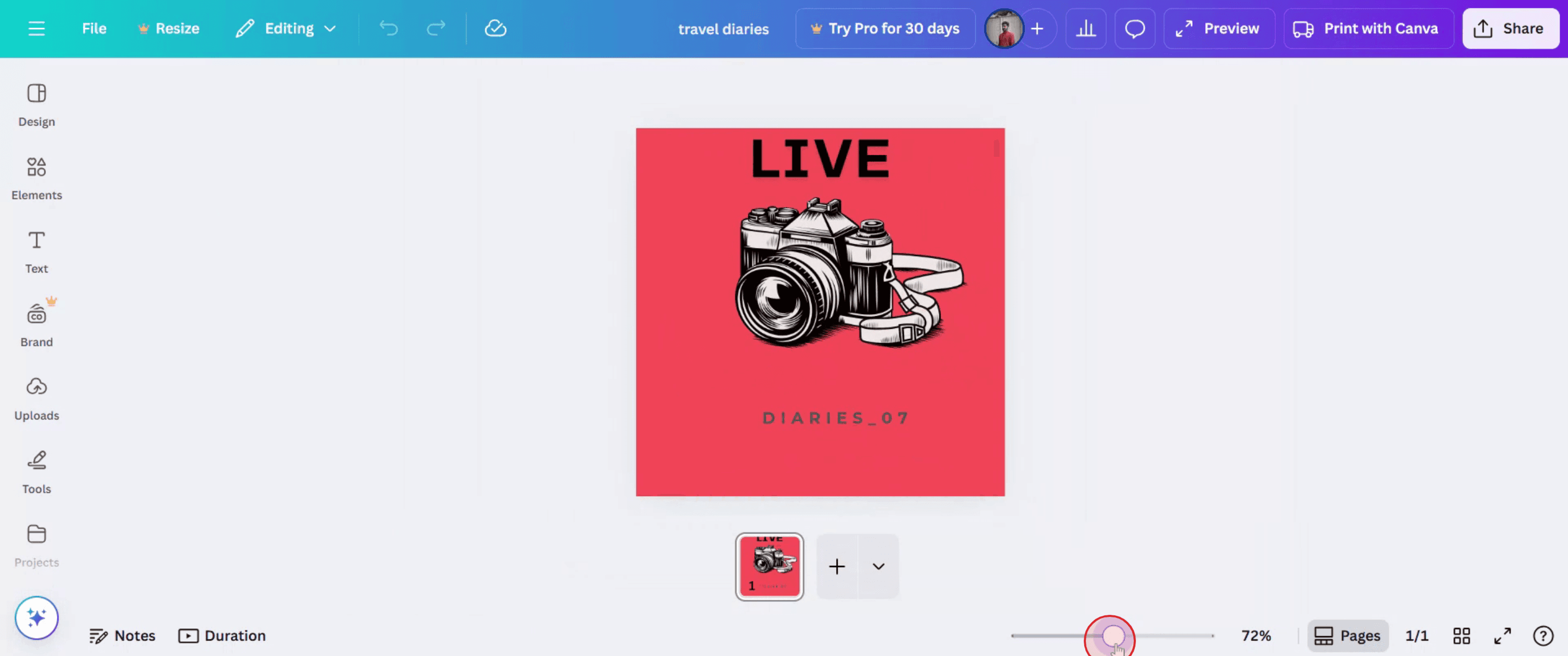
Træk skyderen til højre for at zoome ind og til venstre for at zoome ud.
Trin 4
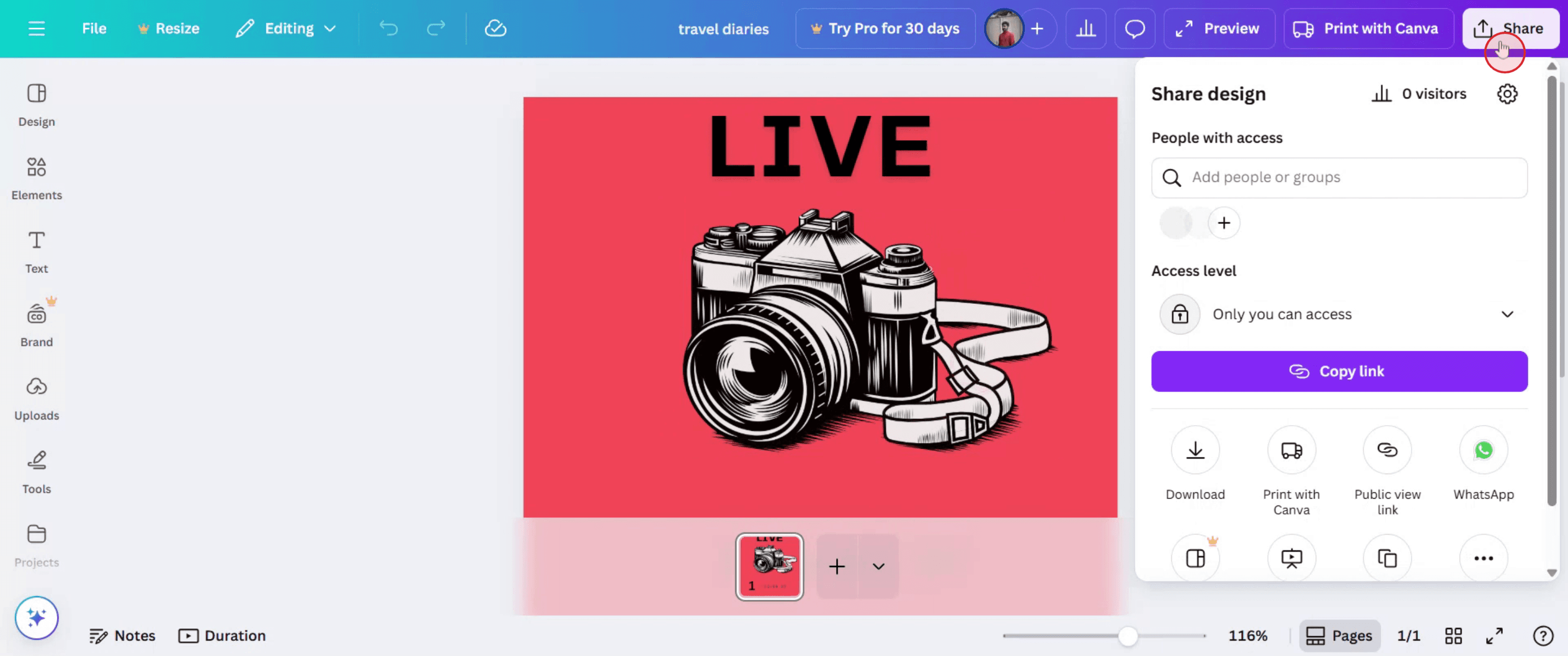
Klik blot på knappen Del for at sende den til andre.
Pro-tip til at zoome ind i Canva
Log ind på din Canva-konto
Gå til canva.com, og log ind med din e-mail eller andre legitimationsoplysninger. Åbn et eksisterende design, eller start et nyt.Åbn et design, du kan arbejde på
Vælg en vilkårlig designfil fra din forside, eller opret en ny for at få adgang til Canvas editor, hvor zoomindstillingerne er tilgængelige.Find zoomkontrollerne
Find zoomkontrollen i nederste højre hjørne af Canvas editor. Du vil se en skyder og en procentindikator (som 100%).Brug zoom-skyderen
Træk skyderen til venstre eller højre for at mindske eller øge zoomniveauet. Det giver dig mulighed for at se dit design i flere detaljer eller som en helhed.Brug zoom-dropdownmenuen
Klik på zoomprocenten (fx 100%) for at åbne en menu med forudindstillede zoommuligheder som 50%, 75%, 200% eller “Tilpas”.Brug tastaturgenveje
Tryk Ctrl + (plus) for at zoome ind og Ctrl - (minus) for at zoome ud. På Mac skal du bruge Command + og Command - til de samme handlinger.Brug musehjul med modifikatortast
Hold Ctrl (eller Command på Mac) nede, og rul med musehjulet op for at zoome ind eller ned for at zoome ud for hurtige justeringer.Nulstil til standardvisning
For at vende tilbage til den oprindelige størrelse skal du vælge “Tilpas” i dropdownmenuen eller justere zoomniveauet manuelt tilbage til 100%.
Typiske faldgruber – og hvordan du undgår dem
Du kan ikke se zoommuligheden
Zoomværktøjerne er kun synlige i designeditoren. Sørg for, at du aktivt redigerer et design for at få adgang til dem.Zoomer for meget på små skærme
Hvis du zoomer for meget ind på mindre skærme, kan det blive svært at navigere. Brug “Tilpas” for at holde dit arbejdsområde overskueligt.Du glemmer tastaturgenvejene
Tastaturgenveje sparer tid. Lær Ctrl/Cmd + og - for hurtige zoomændringer uden at bruge musen.Forveksler zoom med lærredets størrelse
Zoom påvirker ikke din faktiske designdimension—det ændrer kun din visning. Det eksporterede design forbliver i samme størrelse.Du nulstiller ikke efter redigering
Hvis du har zoomet ind for at redigere detaljer, så glem ikke at zoome ud igen for at gennemgå hele designet, før du downloader eller deler det.
Ofte stillede spørgsmål om at zoome ind i Canva
Påvirker zoom den faktiske designstørrelse eller layout?
Nej, zoom ændrer kun, hvordan du ser designet på skærmen. Det ændrer ikke det endelige output.Kan jeg zoome i Canvas mobilapp?
Ja, du kan knibe for at zoome ind og ud på mobile enheder. Desktop-editoren bruger zoomværktøjer eller genveje.Er der et maksimalt zoomniveau i Canva?
Ja, Canva giver mulighed for at zoome op til omkring 300%, afhængigt af din skærmopløsning og browserindstillinger.Hvordan zoomer jeg hurtigt ud i Canva?
Brug Ctrl - (eller Cmd - på Mac), træk i skyderen, eller klik på “Tilpas” for at zoome ud effektivt.Hvorfor virker zoom-indstillingen ikke?
Prøv at genindlæse din browser eller ryd cache, hvis zoomværktøjet ikke reagerer. Sørg også for, at din browser er opdateret.Hvordan laver man skærmoptagelse på mac?
For at lave skærmoptagelse på en Mac kan du bruge Trupeer AI. Det giver dig mulighed for at optage hele skærmen og tilbyder AI-funktioner som at tilføje AI-avatarer, tilføje voiceover, tilføje zoom ind og ud i videoen. Med trupeer’s funktion til AI-videooversættelse kan du oversætte videoen til 30+ sprog.Hvordan tilføjer jeg en AI-avatar til en skærmoptagelse?
For at tilføje en AI-avatar til en skærmoptagelse skal du bruge et AI-skærmoptagelsesværktøj. Trupeer AI er et AI-skærmoptagelsesværktøj, der hjælper dig med at lave videoer med flere avatarer og også med at oprette din egen avatar til videoen.Hvordan laver man skærmoptagelse på windows?
For at lave skærmoptagelse på Windows kan du bruge den indbyggede Game Bar (Windows + G) eller et avanceret AI-værktøj som Trupeer AI til mere avancerede funktioner som AI-avatarer, voiceover, oversættelse osv.Hvordan tilføjer jeg voiceover til video?
For at tilføje voiceover til videoer skal du downloade trupeer ai chrome-udvidelsen. Når du er tilmeldt, uploader du din video med voice, vælger den ønskede voiceover fra trupeer og eksporterer din redigerede video.Hvordan zoomer jeg ind i en skærmoptagelse?
For at zoome ind under en skærmoptagelse skal du bruge zoom-effekterne i Trupeer AI, som giver dig mulighed for at zoome ind og ud på bestemte tidspunkter og dermed øge den visuelle effekt af dit videomateriale.
Anbefalede læsninger
Technical Documentation Generator
Sådan gør du et billede til en farvelægningsside i Canva
Sådan printer du dobbeltsidet i Canva
Sådan strækker du tekst i Canva
Related Tutorials


