

Sådan ser du commit-historik i GitHub
Lær, hvordan du kan se GitHub commit-historik for at følge kodeændringer, bidragsydere og opdateringer. Følg denne trin-for-trin-guide, og opret udviklingsguides med Trupeer.
Der er to primære måder at se commit-historik i GitHub:
1. Visning af repositoryts fulde commit-historik:
Navigér til repositoryt: Gå til hovedsiden for det GitHub-repository, du vil undersøge.
Åbn commits-siden: På repositoryts hovedside skal du finde og klikke på linket eller knappen "Commits", som typisk findes nær toppen af fillisten, ofte sammen med valg af branch.
Gennemse historikken: Denne side viser en kronologisk liste over alle commits i repositoryt, hvor de seneste commits står øverst. Hver post viser commit-beskeden, forfatteren, datoen og et unikt commit-hash. Du kan filtrere denne visning efter branch, bruger eller tidsperiode ved hjælp af de tilgængelige dropdown-menuer.
2. Visning af commit-historikken for en specifik fil:
Navigér til filen: Gå til repositoryt og navigér derefter til den specifikke fil, hvis historik du vil se.
Åbn filhistorikken: Når du ser filindholdet, skal du klikke på knappen "History" placeret over filindholdet.
Gennemgå commits, der er specifikke for filen: Denne visning viser alle commits, der har ændret netop denne fil, sammen med detaljer som commit-beskeden, forfatteren og tidsstemplet. Bemærk, at denne visning muligvis forenkler historikken ved at udelade commits, der ikke direkte påvirkede filens endelige tilstand (fx en ændring, der senere blev rullet tilbage). For den komplette historik henvises til repositoryts fulde commit-historik.
Trin-for-trin-guide: Sådan ser du commit-historik i Github
Trin 1
Navigér til det ønskede repository på GitHub, og vælg det.

Trin 2
På repositoryts hovedside skal du finde sektionen "Commits", som typisk ligger over fillisten og ved siden af valg af branch. Klik på den.
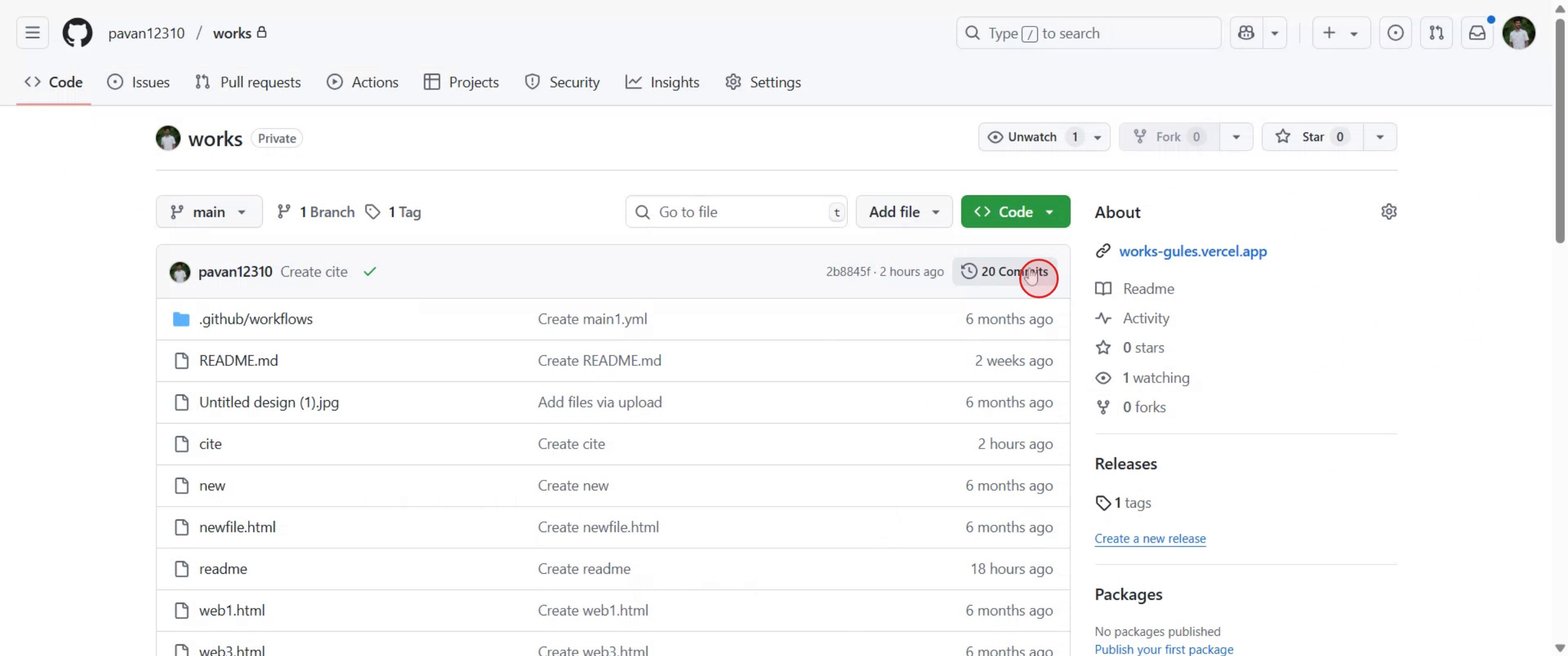
Trin 3
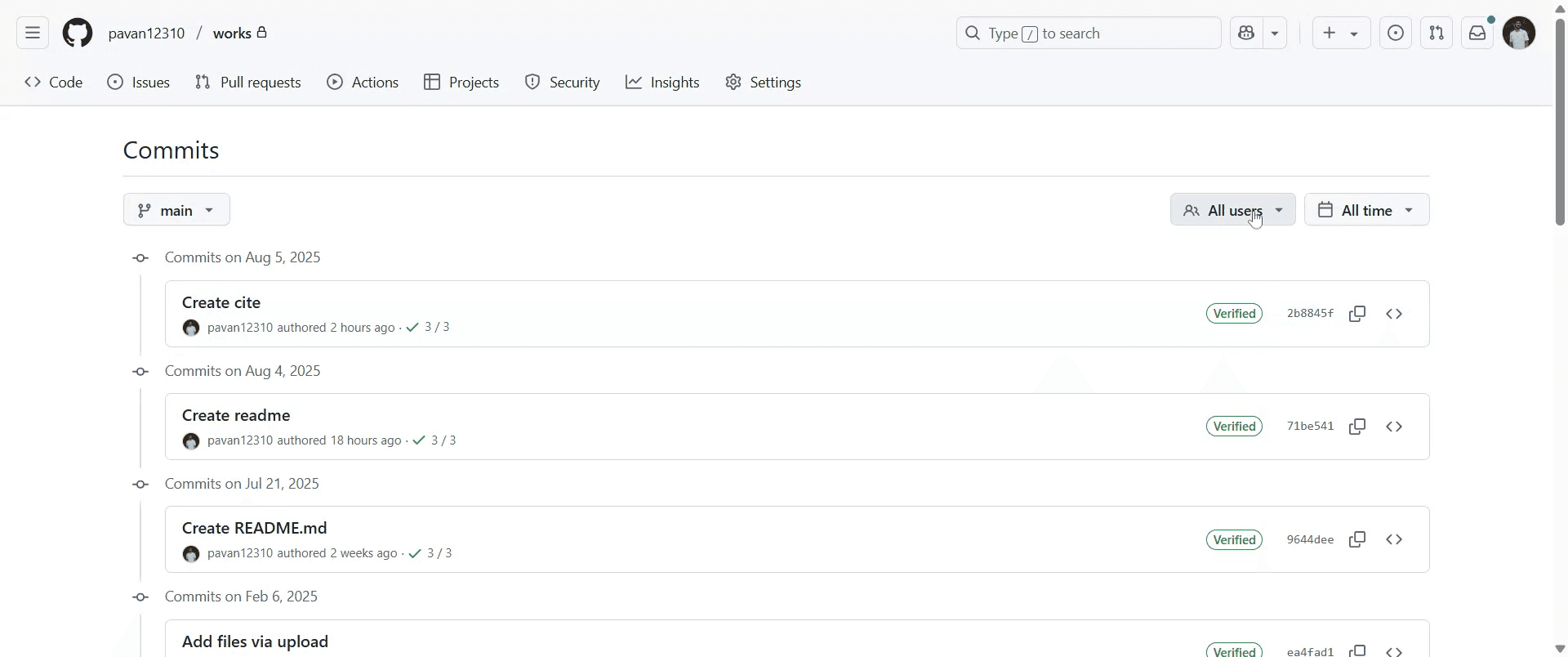
Du vil se en liste over alle commits i omvendt kronologisk rækkefølge fra nyeste til ældste.
Trin 4
Hver post viser commit-beskeden, forfatteren, datoen og et unikt commit-hash.

Trin 5
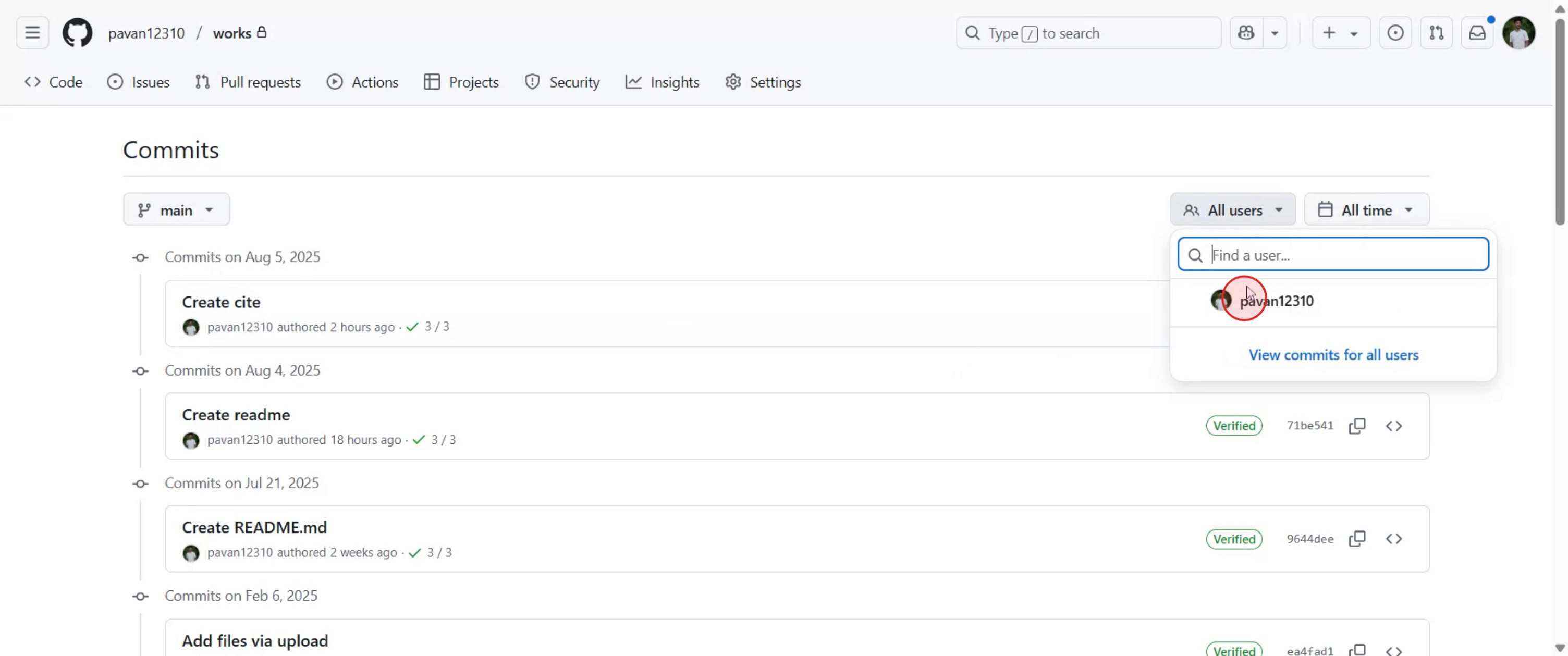
Vælg brugere for at se de commits, der er lavet af en bestemt bruger.
Trin 6
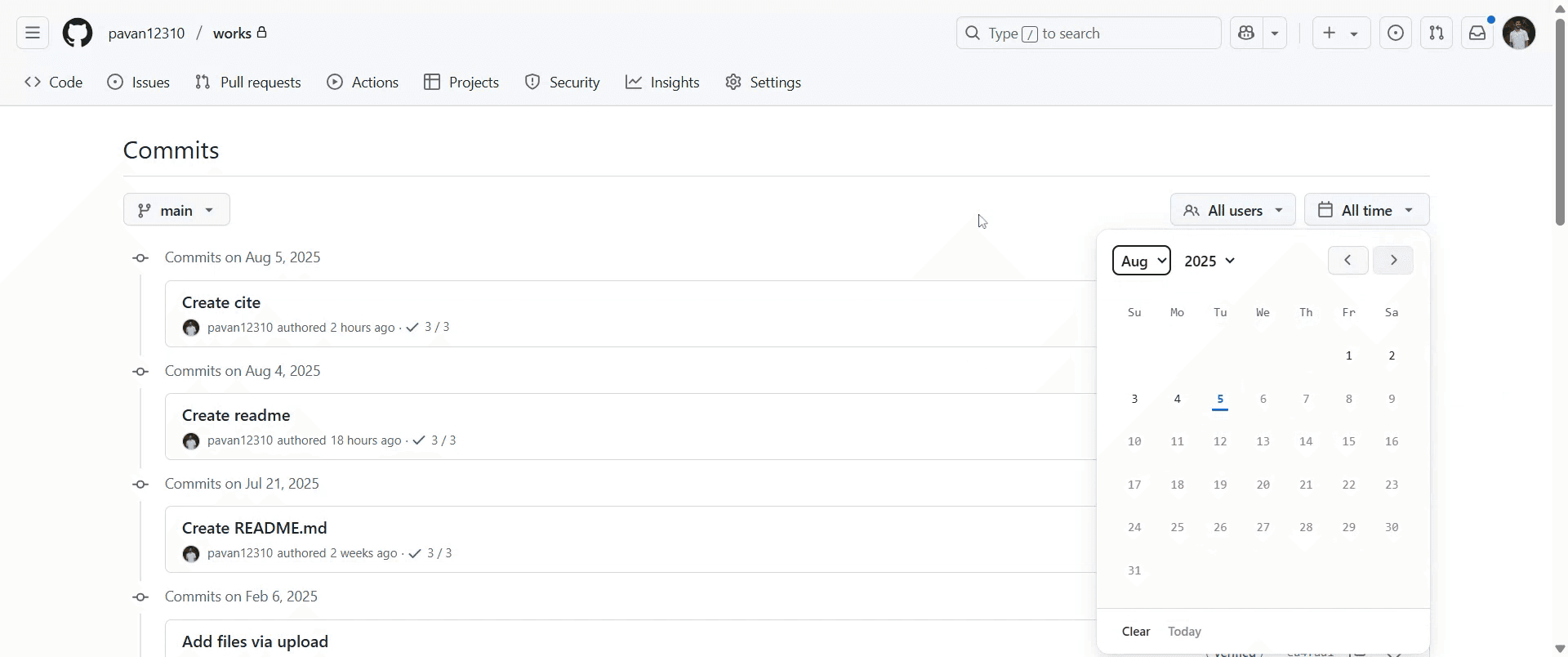
Konfigurer datoen for de commits, du vil se.
Trin 7
Se commits ved at skifte mellem branches og tags.

Pro-tips til at se commit-historik i GitHub
Åbn GitHub-repositoryt
Gå til github.com, og åbn det repository, du vil udforske.Klik på fanen Code
Sørg for, at du er i Code-sektionen i repositoryt, hvor fillisten vises.Find linket Commits
Øverst i fillisten vil du se en linje som "X commits" (hvor X er antallet af commits). Klik på dette link.Se commit-listen
Du vil nu se en liste over alle commits, der er foretaget til den aktuelle branch, inklusive beskeder, forfatternavne og tidsstempler.Klik på en hvilken som helst commit for at se detaljer
Vælg en specifik commit for at se, hvilke filer der blev ændret, tilføjet eller fjernet, inklusive forskelle linje for linje.Skift branch, hvis det er nødvendigt
Brug dropdown-menuen til branch nær øverst til venstre i repositoryt for at skifte branch og se deres individuelle commit-historikker.Brug GitHub-søgefeltet
Du kan søge efter nøgleord, filnavne eller forfattere i commit-listen for at indsnævre dine resultater.
Typiske faldgruber og hvordan du undgår dem
Ser i det forkerte repository
Sørg for, at du ser det korrekte projekt eller fork. Commit-historik er specifik for hvert repository.Mangler commits fra andre branches
Hvis du ikke er på den korrekte branch, vil du ikke kunne se dens commits. Skift først til den ønskede branch.Forveksler pull requests med commits
Commits viser alle gemte ændringer. Pull requests viser foreslåede ændringer, før de bliver slået sammen.Bruger den forkerte visning til filændringer
Brug siden med commit-detaljer, ikke fanen til pull requests, for at se de præcise ændringer i hver commit.Antager at webinterfacet viser alt
GitHub-websitet viser det meste af commit-info, men for avanceret filtrering af historik kan du have brug for at bruge Git lokalt med kommandoer som git log.
Ofte stillede spørgsmål om at se commit-historik i GitHub
Hvordan ser jeg commit-historik for et repository?
Klik på linket “X commits” i fanen Code for at se alle commits på den aktuelle branch.Kan jeg filtrere commit-historik efter forfatter eller fil?
Ja, brug søgefeltet øverst på siden med commit-historik til at søge efter forfatter eller nøgleord.Hvordan ser jeg commits fra en anden branch?
Brug dropdown-menuen til valg af branch for at skifte til den ønskede branch, og klik derefter på commits-linket igen.Kan jeg se, hvilke ændringer der blev foretaget i en commit?
Ja, klik på en commit for at se de ændrede filer og de specifikke linjeændringer.Er det muligt at downloade commit-historik?
Ikke direkte fra GitHub-grænsefladen, men du kan bruge git log efter at have klonet repository’et lokalt for at se og gemme historikken.Sådan laver du en skærmoptagelse på mac?
For at lave en skærmoptagelse på en Mac kan du bruge Trupeer AI. Det giver dig mulighed for at optage hele skærmen og tilbyder AI-funktioner som at tilføje AI-avatars, tilføje voiceover, tilføje zoom ind og ud i videoen. Med trupeer’s funktion til AI-videooversættelse kan du oversætte videoen til 30+ sprog.Sådan tilføjer du en AI-avatar til en skærmoptagelse?
For at tilføje en AI-avatar til en skærmoptagelse skal du bruge et AI-værktøj til skærmoptagelse. Trupeer AI er et AI-værktøj til skærmoptagelse, som hjælper dig med at lave videoer med flere avatars og også hjælper dig med at oprette din egen avatar til videoen.Sådan laver du en skærmoptagelse på windows?
For at lave en skærmoptagelse på Windows kan du bruge den indbyggede Game Bar (Windows + G) eller et avanceret AI-værktøj som Trupeer AI til flere avancerede funktioner som AI-avatars, voiceover, oversættelse osv.Sådan tilføjer du voiceover til video?
For at tilføje voiceover til videoer skal du downloade trupeer ai chrome-udvidelsen. Når du er tilmeldt, skal du uploade din video med voice, vælge den ønskede voiceover fra trupeer og eksportere din redigerede video.Hvordan zoomer jeg ind på en skærmoptagelse?
For at zoome ind under en skærmoptagelse skal du bruge zoom-effekterne i Trupeer AI, som giver dig mulighed for at zoome ind og ud på bestemte tidspunkter og dermed forstærke den visuelle effekt af dit videomateriale.
Andre spørger også
Technical Documentation Generator
Sådan deler du et GitHub-repository via et link
Sådan deler du din GitHub-profil
Related Tutorials



