

Sådan ændrer du teams profilbillede
Få hjælp til at ændre dit profilbillede i Microsoft Teams på desktop og mobil. Trin-for-trin-instruktioner til at opdatere din avatar og personliggøre din konto.
Here's a more detailed breakdown:
Open Teams: Launch the Microsoft Teams application on your computer or mobile device.
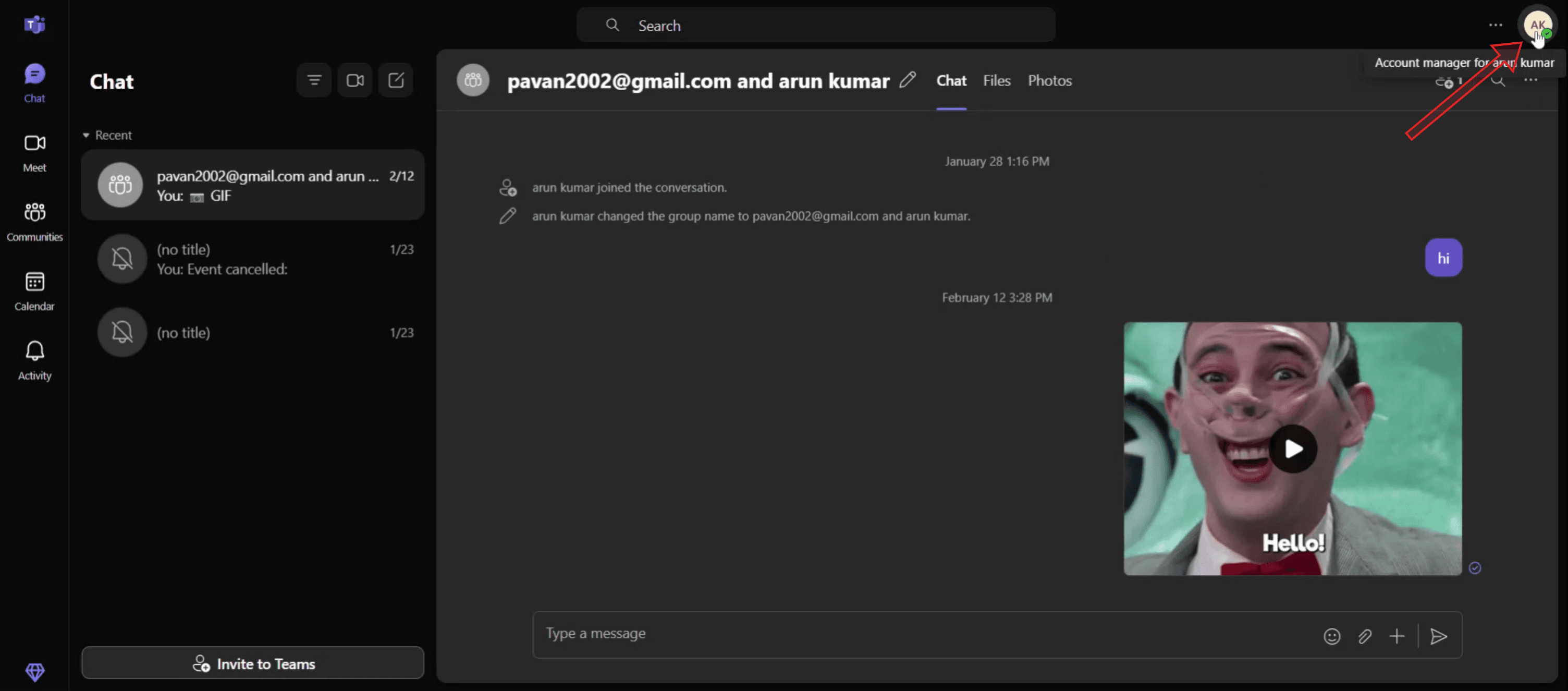
Access Profile: Click on your current profile picture (or initials if you haven't set one yet) in the top left corner of the app.
Go to Profile Settings: Click on your name or profile picture again to open your profile details.
Update Photo: Look for an option to "Update photo," "Change or add profile picture," or "Upload picture" (the wording may vary slightly).
Choose a Picture: You'll be prompted to either take a new photo with your camera or select an existing picture from your files.
Save Changes: Once you've selected your new photo, save the changes to apply the update.
Confirmation (Mobile): On mobile devices, you may receive a notification confirming that your profile photo has been successfully updated.
Potential Delay: Note that it may take some time for the new profile picture to be visible across all Microsoft 365 products and devices.
Step-by-Step Guide: How to Change Teams Profile Picture
Step 1
Click on your current profile picture or icon,
Step 2
You will be presented with two options regarding your profile picture.

Step 3
Click on the upload option to select a new photo from your device.
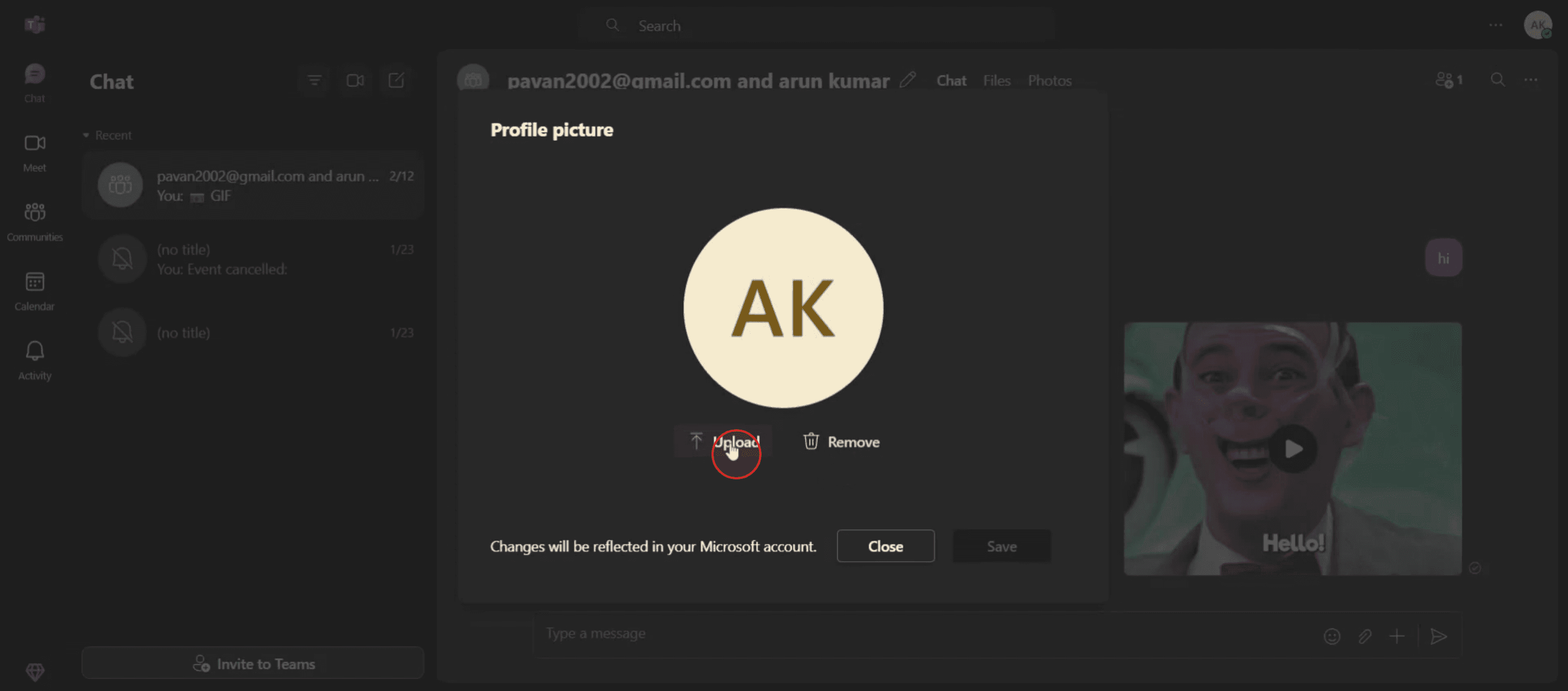
Step 4
Click on the save option to finalize the upload.

Pro-tip til opdatering af dit profilbillede i Microsoft Teams
Åbn Microsoft Teams
Start Microsoft Teams-appen på din computer, eller åbn den i din webbrowser. Log ind med dine Microsoft-legitimationsoplysninger.Klik på dit profilikon
I øverste højre hjørne af skærmen skal du klikke på dit nuværende profilbillede eller dine initialer. Dette åbner en rullemenu.Vælg “Administrer konto”
Vælg “Administrer konto” i rullemenuen, eller klik på “Indstillinger” afhængigt af din Teams-version.Gå til sektionen “Profil”
I indstillingerne eller konto-panelet skal du kigge efter sektionen, der hedder “Profil” eller “Generelt”.Klik på “Skift billede” eller “Upload billede”
Du vil se en mulighed for at tilføje eller ændre dit foto. Klik på knappen “Upload billede” eller “Skift billede”.
Typiske faldgruber og hvordan du undgår dem
Upload af et stort billede
Store billedfiler uploader muligvis ikke korrekt. Brug billeder under 4 MB i størrelse og i almindelige formater som JPG eller PNG.Brug af en arbejds-konto med administratorbegrænsninger
Nogle organisationer begrænser ændringer af profil. Hvis du ikke kan se muligheden for at ændre dit billede, skal du kontakte din IT-administrator.Forvent øjeblikkelig synkronisering
Profilbilledet kan tage et par minutter, før det vises i chats eller møder. Vær tålmodig, eller genstart appen, hvis det er nødvendigt.Glemmer at gemme ændringer
Sørg for at klikke på “Gem” eller “Anvend” efter upload af billedet, ellers bliver ændringerne ikke gemt.Brug af Teams-mobilappen
Nogle mobile versioner af Teams understøtter muligvis ikke ændringer af profilbilleder. Brug desktop- eller webversionen for fuld adgang.
Ofte stillede spørgsmål om at ændre dit Teams-profilbillede
Hvorfor kan jeg ikke ændre mit profilbillede i Teams?
Du bruger muligvis en skole- eller arbejds-konto med begrænsninger. Administratorer kan deaktivere denne funktion af sikkerhedsmæssige årsager.Hvilke billedformater understøttes?
JPG, JPEG og PNG accepteres typisk. Sørg for, at filen ikke er for stor.Hvordan fjerner jeg mit profilbillede?
I øjeblikket tilbyder Microsoft Teams ikke en “fjern”-knap, men du kan erstatte det med et tomt eller generisk billede.Vises mit nye profilbillede også i Outlook?
Ja, dit profilbillede deles på tværs af Microsoft 365-tjenester som Outlook, OneDrive og Teams.Kan jeg opdatere mit billede fra Teams’ mobilapp?
I nogle tilfælde, ja. Men det er mere pålideligt at bruge desktop- eller browserversionen til profilopdateringer.Sådan skærmoptager du på mac?
For at skærmoptage på en Mac kan du bruge Trupeer AI. Det giver dig mulighed for at optage hele skærmen og tilbyder AI-funktioner som at tilføje AI-avatarer, tilføje voiceover, tilføje zoom ind og ud i videoen. Med trupeer’s AI-videotranslationsfunktion kan du oversætte videoen til 30+ sprog.Sådan tilføjer du en AI-avatar til en skærmoptagelse?
For at tilføje en AI-avatar til en skærmoptagelse skal du bruge et AI-værktøj til skærmoptagelse. Trupeer AI er et AI-værktøj til skærmoptagelse, som hjælper dig med at oprette videoer med flere avatarer og også med at oprette din egen avatar til videoen.Sådan skærmoptager du på windows?
For at skærmoptage på Windows kan du bruge den indbyggede Game Bar (Windows + G) eller et avanceret AI-værktøj som Trupeer AI til mere avancerede funktioner som AI-avatarer, voiceover, oversættelse osv.Sådan tilføjer du voiceover til video?
For at tilføje voiceover til videoer skal du downloade trupeer ai chrome-udvidelsen. Når du er tilmeldt, uploader du din video med voice, vælger den ønskede voiceover fra trupeer og eksporterer din redigerede video.Hvordan zoomer jeg ind på en skærmoptagelse?
For at zoome ind under en skærmoptagelse skal du bruge zoom-effekterne i Trupeer AI, som giver dig mulighed for at zoome ind og ud på bestemte tidspunkter og dermed øge den visuelle effekt af dit videomateriale.
Andre spørger også
Technical Documentation Generator
Sådan deler du et GitHub-repository via et link
Sådan deler du din GitHub-profil
Related Tutorials


