

Sådan laver du subscript i Notion
Lær, hvordan du tilføjer subscript-tekst i Notion til matematik, kemiske formler og noter. Simple trin til bedre formatering i dit workspace.
Here's a more detailed breakdown:
Insert a Math Block: Type /math and choose either "Inline equation" or "Block equation".
Enter your text: Write the text where you want the subscript to appear.
Use the underscore: Place the underscore symbol (_) directly before the character(s) that should be a subscript.
Complete and Done: Click "Done" to apply the formatting.
Step-by-Step Guide: How to Do Subscript in Notion
Step 1
In the message console, type a forward slash followed by "math" to initiate the Math Text feature.
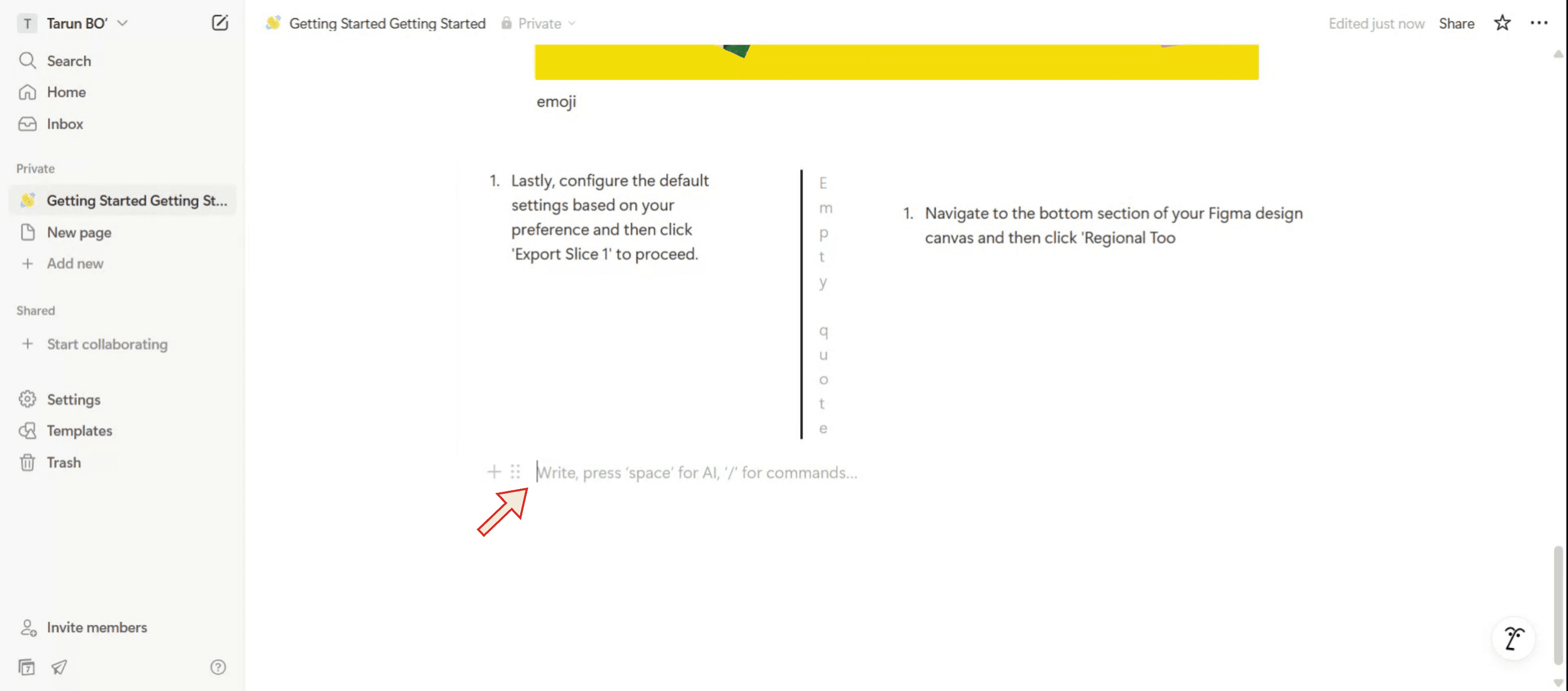
Step 2
Select the "Inline Equation" option from the menu.
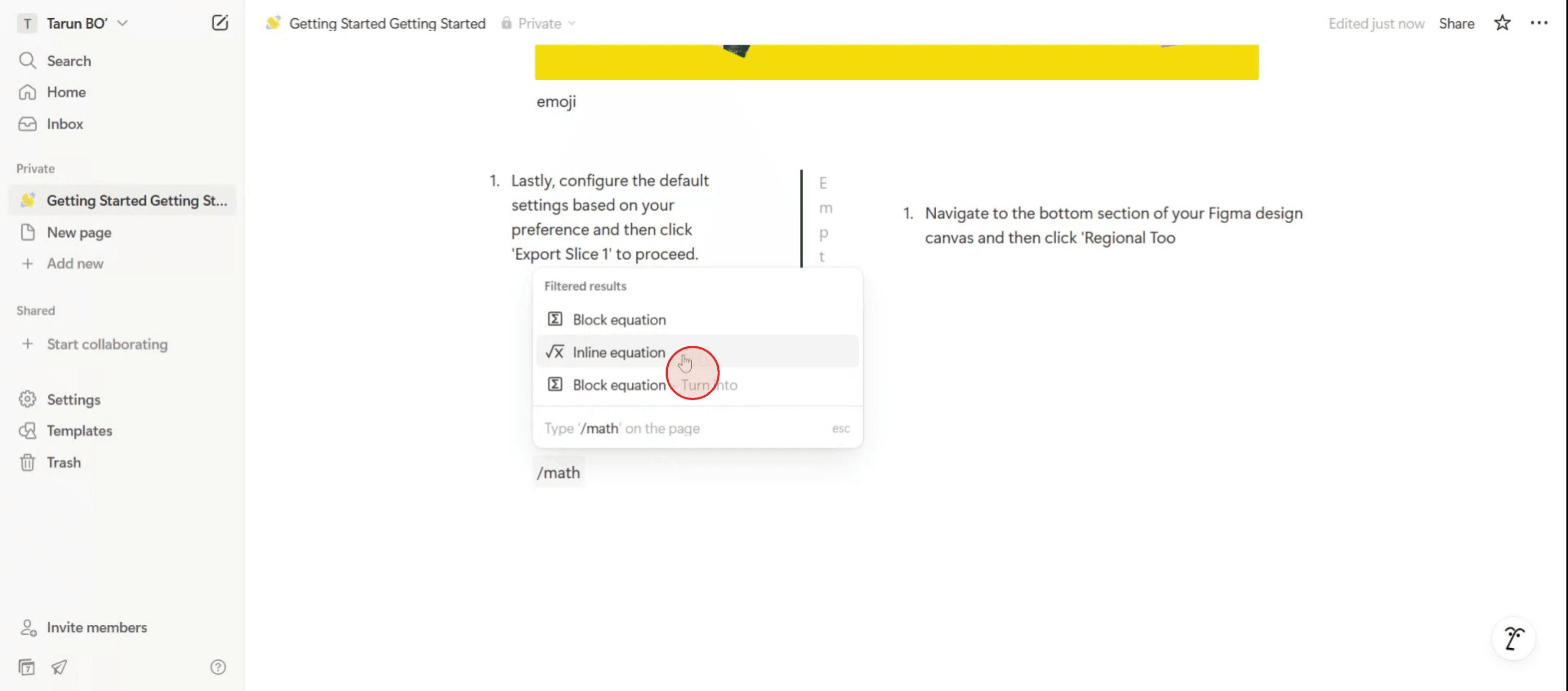
Step 3
Once you've selected the equation, To use subscripts, the underscore symbol can be used, while superscripts use the caret symbol.
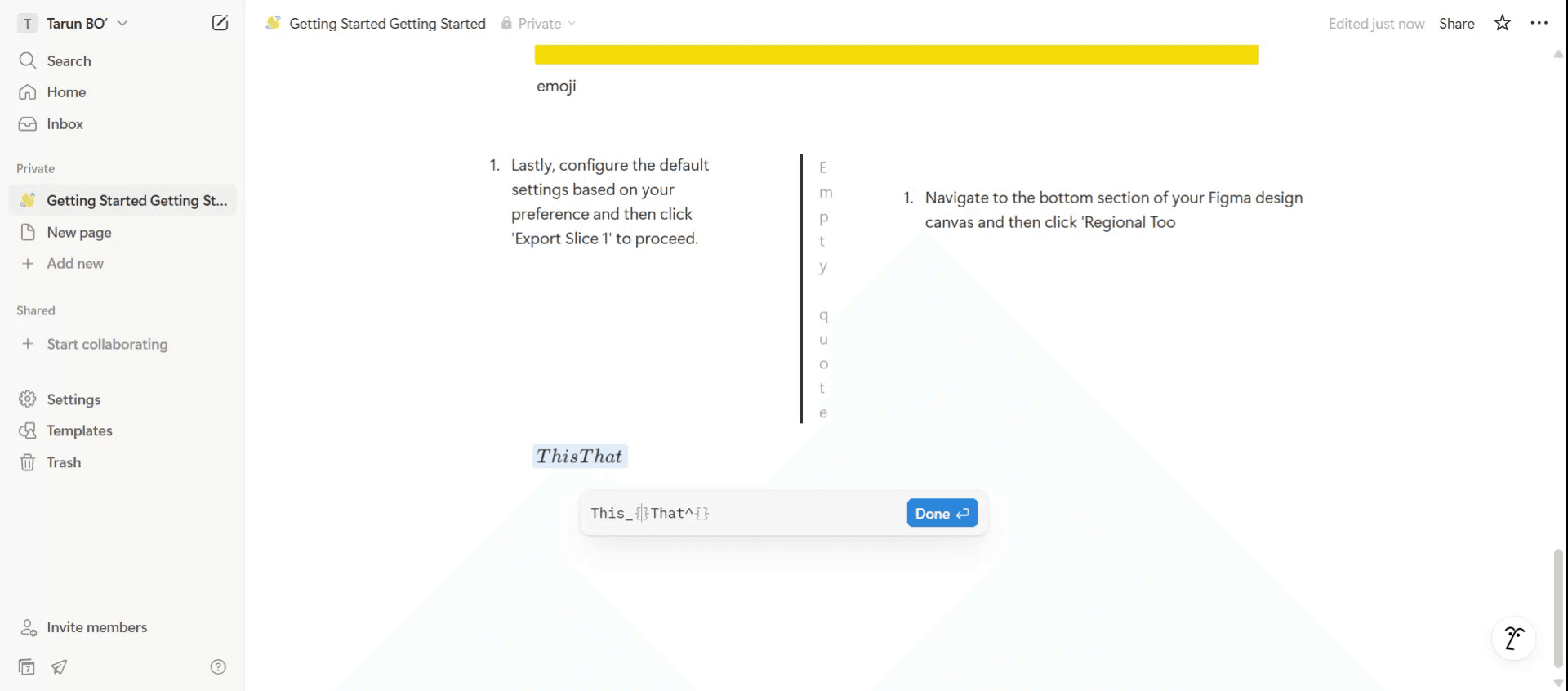
Step 4
After completing your text formatting, click on the "Done" option to finalize your changes.
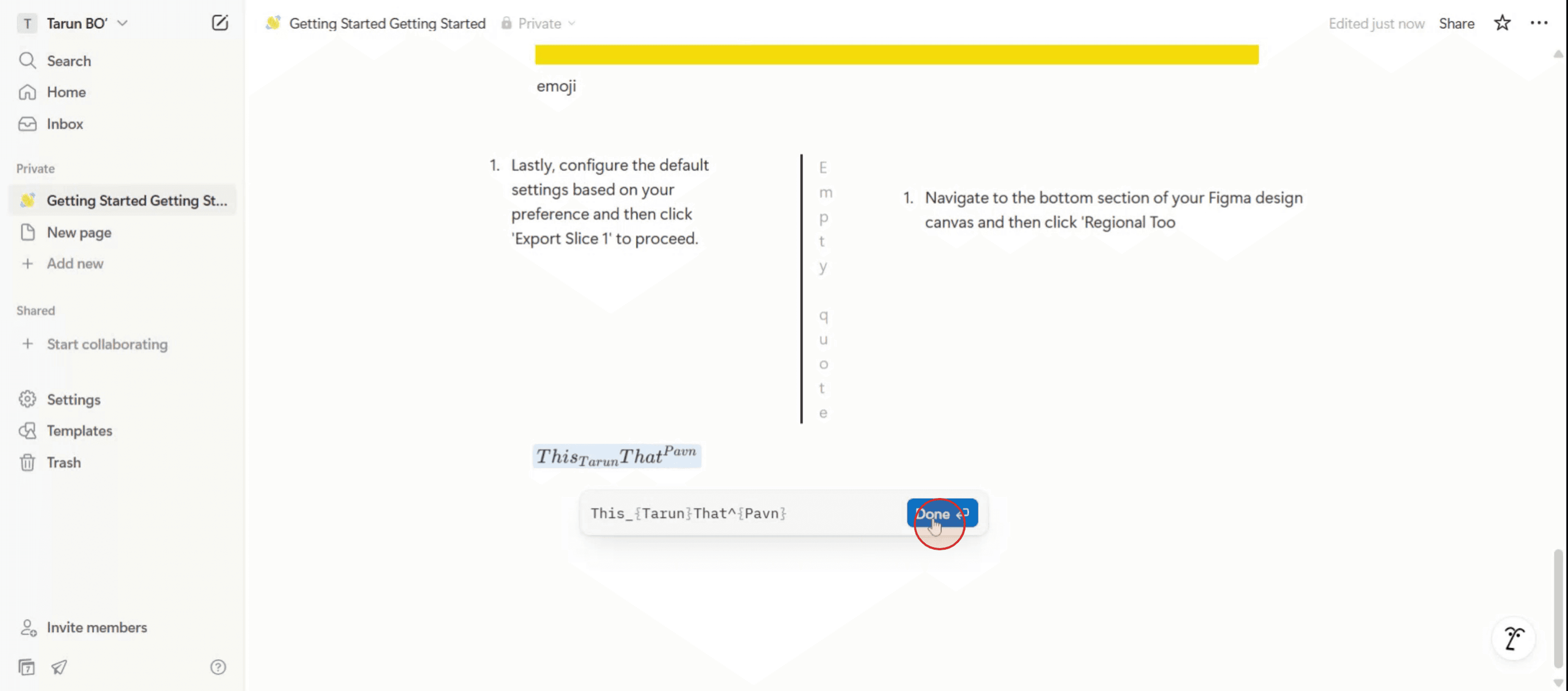
Step 5
Your subscript will now appear in Notion.
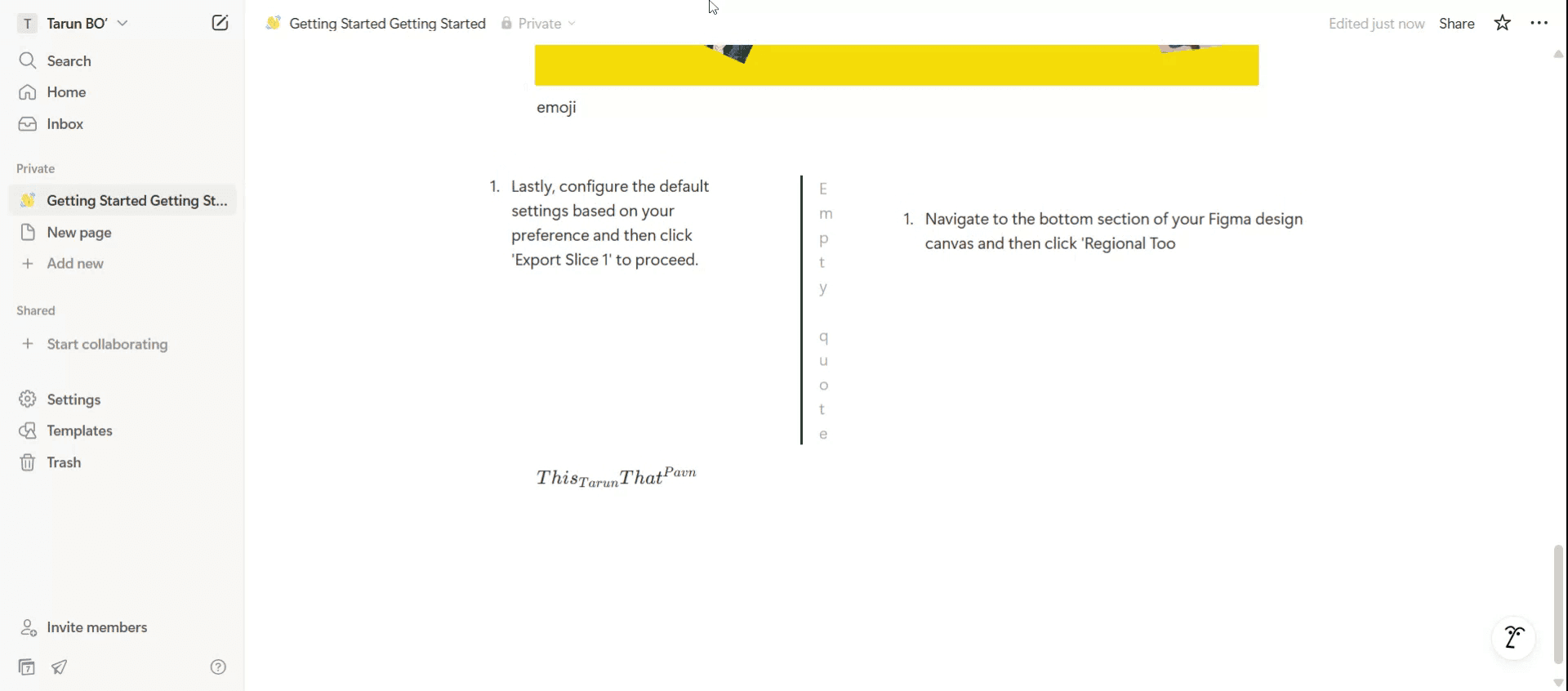
Pro tip til at lave underskrift i Notion
Brug Markdown-genvejen
Skriv din tekst, og ombryd derefter den del, der skal være underskrift, med<sub>og</sub>HTML-tags. For eksempel:H<sub>2</sub>Ovises som H₂O i Notion.Brug ligningsfunktionen til avanceret formatering
Skriv/matheller/equation, og brug LaTeX-formatering til underskrifter, fxH_2Ofor H₂O. Det er ideelt til videnskabelige eller matematiske noter.Kombinér underskrift med overskrift
I LaTeX-ligninger kan du bruge både underskrift og overskrift sammen, fxx_1^2for x₁².Test i inline- vs. bloktilstand
Ligninger kan indsættes inline med tekst eller som separate blokke for bedre læsbarhed.Forhåndsvis før du færdiggør
Notion kan gengive forskelligt på mobil vs. desktop, så tjek din formatering på begge, hvis udseendet er vigtigt.
Typiske faldgruber og hvordan du undgår dem
Forvent en indbygget knap til underskrift
Notion har ikke en direkte værktøjsbjælke-mulighed til underskrift—HTML-tags eller LaTeX er nødvendigt.Glem ikke at lukke HTML-tags
Hvis du bruger<sub>uden</sub>, kan resten af din tekst komme til at fremstå som underskrift. Luk altid dine tags korrekt.Mellemrum-problemer i LaTeX
I ligninger kan ekstra mellemrum ødelægge formateringen. Hold underskrift-udtryk samlet uden mellemrum, fxH_ 2O(forkert) vs.H_2O(korrekt).Brug af LaTeX til almindelige tekstblokke
LaTeX-ligninger gengives i en særlig stil, ikke som almindelig tekst. Brug HTML-tags, hvis du vil have underskrift til at matche den almindelige tekststil.Begrænsninger ved redigering på mobil
At skrive HTML-tags eller LaTeX er mere besværligt på mobil; det er nemmere at tilføje underskrifter på desktop og redigere senere.
Ofte stillede spørgsmål om at bruge subscript i Notion
Understøtter Notion subscript indbygget?
Ikke direkte. Du skal bruge HTML<sub>-tags eller LaTeX-ligningsfunktionen.Hvilken metode er bedst—HTML eller LaTeX?
Brug HTML til simpel inline-tekst og LaTeX til matematisk eller videnskabelig notation.Virker subscript-formatering, når man eksporterer fra Notion?
Ja, men HTML-baserede subscripts vises muligvis ikke i eksport i almindelig tekst—PDF- eller HTML-eksport bevarer dem bedst.Kan jeg kombinere subscript med fed eller kursiv i Notion?
Ja, brug markdown til fed (**text**) eller kursiv (*text*) uden for dine<sub>-tags eller LaTeX-udtryk.Vises subscript-formatering i Notion-mobilappen?
Ja, både HTML- og LaTeX-subscripts gengives korrekt i mobilvisning.Sådan laver du skærmoptagelse på mac?
For at lave skærmoptagelse på en Mac kan du bruge Trupeer AI. Det giver dig mulighed for at optage hele skærmen og tilbyder AI-funktioner som at tilføje AI-avatarer, tilføje voiceover, tilføje zoom ind og ud i videoen. Med trupeer’s AI-videotranslationsfunktion kan du oversætte videoen til 30+ sprog.Sådan tilføjer du en AI-avatar til skærmoptagelse?
For at tilføje en AI-avatar til en skærmoptagelse skal du bruge et AI-værktøj til skærmoptagelse. Trupeer AI er et AI-værktøj til skærmoptagelse, som hjælper dig med at lave videoer med flere avatarer og også hjælper dig med at oprette din egen avatar til videoen.Sådan laver du skærmoptagelse på windows?
For at lave skærmoptagelse på Windows kan du bruge den indbyggede Game Bar (Windows + G) eller et avanceret AI-værktøj som Trupeer AI til mere avancerede funktioner som AI-avatarer, voiceover, oversættelse osv.Sådan tilføjer du voiceover til video?
For at tilføje voiceover til videoer skal du downloade trupeer ai chrome-udvidelsen. Når du er tilmeldt, uploader du din video med lyd, vælger den ønskede voiceover fra trupeer og eksporterer din redigerede video.Hvordan zoomer jeg ind på en skærmoptagelse?
For at zoome ind under en skærmoptagelse skal du bruge zoom-effekterne i Trupeer AI, som giver dig mulighed for at zoome ind og ud på bestemte tidspunkter og dermed øge den visuelle effekt af dit videomateriale.
Andre spørger også
Technical Documentation Generator
Sådan gør du et billede til en farvelægningsside i Canva
Sådan printer du dobbeltsidet på Canva
Sådan strækker du tekst i Canva
Related Tutorials


