
Sådan fjerner du Open to Work fra LinkedIn
Lær præcis, hvordan du fjerner rammen “Open to Work” fra din LinkedIn-profil på få klik. Trin-for-trin-guide til hurtigt at få den fjernet på desktop eller mobil
To remove the Open to Work feature on LinkedIn, navigate to your profile, locate the Open to Work section, and click the pencil icon to edit. Then, scroll down and select the Delete from profile or Delete option, which will remove the feature from your profile.
Here's a more detailed breakdown:
Go to your profile: Click on your profile picture in the top right corner of the LinkedIn homepage and select View profile.
Find the Open to Work section: This section is usually located below your profile photo and headline.
Edit the section: Click the pencil icon on the Open to Work box.
Delete the feature: Scroll down to the bottom of the edit page and click on Delete from profile or Delete.
Confirm the change: You might need to confirm your choice to remove the feature.
Verify: Check your profile to ensure the Open to Work section is no longer visible.
Step-by-Step-Guide: How to Remove Open to Work from LinkedIn
Step 1
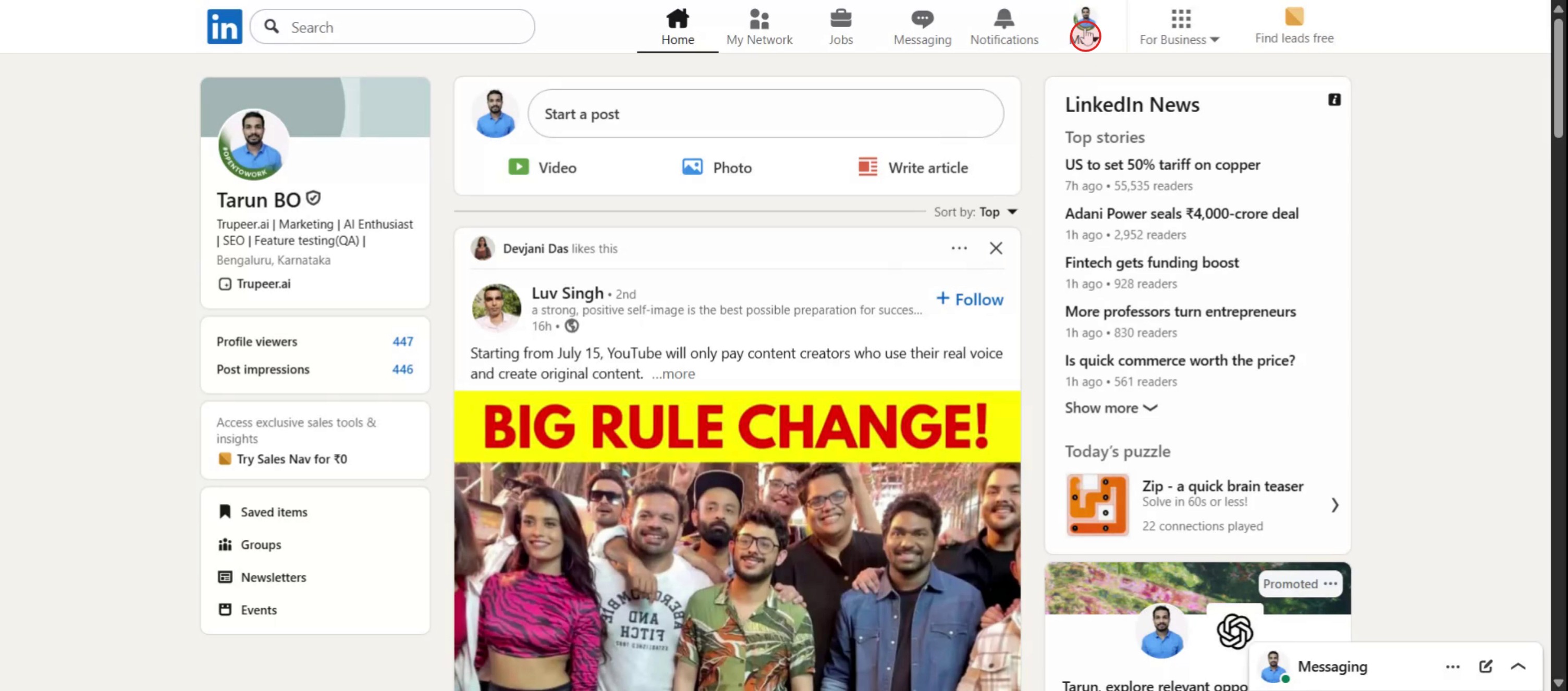
To begin, locate and click on the Me option on your LinkedIn homepage.
Step 2
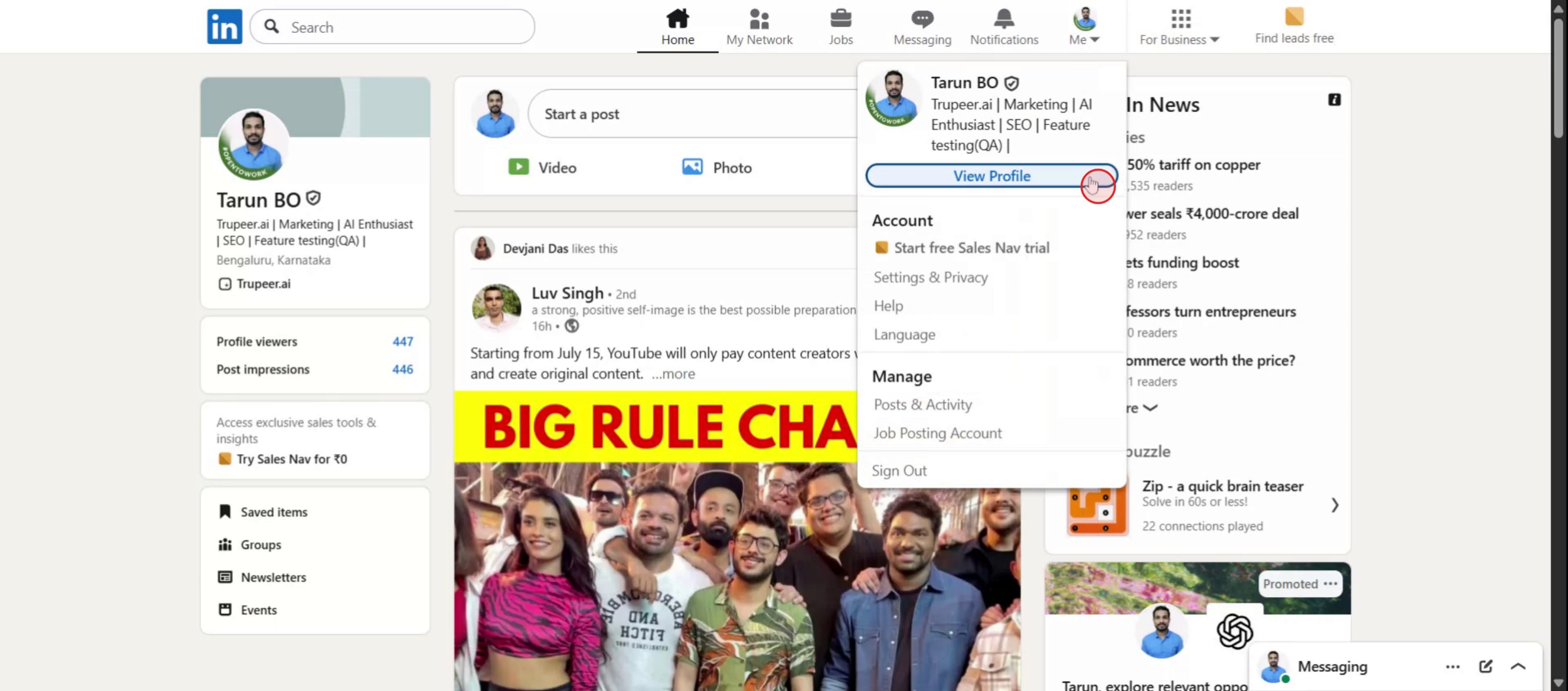
Next, select View Profile from the dropdown menu to proceed to your profile page.
Step 3
Click on the Edit button.

Step 4
Click on the Delete option to initiate the removal process.

Step 5
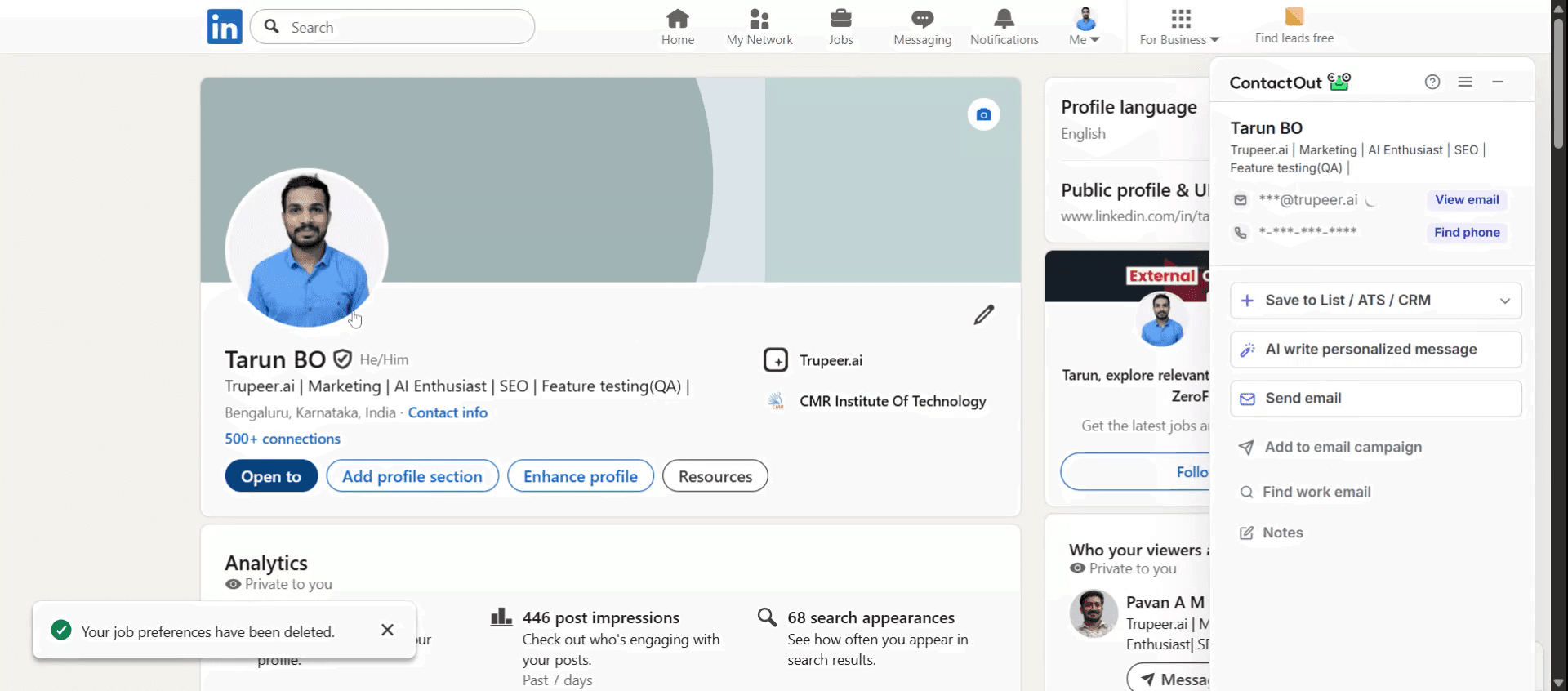
Finally, you will observe that the Open to Work feature has been successfully removed from your profile.
Pro tip til at fjerne “Open to Work” fra LinkedIn
Gå til din LinkedIn-profil
Åbn LinkedIn, og klik på dit profilbillede eller din profilnavn for at gå til din profilsiden.Find sektionen “Open to Work”
Scroll ned i din profil, indtil du ser boksen “Open to Work” under dit headline eller i sektionen “Intro”.Klik på blyantikonet
I boksen “Open to Work” skal du klikke på blyant (rediger)-ikonet for at foretage ændringer i dine jobpræferencer.Vælg “Slet fra profil”
I pop op-vinduet skal du scrolle til bunden og klikke på den mulighed, der siger “Delete from profile” eller “Remove from profile.”Bekræft fjernelsen
Der vises en bekræftelsesprompt. Klik “Delete” eller “Remove” for at bekræfte og permanent fjerne etiketten “Open to Work”.Opdater din profil
Gå tilbage til din profil, og opdater siden for at bekræfte, at badge og præferencer ikke længere er synlige.
Typiske faldgruber og hvordan du undgår dem
Kan ikke finde muligheden “Open to Work”
Sørg for, at du ser din egen profil og ikke en andens. Muligheden vises kun på din profil, når du er logget ind.Ændringer gemmes ikke
Hvis redigeringer ikke gemmes, skal du tjekke din internetforbindelse og prøve igen. Sørg for, at du klikker på den endelige “Save” eller “Delete”-knap.Stadig synlig for rekrutterere
Hvis du fjerner badge fra din profil, betyder det ikke altid, at den fjernes fra LinkedIns rekrutteringsværktøjer. Du kan være nødt til at redigere præferencer under “Job Preferences” i fanen Jobs.Mobilappen opdaterer ikke
Hvis du foretager ændringer i mobilappen og de ikke afspejles, så prøv at logge ind via desktop-versionen.Fjerner i stedet for at redigere
Hvis du kun vil skjule badge’et, men beholde jobpræferencerne aktive, skal du vælge muligheden for kun at gøre det synligt for rekrutterere.
Ofte stillede spørgsmål om at fjerne Open to Work på LinkedIn
Hvordan fjerner jeg badge’en Open to Work fra min profil?
Gå til din profil, klik på blyant-ikonet i sektionen Open to Work, og vælg derefter “Slet fra profil.”Kan jeg skjule Open to Work for offentligheden, men beholde det til rekrutterere?
Ja, når du redigerer sektionen, skal du vælge synlighed som “Kun rekrutterere” i stedet for “Alle LinkedIn-medlemmer.”Hvorfor vises Open to Work stadig, efter at jeg har slettet det?
Opdater din profil, eller vent et par minutter. Nogle gange tager ændringer et øjeblik at afspejle.Kan jeg fjerne Open to Work fra LinkedIn-appen?
Ja, men desktop-versionen giver mere kontrol og er mere pålidelig til at redigere indstillinger for synlighed.Vil rekrutterere stadig vide, at jeg er åben for arbejde, hvis jeg fjerner badge’en?
Kun hvis du lader jobpræferencer være aktive og vælger “Kun rekrutterere” i indstillingerne for synlighed.Sådan laver du en skærmoptagelse på mac?
For at lave en skærmoptagelse på en Mac kan du bruge Trupeer AI. Det giver dig mulighed for at optage hele skærmen og tilbyder AI-funktioner som at tilføje AI-avatarer, tilføje voiceover, tilføje zoom ind og ud i videoen. Med trupeer’s funktion til AI-videooversættelse kan du oversætte videoen til 30+ sprog.Sådan tilføjer du en AI-avatar til en skærmoptagelse?
For at tilføje en AI-avatar til en skærmoptagelse skal du bruge et værktøj til AI-skærmoptagelse. Trupeer AI er et værktøj til AI-skærmoptagelse, som hjælper dig med at lave videoer med flere avatarer og også hjælper dig med at oprette din egen avatar til videoen.Sådan laver du en skærmoptagelse på windows?
For at lave en skærmoptagelse på Windows kan du bruge den indbyggede Game Bar (Windows + G) eller et avanceret AI-værktøj som Trupeer AI til mere avancerede funktioner som AI-avatarer, voiceover, oversættelse osv.Sådan tilføjer du voiceover til video?
For at tilføje voiceover til videoer skal du downloade trupeer ai chrome-udvidelsen. Når du er oprettet, skal du uploade din video med voice, vælge den ønskede voiceover fra trupeer og eksportere din redigerede video.Hvordan zoomer jeg ind på en skærmoptagelse?
For at zoome ind under en skærmoptagelse skal du bruge zoom-effekterne i Trupeer AI, som giver dig mulighed for at zoome ind og ud på bestemte tidspunkter og dermed øge den visuelle effekt af dit videomateriale.
Anbefalede læsninger
Technical Documentation Generator
Sådan deler du din GitHub-profil
Sådan slår du LinkedIn fra, så det ikke viser profilvisninger
Sådan deaktiverer du din LinkedIn-konto
Sådan fjerner du Open to Work fra LinkedIn
Related Tutorials


