
Sådan ser du kommentarer i Canva – hurtig guide
Vil du se kommentarer under en Canva-præsentation? Lær, hvordan du ser feedback og samarbejder uden at forlade præsentationstilstanden.
Denne guide giver en detaljeret forklaring på, hvordan du kan se kommentarer i Canva, mens du arbejder på præsentationer eller dokumenter.
Under en præsentation er kommentarer ikke synlige, men du kan nemt tilgå og gennemgå dem i redigeringsfasen.
For at se kommentarer i Canva under en præsentation er det vigtigt at bemærke, at Canvassens præsentationsvisning viser dine talernoter, ikke kommentarer fra samarbejdspartnere. Hvis du vil se kommentarer, som samarbejdspartnere har efterladt, skal du gennemgå dem, før du præsenterer.
Her er en trin-for-trin-guide:
Åbn præsentationsvisning:
Klik på knappen "Præsenter" i øverste højre hjørne i din Canva-editor.
Vælg "Presenteringsvisning" i rullemenuen.
Dette åbner to separate vinduer, ét til dit publikum og ét til dig som præsentator.Forstå, hvad der er synligt:
Præsentationsvisningen viser dine talernoter (som du manuelt har tilføjet i notesektionen under hver slide).
Den viser ikke kommentarer i realtid eller samarbejdsnoter, der er lavet med Canvassens kommentarfunktion.Sådan ser du kommentarer (før du præsenterer):
Afslut præsentationstilstand.
I editoren skal du klikke på ikonet for kommentarboblen, som ligger i øverste højre del af værktøjslinjen.
Dette åbner alle kommentarer, som samarbejdspartnere har efterladt, inklusive trådede svar og tidsstempler.
Du kan svare, løse eller kopiere disse kommentarer ind i dine talernoter, hvis det er nødvendigt.Forbered talernoter med kommentarer:
Hvis kommentarer er vigtige for din præsentation, skal du manuelt tilføje dem i talernoter-sektionen på hver slide.
Disse noter vil derefter være synlige i dit præsentationsvisningsvindue under den live-præsentation.Tip til dobbelt skærm:
Hvis du bruger præsentationsvisning, skal du trække præsentationsvinduet til en anden skærm for privat at se dine noter, mens publikum kun ser slides.
Det hjælper dig med at holde dig opdateret uden at afbryde præsentationen
Trin-for-trin-guide: Sådan ser du kommentarer i Canva
Trin 1
For at se kommentarer i Canva, mens du arbejder på din præsentation, skal du først finde den specifikke præsentation eller det dokument, du arbejder på.
Trin 2
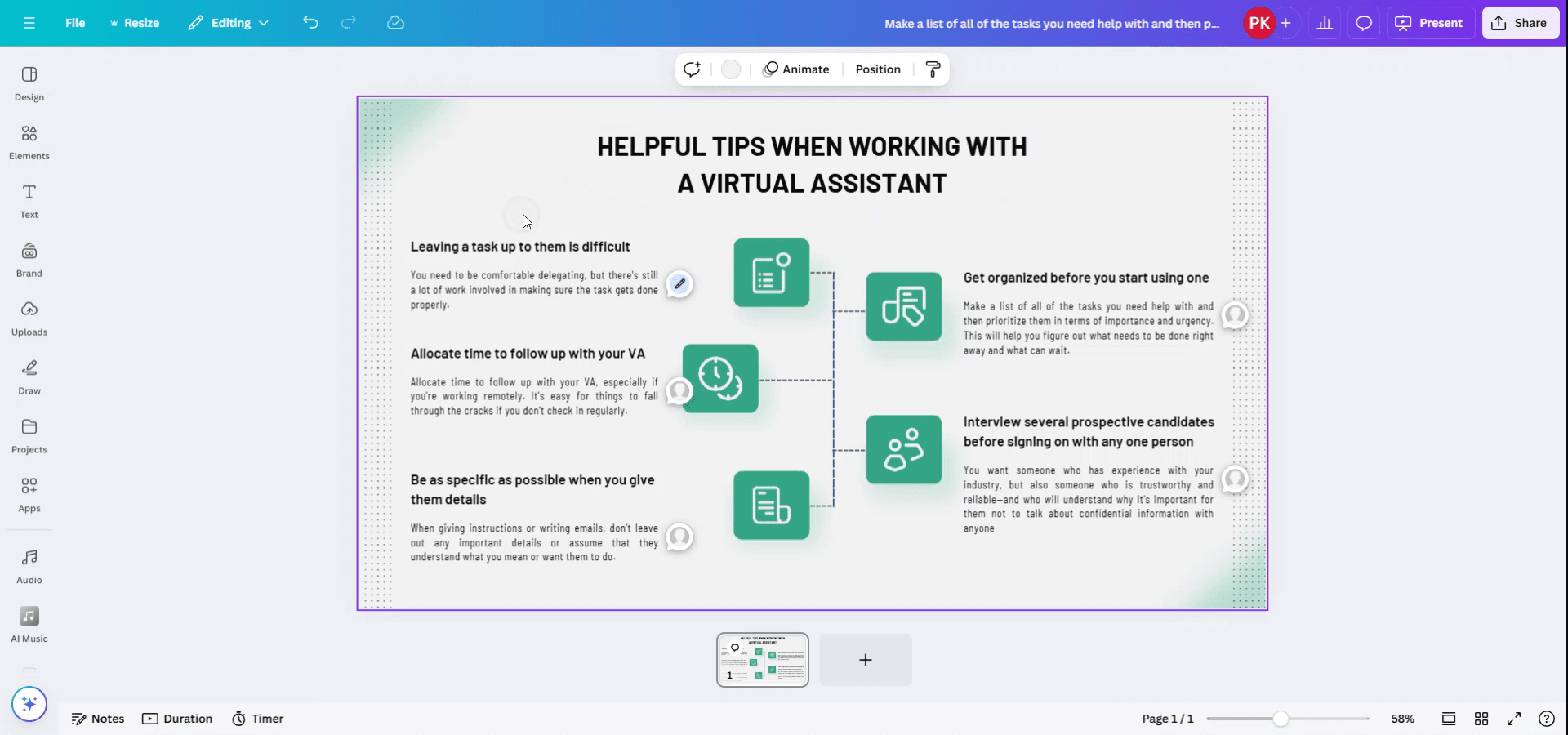
Selvom kommentarer ikke er synlige i præsentationstilstand, kan du se dem under redigeringsfasen. For at gøre dette skal du kigge efter kommentarboblerne i din dokumentgrænseflade.
Trin 3
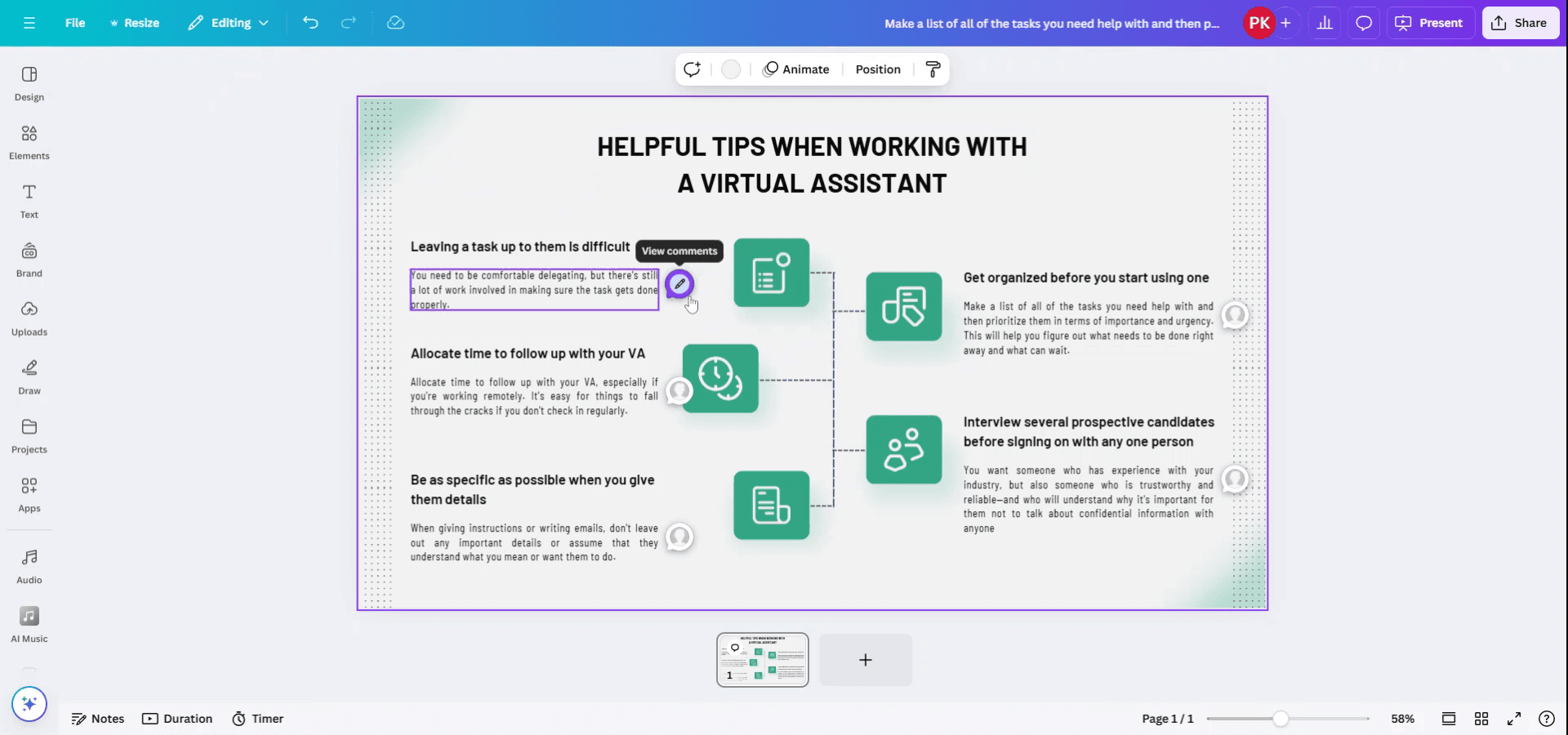
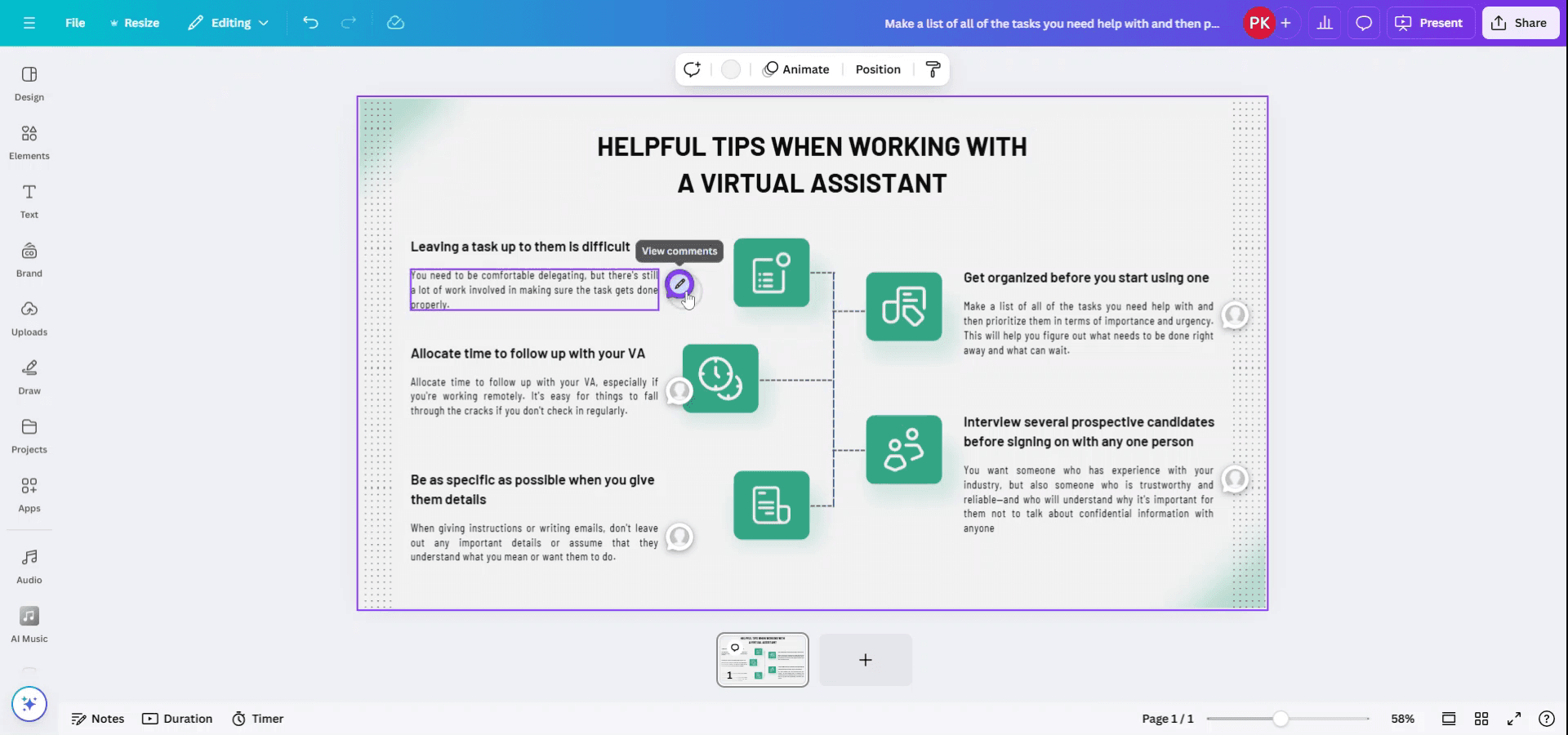
Klik på disse kommentarbobler, som ligger nær de elementer, der har kommentarer knyttet til sig. Når du vælger kommentarboblerne, kan du se alle kommentarer, der er relateret til de pågældende elementer.
Pro tip til at se kommentarer i Canva, mens du præsenterer
Aktivér kommentartilstand:
Sørg for, at kommentarer er aktiveret for dit design. Du kan gøre dette ved at klikke på knappen "Del", vælge "Alle med linket" og derefter vælge indstillingen "Kan kommentere".Brug Canvases præsentationstilstand:
Når du er i præsentationstilstand, vises kommentarer muligvis ikke direkte på slidem. For at se kommentarer, mens du præsenterer, skal du åbne dit design i et separat vindue eller en separat fane, hvor du kan tjekke kommentarer.Skift mellem faner:
Hvis du præsenterer og har brug for at se kommentarer, skal du holde dit præsentationsvindue og kommentarfanen åbne i separate browserfaner. Det giver dig mulighed for hurtigt at tjekke kommentarer, mens du fortsætter præsentationen.Administrér kommentarer via fanen "Aktivitet":
For et mere organiseret overblik over kommentarerne skal du bruge fanen "Aktivitet" i Canvases editor. Du kan få adgang til den ved at klikke på menuen "Filer" og vælge "Se aktivitet". Dette afsnit giver dig mulighed for at se alle de kommentarer, som samarbejdspartnere har efterladt.Brug Canvases mobilapp:
Hvis du præsenterer på en bærbar computer, men har brug for at tjekke kommentarer, kan du også bruge Canvases mobilapp på din telefon til at se og besvare kommentarer i realtid.
Typiske faldgruber og hvordan du undgår dem, når du ser kommentarer i Canva, mens du præsenterer
Kommentarer vises ikke under præsentationer:
Løsning: Kommentarer er ikke synlige i præsentationstilstand. Sørg for at have et separat vindue åbent til at tjekke kommentarer, eller brug fanen "Aktivitet" til at gennemgå dem.Besvær med at skifte mellem præsentation og visning af kommentarer:
Løsning: Hav en ekstra enhed (som din telefon eller tablet) ved hånden, eller brug flere faner i din browser til hurtigt at skifte mellem præsentation og tjek af kommentarer.Manglende vigtige kommentarer:
Løsning: Gør det til en vane at tjekke fanen "Aktivitet" eller aktivere e-mail-notifikationer for opdateringer af kommentarer, så du ikke går glip af vigtig feedback.Distraherende kommentarer under præsentationen:
Løsning: Hvis kommentarer dukker op, mens du præsenterer, kan du overveje at deaktivere notifikationer i realtid eller slå notifikationer fra under din livepræsentation.Gennemgår ikke kommentarer før præsentationen:
Løsning: Gennemgå altid kommentarerne før præsentationen for at sikre, at du adresserer nøglepunkter uden at skulle stoppe midt i præsentationen.
Ofte stillede spørgsmål om visning af kommentarer i Canva under præsentation
Kan jeg se kommentarer under en Canva-præsentation?
Nej, kommentarer vises ikke i præsentationstilstand, men du kan holde en separat fane eller enhed åben for at overvåge dem.Hvordan kan jeg administrere kommentarer under præsentation?
Du kan overvåge kommentarer i realtid via fanen "Aktivitet" eller bruge mobilappen til at tjekke kommentarer, mens du præsenterer.Kan jeg svare på kommentarer under præsentation?
Ja, du kan svare på kommentarer via fanen "Aktivitet" eller Canvas mobilapp, men det er bedst at gøre det uden for den live-præsentation.Vil andre se kommentarer, mens jeg præsenterer?
Nej, kommentarer er private og kan kun ses af dem, der har adgang til designet. De vises ikke under præsentationen.Kan jeg deaktivere kommentarer i Canva?
Ja, du kan begrænse kommentering ved at justere delingsindstillingerne for at forhindre andre i at efterlade feedback.Sådan laver du skærmoptagelse på mac?
For at lave skærmoptagelse på en Mac kan du bruge Trupeer AI. Det giver dig mulighed for at optage hele skærmen og tilbyder AI-funktioner som at tilføje AI-avatarer, tilføje voiceover, tilføje zoom ind og ud i videoen. Med trupeer’s AI-funktion til videooversættelse kan du oversætte videoen til 30+ sprog.Sådan tilføjer du en AI-avatar til skærmoptagelse?
For at tilføje en AI-avatar til en skærmoptagelse skal du bruge et AI-værktøj til skærmoptagelse. Trupeer AI er et AI-værktøj til skærmoptagelse, som hjælper dig med at lave videoer med flere avatarer og også hjælper dig med at oprette din egen avatar til videoen.Sådan laver du skærmoptagelse på windows?
For at lave skærmoptagelse på Windows kan du bruge den indbyggede Game Bar (Windows + G) eller et avanceret AI-værktøj som Trupeer AI til mere avancerede funktioner som AI-avatarer, voiceover, oversættelse osv.Sådan tilføjer du voiceover til video?
For at tilføje voiceover til videoer skal du downloade trupeer ai chrome-udvidelsen. Når du er tilmeldt, uploader du din video med voice, vælger den ønskede voiceover fra trupeer og eksporterer din redigerede video.Hvordan zoomer jeg ind på en skærmoptagelse?
For at zoome ind under en skærmoptagelse skal du bruge zoom-effekterne i Trupeer AI, som giver dig mulighed for at zoome ind og ud på bestemte tidspunkter og dermed forstærke den visuelle effekt af dit videomateriale.
Andre spørger også
Technical Documentation Generator
Sådan opretter du en journal i Canva
Sådan printer du dobbeltsidet i Canva
Sådan strækker du tekst i Canva
Related Tutorials


