
Sådan bruger du Zillow-platformen
Udforsk, hvordan du bruger Zillow til at søge efter boliger, indstille filtre, gemme annoncer, analysere Zestimates og kontakte agenter. En komplet guide til købere, sælgere, lejere og udlejere.
Here's a breakdown of how to use Zillow:
Finding a Home:
Search: Use the map feature to define a search area, or use the search bar to find specific locations or addresses.
Filters: Specify your preferences using filters like price range, number of bedrooms and bathrooms, property type, and more.
Explore: Browse through property listings, view photos and videos, and check out details like estimated value and price history.
Save and Follow: Save properties you're interested in and follow their status (e.g., when they go pending or sell).
Connect with Professionals: If you find a property you like, you can connect with the listing agent or a Zillow Premier Agent for assistance.
Step-by-Step-Guide: How to Use Zillow Platform
Step 1
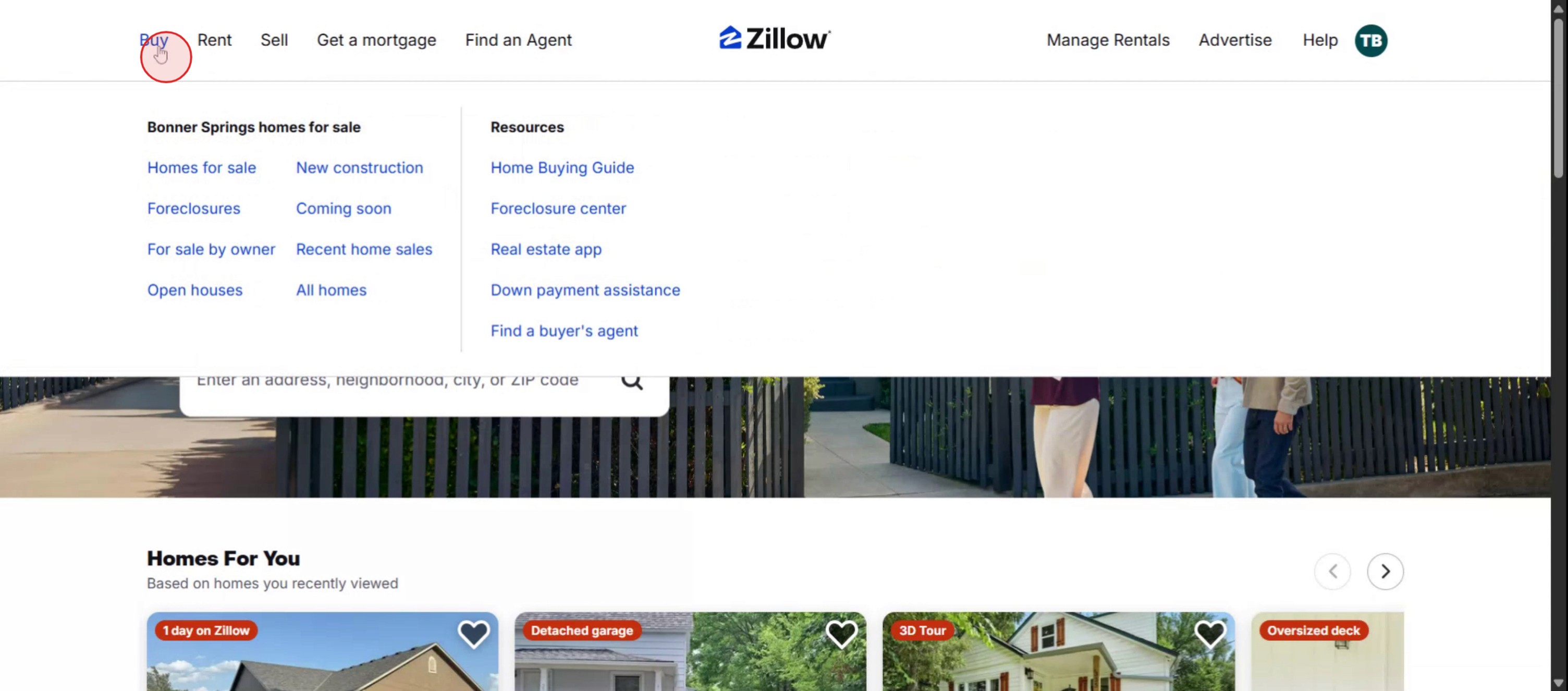
First, select the "Buy" option on the Zillow platform.
Step 2
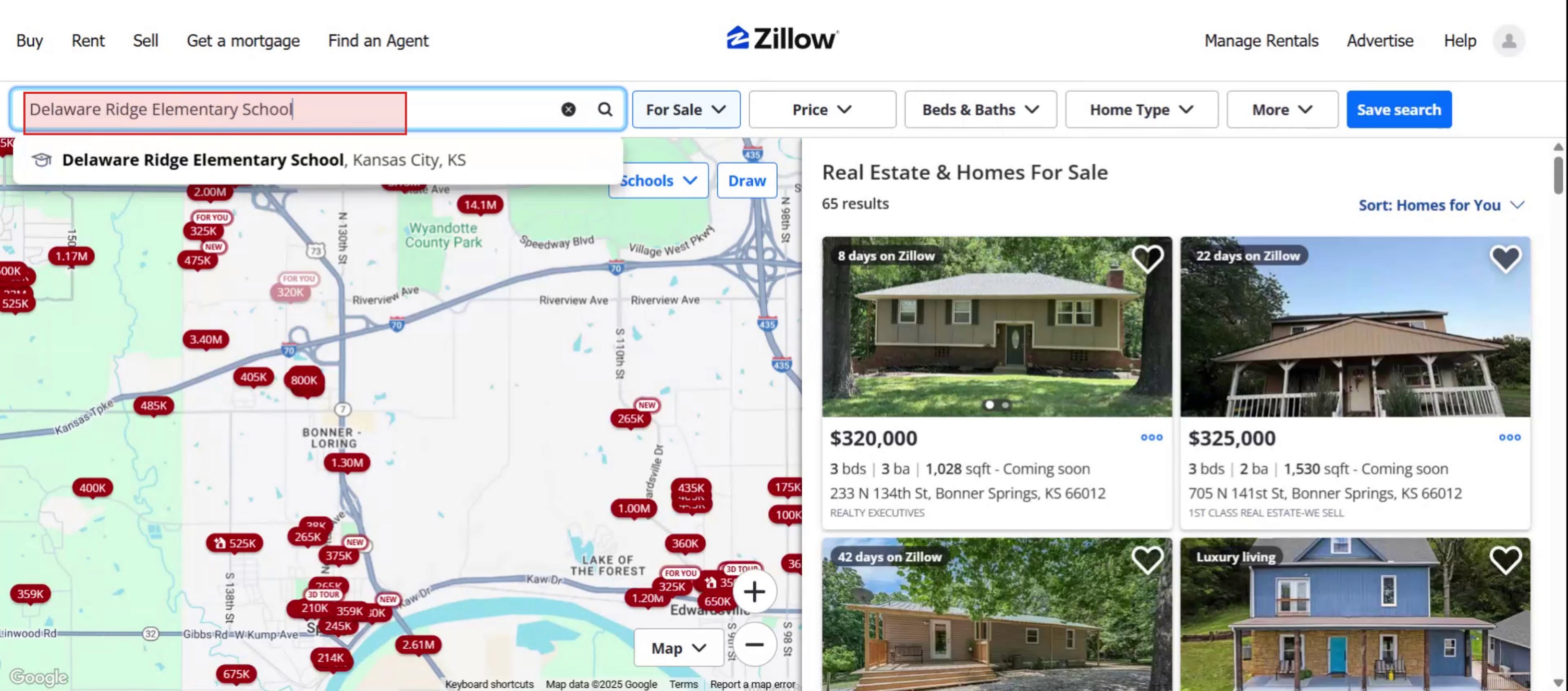
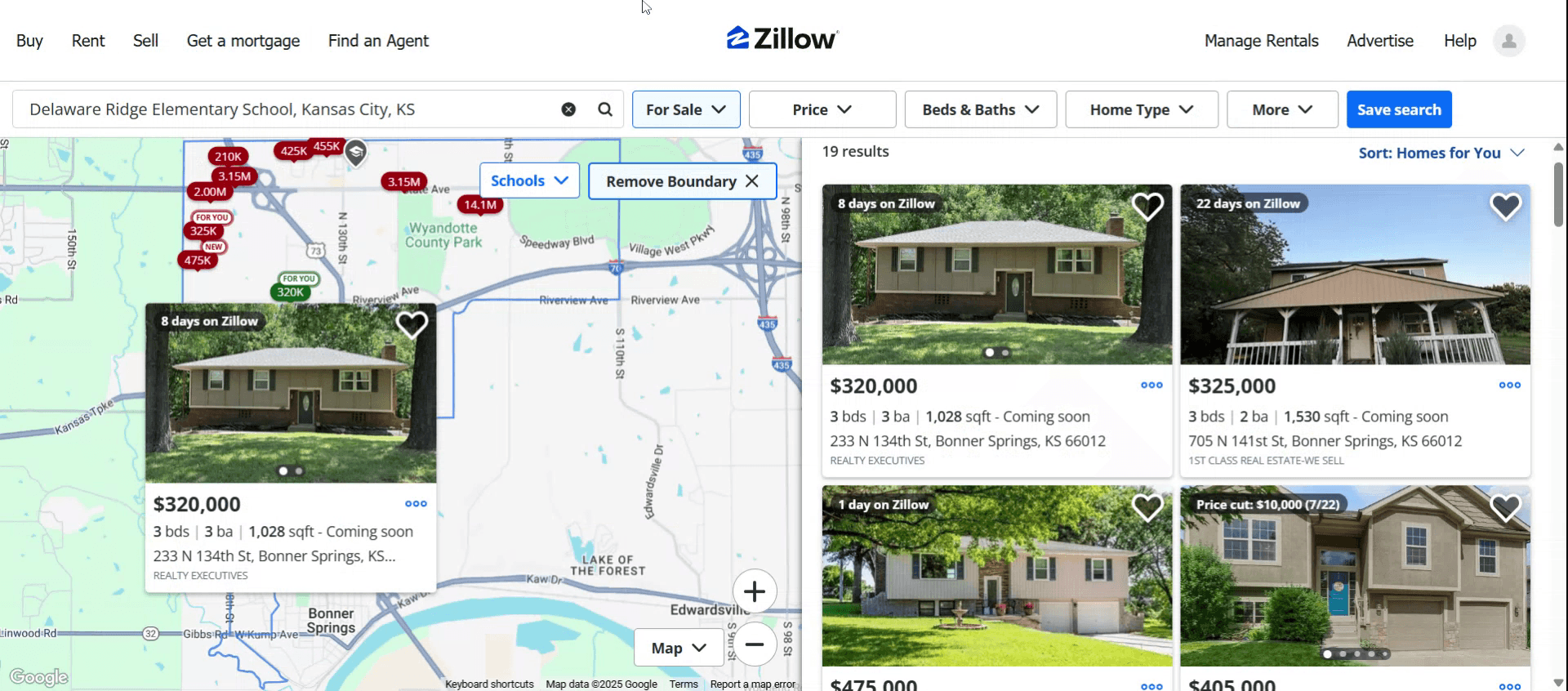
Enter the address you are interested in and then click on the "Search" option.
Step 3
You will now see the available properties on Zillow. Customize the options based on your specific needs and preferences.

Step 4
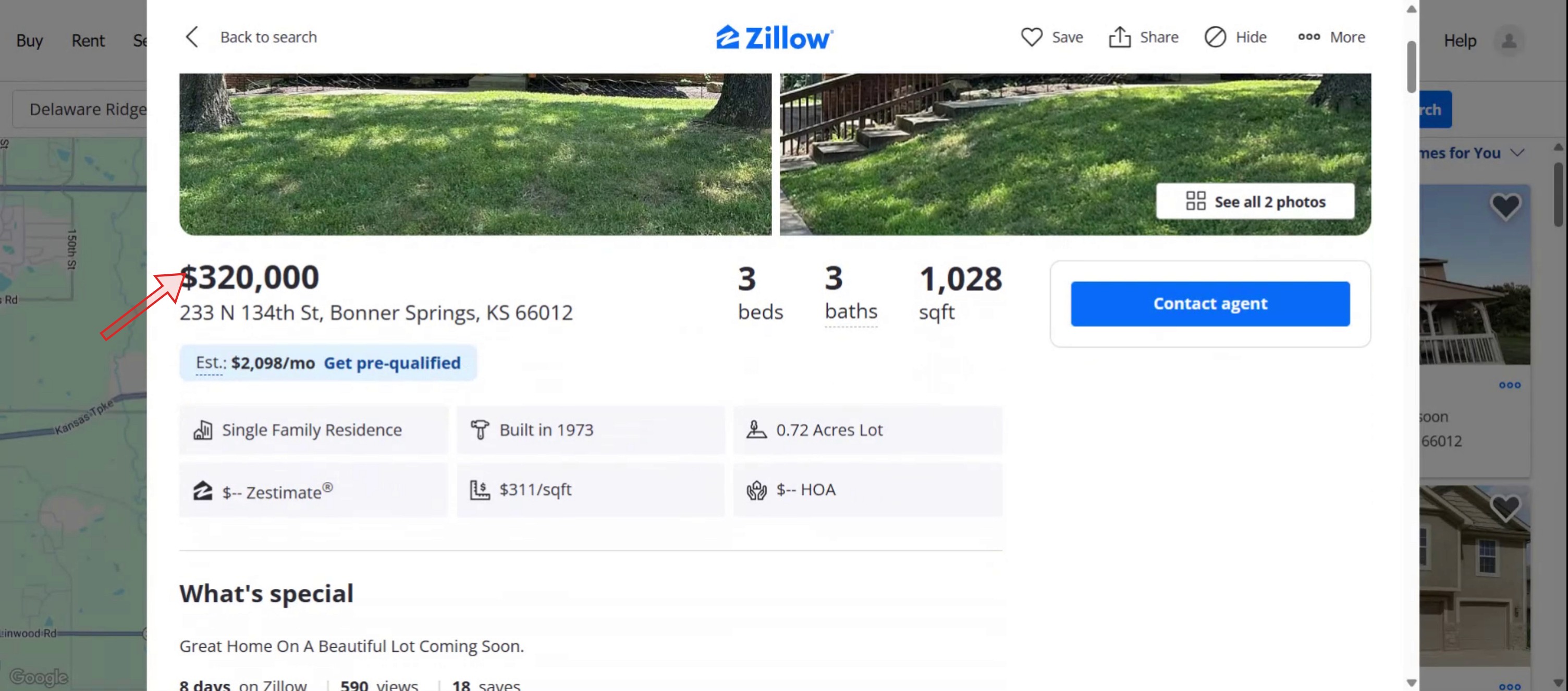
Review a property of your choice to see the complete details, including the estimated value of the property.
Step 5
This process allows you to buy, rent, or sell properties on the Zillow platform. Thank you for using Zillow.
Pro-tip til at bruge Zillow-platformen
Besøg den officielle Zillow-hjemmeside
Åbn din browser, og navigér til Zillow.com. Du kan også downloade Zillow-appen til iOS eller Android for adgang på farten.Angiv dine lokationspræferencer
Brug søgefeltet til at indtaste en by, et kvarter eller et ZIP-nummer, hvor du ønsker at købe, leje eller sælge en ejendom. Zillow viser en kortvisning med ejendomslisteringer i det valgte område.Filtrér dine søgeresultater
Klik på filtre for at finjustere din søgning ud fra prisinterval, boligens type, antal soveværelser og badeværelser, boligareal, grundstørrelse, byggeår og andre kriterier. Det hjælper med at indsnævre resultaterne, så de matcher dine helt konkrete behov.Gem dine favoritter
Klik på hjerteikonet på enhver ejendomsliste for at gemme den på din profil. Du kan vende tilbage til disse gemte boliger senere fra dit dashboard.Udforsk 3D-rundvisninger og billeder
De fleste listeringer leveres med billeder i høj kvalitet og nogle gange endda 3D-rundvisninger i hjemmet eller videogennemgange. Brug disse værktøjer til at udforske ejendomme virtuelt, før du planlægger besøg.Kontakt lokale agenter
Zillow giver dig mulighed for at sende direkte beskeder til ejendomsmæglere, der er opført på ejendomssiden. Du kan stille spørgsmål, anmode om rundvisninger eller forhandle pris.Brug Zillows boliglånsberegner
Du kan estimere din månedlige boliglånsbetaling ved hjælp af Zillows indbyggede boliglånsberegner. Indtast boligprisen, udbetalingen, rentesatsen og lånets løbetid for præcise beregninger.Opret alarmer for nye listeringer
Opret brugerdefinerede alarmer baseret på dine søgepræferencer. Zillow vil underrette dig, når nye ejendomme matcher dine kriterier, så du aldrig går glip af en listering.Få adgang til Zestimate-værdier
Hver listering indeholder ofte en "Zestimate", som er Zillows vurdering af boligens nuværende markedsværdi baseret på proprietære algoritmer og markedsdata.Undersøg detaljer om nærområdet
Scroll ned på en listeringsside for at udforske nærliggende skoler, gåvenlighedsscores, transporttider til arbejde og sammenlignelige boliger i området.
Typiske faldgruber – og hvordan du undgår dem
Opret ikke en Zillow-konto
Uden en konto kan du ikke gemme favoritter, oprette alarmer eller få adgang til personlige anbefalinger.Baser dig kun på Zestimate
Zestimate er nyttig, men ikke altid præcis. Brug den som en rettesnor, men rådfør dig med en autoriseret ejendomsmægler for at få en korrekt markedsværdi.Ignorér kortvisningsfunktioner
Hvis du ikke udforsker kortvisningen, går du glip af nærliggende listeringer eller vigtige funktioner som kriminalitetsdata og ruter til offentlig transport.Brug af forældede filtre
Hvis du har ændret dine boligpræferencer, skal du sørge for at opdatere filtrene i din søgning, så de afspejler dine nuværende mål.Overser virtuelle rundvisninger
Hvis du springer 3D-rundvisninger over, kan det gøre det sværere at vurdere planløsninger på afstand. Udnyt altid det tilgængelige medie, før du booker fysiske rundvisninger.
Ofte stillede spørgsmål om at bruge Zillow
Har jeg brug for en konto for at bruge Zillow?
Nej, du kan gennemse boliger uden at logge ind. Men hvis du opretter en konto, kan du gemme søgninger og slå notifikationer for boliger til.Kan jeg ansøge om lejemål direkte via Zillow?
Ja, mange boligannoncer giver dig mulighed for at ansøge direkte på platformen og endda betale ansøgningsgebyrer eller indsende dokumenter sikkert.Hvor præcis er Zestimate?
Zestimate er et computer-genereret estimat baseret på offentlige data og oplysninger indsendt af brugere. Det er ikke en erstatning for en officiel vurdering.Er Zillow gratis at bruge?
Ja, Zillow er helt gratis for brugere, der gennemser eller søger efter boliger. Nogle tjenester, som f.eks. indsendelse af ansøgninger eller annoncering, kan have tilknyttede gebyrer.Kan jeg oprette en boligannonce på Zillow?
Ja, boligejere kan oprette deres hjem til salg af ejer eller forbinde sig med agenter for at få det opført på Zillow. Du skal oprette en konto og følge instruktionerne for annonceringen.Sådan laver du skærmoptagelse på mac?
For at lave skærmoptagelse på en Mac kan du bruge Trupeer AI. Det giver dig mulighed for at optage hele skærmen og tilbyder AI-funktioner som at tilføje AI-avatarer, tilføje voiceover, tilføje zoom ind og ud i videoen. Med trupeer’s funktion til AI-videooversættelse kan du oversætte videoen til 30+ sprog.Sådan tilføjer du en AI-avatar til en skærmoptagelse?
For at tilføje en AI-avatar til en skærmoptagelse skal du bruge et AI-værktøj til skærmoptagelse. Trupeer AI er et AI-værktøj til skærmoptagelse, som hjælper dig med at lave videoer med flere avatarer og også hjælper dig med at oprette din egen avatar til videoen.Sådan laver du skærmoptagelse på windows?
For at lave skærmoptagelse på Windows kan du bruge den indbyggede Game Bar (Windows + G) eller et avanceret AI-værktøj som Trupeer AI til mere avancerede funktioner som AI-avatarer, voiceover, oversættelse osv.Sådan tilføjer du voiceover til video?
For at tilføje voiceover til videoer skal du downloade trupeer ai chrome-udvidelsen. Når du er tilmeldt, uploader du din video med voice, vælger den ønskede voiceover fra trupeer og eksporterer din redigerede video.
Andre spørger også
Technical Documentation Generator
Sådan låser du en side op i Canva
Sådan gør du et billede til en farvelægningsside i Canva
Sådan opretter du en lineal i Canva
Related Tutorials



