
Sådan bruger du LOVOPLAG i Google Sheets – En guide for begyndere
Lær at bruge LOPSLAG-funktionen i Google Sheets til at søge efter og hente data fra store tabeller. Simple trin med eksempelsyntaks er inkluderet.
Denne guide giver en trinvis proces til effektivt at bruge funktionen LOPSLAG (VLOOKUP) i Google Sheets. LOPSLAG-funktionen bruges til at søge efter specifikke oplysninger i en tabel. I dette eksempel vil vi demonstrere, hvordan man finder en persons løn ved hjælp af LOPSLAG-funktionen.
LOPSLAG (Vertikal søgning) er en kraftfuld Google Sheets-funktion, der hjælper dig med at finde en værdi i én kolonne og returnere en relateret værdi fra en anden kolonne i samme række.
Grundlæggende syntaks:
Trinvis guide:
1. Forbered dine data
Sørg for, at dine data er struktureret med:
En søgekolonne (f.eks. Medarbejder-ID i kolonne A)
En datakolonne, der indeholder de oplysninger, du vil hente (f.eks. Navn i kolonne B)
2. Start LOPSLAG-formlen
I den celle, hvor du ønsker resultatet:
3. Indtast søgenøglen
Dette er den værdi, du prøver at finde:
(Forudsat at G2 indeholder det medarbejder-ID, du søger efter)
4. Indtast området
Dette inkluderer søgekolonnen og den kolonne, som dataene skal returneres fra:
5. Indtast indeksnummeret
Indekset er kolonnenummeret (inden for dit område) for de data, du ønsker returneret:
(For kolonne B)
6. Brug argumentet er_sorteret
FALSK= nøjagtigt match (anbefales til usorterede data)SAND= omtrentligt match (bruges kun, hvis data er sorteret)
7. Luk formlen og tryk på Enter
Endelig formel:
Dette vil returnere medarbejdernavnet fra kolonne B, som svarer til ID'et i G2.
Trinvis guide: Sådan bruger du LOPSLAG i Google Sheets
Trin 1
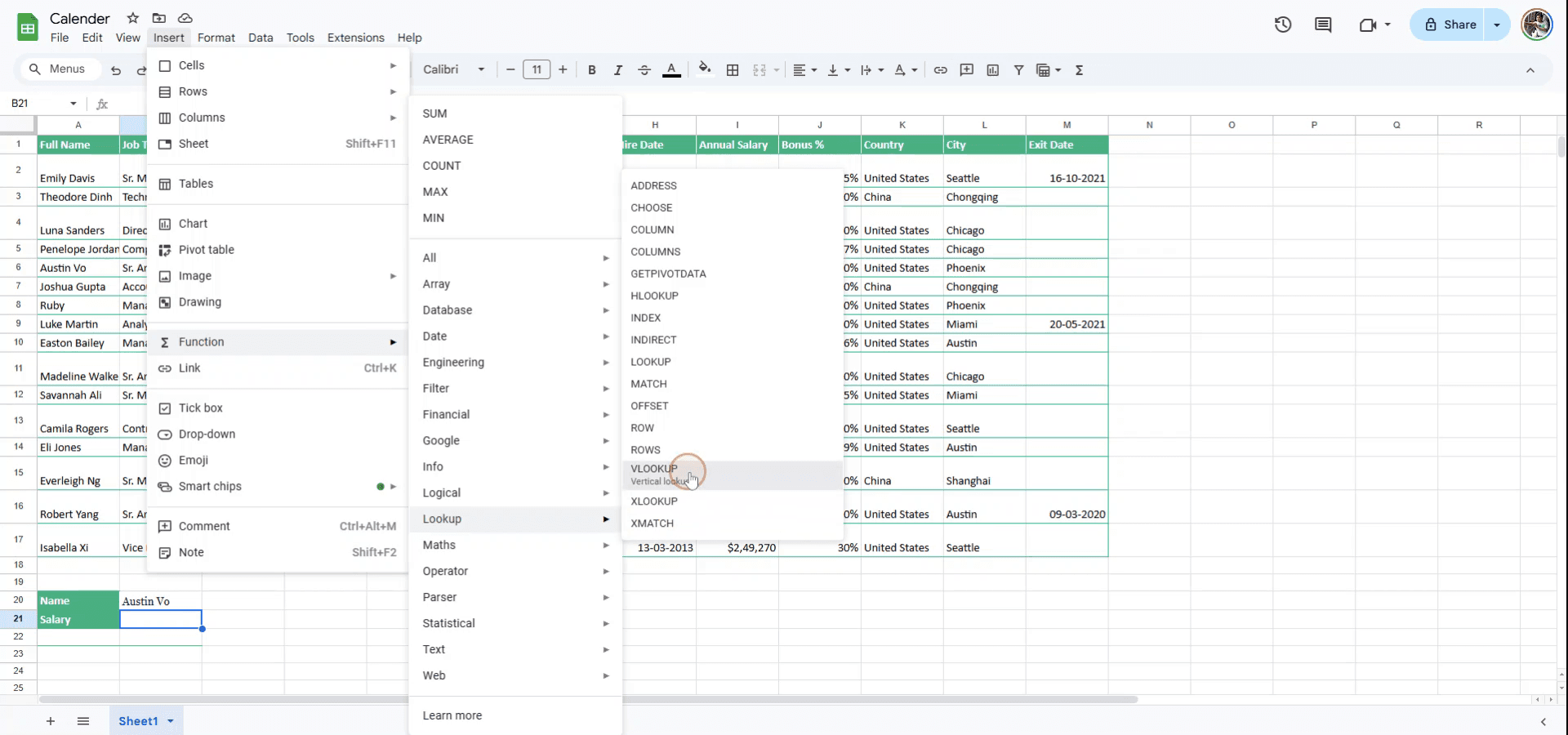
For at begynde at bruge LOPSLAG i Google Sheets skal du navigere til menulinjen og klikke på Indsæt.
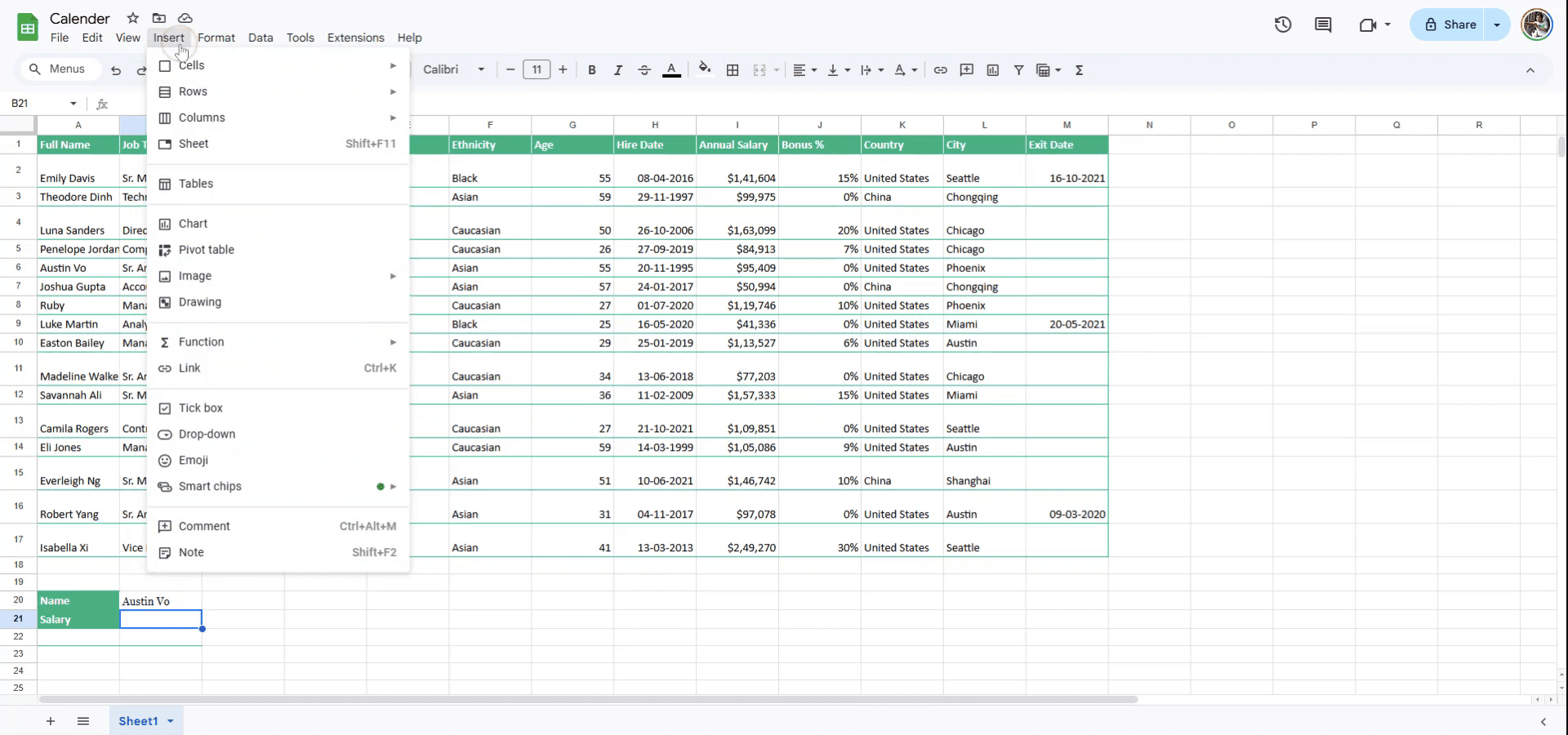
Trin 2
Vælg Funktion i rullemenuen Indsæt.
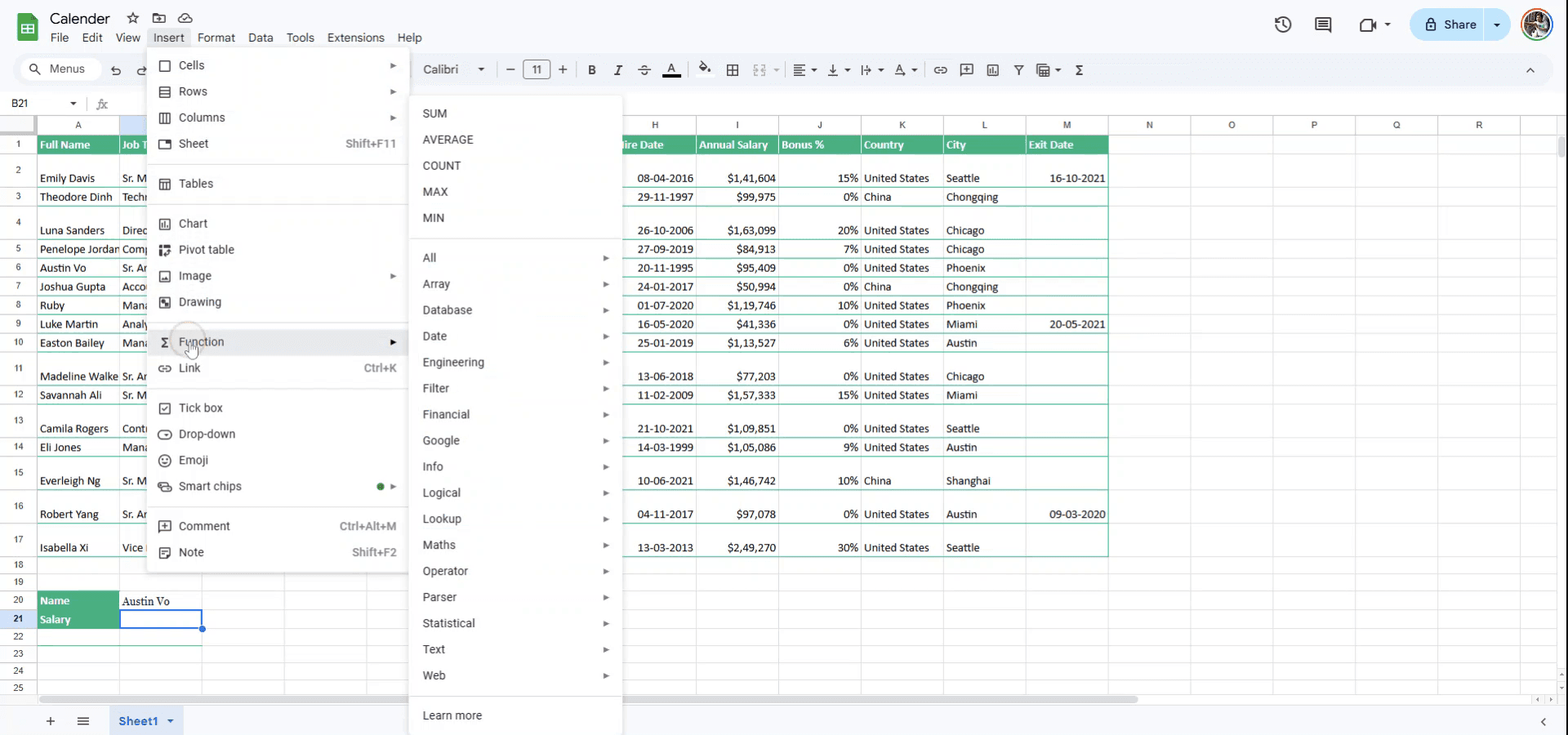
Trin 3
Vælg Opslag i undermenuen.
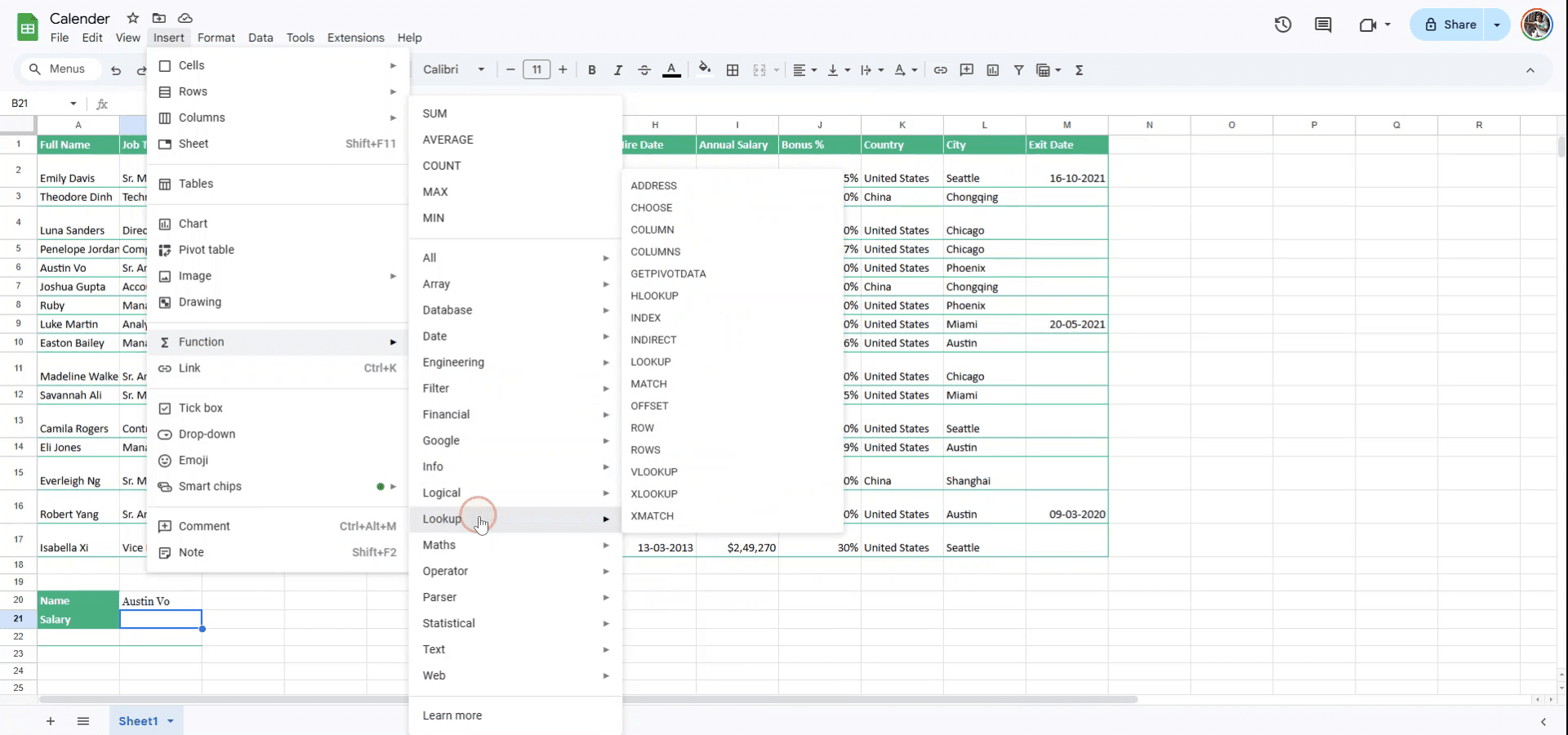
Trin 4
Vælg funktionen LOPSLAG blandt Opslag-mulighederne.
Trin 5
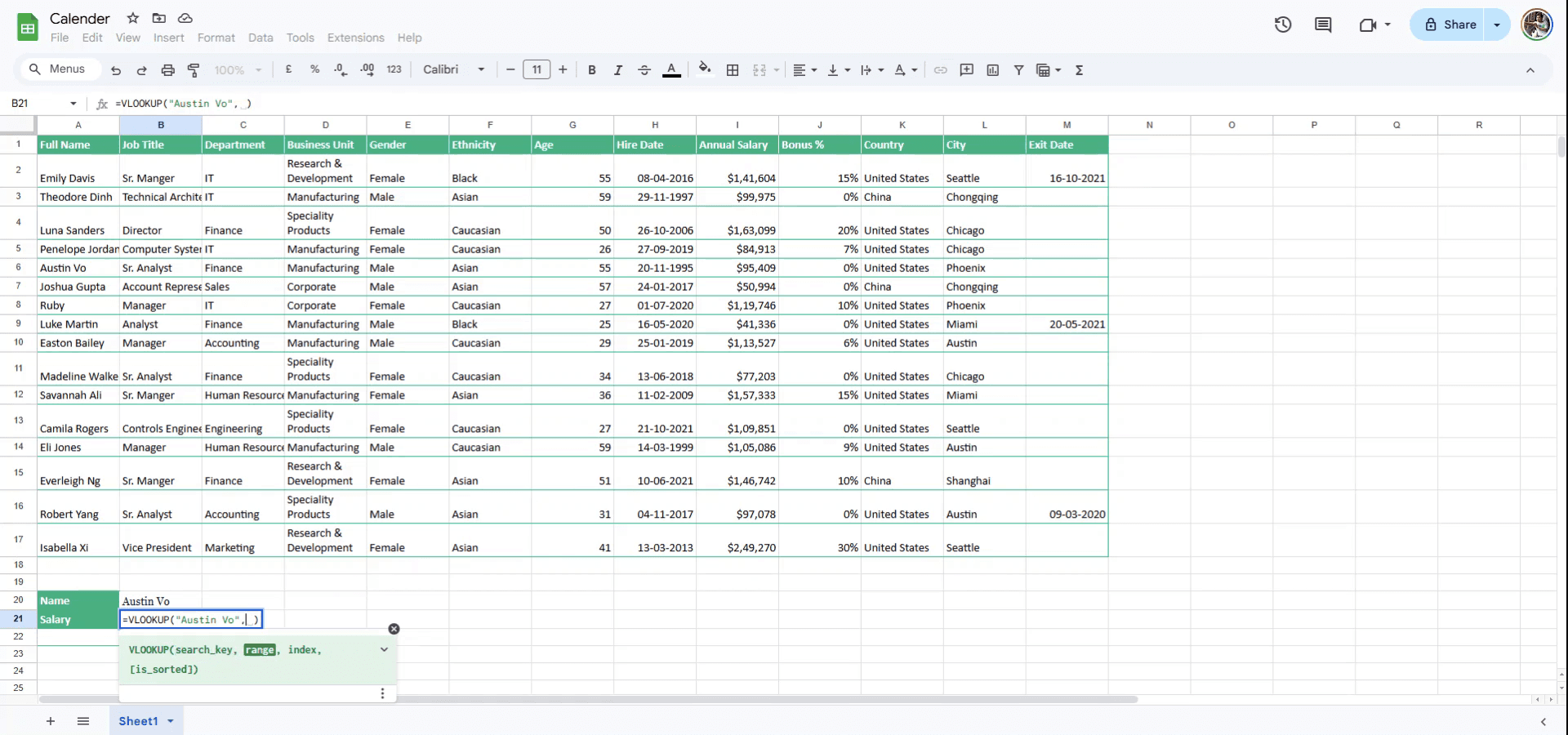
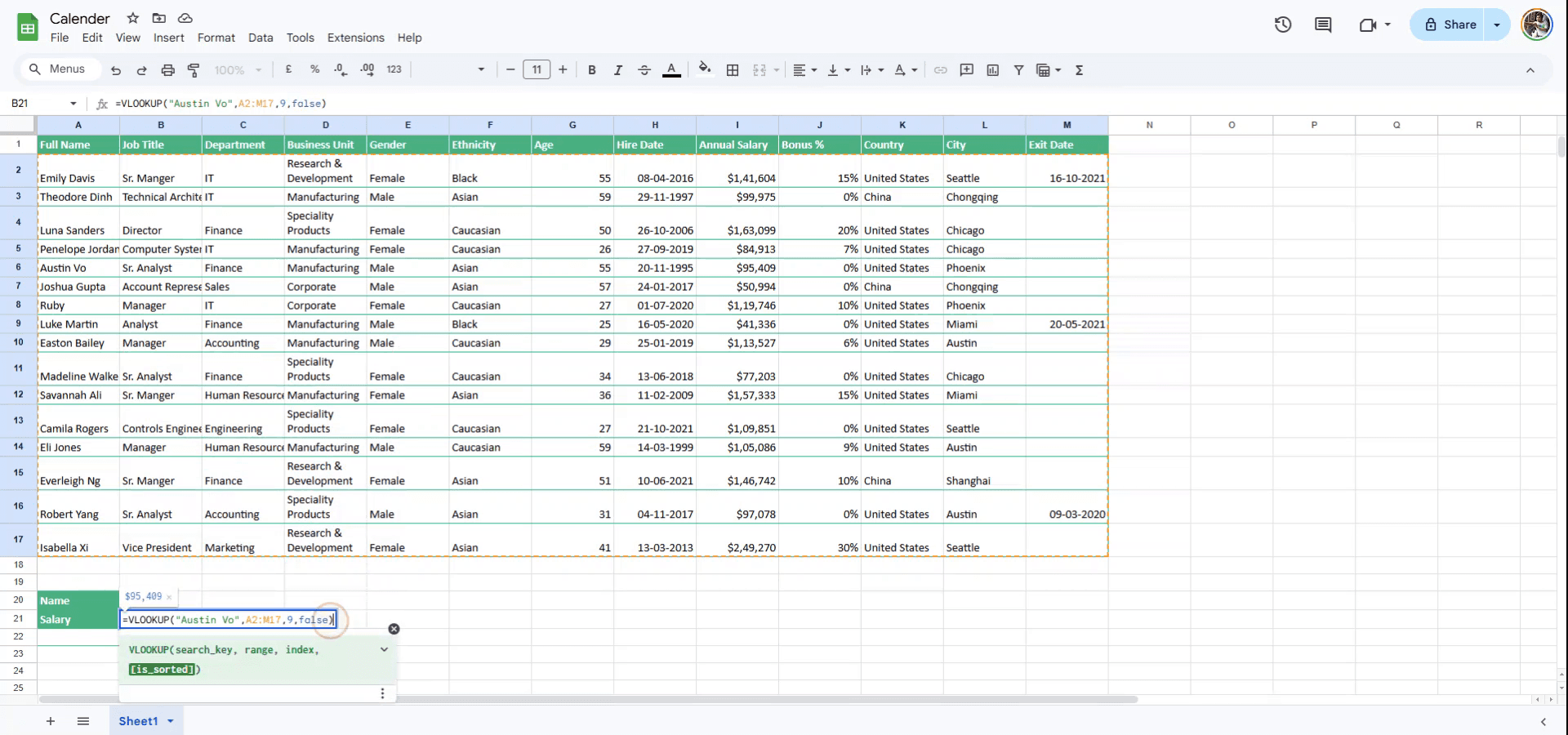
For at bruge LOPSLAG skal du starte med at indtaste søgenøglen, som er navnet på den person, hvis løn du ønsker at finde. Når du har indtastet søgenøglen, skal du tilføje et semikolon for at gå videre til næste trin.
Trin 6
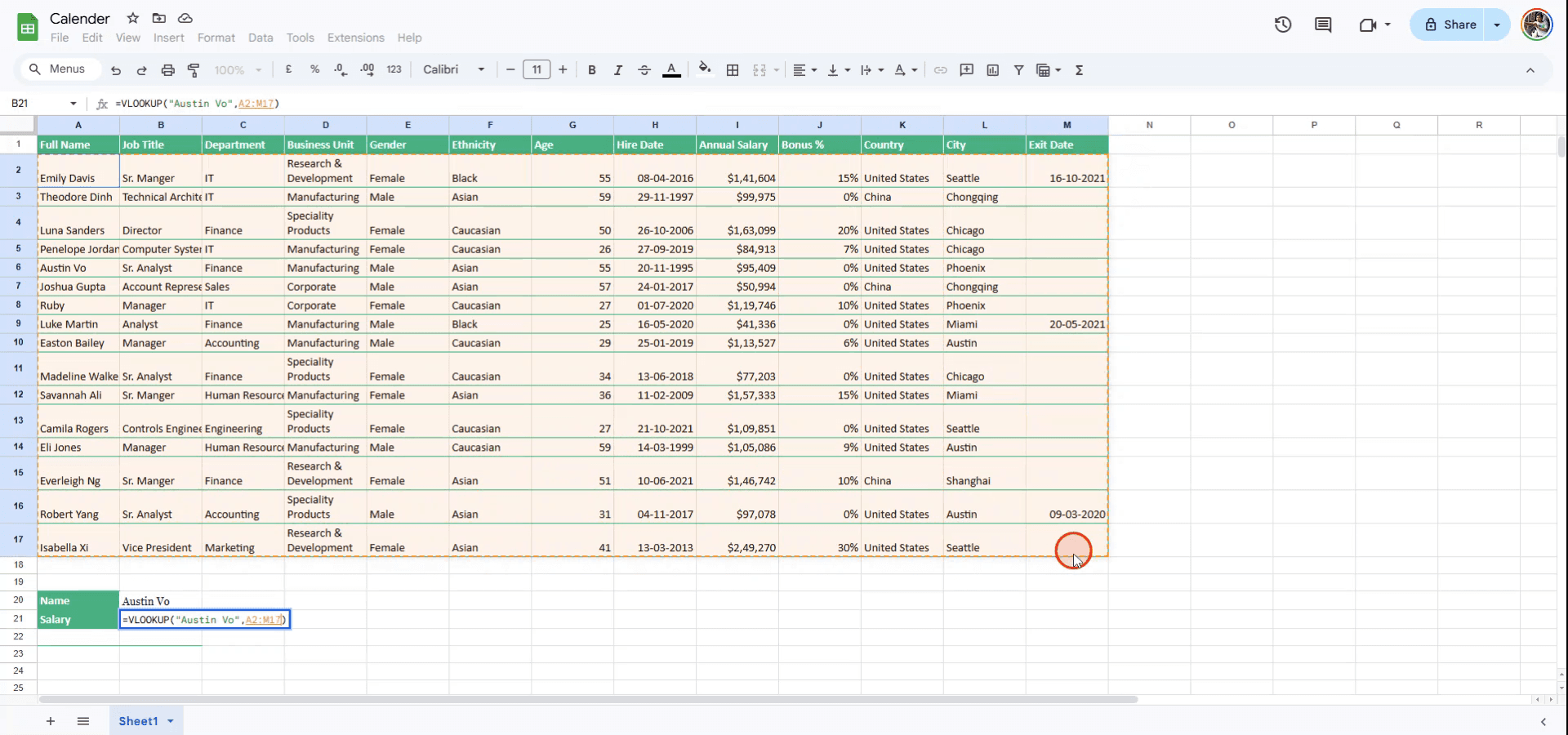
Markér området med din mus, eller du kan indtaste række- og kolonnenumre manuelt for at definere området. Når du har defineret området, skal du indsætte endnu et semikolon for at gå videre.
Trin 7
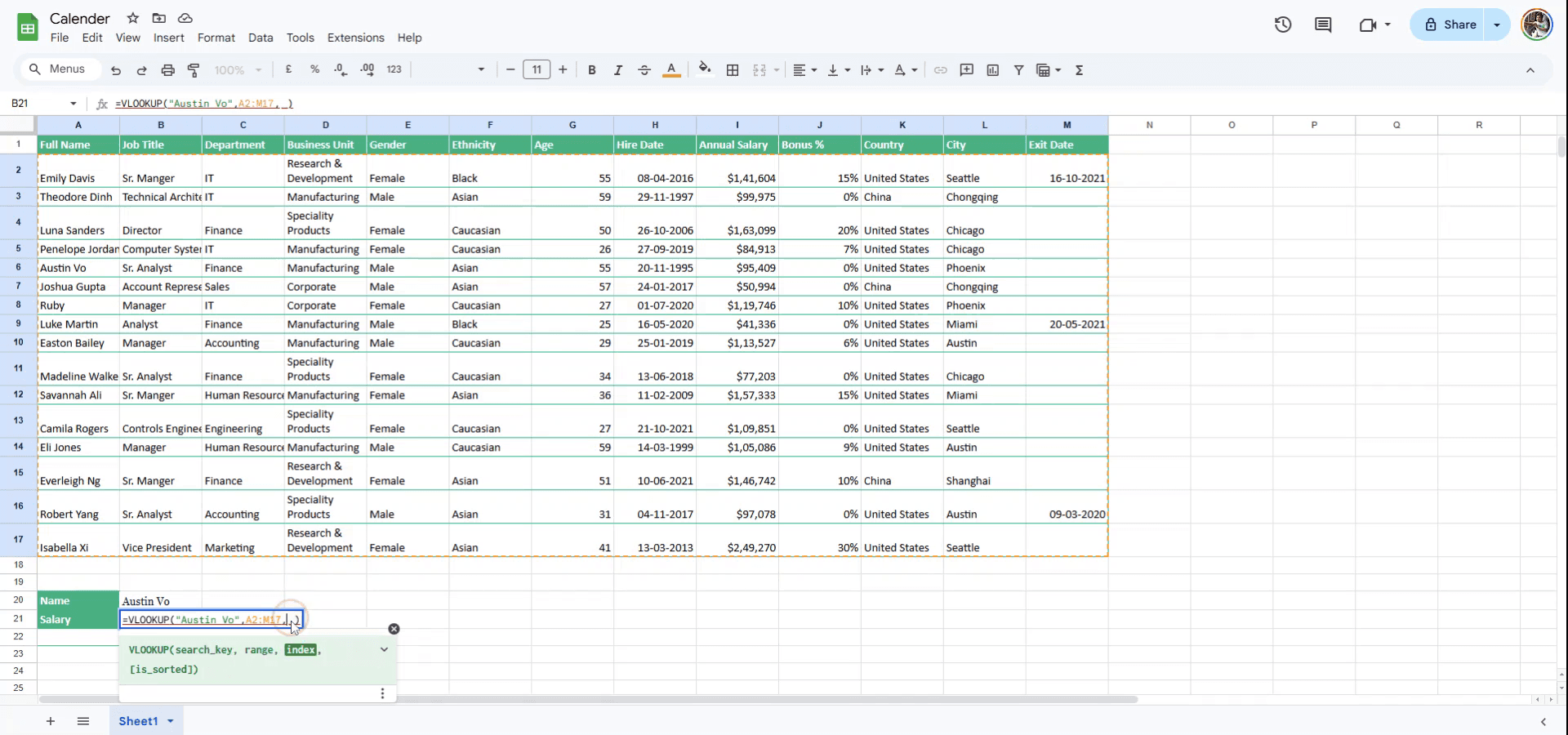
Indtast indeksnummeret, som repræsenterer den kolonne, der indeholder de data, du vil hente. Da årslønnen er placeret i den niende kolonne, skal du indtaste '9' som indeks.
Trin 8
Angiv, om tabellen er sorteret. Hvis den er sorteret, skal du indtaste sand; hvis ikke, skal du indtaste falsk. I dette tilfælde er tabellen ikke sorteret, så indtast falsk for at fuldføre LOPSLAG-funktionen.
Trin 9
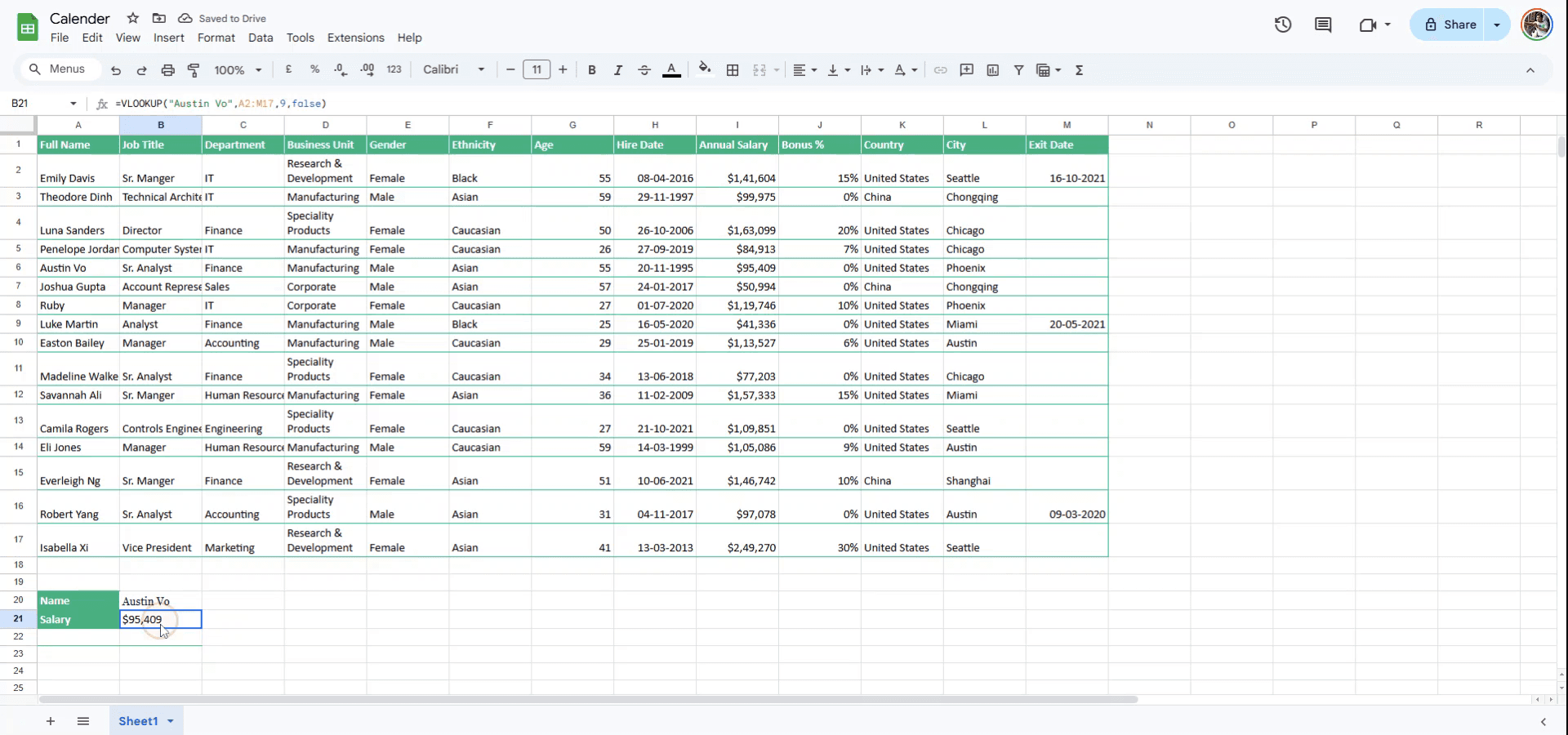
Tryk på Enter. Værdien fra tabellen vil blive hentet og vist i cellen.
Ekspert-tips til brug af LOPSLAG (VLOOKUP) i Google Sheets
Forstå syntaksen: LOPSLAG-formlen følger denne struktur:
=VLOOKUP(søgenøgle, interval, indeks, [er_sorteret]). Sørg for, at søgenøgle er i den første kolonne i det interval, du søger i.Brug præcis match: For mere nøjagtige resultater skal du altid indstille er_sorteret til FALSE (FALSK), når du ønsker et præcist match, som f.eks.
=VLOOKUP(A2, B1:D5, 3, FALSE).Brug LOPSLAG med absolutte referencer: Hvis du kopierer formlen nedad eller på tværs af flere celler, skal du bruge absolutte referencer (
$) for interval for at undgå at rykke referencen, som f.eks.=VLOOKUP(A2, $B$1:$D$5, 3, FALSE).
Almindelige faldgruber, og hvordan du undgår dem, når du bruger LOPSLAG i Google Sheets
Søgenøglen er ikke i den første kolonne: LOPSLAG kan kun søge efter værdier i den første kolonne af dit interval. Løsning: Sørg for, at din søgenøgle er i den første kolonne af søgeintervallet.
Forkert valg af interval: Hvis dit søgeinterval ikke er valgt korrekt, kan du få fejl. Løsning: Dobbelttjek altid intervallet og sørg for, at det indeholder alle de kolonner, der er nødvendige for søgningen.
Brug af et usorteret interval, når det ikke er påkrævet: Hvis argumentet er_sorteret er indstillet til TRUE (SANDT) (eller efterlades tomt), kan det føre til forkerte resultater, når du søger efter præcise matches. Løsning: Indstil altid er_sorteret til FALSE (FALSK) for præcise matches.
Ofte stillede spørgsmål om brug af LOPSLAG i Google Sheets
Kan LOPSLAG søge til venstre for søgekolonnen?
Nej, LOPSLAG kan kun søge efter værdier til højre for den første kolonne i det angivne interval. For at søge til venstre kan du overveje at bruge INDEKS og SAMMENLIGN i stedet.Hvad skal jeg gøre, hvis LOPSLAG returnerer en fejl?
Hvis LOPSLAG returnerer#I/T, betyder det, at søgeværdien ikke blev fundet. Sørg for, at din søgeværdi er korrekt, og at intervallet indeholder alle mulige resultater.Kan jeg bruge LOPSLAG til en omtrentlig søgning?
Ja, når er_sorteret er indstillet til SANDT eller udeladt, søger LOPSLAG efter den nærmeste værdi. Dette er dog mest nyttigt for numeriske intervaller.HHvordan laver man skærmoptagelse på Mac?
For at optage skærmen på en Mac kan du bruge Trupeer AI. Det giver dig mulighed for at fange hele skærmen og tilbyder AI-funktioner som at tilføje AI-avatarer, tilføje indtaling og zoome ind og ud i videoen. Med Trupeers AI-videooversættelsesfunktion kan du oversætte videoen til mere end 30 sprog.Hvordan tilføjer man en AI-avatar til en skærmoptagelse?
For at tilføje en AI-avatar til en skærmoptagelse skal du bruge et AI-skærmoptagelsesværktøj. Trupeer AI er et AI-skærmoptagelsesværktøj, som hjælper dig med at oprette videoer med flere avatarer og også hjælper dig med at oprette din egen avatar til videoen.Hvordan laver man skærmoptagelse på Windows?
For at optage skærmen på Windows kan du bruge den indbyggede proceslinje til spil (Windows + G) eller et avanceret AI-værktøj som Trupeer AI for mere avancerede funktioner såsom AI-avatarer, indtaling, oversættelse osv.Hvordan tilføjer man indtaling til en video?
For at tilføje indtaling til videoer skal du downloade Trupeer AI Chrome-udvidelsen. Når du er tilmeldt, skal du uploade din video med lyd, vælge den ønskede indtaling fra Trupeer og eksportere din redigerede video.Hvordan zoomer jeg ind på en skærmoptagelse?
For at zoome ind under en skærmoptagelse skal du bruge zoomeffekterne i Trupeer AI, som gør det muligt at zoome ind og ud på specifikke tidspunkter, hvilket forbedrer den visuelle effekt af dit videoindhold.
Foreslået læsning
Generator til teknisk dokumentation
Sådan laver du et billede om til en malebogside i Canva
Sådan udskriver du dobbeltsidet i Canva
Sådan strækker du tekst i Canva
Related Tutorials


