
Sådan bruger du Magic Write i Canva
Få styr på, hvordan du bruger Magic Write i Canva til at generere blogindhold, sociale captions eller tekst med AI. Enkle trin til forfattere og designere.
Denne guide gennemgår processen med effektivt at bruge Magic write til at oprette og designe dokumenter.
Ved at følge disse trin kan du generere indhold, der er tilpasset dit specifikke emne, og indsætte det problemfrit i dit dokument.
Trin-for-trin-guide: Sådan bruger du Magic write i Canva
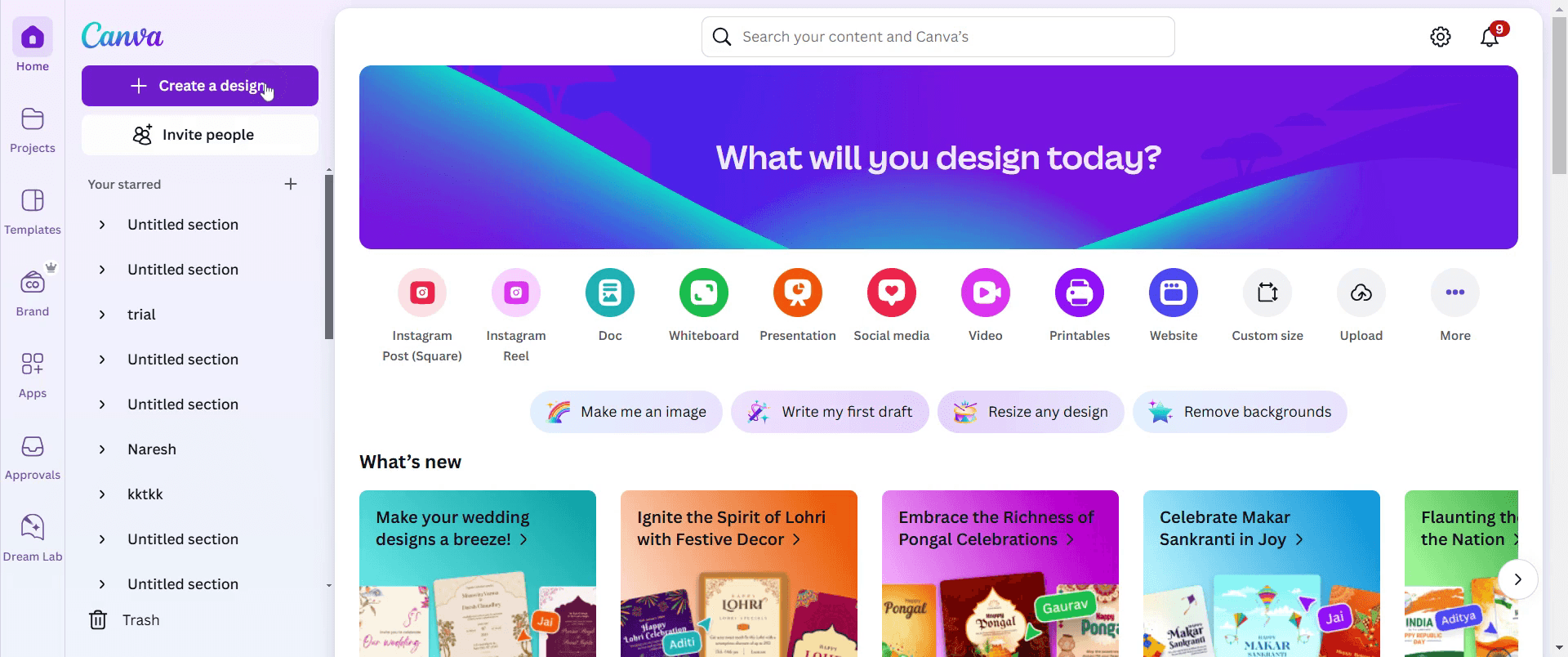
Trin 1
For at begynde at bruge Magic write skal du gå til sektionen Opret og design og klikke på den angivne mulighed.
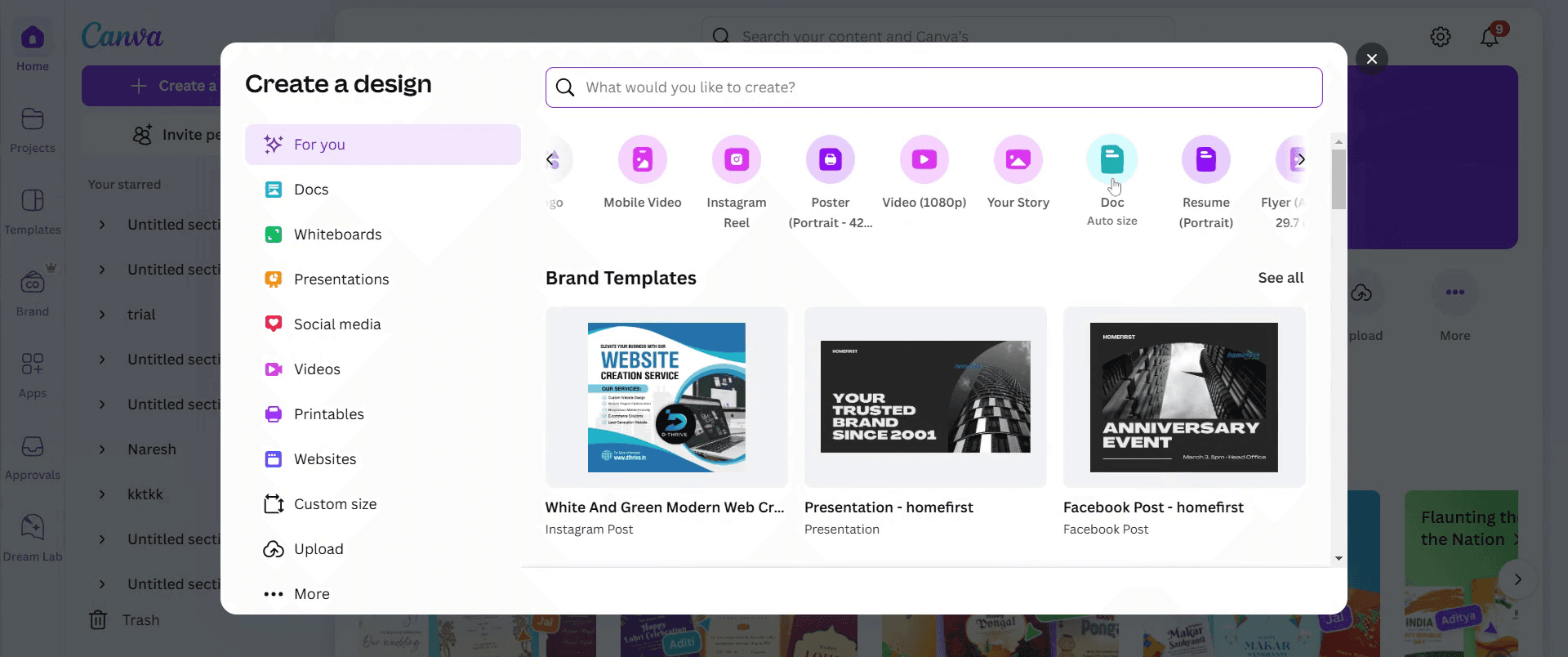
Trin 2
Vælg derefter Dokument-muligheden. Giv det et par øjeblikke til at indlæse helt.
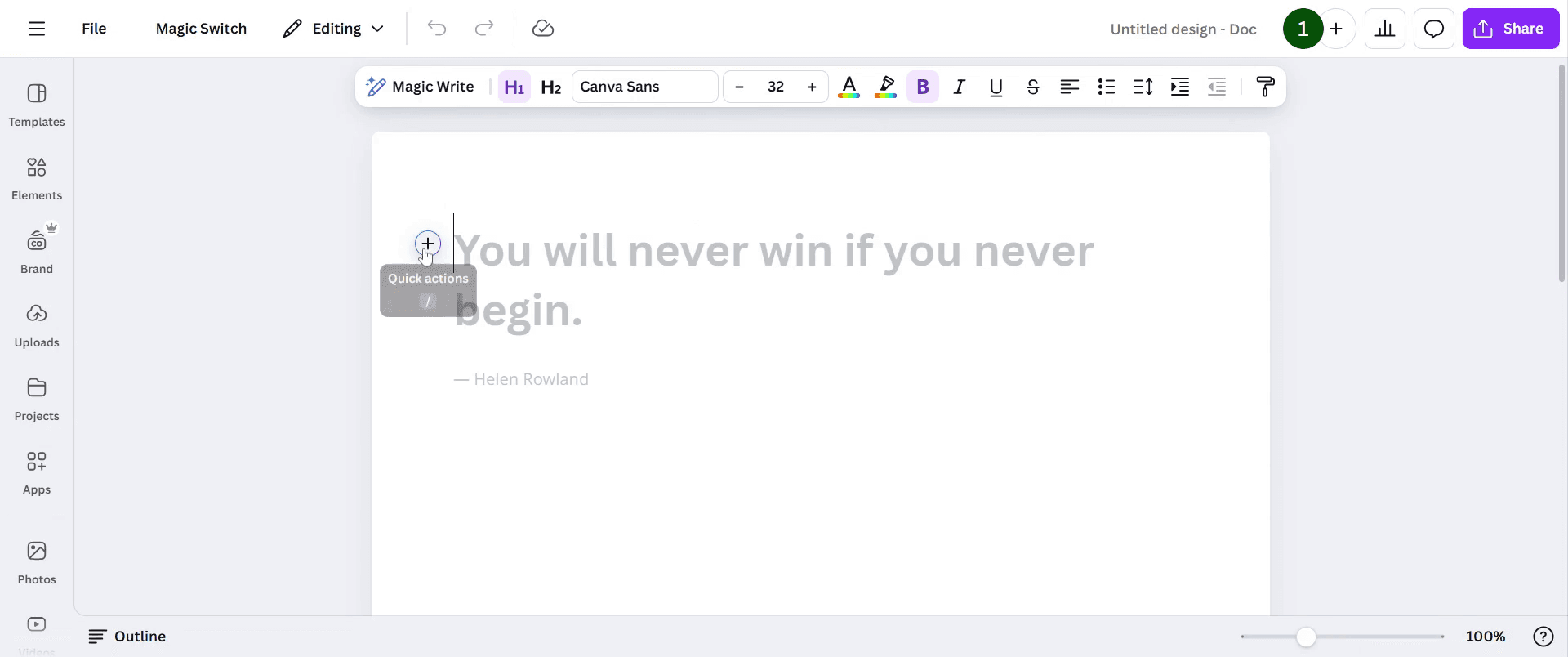
Trin 3
Når det er indlæst, skal du finde plus-ikonet og klikke på det.
Trin 4
Vælg Magic Write i rullemenuen.
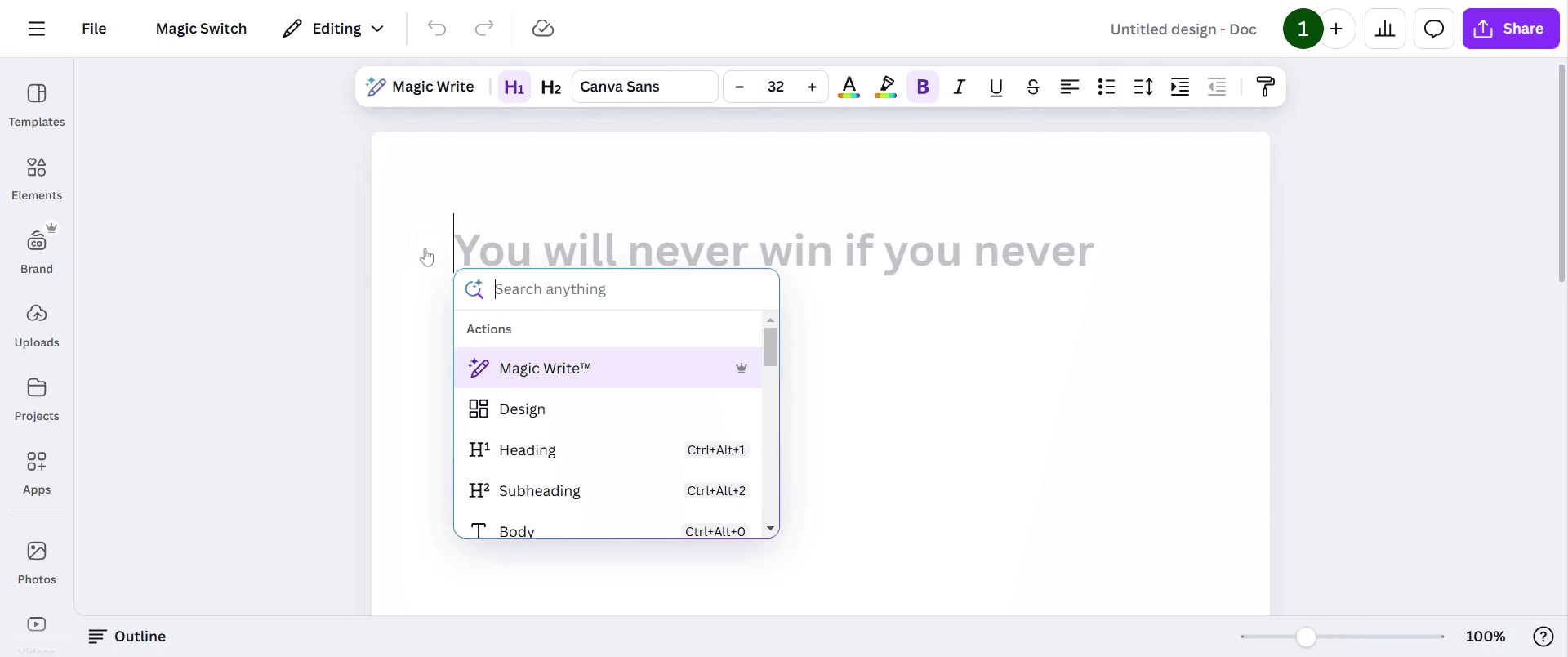
Trin 5
Beskriv dit emne, som du ønsker; for eksempel kan du vælge Happy life.
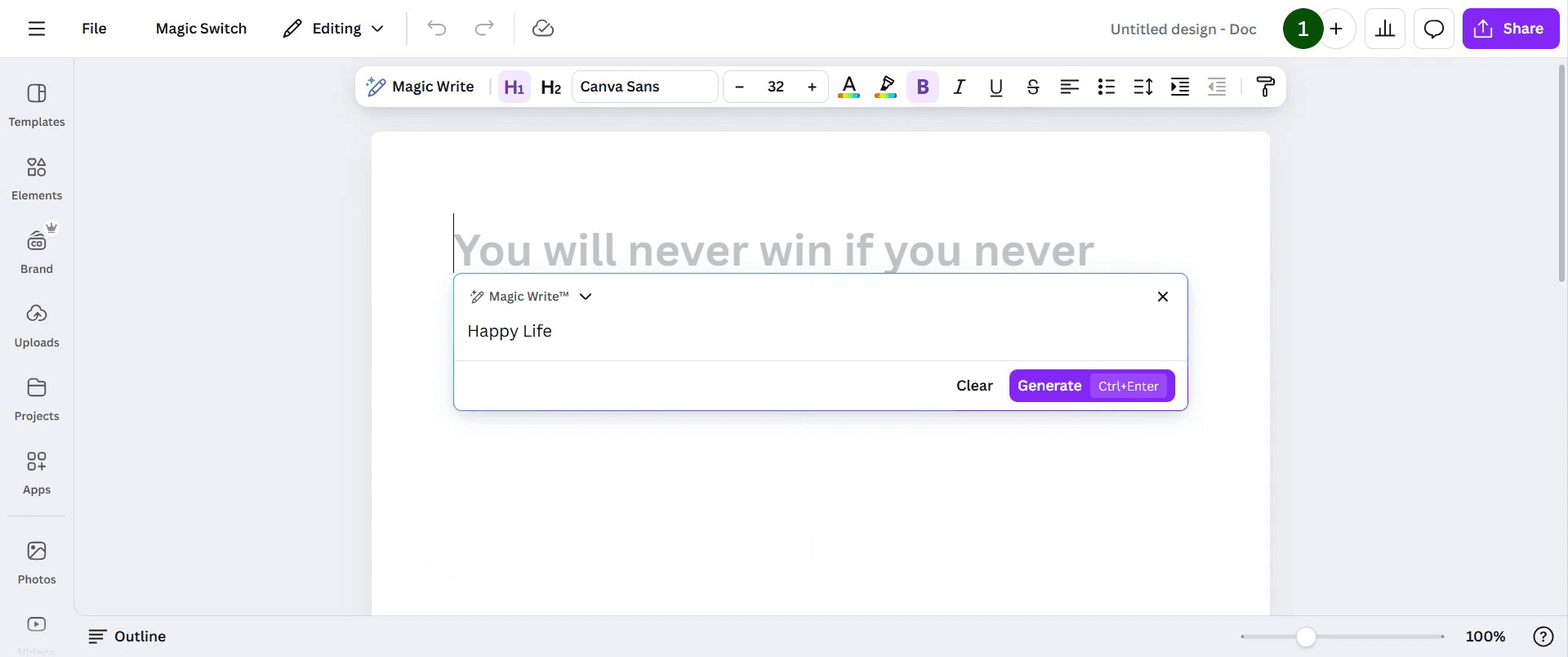
Trin 6
Klik derefter på knappen Generér for at oprette indhold baseret på dit emne.
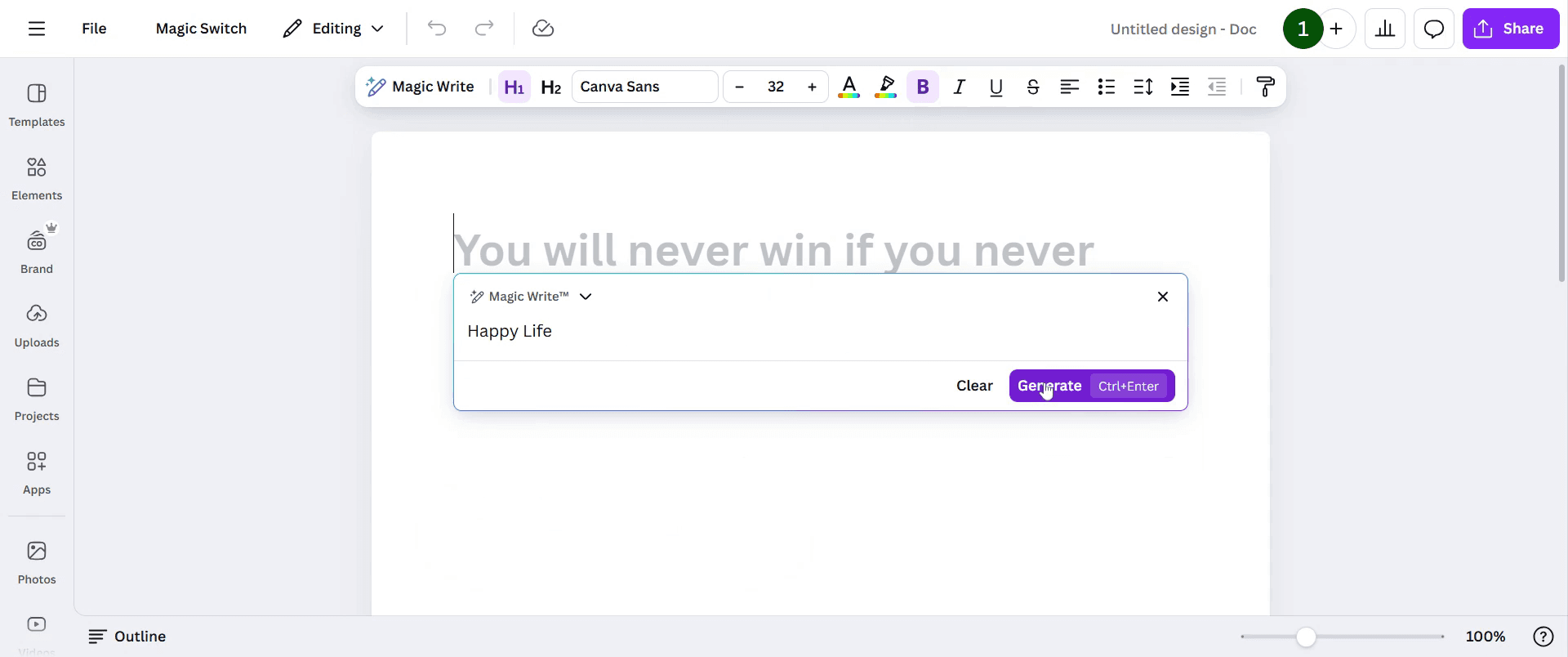
Trin 7
Du kan stoppe genereringsprocessen når som helst ved at klikke på Stop generering.
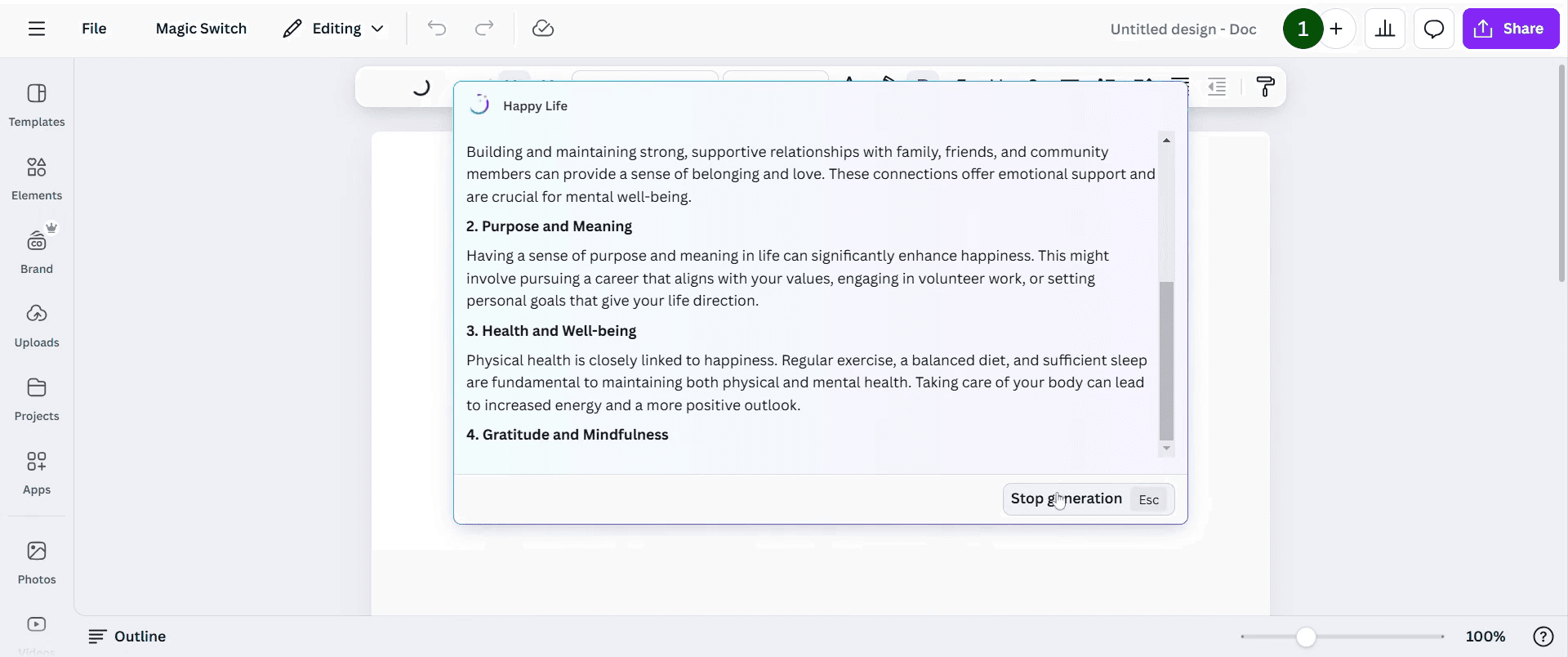
Trin 8
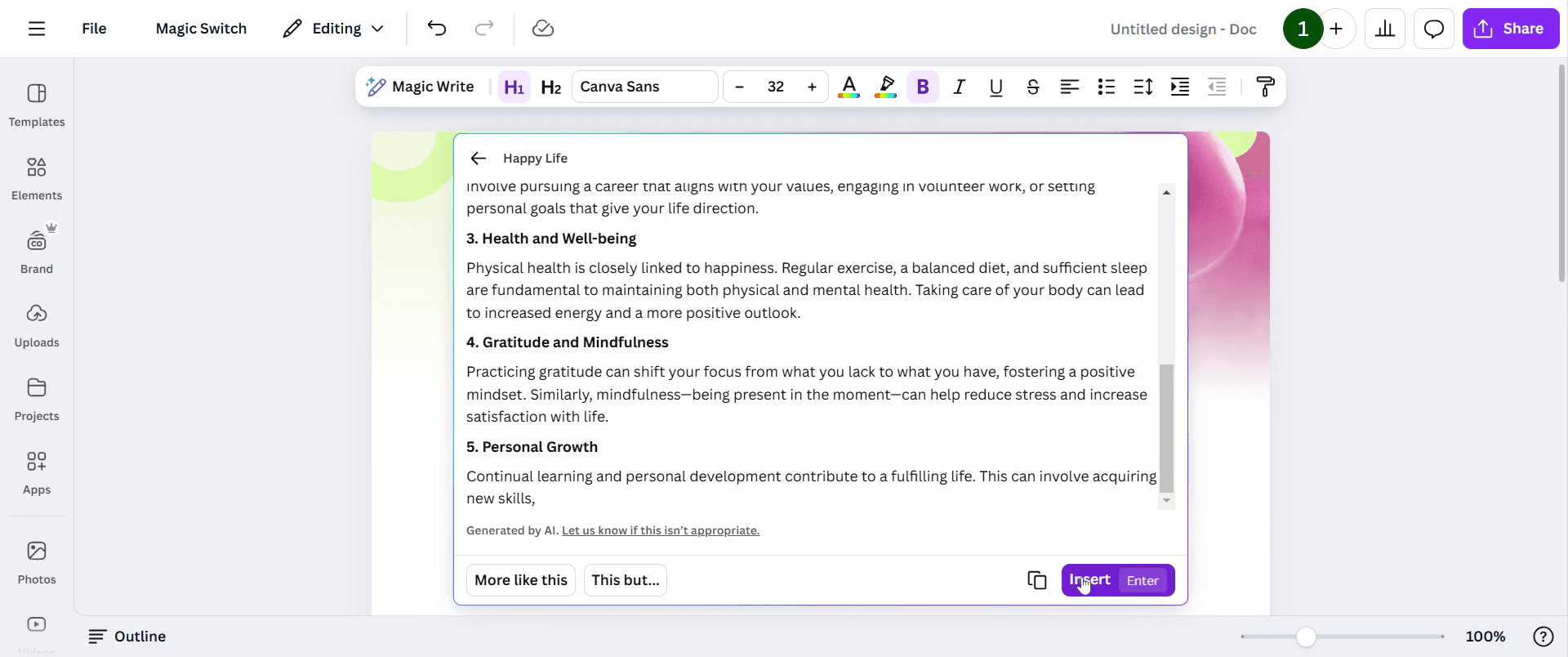
For at indsætte indholdet i dit dokument skal du blot klikke på knappen indsæt.
Trin 9
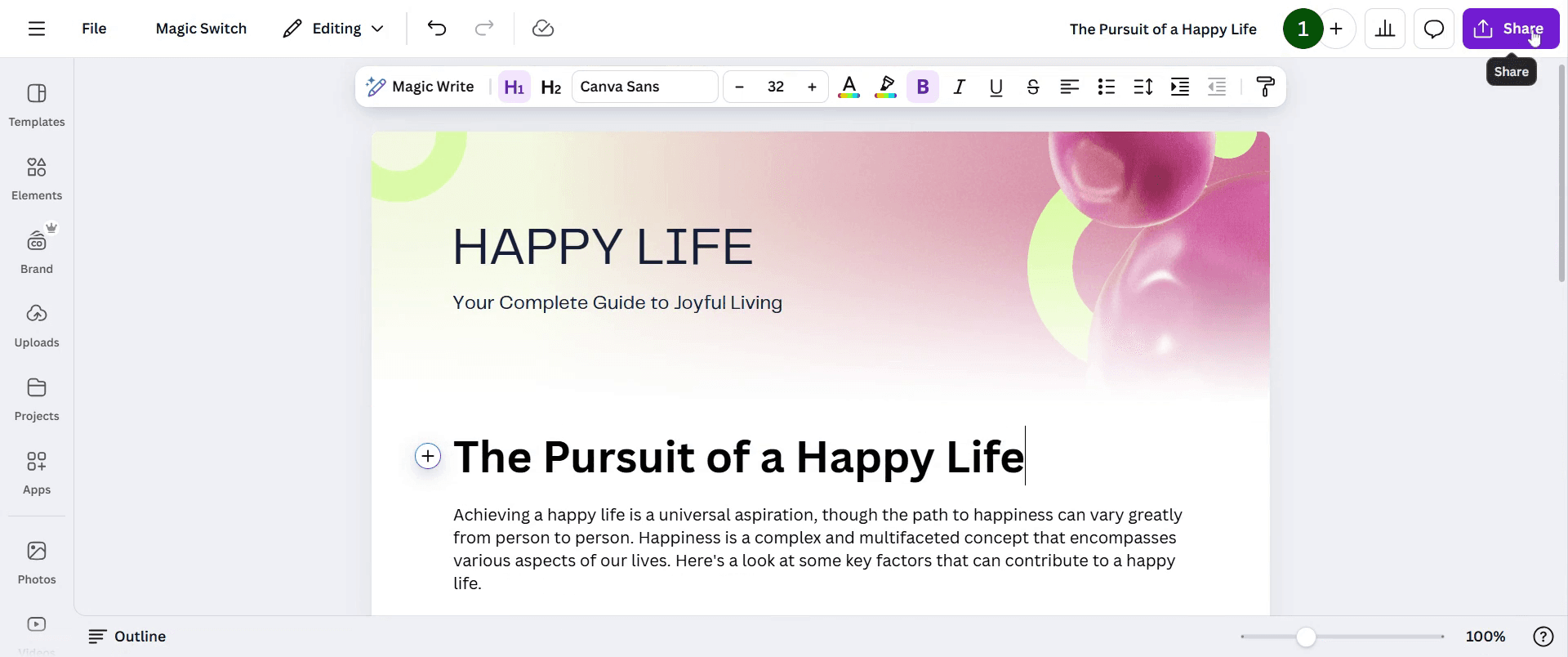
Når du er tilfreds med indholdet, skal du klikke på del-muligheden for at dele dokumentet.
Pro-tips til at bruge Magic write i Canva
Brug klare og specifikke prompts, når du bruger Magic Write, for at få mere præcise og relevante tekstforslag.
Eksperimentér med forskellige formuleringer, hvis den genererede tekst ikke er det, du forventede. Ved at justere inputtet kan du forfine resultaterne.
Redigér og formatér det genererede indhold, så det matcher din virksomheds tone og stil, før du færdiggør dit design.
Typiske faldgruber & sådan undgår du dem, når du bruger Magic write i Canva
Hvis du indtaster vage eller uklare prompts, kan det føre til irrelevant tekst. Vær altid så specifik som muligt.
Hvis du udelukkende stoler på AI-genereret tekst uden at redigere, kan det påvirke læsbarheden. Gennemgå og forfin indholdet altid.
Glem ikke, at Magic Write har brugsgrænser. Tjek Canvass planoplysninger for at undgå at løbe tør for gratis forsøg.
Ofte stillede spørgsmål om brug af Magic write i Canva
Er Magic Write tilgængelig i alle Canv-a-planer?
Magic Write er tilgængelig i Canva Pro, Teams og Education-planer, med begrænsede gratis anvendelser for Canva Free-brugere.Kan jeg redigere den tekst, der er genereret af Magic Write i Canva?
Ja, du kan redigere, formatere og tilpasse den tekst, der er genereret af Magic Write, så den passer bedre til dit design og din brands stil.Sådan skærmoptager du på mac?
For at skærmoptage på en Mac kan du bruge Trupeer AI. Det giver dig mulighed for at optage hele skærmen og tilbyder AI-funktioner som at tilføje AI-avatarer, tilføje voiceover, tilføje zoom ind og ud i videoen. Med trupeer’s funktion til AI-videooversættelse kan du oversætte videoen til 30+ sprog.Sådan tilføjer du en AI-avatar til skærmoptagelse?
For at tilføje en AI-avatar til en skærmoptagelse skal du bruge et værktøj til AI-skærmoptagelse. Trupeer AI er et værktøj til AI-skærmoptagelse, som hjælper dig med at lave videoer med flere avatarer og også hjælper dig med at oprette din egen avatar til videoen.Sådan skærmoptager du på windows?
For at skærmoptage på Windows kan du bruge den indbyggede Game Bar (Windows + G) eller et avanceret AI-værktøj som Trupeer AI til mere avancerede funktioner som AI-avatarer, voiceover, oversættelse osv.Sådan tilføjer du voiceover til video?
For at tilføje voiceover til videoer skal du downloade trupeer ai chrome-udvidelsen. Når du er tilmeldt, skal du uploade din video med voice, vælge den ønskede voiceover fra trupeer og eksportere din redigerede video.Hvordan zoomer jeg ind på en skærmoptagelse?
For at zoome ind under en skærmoptagelse skal du bruge zoom-effekterne i Trupeer AI, som giver dig mulighed for at zoome ind og ud på bestemte tidspunkter og dermed forstærke den visuelle effekt af dit videomateriale.
Anbefalede læsninger
Technical Documentation Generator
Sådan laver du et billede om til en farvelægningsside i Canva
Sådan printer du dobbeltsidet på Canva
Sådan strækker du tekst i Canva
Related Tutorials


