
Sådan bruger du Magic Eraser i Canva – fjern objekter på få sekunder
Lær, hvordan du bruger Canvases Magic Eraser-værktøj til øjeblikkeligt at fjerne uønskede objekter, personer eller baggrunde fra billeder med bare et par klik.
Denne guide giver detaljerede instruktioner i, hvordan du bruger værktøjet Picture Eraser i Canva, en kraftfuld funktion til redigering og tilpasning af billeder.
Følg disse trin for effektivt at fjerne uønskede dele af dine billeder med lethed.
Canva’s Magic Eraser giver dig mulighed for hurtigt at fjerne uønskede objekter fra fotos ved hjælp af AI. Følg disse trin for at bruge det effektivt:
1. Åbn dit billede
Log ind på din Canva-konto.
Åbn et eksisterende design eller opret et nyt.
Upload det billede, du vil redigere, og klik på det for at vælge det.
2. Få adgang til Magic Eraser-værktøjet
Klik på Rediger foto i den øverste værktøjslinje.
Under fanen Effekter skal du vælge Magic Eraser.
3. Pensl over objektet
Brug penslen til at male over det objekt, du vil slette.
Du kan justere penselstørrelsen med skyderen, så den passer til objektets dimensioner.
4. Klik på "Slet"
Når du har penslet, skal du klikke på Slet, og Canvass AI fjerner objektet fra fotoet.
5. Brug Magic Edit (valgfrit)
Efter sletning kan du bruge Magic Edit til at erstatte det slettede område med noget andet.
Pensl området, beskriv hvad du ønsker, og lad Canva generere det nye element.
6. Gem dit arbejde
Når redigeringen er færdig, skal du klikke på Udført og derefter Gem i Canva for at bevare dine ændringer.
Trin-for-trin-guide: Sådan bruger du Magic Eraser i Canva
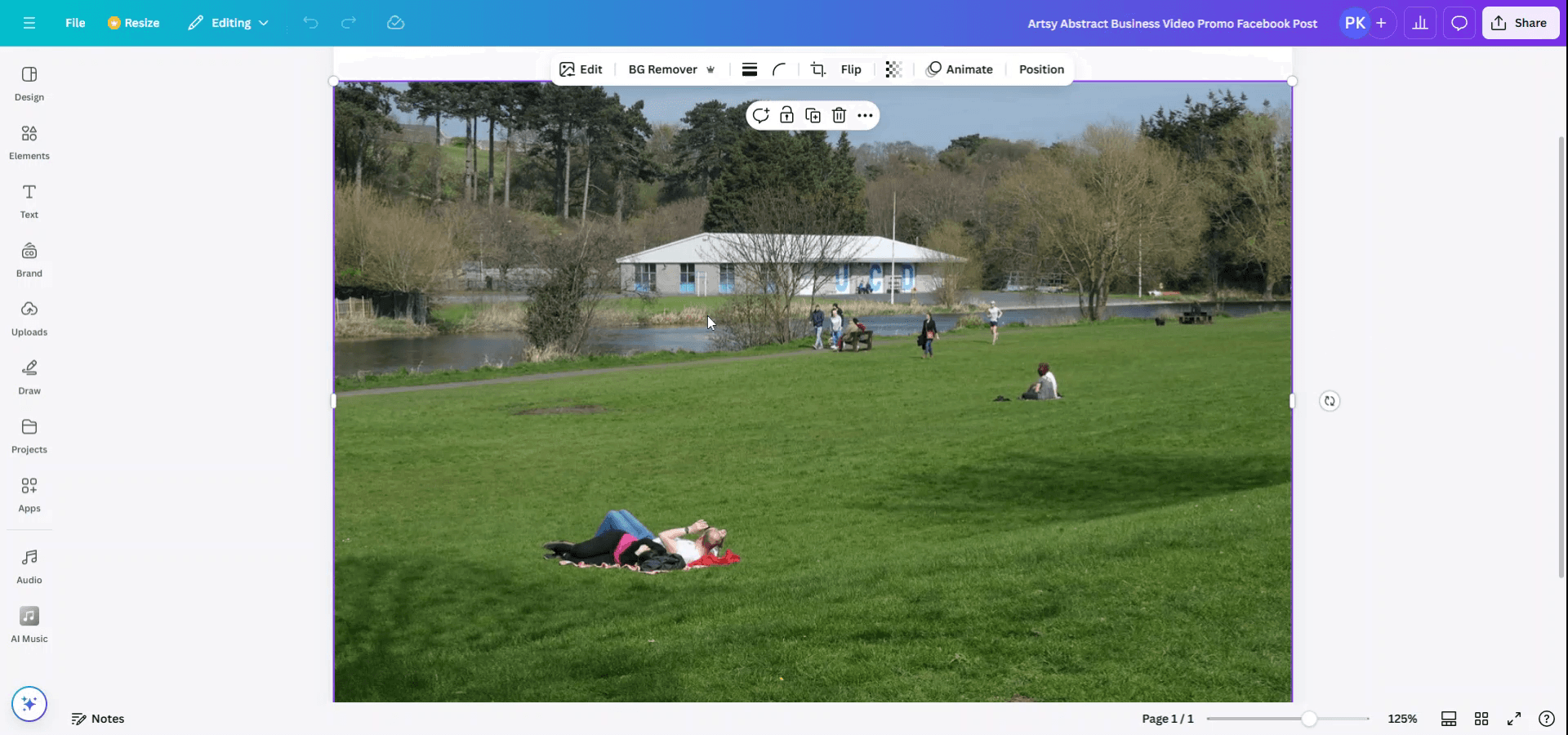
Trin 1
For at begynde at bruge Picture Eraser i Canva skal du vælge det billede, du ønsker at redigere.
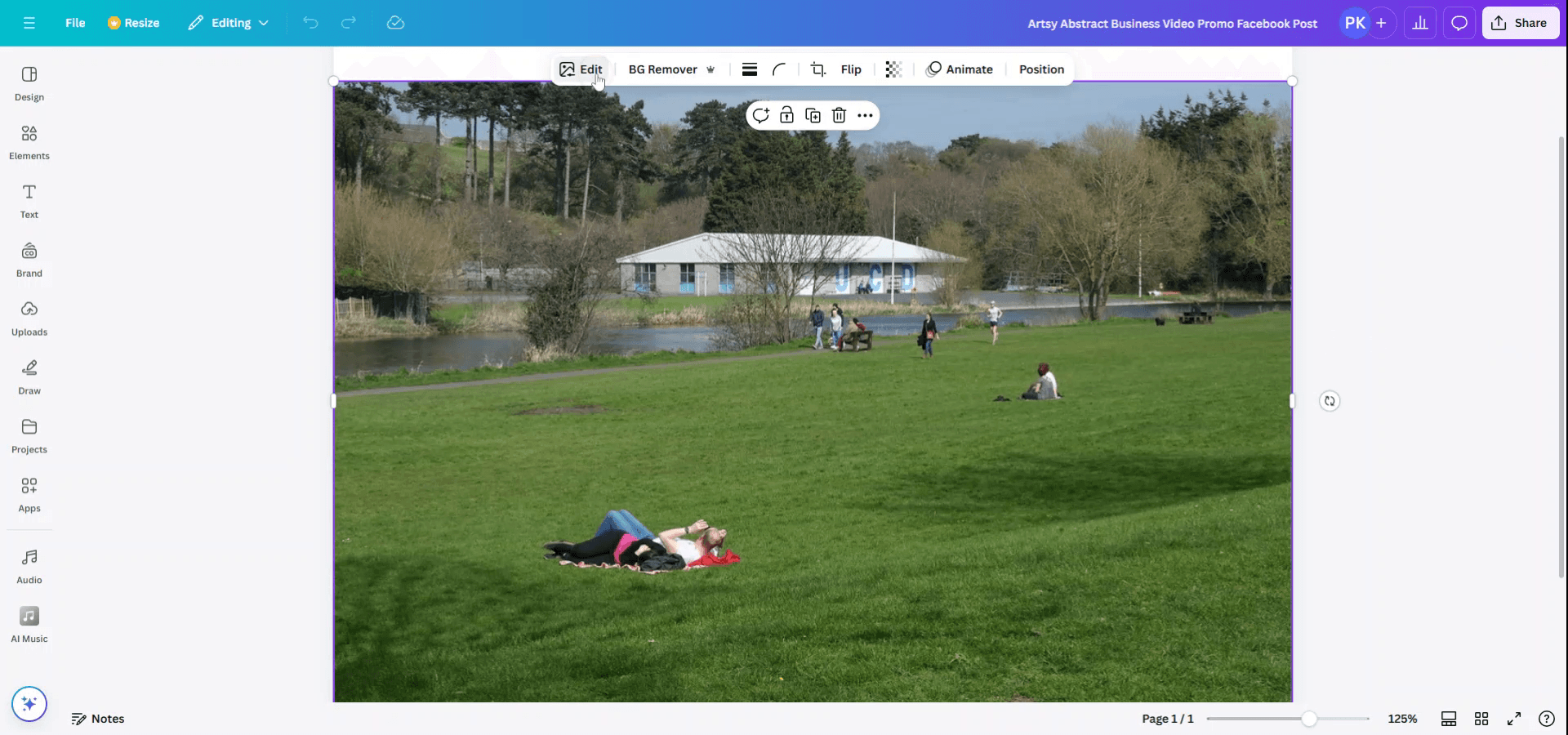
Trin 2
Når billedet er valgt, vises en værktøjslinje. Klik på indstillingen "Rediger".
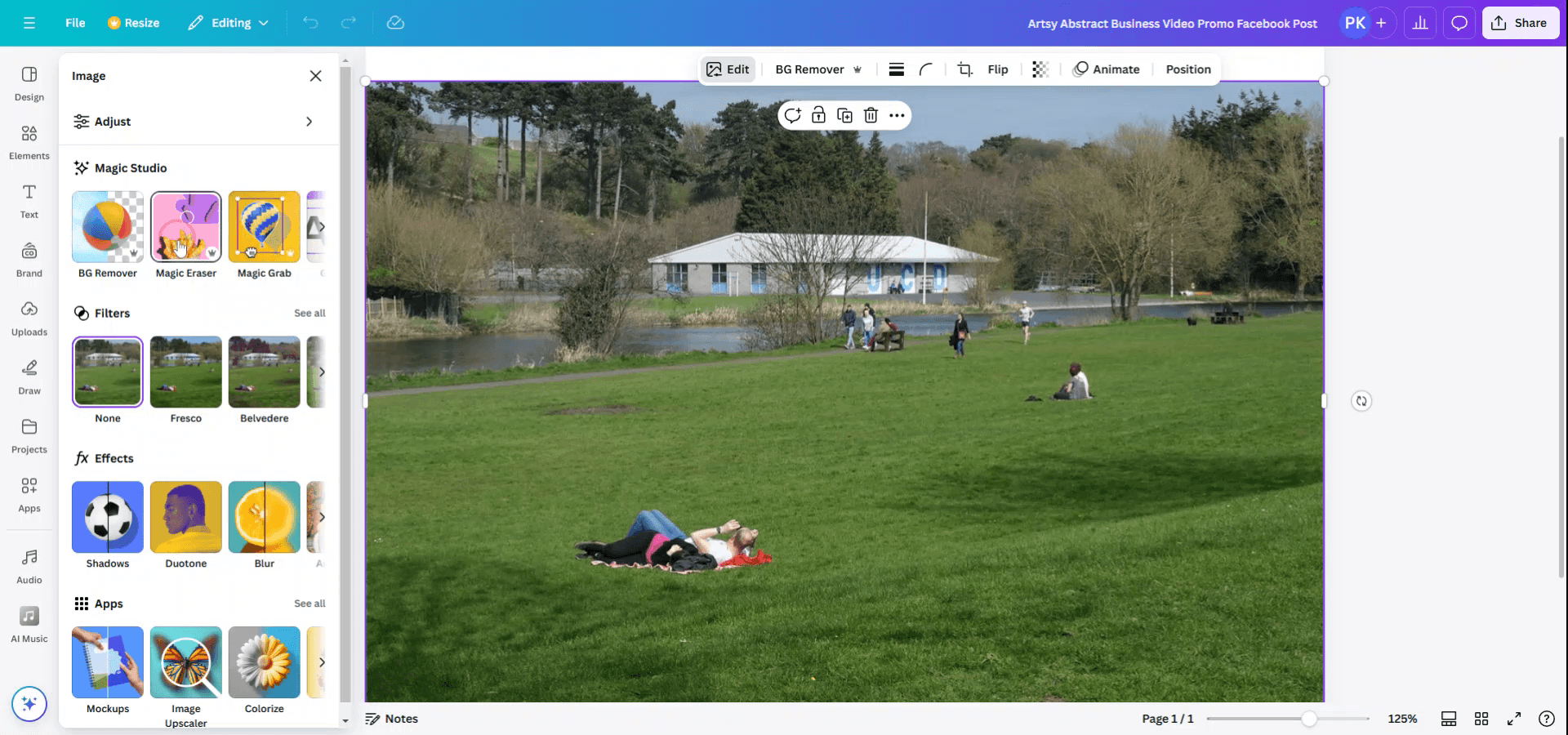
Trin 3
Når du går ind i redigeringstilstanden, finder du forskellige muligheder for billedændringer. Vælg værktøjet "Magic Eraser" blandt disse muligheder.
Trin 4
Når du bruger Magic Eraser-værktøjet, skal du vælge, om du vil markere med pensel eller ved at klikke. I dette tilfælde skal du bruge penslen til at fremhæve den del af billedet, du vil fjerne, og derefter klikke på "Slet".
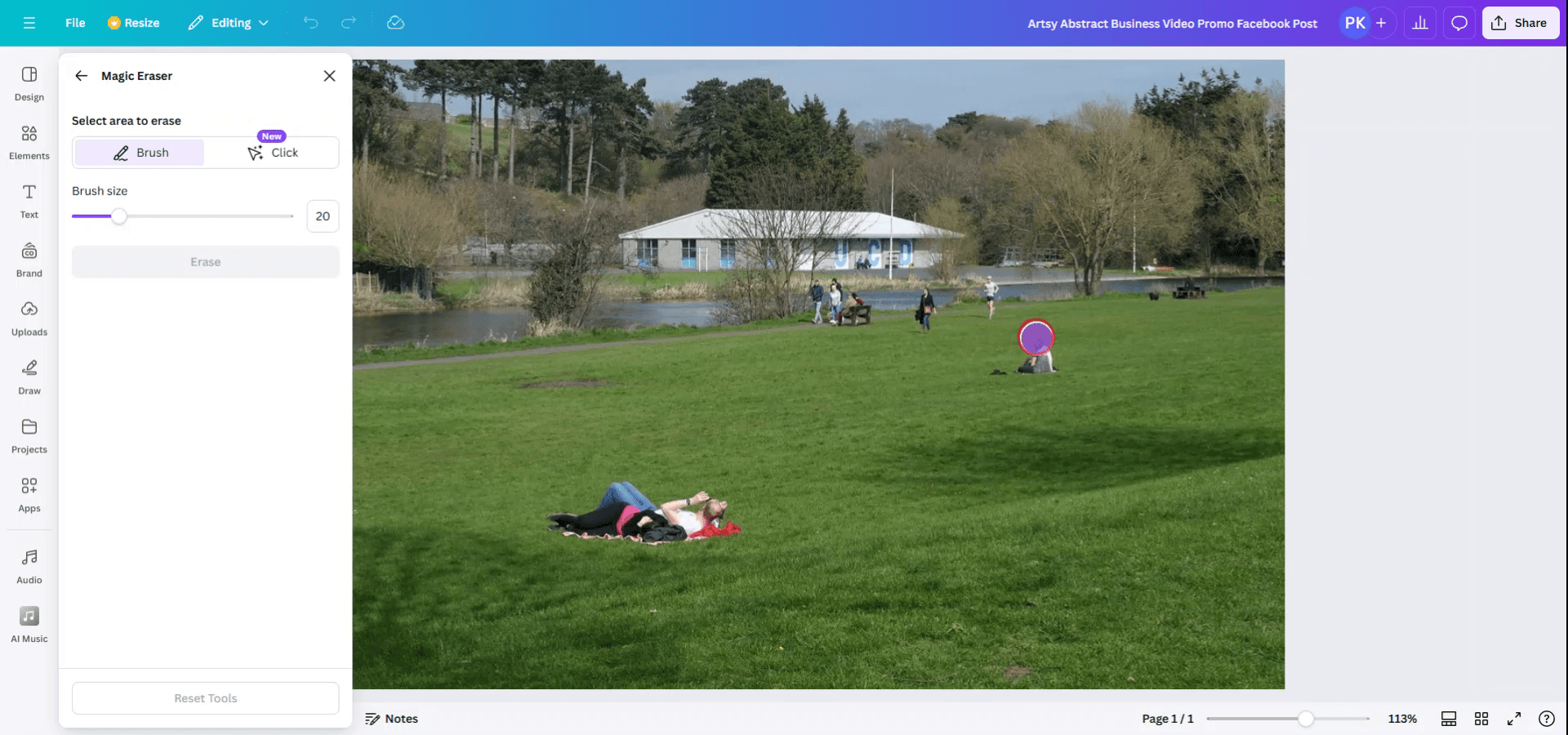
Trin 5
Og voilá! Dit valg vil blive fjernet.
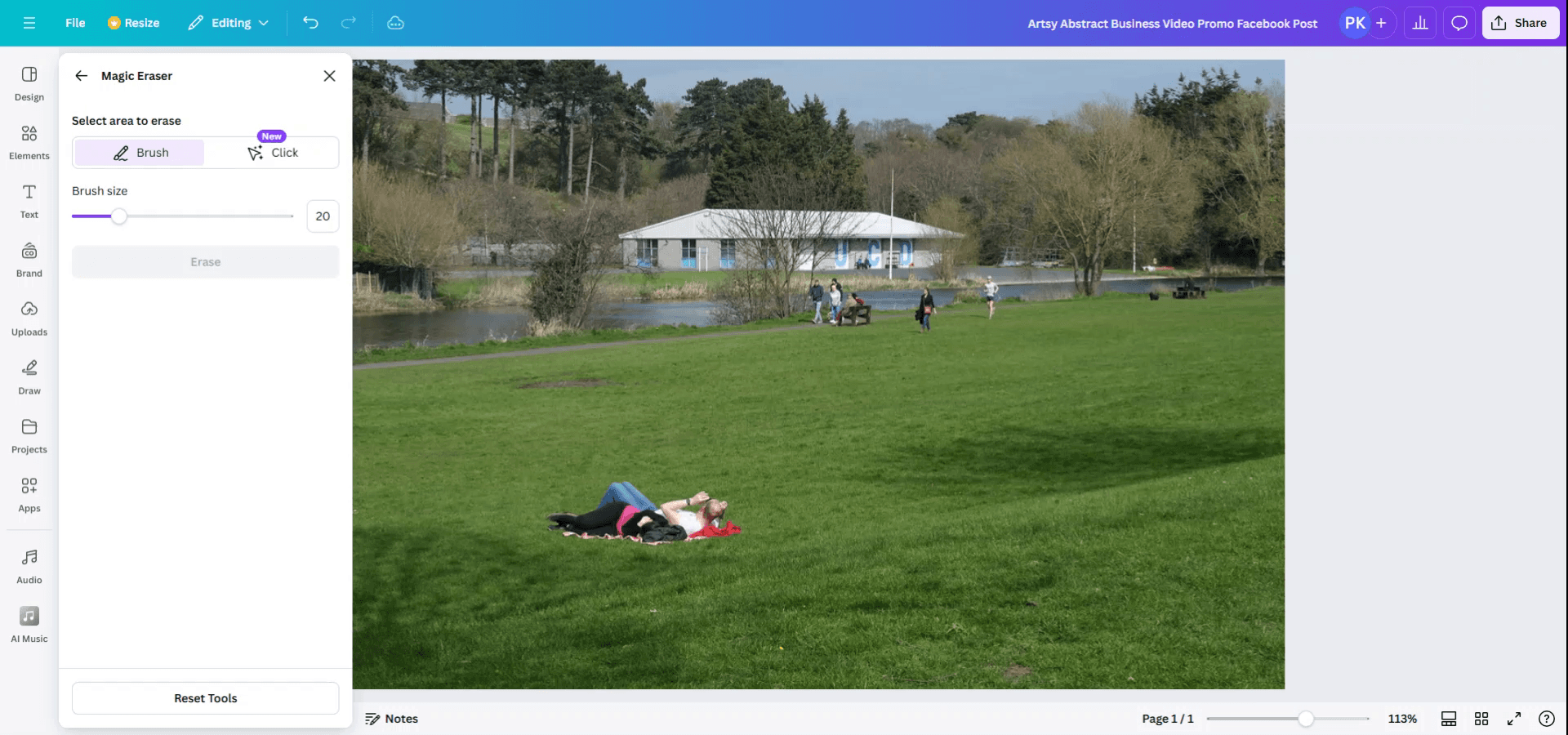
Pro tip til at bruge Magic Eraser i Canva
Vælg det billede, der skal redigeres:
Klik på det billede, du vil redigere, i dit design.Klik på "Rediger billede":
Når du har valgt billedet, skal du klikke på indstillingen "Rediger billede" i værktøjslinjen over dit design.Vælg værktøjet "Fjern baggrund":
I panelet "Rediger billede" skal du scrolle ned og finde værktøjet "Fjern baggrund". Selvom dette værktøj primært er til at fjerne baggrunde, kan det også fungere på en lignende måde som en viskelæder til at fjerne uønskede dele af et billede.Brug viskelæderværktøjet på billedet:
Hvis du forsøger at slette dele af billedet selektivt, skal du bruge funktionen "Slet" i indstillingerne "Juster" efter fjernelse af baggrunden. Det giver dig mulighed for at slette bestemte områder i billedet, så de bliver gennemsigtige.Juster viskelæderets størrelse:
Du kan justere størrelsen på viskelæderværktøjet for at gøre det mere præcist ved at trække i skyderen for størrelse. Det hjælper, når du arbejder med detaljerede dele af billedet.
Typiske faldgruber, og hvordan du undgår dem, når du bruger magic eraser i Canva
Slet uønskede områder ved en fejl:
Zoom ind, før du sletter, så du får bedre kontrol over det, du fjerner. Du kan fortryde eventuelle utilsigtede sletninger ved at trykke påCtrl + Z(Windows) ellerCommand + Z(Mac).Billedkvaliteten forringes efter sletning:
Undgå at bruge viskelæderet for meget på billeder i høj opløsning. Hvis billedet begynder at miste klarhed, kan du overveje at bruge værktøjet mere moderat eller vælge en anden teknik som beskæring i stedet.Unøjagtig sletning:
Brug et mindre viskelæder til præcise områder, og justér gennemsigtigheden for viskelæderværktøjet for at finjustere fjernelsesprocessen. Brug også funktionen "Gendan", hvis du sletter for meget.Ingen tydelig viskelæder-mulighed:
Hvis du ikke kan se "Fjern baggrund" eller viskelæderværktøjet, skal du sikre dig, at du bruger en Canva Pro-konto, da nogle funktioner kun er tilgængelige for Canva Pro-brugere.Mister en del af designet efter sletning:
Lav altid en kopi af billedet, før du bruger viskelæderværktøjet. Det gør det muligt at vende tilbage til originalen, hvis du får brug for det.
Ofte stillede spørgsmål om brug af magic eraser i Canva
Kan jeg slette dele af et billede i Canva?
Ja, du kan slette dele af et billede ved hjælp af baggrundsfjerneren og sletteværktøjet. Funktionen er dog kun tilgængelig for Canva Pro-brugere.Hvordan fortryder jeg en sletning i Canva?
Du kan fortryde en sletning ved at trykke påCtrl + Z(Windows) ellerCommand + Z(Mac).Er der en måde at slette bestemte områder uden at påvirke hele billedet?
Ja, sletteværktøjet giver dig mulighed for selektivt at fjerne dele af billedet. Du kan justere størrelsen på viskelæderet for mere præcis kontrol.Kan jeg slette baggrunden på et billede med sletteværktøjet?
Ja, baggrundsfjerneren fjerner effektivt baggrunden, og sletteværktøjet kan bruges til finjusteringer eller til at fjerne dele af billedet.Kan jeg bruge viskelæderet på en gratis Canva-konto?
Viskelæder- og baggrundsfjerner-værktøjerne er tilgængelige for Canva Pro-brugere. Gratis brugere kan kun bruge begrænsede redigeringsfunktioner.Sådan skærmoptager du på mac?
For at skærmoptage på en Mac kan du bruge Trupeer AI. Det giver dig mulighed for at optage hele skærmen og tilbyder AI-funktioner som at tilføje AI-avatarer, tilføje voiceover, tilføje zoom ind og ud i videoen. Med trupeer’s funktion til AI-videooversættelse kan du oversætte videoen til 30+ sprog.Sådan tilføjer du en AI-avatar til en skærmoptagelse?
For at tilføje en AI-avatar til en skærmoptagelse skal du bruge et AI-skærmoptagelsesværktøj. Trupeer AI er et AI-skærmoptagelsesværktøj, der hjælper dig med at lave videoer med flere avatarer og også hjælper dig med at oprette din egen avatar til videoen.Sådan skærmoptager du på windows?
For at skærmoptage på Windows kan du bruge den indbyggede Game Bar (Windows + G) eller et avanceret AI-værktøj som Trupeer AI til flere avancerede funktioner som AI-avatarer, voiceover, oversættelse osv.Sådan tilføjer du voiceover til video?
For at tilføje voiceover til videoer skal du downloade trupeer ai chrome-udvidelsen. Når du er tilmeldt, uploader du din video med voice, vælger den ønskede voiceover fra trupeer og eksporterer din redigerede video.Hvordan zoomer jeg ind på en skærmoptagelse?
For at zoome ind under en skærmoptagelse skal du bruge zoom-effekterne i Trupeer AI, som giver dig mulighed for at zoome ind og ud på bestemte tidspunkter og dermed øge den visuelle effekt af dit videomateriale.
Anbefalede læsninger
Technical Documentation Generator
Sådan låser du en side op i Canva
Sådan omdanner du et billede til en farvelægningsside i Canva
Sådan opretter du en lineal i Canva
Related Tutorials



