

Sådan bruger du Canva AI Video Generator
Lær, hvordan du bruger Canvases AI Video Generator til at skabe engagerende videoer automatisk. Generér scripts, visuals og animationer med få klik.
Trin-for-trin-guide: Sådan bruger du Canva AI Video Generator
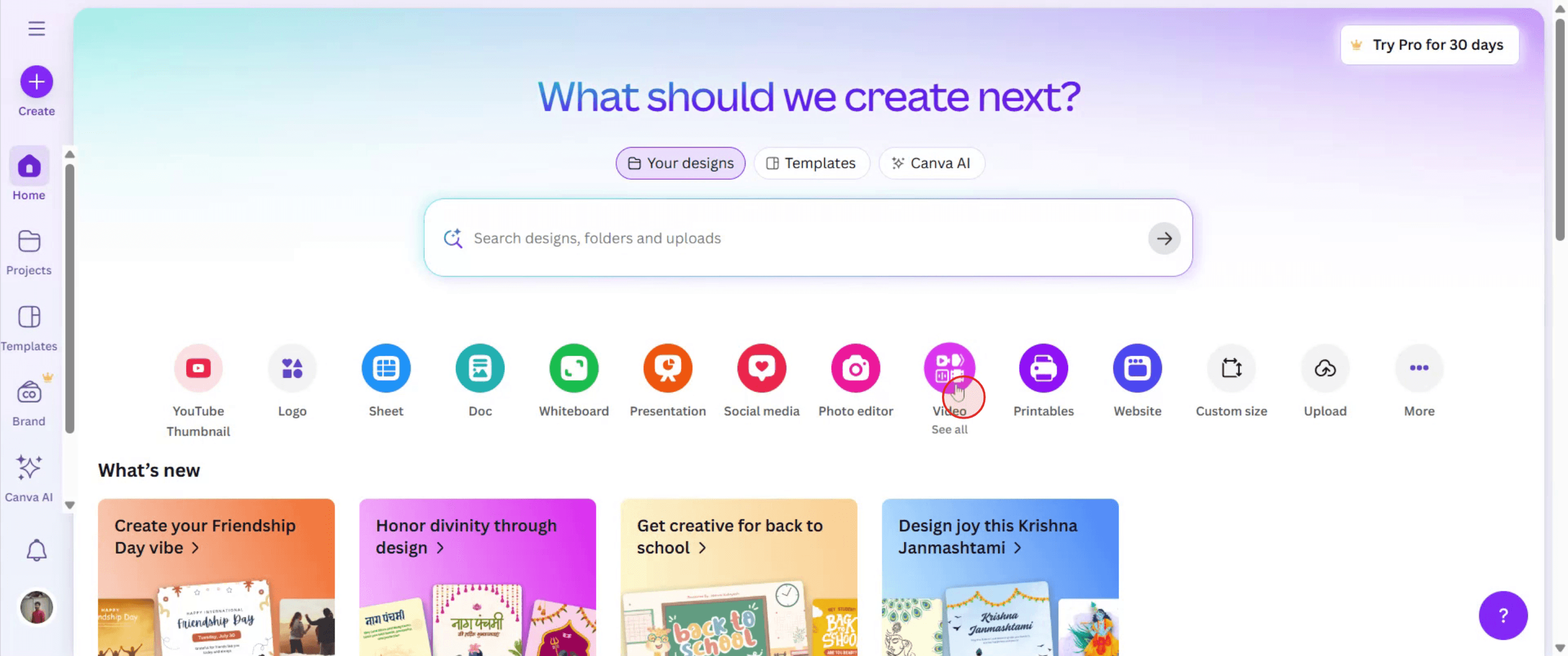
Trin 1
For at komme i gang med Canva AI Video Generator skal du gå til indstillingen "Video" i Canva og klikke på den.
Trin 2
Vælg derefter den skabelon, der passer bedst til dit projektbehov.
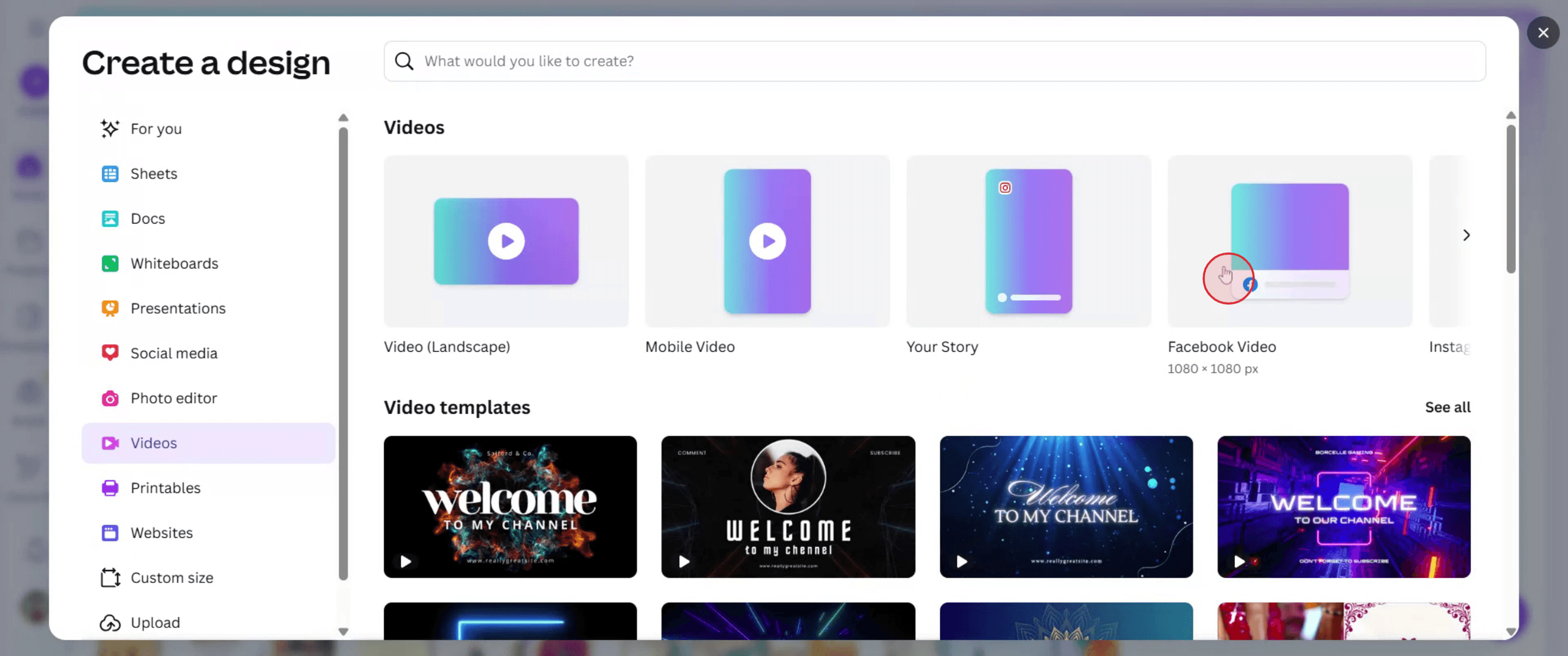
Trin 3
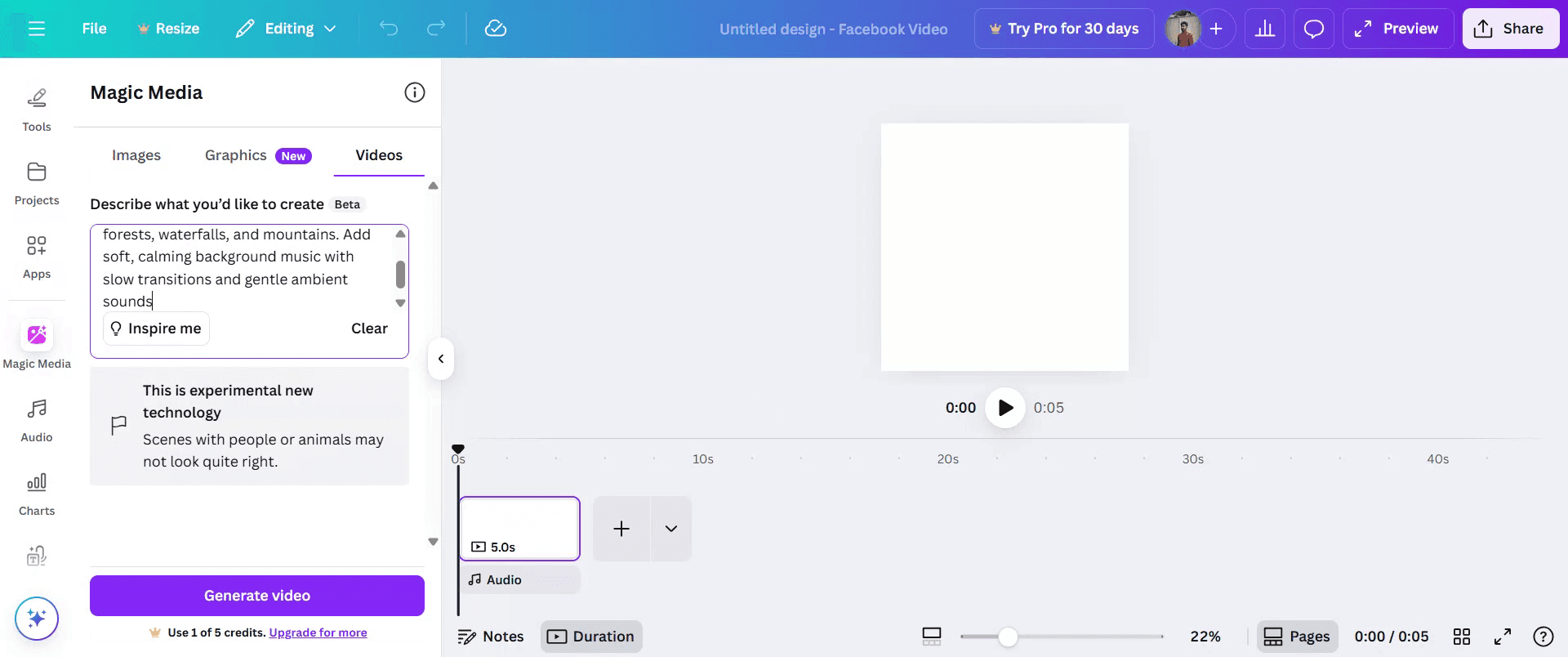
Find og klik på hovedindstillingen, der hedder "Magic Media."

Trin 4
Gå i denne sektion til "Videos," og beskriv din video med ord.
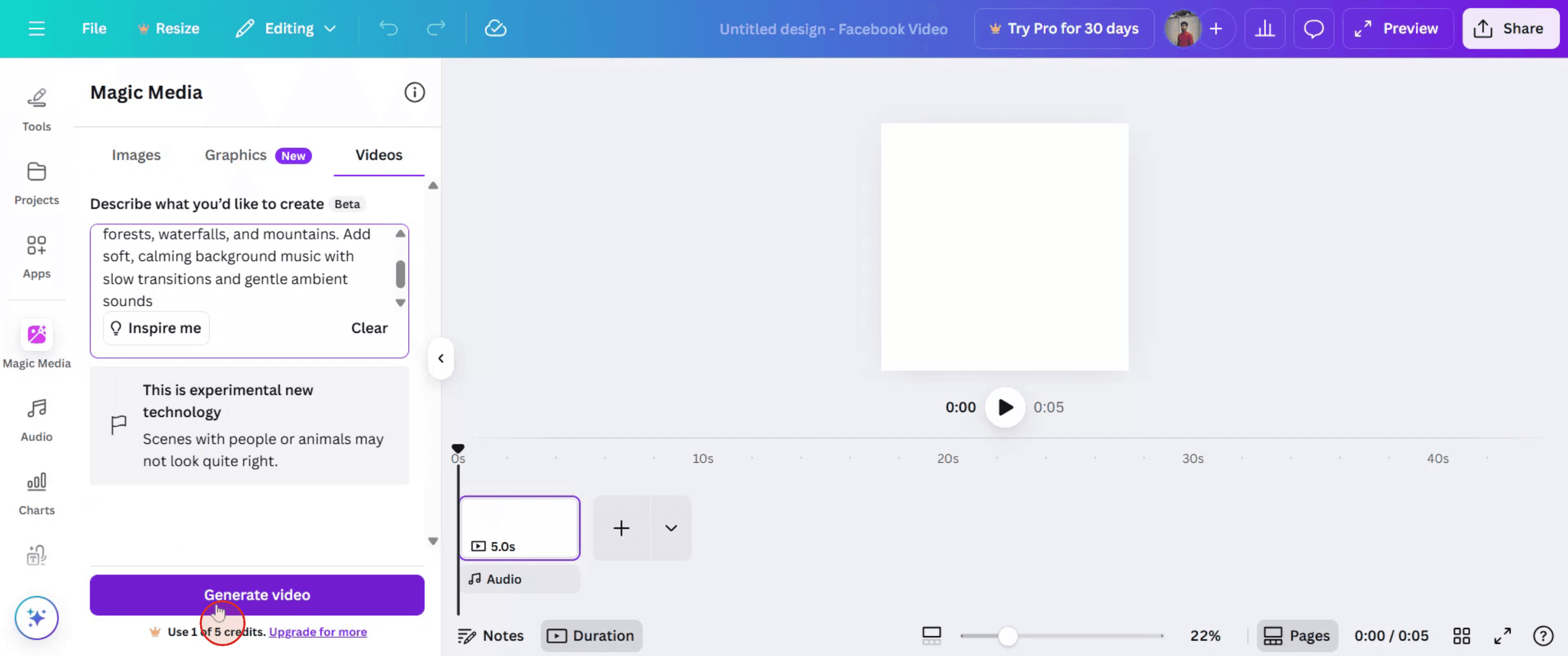
Trin 5
Og klik derefter på "Generate Video."
Trin 6
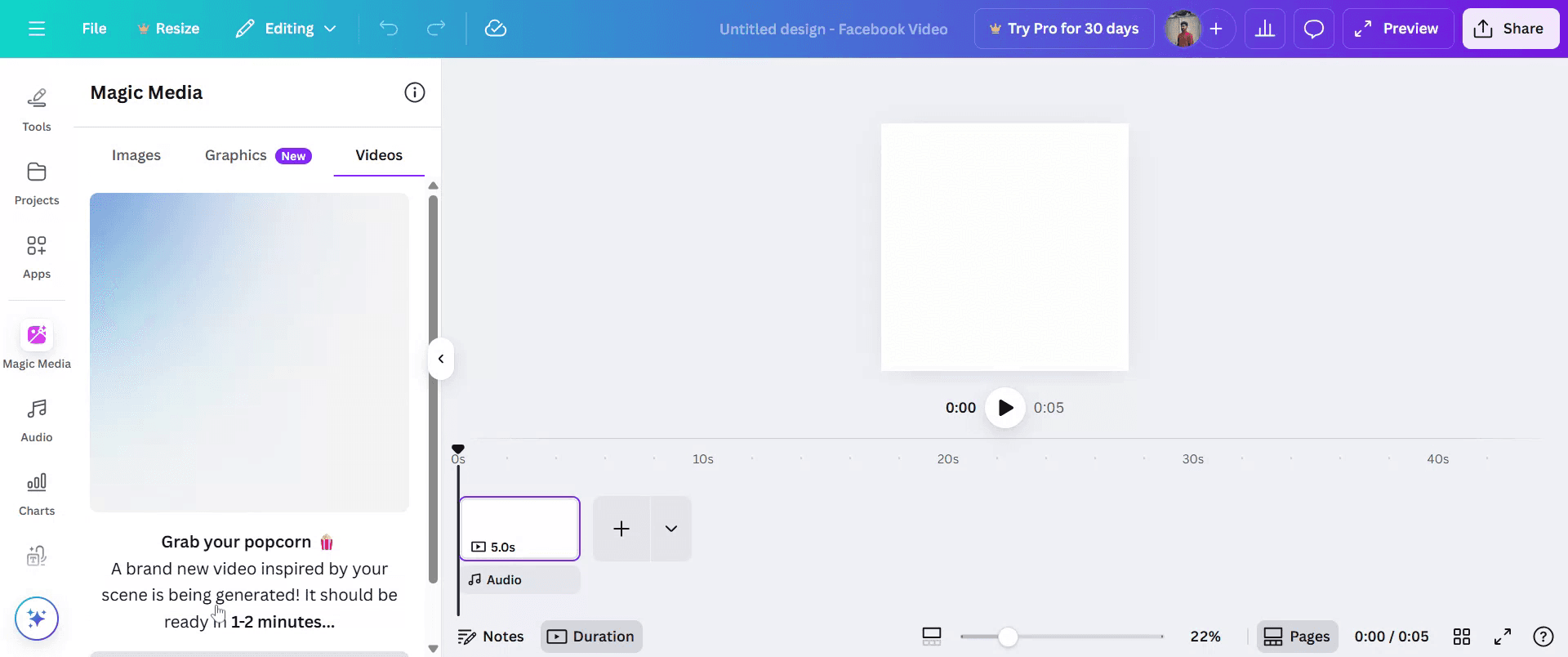
Vent venligst, mens videoen bliver behandlet.
Trin 7
Når din video er klar, skal du vælge den og derefter trække og slippe den ind i dit projekt.

Trin 8
Klik på "Share" for at dele din video med andre.

Pro tip til at bruge Canva AI Video Generator
Log ind på din Canva-konto
Gå til canva.com, og log ind med dine oplysninger, eller opret en gratis konto, hvis du ikke har en.Åbn fanen Video
Fra Canvas startside skal du klikke på “Video” i venstre sidepanel eller søge efter “Video” i søgefeltet for at starte et nyt videoprojekt.Få adgang til AI Video Generator
Klik på værktøjet “Magic Design” eller “Magic Media” afhængigt af din version. Du kan finde det under fanen “Apps” i venstre panel.Indtast din videobesked
Brug prompt-boksen til at skrive, hvilken type video du vil generere. For eksempel: “Opret en video om sunde kostråd”, og klik på generér.Gennemgå de genererede skabeloner
Canva genererer et videolayout ved hjælp af stockvideo, tekst og musik. Du kan forhåndsvise flere versioner og vælge den, du kan lide.Tilpas indholdet
Erstat pladsholder-teksten, billederne eller videoklippene med dine egne, eller vælg fra Canvas bibliotek. Du kan også redigere skrifttyper, farver og overgange.Tilføj voiceover eller musik
Brug Canvas lydbibliotek, eller upload din egen voiceover. Træk og slip musiknumre eller oplæsninger ind på tidslinjen.Eksportér eller del din video
Når du er færdig med at redigere, skal du klikke på knappen “Del” eller “Download”. Vælg videoformatet (typisk MP4), og eksportér dit endelige projekt.
Typiske faldgruber – og hvordan du undgår dem
Du kan ikke se AI-videoindstillingen
AI-video-funktionen kan være navngivet anderledes afhængigt af versionen. Kig efter Magic Media, Magic Design, eller søg under sektionen “Apps”.Overforbrug af stockindhold
Canvas AI kan udfylde din video med generisk stockvideo. Tilpas visualerne, så de bedre afspejler dit brand eller dit emne.Ignorér ikke tekstoverlays
Sørg for, at teksten er læsbar og placeret korrekt over videoerne. Justér timing og animationer, hvis det er nødvendigt, for at sikre tydelighed.Glem ikke at tilføje overgange
Overgange hjælper videoen med at flyde jævnt. Brug Canvas indbyggede overgange mellem scener for at øge det professionelle udtryk.Juster ikke lydens timing
Hvis du tilføjer en voiceover eller musik, skal du sørge for, at timingen passer til de visuelle elementer. Brug tidslinjeeditoren for bedre kontrol.
Ofte stillede spørgsmål om Canva AI-video-generator
Er AI-video-generatoren tilgængelig på gratis Canva-konti?
Ja, men med begrænset funktionalitet. Pro-brugere har adgang til flere funktioner og indhold.Kan jeg bruge mine egne videoklip med AI-generatoren?
Ja, du kan uploade dine egne klip og erstatte de stock-klip, som Canva genererer.Kan jeg generere vertikale videoer til sociale medier?
Ja, vælg den relevante skabelonstørrelse som 9:16 til Instagram Reels eller TikTok, før du genererer videoen.Tilføjer Canva vandmærker til AI-genererede videoer?
Nej, der tilføjes ikke et vandmærke, hvis du bruger gratis assets eller har en Pro-konto. Premium-assets vil vise et vandmærke, medmindre du har betalt for dem.Kan jeg tilføje undertekster eller captions i Canva-videoer?
Ja, du kan tilføje tekstfelter manuelt eller bruge AI-tekst-til-tale- og caption-værktøjerne, hvis de er tilgængelige i din plan.Hvordan skærmoptager jeg på mac?
For at skærmoptage på en Mac kan du bruge Trupeer AI. Det giver dig mulighed for at optage hele skærmen og tilbyder AI-funktioner som at tilføje AI-avatarer, tilføje voiceover, tilføje zoom ind og ud i videoen. Med trupeer’s funktion til AI-videooversættelse kan du oversætte videoen til 30+ sprog.Hvordan tilføjer jeg en AI-avatar til en skærmoptagelse?
For at tilføje en AI-avatar til en skærmoptagelse skal du bruge et AI-værktøj til skærmoptagelse. Trupeer AI er et AI-værktøj til skærmoptagelse, som hjælper dig med at oprette videoer med flere avatarer. Det hjælper dig også med at oprette din egen avatar til videoen.Hvordan skærmoptager jeg på windows?
For at skærmoptage på Windows kan du bruge den indbyggede Game Bar (Windows + G) eller et avanceret AI-værktøj som Trupeer AI til mere avancerede funktioner som AI-avatarer, voiceover, oversættelse osv.Hvordan tilføjer jeg voiceover til video?
For at tilføje voiceover til videoer skal du downloade trupeer ai chrome-udvidelsen. Når du er tilmeldt, skal du uploade din video med voice, vælge den ønskede voiceover fra trupeer og eksportere din redigerede video.Hvordan zoomer jeg ind på en skærmoptagelse?
For at zoome ind under en skærmoptagelse skal du bruge zoom-effekterne i Trupeer AI, som giver dig mulighed for at zoome ind og ud på bestemte tidspunkter og dermed øge den visuelle effekt af dit videomateriale.
Anbefalede læsninger
Generator til teknisk dokumentation
Sådan omdanner du et billede til en farvelægningsside i Canva
Sådan printer du dobbeltsidet i Canva
Sådan strækker du tekst i Canva
Related Tutorials



